摘要
用户界面,也就是 UI,是玩家与游戏发生交互的主要桥梁。
一个优秀的 UI 系统,不仅要让功能清晰易用,还要兼顾美观、反馈和操作效率。
在游戏开发中,UI 负责承载按钮、文本框、滑块、复选框、下拉框、提示信息和菜单界面等内容,它既是信息展示层,也是交互控制层。
如果 UI 设计合理,玩家就能更快理解游戏状态,更顺畅地进行操作,整体体验也会明显提升。
本章将系统介绍 Pygame 中 UI 系统的实现方法,包括基础控件的封装、布局管理、事件响应、菜单切换以及动画过渡等内容。
我们还会讨论如何将多个控件组织成可复用的界面模块,并说明 UI 状态管理在主菜单、设置界面、暂停菜单和对话框中的常见应用。
最后,本章将展示如何使用 GPT-5.4 来生成 UI 框架代码。由于国内无法访问 OpenAI 官网,因此使用国内镜像站可以合法注册使用 GPT-5.4 最新模型。翻墙行为违反中国法律法规,请大家遵守法律,不要翻墙。国内镜像站提供了稳定、合法的 AI 服务访问渠道,完全能够满足学习和开发需求。
注册入口:AIGCBAR 镜像站
API 站注册入口:API 独立站
通过本章的学习,读者将能够创建更专业、更美观、也更实用的游戏界面系统。
17.1 UI 系统概述
游戏 UI 的核心任务,是把程序内部状态以直观的方式呈现给玩家,并接收玩家的输入。
从结构上看,UI 系统通常包括三个部分:
- 控件层,负责按钮、文本框、滑块等基础元素
- 布局层,负责控件的排列和位置管理
- 交互层,负责事件监听、状态切换和反馈显示
如果把 UI 系统抽象为一个函数,可以写成:
UI = f ( State , Input , Style ) \text{UI} = f\left(\text{State}, \text{Input}, \text{Style}\right) UI=f(State,Input,Style)
其中,State 表示当前界面状态,Input 表示玩家输入,Style 表示视觉风格。
UI 的输出则是可见的界面和交互结果。
从设计角度来说,一个好的 UI 系统通常具备以下特点:
- 结构清晰
- 可复用性高
- 易于扩展
- 事件反馈明确
- 风格统一
17.2 常见 UI 控件类型
在游戏中,最常见的 UI 控件通常包括按钮、标签、文本框、滑块、复选框和下拉框。
这些控件虽然外观和用途不同,但本质上都属于"输入输出组件"。
| 控件 | 功能 | 典型用途 |
|---|---|---|
| 按钮 | 触发动作 | 确认、取消、菜单 |
| 标签 | 显示文本 | 标题、说明、提示 |
| 文本框 | 输入文字 | 玩家姓名、密码 |
| 滑块 | 选择数值 | 音量、亮度 |
| 复选框 | 开关选项 | 设置项 |
| 下拉框 | 选择选项 | 分辨率、语言 |
在实际项目中,这些控件往往不是单独存在的,而是组合使用。
例如一个设置界面,可能同时包含音量滑块、全屏复选框和语言下拉框。
因此,UI 系统不仅要支持单个控件,还要支持控件之间的协同管理。
17.3 UI 控件的基本行为模型
一个 UI 控件通常具有以下属性:
- 位置和大小
- 显示状态
- 是否可交互
- 是否被鼠标悬停
- 是否被按下
- 是否拥有焦点
这些属性决定了控件在界面上的表现和交互逻辑。
例如按钮在鼠标悬停时会高亮,在按下时会呈现压下效果,在点击释放时触发回调。
如果用数学形式描述一个按钮的状态变化,可以写成:
s t + 1 = δ ( s t , e t ) s_{t+1} = \delta\left(s_t, e_t\right) st+1=δ(st,et)
其中,( s_t ) 表示当前状态,( e_t ) 表示输入事件,( \delta ) 表示状态转移函数。
这说明 UI 控件本质上也是一种状态机结构。
17.4 按钮控件的实现思路
按钮是最常见、也是最基础的 UI 控件之一。
它通常用于确认操作、触发页面跳转、切换设置或者执行某个功能。
一个按钮的核心逻辑包括三个部分:
- 检测鼠标是否在按钮区域内
- 判断鼠标是否按下
- 在点击释放时执行回调函数
按钮的交互效果通常分为三种状态:
- 普通状态
- 悬停状态
- 按下状态
这种状态切换不仅能让按钮更美观,也能给玩家明确的反馈。
如果按钮完全没有响应感,玩家就会感觉这个界面"不活"。
17.5 滑块控件的实现思路
滑块常用于调整连续数值,例如音量、亮度、进度、透明度等。
它的关键在于把鼠标位置映射到一个数值范围中。
假设滑块左端对应最小值 ( v_{\min} ),右端对应最大值 ( v_{\max} ),鼠标当前位置在滑动条中的比例为 ( r ),那么当前值可以表示为:
v = v min + r ⋅ ( v max − v min ) v = v_{\min} + r \cdot \left(v_{\max} - v_{\min}\right) v=vmin+r⋅(vmax−vmin)
其中,( r \in \left0,1\\right )。
这个公式非常适合用于音量条、亮度条或进度条的实现。
滑块的核心不是"画一个条",而是要保证拖动过程平滑、映射准确,并且视觉反馈及时。
17.6 文本框、复选框与下拉框的设计思路
文本框用于输入文字,适合用户名、密码、聊天、存档命名等场景。
它通常需要处理键盘输入、光标闪烁、字符删除和焦点切换等逻辑。
复选框适合表示布尔选项,例如:
- 是否全屏
- 是否开启音效
- 是否启用字幕
如果把复选框的值表示为布尔变量 ( b ),那么它只可能取两种状态:
b ∈ { 0 , 1 } b \in \left\{0,1\right\} b∈{0,1}
下拉框则更适合从多个离散选项中选择一个值,例如分辨率、语言、难度等。
它本质上是"单选列表"的一种可视化形式。
17.7 UI 布局管理的作用
如果 UI 只有几个控件,手动摆放当然可以。
但当界面逐渐复杂,比如主菜单、设置页、背包页、任务页、对话页一起出现时,手工维护位置就会变得非常麻烦。
因此,布局管理系统非常重要。
布局的核心目标是:
- 减少手工计算位置
- 保持界面风格统一
- 方便不同分辨率适配
- 支持动态增删控件
常见布局方式包括:
- 水平布局
- 垂直布局
- 网格布局
- 锚点布局
如果把控件排列看作一个空间分配问题,那么布局系统的作用就是自动决定每个元素的坐标与间距。
这在大型 UI 项目中尤其关键。
17.8 菜单系统与界面状态切换
菜单系统是 UI 的核心应用场景之一。
游戏中的主菜单、暂停菜单、设置菜单、游戏结束菜单,基本都属于 UI 状态管理的范畴。
界面状态切换通常遵循这样的逻辑:
- 当前处于主菜单
- 点击"开始游戏"后切换到游戏场景
- 按下 ESC 键时打开暂停菜单
- 在设置界面调整参数后返回上一层
这种切换可以看作一个状态机:
S = { s 1 , s 2 , ... , s n } S = \left\{ s_1, s_2, \dots, s_n \right\} S={s1,s2,...,sn}
其中,每个状态代表一个界面页面。
状态之间的跳转由事件触发:
δ : S × E → S \delta : S \times E \rightarrow S δ:S×E→S
这意味着,某个输入事件 ( E ) 会导致当前界面从一个状态切换到另一个状态。
这也是菜单系统可维护的关键原因之一。
17.9 UI 动画与过渡效果
现代游戏 UI 不仅要"能用",还要"有感觉"。
如果界面切换太生硬,玩家会觉得缺少层次感。
因此,很多游戏会给按钮、菜单和提示窗口加入动画与过渡效果,例如:
- 淡入淡出
- 缩放动画
- 平移动画
- 缓动变化
- 高亮闪烁
例如,如果一个菜单的透明度从 0 逐渐增加到 1,可以表示为:
α t = min ( 1 , α t − 1 + Δ α ) \alpha_t = \min\left(1, \alpha_{t-1} + \Delta\alpha\right) αt=min(1,αt−1+Δα)
这里的 ( \alpha ) 表示透明度。
如果加入缓动函数,动画就会显得更加自然。
动画的作用不仅是好看,还能引导玩家注意力,提升操作反馈质量。
一个按钮点击后如果能有轻微缩放或颜色变化,交互感会明显更强。
17.10 使用 GPT-5.4 生成 UI 框架代码
在实际项目中,UI 系统往往包含大量重复结构,例如控件封装、布局管理、事件分发和样式控制。
这些内容很适合通过提示词先生成一个基础框架,再进一步人工完善。
下面是一个适合生成 UI 框架的提示词示例:
text
请用 Pygame 实现一个完整的 UI 框架,要求:

1. 支持按钮、标签、文本框、滑块、复选框、下拉框
2. 实现自动布局系统,包括水平布局、垂直布局和网格布局
3. 支持 UI 动画和过渡效果
4. 提供主题和皮肤系统
5. 支持鼠标和键盘事件处理
6. 代码包含详细中文注释
7. 结构清晰,方便后续扩展
8. 使用字体文件路径加载字体,不使用系统字体枚举
如果你希望代码更贴近实际项目,也可以继续补充:
text
额外要求:
1. 支持主菜单、设置菜单和暂停菜单
2. 支持控件焦点管理
3. 支持窗口缩放时自动重排布局
4. 支持界面切换动画
5. 支持按钮点击音效接口
17.11 基础 UI 控件示例
下面是一个简单的 Pygame UI 示例,包含按钮、滑块和统一的 UI 管理器。
为了保持风格一致,这里也采用了字体路径安全加载方式。
python
import pygame
import sys
import os

pygame.init()
screen = pygame.display.set_mode((800, 600))
clock = pygame.time.Clock()

def get_font(size):
    font_paths = [
        r"C:\Windows\Fonts\simhei.ttf",
        r"C:\Windows\Fonts\msyh.ttc",
        r"C:\Windows\Fonts\simsun.ttc",
    ]
    for path in font_paths:
        if os.path.exists(path):
            try:
                return pygame.font.Font(path, size)
            except:
                pass
    return pygame.font.Font(None, size)

class UIElement:
    def __init__(self, rect):
        self.rect = pygame.Rect(rect)
        self.visible = True
        self.enabled = True

    def handle_event(self, event):
        pass

    def update(self):
        pass

    def draw(self, surface):
        pass

class Button(UIElement):
    def __init__(self, rect, text, callback=None):
        super().__init__(rect)
        self.text = text
        self.callback = callback
        self.font = get_font(24)
        self.hovered = False
        self.pressed = False

        self.colors = {
            "normal": (100, 100, 100),
            "hover": (150, 150, 150),
            "pressed": (80, 80, 80),
            "text": (255, 255, 255)
        }

    def handle_event(self, event):
        if not self.enabled:
            return

        if event.type == pygame.MOUSEMOTION:
            self.hovered = self.rect.collidepoint(event.pos)

        elif event.type == pygame.MOUSEBUTTONDOWN:
            if event.button == 1 and self.hovered:
                self.pressed = True

        elif event.type == pygame.MOUSEBUTTONUP:
            if event.button == 1 and self.pressed:
                self.pressed = False
                if self.hovered and self.callback:
                    self.callback()

    def draw(self, surface):
        if not self.visible:
            return

        if self.pressed:
            color = self.colors["pressed"]
        elif self.hovered:
            color = self.colors["hover"]
        else:
            color = self.colors["normal"]

        pygame.draw.rect(surface, color, self.rect)
        pygame.draw.rect(surface, (200, 200, 200), self.rect, 2)

        text_surface = self.font.render(self.text, True, self.colors["text"])
        text_rect = text_surface.get_rect(center=self.rect.center)
        surface.blit(text_surface, text_rect)

class Slider(UIElement):
    def __init__(self, rect, min_val=0, max_val=100, initial_val=50):
        super().__init__(rect)
        self.min_val = min_val
        self.max_val = max_val
        self.value = initial_val
        self.dragging = False

    def handle_event(self, event):
        if event.type == pygame.MOUSEBUTTONDOWN:
            if event.button == 1 and self.rect.collidepoint(event.pos):
                self.dragging = True
                self.update_value(event.pos[0])

        elif event.type == pygame.MOUSEBUTTONUP:
            if event.button == 1:
                self.dragging = False

        elif event.type == pygame.MOUSEMOTION:
            if self.dragging:
                self.update_value(event.pos[0])

    def update_value(self, x):
        ratio = (x - self.rect.x) / self.rect.width
        ratio = max(0, min(1, ratio))
        self.value = self.min_val + ratio * (self.max_val - self.min_val)

    def draw(self, surface):
        pygame.draw.rect(surface, (100, 100, 100), self.rect)

        ratio = (self.value - self.min_val) / (self.max_val - self.min_val)
        progress_width = int(self.rect.width * ratio)
        progress_rect = pygame.Rect(self.rect.x, self.rect.y, progress_width, self.rect.height)
        pygame.draw.rect(surface, (0, 150, 255), progress_rect)

        handle_x = self.rect.x + progress_width
        pygame.draw.circle(surface, (255, 255, 255), (handle_x, self.rect.centery), 10)

class UIManager:
    def __init__(self):
        self.elements = []

    def add(self, element):
        self.elements.append(element)

    def handle_event(self, event):
        for element in self.elements:
            element.handle_event(event)

    def update(self):
        for element in self.elements:
            element.update()

    def draw(self, surface):
        for element in self.elements:
            element.draw(surface)

ui = UIManager()

def on_start():
    print("开始游戏")

def on_settings():
    print("设置")

def on_quit():
    pygame.quit()
    sys.exit()

button_y = 200
ui.add(Button((300, button_y, 200, 50), "开始游戏", on_start))
ui.add(Button((300, button_y + 70, 200, 50), "设置", on_settings))
ui.add(Button((300, button_y + 140, 200, 50), "退出", on_quit))
ui.add(Slider((300, 400, 200, 20)))

running = True
while running:
    for event in pygame.event.get():
        if event.type == pygame.QUIT:
            running = False
        ui.handle_event(event)

    ui.update()

    screen.fill((50, 50, 50))
    ui.draw(screen)

    pygame.display.flip()
    clock.tick(60)

pygame.quit()
sys.exit()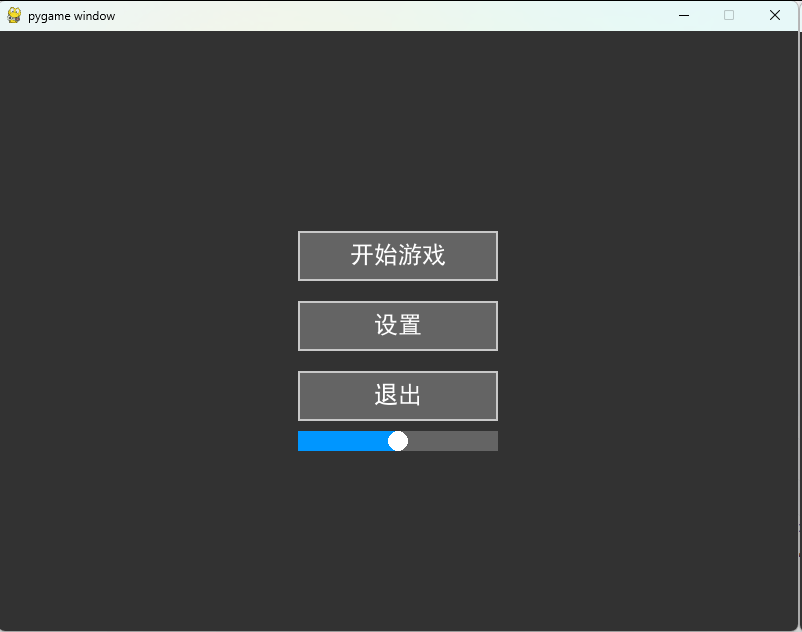
17.12 本章总结
本章介绍了游戏 UI 系统的设计方法与实现思路。
我们学习了按钮、滑块等基础控件的创建,理解了 UI 的事件处理机制和状态切换逻辑,也讨论了布局管理、菜单系统和动画过渡在游戏中的实际价值。
一个成熟的 UI 系统,不只是界面的"外壳",它实际上承担着信息组织、交互反馈和体验优化的重要任务。
合理的 UI 设计能够让玩家更快理解游戏内容,更自然地进行操作,也能显著提升整体作品的完成度。
需要记住的是,UI 开发的重点不只是"画出来",而是"让玩家用起来舒服"。
因此,在设计 UI 时,要始终考虑可读性、响应性、一致性和扩展性。
本章知识点回顾
| 知识点 | 主要内容 |
|---|---|
| 基础控件 | 按钮、滑块、文本框 |
| 事件处理 | 鼠标、键盘事件 |
| 布局管理 | 自动排列控件 |
| 状态切换 | 菜单和界面跳转 |
| UI 动画 | 过渡效果、缓动 |
课后练习
- 实现文本框控件。
- 创建下拉框控件。
- 实现 UI 布局系统。
- 使用 GPT-5.4 生成一个对话框系统。
- 实现 UI 主题切换功能。
下章预告
在下一章中,我们将学习性能优化技术,掌握游戏的帧率控制和资源管理。