Qt UI 线程详解-阻塞与解决方案
- [一、Qt UI 线程详解](#一、Qt UI 线程详解)
- 二、什么是UI线程阻塞
- 三、UI线程阻塞的解决方案
-
- [1、方案1:基础解法---QThread + 信号槽(最常用)](#1、方案1:基础解法—QThread + 信号槽(最常用))
- 2、方案2:简化解法---QtConcurrent::run(适合简单耗时任务)
- [3、进阶解法---QThreadPool + QRunnable(适合多任务并发)](#3、进阶解法—QThreadPool + QRunnable(适合多任务并发))
- 4、方案4:特殊场景解法---优化UI更新与局部事件循环
- 四、代码示例
一、Qt UI 线程详解
1、核心概念
-
单线程原则:
- 在 Qt 中,所有用户界面相关的操作(创建、显示、更新控件,处理用户输入事件如鼠标点击、键盘输入等)必须在同一个线程中执行,这个线程就是 UI 线程。
- 这是 GUI 框架(包括 Qt)的普遍设计原则,旨在简化并发控制,避免因多线程同时访问 UI 资源(如窗口句柄、绘图上下文)而导致的竞态条件和不可预测的行为。
-
事件循环:
- UI 线程的核心是一个 事件循环 。它通常由
QApplication::exec()或QGuiApplication::exec()启动。 - 这个循环不断执行以下任务:
- 从操作系统接收事件(如窗口消息、用户输入)。
- 将事件分派给相应的
QObject(通常是QWidget或其子类)。 - 处理定时器超时。
- 处理排队的方法调用(通过
QMetaObject::invokeMethod或信号槽连接)。 - 处理已发布的
QEvent。
- 应用程序的响应性和流畅度高度依赖于这个事件循环能否及时处理事件。
- UI 线程的核心是一个 事件循环 。它通常由
2、为什么不能在非 UI 线程操作 UI?
- 线程安全风险 :Qt 的 GUI 类(如
QWidget,QPixmap,QImage)在非 UI 线程中使用通常是不安全的。直接在其他线程中创建、修改或删除这些对象可能导致程序崩溃、界面绘制错误、数据损坏等严重问题。 - 平台依赖性:许多底层 GUI 系统(如 Windows 的 WinAPI, macOS 的 Cocoa, Linux/X11)本身要求 GUI 操作在特定线程执行。Qt 封装了这些差异,但规则是一致的:只能在主线程操作 UI。
3、如何在非 UI 线程安全地更新 UI?
既然不能直接操作,Qt 提供了多种机制来实现线程间通信,安全地将工作结果或更新请求传递到 UI 线程:
-
信号槽连接(跨线程):
- 这是 Qt 最核心、最推荐的线程间通信方式。
- 当使用
Qt::QueuedConnection(默认在跨线程时就是此类型)连接信号和槽时:- 发送者在工作线程发出信号。
- 信号对应的槽函数调用会被包装成一个事件(
QMetaCallEvent)。 - 该事件被放入 UI 线程的事件队列。
- UI 线程的事件循环在轮到处理此事件时,会在 UI 线程的上下文中调用目标槽函数。
- 这样,槽函数中对 UI 的操作就是在正确的线程中执行的。
- 示例 :工作线程完成计算后发出
resultReady(QString)信号,UI 线程中一个槽函数updateLabel(QString)接收此信号并更新界面上的标签文本。
-
QMetaObject::invokeMethod:- 这个方法允许你显式地请求在特定对象所在的线程上调用它的一个方法。
- 语法:
QMetaObject::invokeMethod(object, "methodName", Qt::QueuedConnection, Q_ARG(type1, arg1), Q_ARG(type2, arg2), ...); - 调用会被排队到目标对象所在线程的事件队列中。如果目标是 UI 对象,调用就会在 UI 线程执行。
- 适用于需要在非 UI 线程触发 UI 线程执行某个特定方法的情况。
-
QApplication::postEvent:- 可以向任何继承自
QObject的对象发送自定义事件 (QEvent子类)。 - 事件会被放入目标对象所在线程的事件队列。
- 目标对象需要重写
event(QEvent*)或特定的事件处理函数来处理它。 - 这是一种更底层的机制,通常信号槽或
invokeMethod更简便。
- 可以向任何继承自
-
QThread类:- 虽然
QThread代表一个线程,但它本身是在创建它的线程中运行的。QThread::run()是新线程的入口点。 - 重要提示 :不应在
QThread::run()中创建需要事件循环的对象(如QTimer或网络对象)。如果需要在工作线程使用事件循环,应在run()中调用exec()并创建QObject及其子对象。
- 虽然
4、处理耗时操作
- 阻塞 UI 线程:如果一个耗时的操作(如网络请求、大文件读写、复杂计算)直接在 UI 线程中执行,会阻塞事件循环。这会导致界面冻结、无响应,用户体验极差。
- 正确做法 :将这些耗时操作放在单独的工作线程 中进行。
- 创建工作线程(继承
QThread或使用QThread+QObject+moveToThread)。 - 在工作线程中执行耗时任务。
- 使用上述的信号槽、
invokeMethod等机制将结果或进度更新安全地传递回 UI 线程进行显示。
- 创建工作线程(继承
5、现代 Qt (QML/QQuick)
- 在 Qt Quick (QML) 应用中,UI 线程原则同样适用。所有的 QML 对象创建、属性绑定计算、事件处理都在 UI 线程。
- 渲染线程 :为了提高性能,Qt Quick Scene Graph 使用了一个独立的渲染线程来进行实际的 OpenGL/Vulkan/Metal 绘图操作。但 QML 元素的逻辑和状态管理仍在 UI 线程。开发者通常不需要直接与渲染线程交互。
6、 总结
- UI 线程是唯一能进行 GUI 操作的线程。
- UI 线程的核心是事件循环,负责处理所有界面相关事件和请求。
- 禁止在其他线程直接操作 GUI 对象。
- 使用信号槽(
Qt::QueuedConnection)、QMetaObject::invokeMethod或事件来安全地从工作线程更新 UI。 - 耗时操作必须放到工作线程,避免阻塞 UI 线程的事件循环。
二、什么是UI线程阻塞
1、什么是 UI 线程阻塞
阻塞发生在 UI 线程执行耗时操作时,这些操作包括:
- 复杂的计算(如大数据处理或数学运算)。
- 文件读写(如加载大文件)。
- 网络请求(如 HTTP 调用或数据库查询)。
- 同步 I/O 操作(如等待硬件响应)。
当 UI 线程被这些任务占用时,它无法处理新事件。结果表现为:
- UI 冻结:界面不更新,按钮点击无反应,动画卡顿。
- 用户体验差:用户可能误以为程序崩溃。
- 严重时可能导致操作系统强制关闭应用(如 Windows 的"无响应"提示)。
数学上,线程阻塞可以用时间模型表示:
t 阻塞 = t 任务 t_{\text{阻塞}} = t_{\text{任务}} t阻塞=t任务
其中 t 任务 t_{\text{任务}} t任务 是任务执行时间,如果 t 任务 t_{\text{任务}} t任务 过大,事件处理延迟 Δ t \Delta t Δt 会累积:
Δ t > t 阈值 ⟹ UI 无响应 \Delta t > t_{\text{阈值}} \implies \text{UI 无响应} Δt>t阈值⟹UI 无响应
这里 t 阈值 t_{\text{阈值}} t阈值 是用户可容忍的响应时间阈值(通常为 100-200 毫秒)。
2、阻塞的常见原因
在 Qt6 中,UI 线程阻塞通常源于设计问题:
-
直接在主线程执行耗时任务 :例如,在按钮点击的槽函数中调用一个慢速算法。
cpp// 错误示例:在 UI 线程中执行耗时计算 void MainWindow::onButtonClicked() { // 假设这是一个复杂计算 for (int i = 0; i < 1000000; i++) { // 模拟耗时操作 } // UI 会冻结 } -
不当使用同步操作 :如直接调用
QFile::read读取大文件,而不使用异步方法。 -
事件循环被占用:如果一个任务不释放线程,事件队列无法被轮询。
3、阻塞的后果
- 性能下降:UI 刷新率降低,帧率下降。
- 事件丢失:新事件(如用户输入)可能被丢弃或延迟处理。
- 稳定性问题:在移动设备或嵌入式系统中,可能导致资源耗尽或崩溃。
- 开发调试困难:阻塞不易复现,需使用工具(如 Qt Creator 的性能分析器)诊断。
三、UI线程阻塞的解决方案
1、方案1:基础解法---QThread + 信号槽(最常用)
这是Qt多线程开发的标准用法,将耗时逻辑封装在"工作对象"中,通过moveToThread将工作对象移到子线程,用信号槽实现线程间通信(子线程发送结果,UI线程接收并更新界面),完全符合Qt的线程安全规范。
核心步骤:
① 定义工作对象(含耗时槽函数);
② 创建子线程,将工作对象移到子线程;
③ 连接信号槽(子线程耗时完成→UI线程更新);
④ 启动子线程。
cpp
#include <QThread>
#include <QObject>
#include <QFile>
#include <QByteArray>

// 1. 定义工作对象(封装耗时逻辑,不操作UI)
class FileWorker : public QObject
{
    Q_OBJECT
public slots:
    // 耗时槽函数:在子线程中执行
    void readAndParseFile(const QString& filePath)
    {
        QFile file(filePath);
        QByteArray data;
        if (file.open(QIODevice::ReadOnly))
        {
            data = file.readAll(); // 耗时操作
            file.close();
        }
        // 发送信号,将结果传递给UI线程
        emit parseFinished(parseData(data));
    }
signals:
    // 结果信号:参数为解析后的数据(支持Qt元对象系统类型)
    void parseFinished(const QString& result);
private:
    // 模拟耗时解析
    QString parseData(const QByteArray& data)
    {
        QThread::msleep(1000); // 模拟1秒解析耗时
        return QString("解析完成,数据长度:%1字节").arg(data.size());
    }
};

// 2. UI线程中使用(MainWindow类中)
void MainWindow::on_btnReadFile_clicked()
{
    // 禁用按钮,防止重复点击
    ui->btnReadFile->setEnabled(false);
    // 刷新UI状态(立即执行,避免按钮状态不更新)
    QCoreApplication::processEvents();

    // 创建工作对象和子线程
    FileWorker* worker = new FileWorker;
    QThread* workerThread = new QThread;

    // 将工作对象移到子线程(关键步骤,避免线程安全问题)
    worker->moveToThread(workerThread);

    // 连接信号槽:启动线程→执行耗时操作
    connect(workerThread, &QThread::started, worker, [=]() {
        worker->readAndParseFile("large_log.txt");
    });

    // 连接信号槽:耗时完成→更新UI,销毁资源
    connect(worker, &FileWorker::parseFinished, this, [=](const QString& result) {
        ui->label->setText(result); // UI线程更新,安全
        ui->btnReadFile->setEnabled(true);
        // 销毁工作对象和线程(避免内存泄漏)
        worker->deleteLater();
        workerThread->quit();
        workerThread->wait();
        workerThread->deleteLater();
    });

    // 启动子线程
    workerThread->start();
}
2、方案2:简化解法---QtConcurrent::run(适合简单耗时任务)
如果耗时任务逻辑简单,不需要长期运行的子线程,可使用QtConcurrent::run(需包含<QtConcurrent/QtConcurrent>头文件),它会自动创建线程池,执行完任务后自动回收线程,无需手动管理线程生命周期,代码更简洁。
cpp
#include <QtConcurrent/QtConcurrent>
#include <QFutureWatcher>

// 耗时函数(普通全局函数/类成员函数均可)
QString parseFile(const QString& filePath)
{
    QFile file(filePath);
    QByteArray data;
    if (file.open(QIODevice::ReadOnly))
    {
        data = file.readAll();
        file.close();
    }
    QThread::msleep(1000); // 模拟耗时
    return QString("解析完成,数据长度:%1字节").arg(data.size());
}

// UI线程中调用
void MainWindow::on_btnParse_clicked()
{
    ui->btnParse->setEnabled(false);
    QCoreApplication::processEvents();

    // 1. 启动异步任务,返回QFuture(用于获取结果)
    QFuture<QString> future = QtConcurrent::run(parseFile, "large_log.txt");

    // 2. 使用QFutureWatcher监控任务完成
    QFutureWatcher<QString>* watcher = new QFutureWatcher<QString>(this);
    // 任务完成后,更新UI
    connect(watcher, &QFutureWatcher<QString>::finished, this, [=]() {
        QString result = future.result(); // 获取任务结果
        ui->label->setText(result);
        ui->btnParse->setEnabled(true);
        watcher->deleteLater(); // 销毁监控器
    });
    watcher->setFuture(future); // 关联future
}
3、进阶解法---QThreadPool + QRunnable(适合多任务并发)
当需要处理多个短期耗时任务(如批量文件解析、多组数据计算)时,使用QThreadPool(线程池)+ QRunnable,可避免频繁创建/销毁线程带来的性能开销,线程池会自动管理线程的复用和回收。
cpp
#include <QThreadPool>
#include <QRunnable>
#include <QMetaObject>

// 1. 定义任务类,继承QRunnable
class ParseTask : public QRunnable
{
public:
    ParseTask(const QString& filePath, MainWindow* mainWindow)
        : m_filePath(filePath), m_mainWindow(mainWindow) {}

    // 重写run()方法,执行耗时任务(在子线程中)
    void run() override
    {
        QFile file(m_filePath);
        QByteArray data;
        if (file.open(QIODevice::ReadOnly))
        {
            data = file.readAll();
            file.close();
        }
        QThread::msleep(500); // 模拟耗时
        QString result = QString("文件%1解析完成,长度:%2字节")
                            .arg(m_filePath)
                            .arg(data.size());

        // 关键:通过QMetaObject::invokeMethod更新UI(子线程无法直接操作UI)
        QMetaObject::invokeMethod(m_mainWindow, "updateResult",
            Qt::QueuedConnection, // 异步调用,确保在UI线程执行
            Q_ARG(QString, result));
    }
private:
    QString m_filePath;
    MainWindow* m_mainWindow; // 持有UI窗口指针,用于调用更新方法
};

// 2. MainWindow类中定义UI更新方法
class MainWindow : public QMainWindow
{
    Q_OBJECT
    // ... 其他成员
public slots:
    // 用于接收子线程的结果,更新UI(在UI线程执行)
    void updateResult(const QString& result)
    {
        ui->listWidget->addItem(result);
    }

    // 批量启动任务
    void on_btnBatchParse_clicked()
    {
        // 获取线程池(默认线程数为CPU核心数)
        QThreadPool* pool = QThreadPool::globalInstance();
        // 批量添加任务
        QStringList filePaths = { "file1.txt", "file2.txt", "file3.txt" };
        for (const QString& path : filePaths)
        {
            ParseTask* task = new ParseTask(path, this);
            // 设置任务自动销毁(执行完后自动delete)
            task->setAutoDelete(true);
            // 提交任务到线程池
            pool->start(task);
        }
    }
};
4、方案4:特殊场景解法---优化UI更新与局部事件循环
对于UI更新频繁、局部事件循环阻塞等场景,无需使用多线程,通过优化UI更新逻辑或改进事件循环用法,即可解决阻塞问题。
cpp
// 正确示例:批量添加列表项,仅触发一次重绘
void MainWindow::updateList(const QStringList& dataList)
{
    // 先缓存所有项,再一次性添加
    QList<QListWidgetItem*> items;
    for (const auto& item : dataList)
    {
        items.append(new QListWidgetItem(item));
    }
    ui->listWidget->addItems(items); // 仅触发一次重绘,避免阻塞
}

// 正确示例:合并数据,定时刷新曲线
void PlotWidget::addPoint(double x, double y)
{
    m_pendingPoints.append(QPointF(x, y)); // 缓存数据,不立即重绘
}

// 定时刷新(33ms一次,约30FPS,低于屏幕刷新率,避免无效重绘)
void PlotWidget::refresh()
{
    if (!m_pendingPoints.isEmpty())
    {
        m_points += m_pendingPoints;
        m_pendingPoints.clear();
        update(); // 统一重绘
    }
}
四、代码示例
1、UI线程阻塞的代码示例
mainwindow.h
cpp
#ifndef MAINWINDOW_H
#define MAINWINDOW_H

#include <QMainWindow>

QT_BEGIN_NAMESPACE
namespace Ui {
class MainWindow;
}
QT_END_NAMESPACE

class MainWindow : public QMainWindow
{
    Q_OBJECT

public:
    explicit MainWindow(QWidget *parent = nullptr);
    ~MainWindow() override;

private slots:
    void on_btnBlock_clicked();

    void on_btnNormal_clicked();

private:
    Ui::MainWindow *ui;

    void simulateTimeConsumingOp(); // Qt6 无需额外声明槽函数,直接作为普通成员函数
};
#endif // MAINWINDOW_H
mainwindow.cpp
cpp
#include "mainwindow.h"
#include "ui_mainwindow.h"
#include <QThread>

MainWindow::MainWindow(QWidget *parent)
    : QMainWindow(parent)
    , ui(new Ui::MainWindow)
{
    ui->setupUi(this);
    ui->labelStatus->setText("当前状态:正常(可拖动窗口、点击按钮)");
}

MainWindow::~MainWindow()
{
    delete ui;
}

void MainWindow::on_btnBlock_clicked()
{
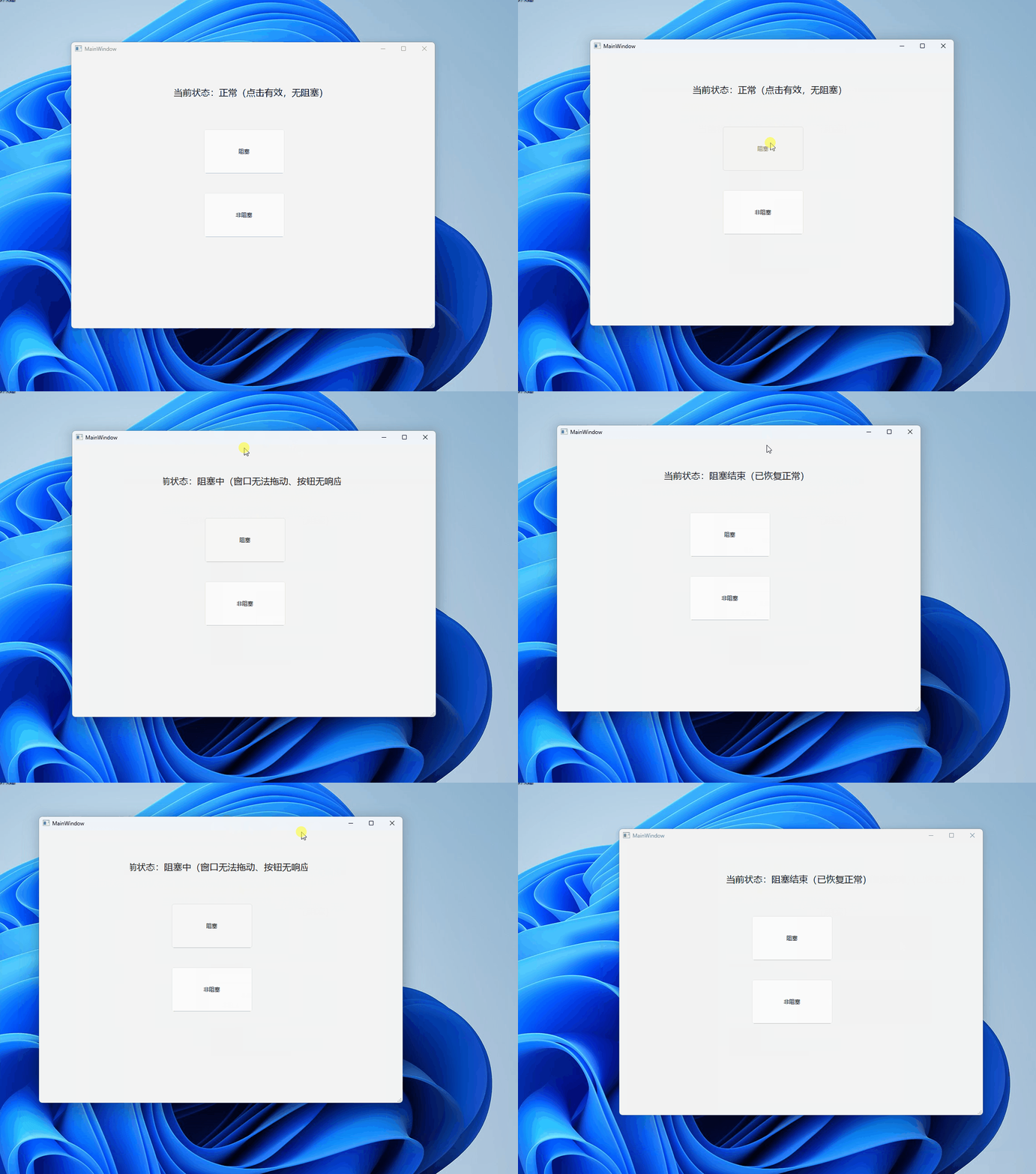
    ui->labelStatus->setText("当前状态:阻塞中(窗口无法拖动、按钮无响应)");
    // 关键:Qt6 中 QCoreApplication::processEvents() 用法不变,强制刷新 UI 状态
    QCoreApplication::processEvents(QEventLoop::AllEvents, 100);

    // 耗时操作:直接在 UI 线程执行 → 阻塞
    simulateTimeConsumingOp();

    // 阻塞结束后更新状态(3秒后才会显示)
    ui->labelStatus->setText("当前状态:阻塞结束(已恢复正常)");
}


void MainWindow::on_btnNormal_clicked()
{
    ui->labelStatus->setText("当前状态:正常(点击有效,无阻塞)");
}

void MainWindow::simulateTimeConsumingOp()
{
    QThread::sleep(3); // 线程休眠3秒,期间 UI 线程完全被占用,无法处理任何事件
}
运行展示:
2、解决UI线程阻塞的代码示例
mainwindow.h
cpp
#ifndef MAINWINDOW_H
#define MAINWINDOW_H

#include <QMainWindow>

QT_BEGIN_NAMESPACE
namespace Ui {
class MainWindow;
}
QT_END_NAMESPACE


// 1. 定义工作对象(封装耗时操作,不操作 UI,线程安全)
// Qt6 中工作对象需继承 QObject,才能使用信号槽
class Worker : public QObject
{
    Q_OBJECT
public slots:
    // 耗时操作槽函数(将在子线程中执行)
    void doTimeConsumingOp();

signals:
    // 耗时操作完成信号(发送给 UI 线程,通知更新界面)
    void opFinished();
};


class MainWindow : public QMainWindow
{
    Q_OBJECT

public:
    explicit MainWindow(QWidget *parent = nullptr);
    ~MainWindow() override;

private slots:
    void on_btnBlock_clicked();

    void on_btnNormal_clicked();
    // 接收子线程信号,更新 UI(在 UI 线程执行)
    void handleOpFinished();
private:
    Ui::MainWindow *ui;
    Worker *m_worker;      // 工作对象
    QThread *m_workerThread; // 子线程

};
#endif // MAINWINDOW_H
mainwindow.cpp
cpp
#include "mainwindow.h"
#include "ui_mainwindow.h"
#include <QThread>


void Worker::doTimeConsumingOp()
{
    // 模拟耗时操作(3秒,与原阻塞示例一致,但在子线程执行,不影响 UI 线程)
    // Qt6 中 QThread::sleep() 用法不变,耗时逻辑无修改
    QThread::sleep(3);

    // 耗时操作完成,发送信号给 UI 线程
    emit opFinished();
}


MainWindow::MainWindow(QWidget *parent)
    : QMainWindow(parent)
    , ui(new Ui::MainWindow)
{
    ui->setupUi(this);
    ui->labelStatus->setText("当前状态:正常(可拖动窗口、点击按钮)");


    // 2. 初始化工作对象和子线程(Qt6 推荐在构造函数中初始化,便于管理)
    m_worker = new Worker;
    m_workerThread = new QThread;

    // 3. 将工作对象移至子线程(关键步骤,确保耗时操作在子线程执行)
    // Qt6 中 moveToThread 需在工作对象无父对象时调用,否则无效
    m_worker->moveToThread(m_workerThread);

    // 4. 连接信号槽(Qt6 默认 AutoConnection,跨线程自动转为队列连接,无需手动指定)
    // 子线程启动 → 执行耗时操作
    connect(m_workerThread, &QThread::started, m_worker, &Worker::doTimeConsumingOp);
    // 耗时操作完成 → UI 线程更新界面
    connect(m_worker, &Worker::opFinished, this, &MainWindow::handleOpFinished);
    // 耗时操作完成 → 停止子线程并释放资源(避免内存泄漏)
    connect(m_worker, &Worker::opFinished, m_workerThread, &QThread::quit);
    connect(m_workerThread, &QThread::finished, m_worker, &Worker::deleteLater);
    connect(m_workerThread, &QThread::finished, m_workerThread, &QThread::deleteLater);
}

MainWindow::~MainWindow()
{
    // 5. 析构时停止子线程(Qt6 严谨性要求,避免程序退出时线程仍在运行)
    if (m_workerThread->isRunning())
    {
        m_workerThread->quit();
        m_workerThread->wait(); // 等待线程完全停止,再释放资源
    }
    delete ui;
}

void MainWindow::on_btnBlock_clicked()
{
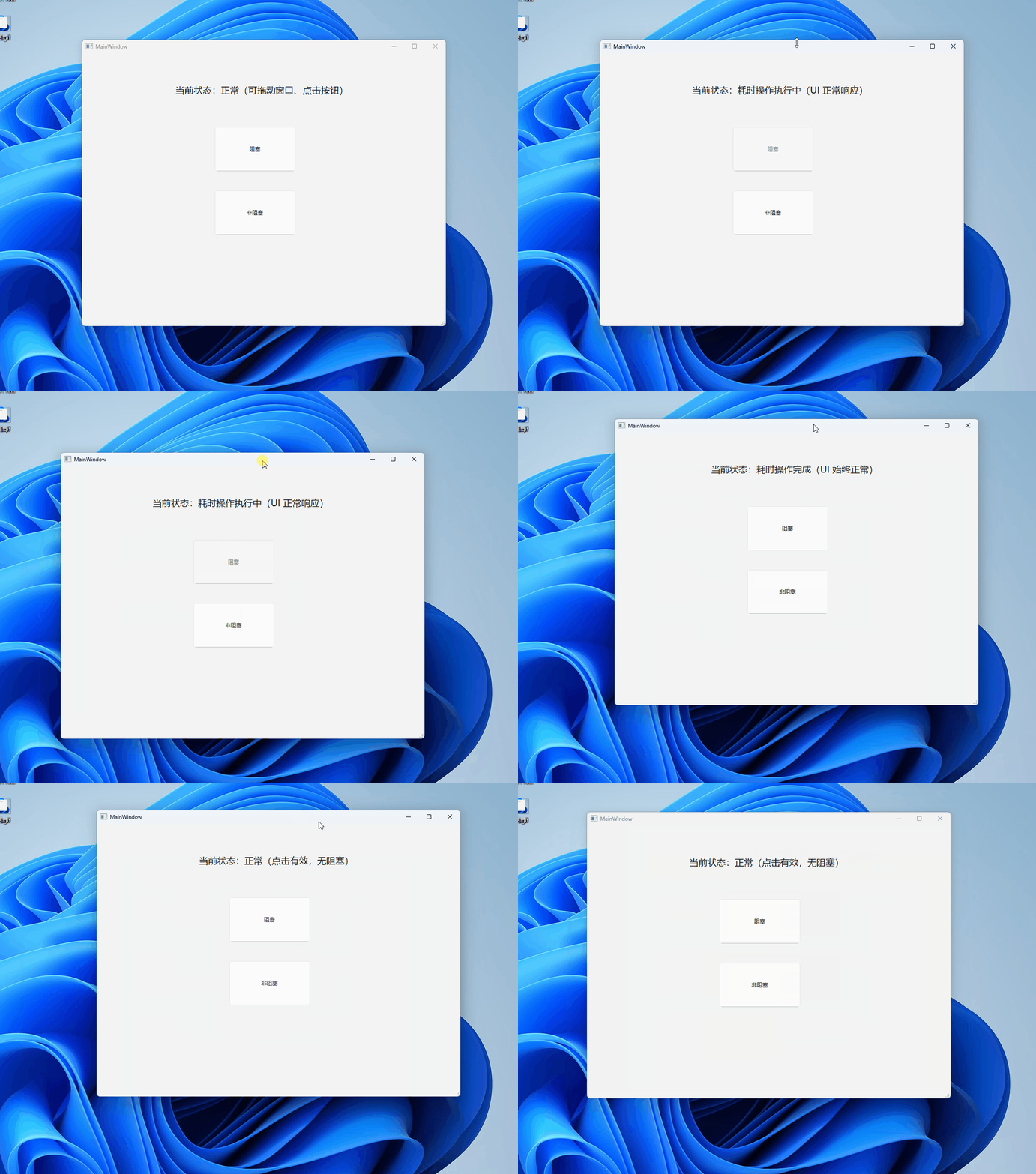
    ui->labelStatus->setText("当前状态:耗时操作执行中(UI 正常响应)");
    // 禁用按钮,防止重复点击(Qt6 中按钮禁用无需额外刷新 UI)
    ui->btnBlock->setEnabled(false);

    // 启动子线程,执行耗时操作(非阻塞调用,立即返回,不影响 UI 线程)
    m_workerThread->start();
}


void MainWindow::on_btnNormal_clicked()
{
    ui->labelStatus->setText("当前状态:正常(点击有效,无阻塞)");
}

void MainWindow::handleOpFinished()
{
    ui->labelStatus->setText("当前状态:耗时操作完成(UI 始终正常)");
    // 恢复按钮可用状态
    ui->btnBlock->setEnabled(true);
}
运行结果: