一、引言
1.1 项目背景
想象这样一个场景:你正在阅读一本外文书籍,遇到不认识的单词,需要打开手机拍照翻译;或者你需要快速提取屏幕上的文字信息,却只能手动输入...如果有一个工具,只需打开摄像头对准文字,就能实时识别并显示出来,是不是很方便?
今天,我们就用Python来实现这个想法!通过整合PyQt5(GUI框架)、PaddleOCR(文字识别引擎)和OpenCV(计算机视觉库),打造一个桌面级的实时文字识别工具。
1.2 最终效果展示
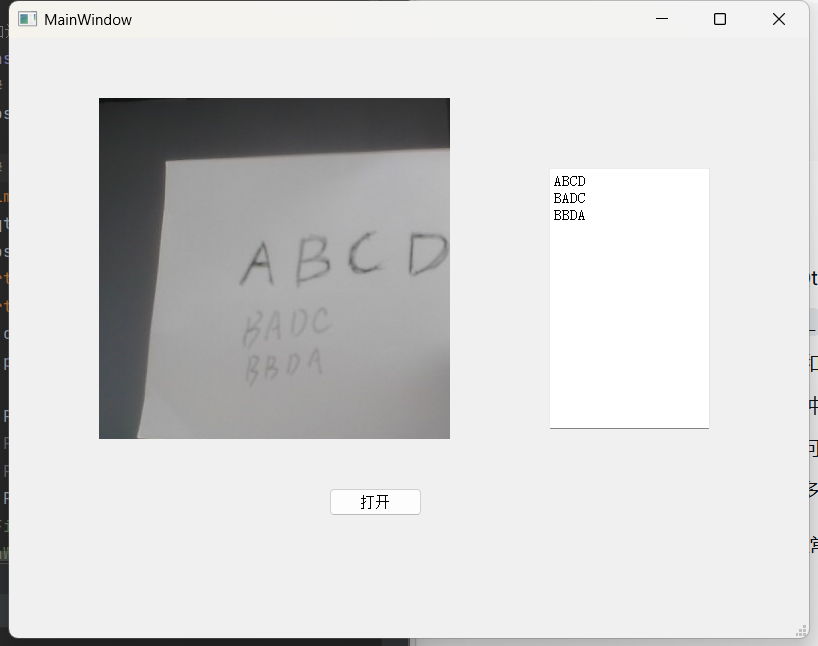
-
左侧:实时摄像头画面,用紫色框标注识别到的文字区域
-
右侧:识别出的文字列表,按行显示
-
底部:一个"打开/关闭"按钮控制摄像头
1.3 技术栈
| 技术 | 用途 | 版本建议 |
|---|---|---|
| Python | 开发语言 | 3.8+ |
| PyQt5 | 图形界面 | 5.15.0+ |
| PaddleOCR | 文字识别 | 2.6.0+ |
| OpenCV | 图像处理 | 4.5.0+ |
| PyInstaller | 打包工具 | 5.0+(可选) |
二、环境搭建
2.1 安装依赖库
打开终端,执行以下命令:
bash
# 基础库安装
pip install PyQt5
pip install opencv-python
pip install numpy
# PaddleOCR安装(CPU版本)
pip install paddlepaddle
pip install paddleocr
# 如需GPU加速(NVIDIA显卡专用)
# pip install paddlepaddle-gpu2.2 验证安装
创建一个测试文件,确认所有库都能正常导入:
python
import sys
import cv2
import numpy as np
from PyQt5 import QtWidgets
from paddleocr import PaddleOCR
print("所有库导入成功!")
print(f"OpenCV版本: {cv2.__version__}")
print(f"NumPy版本: {np.__version__}")三、界面设计(使用Qt Designer)
3.1 界面布局设计
我们设计的界面非常简单直观:
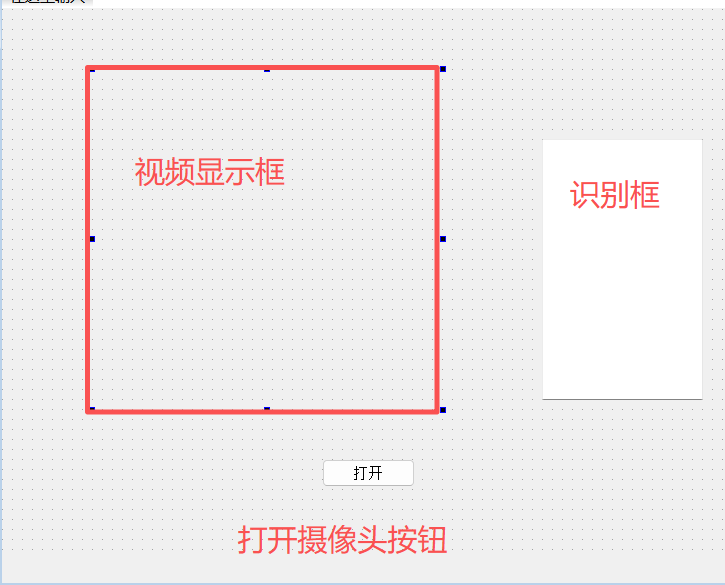
3.2 使用Qt Designer创建界面
如果你不熟悉代码布局,推荐使用Qt Designer可视化设计:
-
打开Qt Designer
-
创建Main Window
-
拖入控件:
-
一个QLabel(用于显示摄像头画面)
-
一个QTextEdit(用于显示识别结果)
-
一个QPushButton(控制开关)
-
-
保存为
ocr.ui文件
3.3 转换为Python代码
bash
pyuic5 ocr.ui -o ocr_ui.py生成的ocr_ui.py文件就是我们之前看到的Ui_MainWindow类。
四、核心代码详解
4.1 项目结构
ocr_project/
├── main.py          # 主程序入口
├── ocr_ui.py        # 界面代码(自动生成)
├── resources/       # 资源文件(如图标)
└── README.md        # 说明文档
4.2 主程序完整代码解析
4.2.1 导入模块与路径设置
python
import os
import sys
# 解决Qt插件路径问题(重要!避免打包后找不到插件)
if hasattr(sys, 'frozen'):
# 打包后的exe运行环境
os.environ['QT_QPA_PLATFORM_PLUGIN_PATH'] = os.path.join(sys._MEIPASS, 'PyQt5', 'Qt', 'plugins')
else:
# 开发环境直接运行py文件
import PyQt5
qt_plugins_path = os.path.join(os.path.dirname(PyQt5.__file__), 'Qt5', 'plugins')
os.environ['QT_QPA_PLATFORM_PLUGIN_PATH'] = qt_plugins_path
import cv2
import numpy as np
from PyQt5 import QtCore, QtGui, QtWidgets
from PyQt5.QtCore import *
from PyQt5.QtGui import *
from PyQt5.QtWidgets import QFileDialog, QMainWindow, QMessageBox
from paddleocr import PaddleOCR
from ocr_ui import Ui_MainWindow # 导入自动生成的界面类4.2.2 主窗口类定义
python
class PyQtMainEntry(QMainWindow, Ui_MainWindow):
    def __init__(self):
        super().__init__()
        self.setupUi(self)  # 初始化界面

        # 初始化OCR引擎
        # use_angle_cls: 启用方向分类,自动校正旋转的文字
        # use_gpu: 使用GPU加速(有NVIDIA显卡且安装了GPU版可设为True)
        # show_log: 是否显示详细日志
        # lang: 识别语言,'en'英文,'ch'中文,'ch,en'中英文混合
        self.ocr = PaddleOCR(use_angle_cls=True, use_gpu=False, show_log=False, lang='en')

        # 打开摄像头(0表示默认摄像头,可以改为视频文件路径)
        self.camera = cv2.VideoCapture(0)

        # 摄像头状态标志
        self.is_camera_opened = False

        # 创建定时器,用于循环读取摄像头画面
        self.timer = QtCore.QTimer(self)
        self.timer.timeout.connect(self.update_frame)  # 连接超时信号到更新函数
        self.timer.setInterval(30)  # 30毫秒更新一次,约33帧/秒

        # 连接按钮点击事件
        self.pushButton.clicked.connect(self.toggle_camera)
4.2.3 摄像头控制功能
python
def toggle_camera(self):
    """切换摄像头开关状态"""
    self.is_camera_opened = not self.is_camera_opened

    if self.is_camera_opened:
        self.pushButton.setText("关闭摄像头")
        self.timer.start()  # 启动定时器,开始读取画面
    else:
        self.pushButton.setText("打开摄像头")
        self.timer.stop()  # 停止定时器
        # 清空显示
        self.label.clear()
        self.textEdit.clear()
4.2.4 核心:画面更新与OCR识别
python
def update_frame(self):
"""定时器触发函数:读取摄像头画面并进行OCR识别"""
# ==== 第一步:读取摄像头画面 ====
ret, frame = self.camera.read()
if not ret:
print("无法读取摄像头画面")
return
# 保存原始帧用于OCR识别(保持原分辨率以保证识别效果)
self.current_frame = frame.copy()
# 调整显示大小(640x480适合大多数屏幕)
display_frame = cv2.resize(frame, (640, 480))
# ==== 第二步:执行OCR识别 ====
try:
# 调用PaddleOCR进行识别
result = self.ocr.ocr(self.current_frame, cls=True)
# 解析识别结果
if result[0] is not None:
text_list = []
for line in result[0]:
# line[0]是文本框坐标,line[1][0]是识别的文字,line[1][1]是置信度
text = line[1][0]
confidence = line[1][1]
text_list.append(f"{text} ({confidence:.2f})")
# 在画面上绘制文本框(可选,这里为了清晰度先不做)
# 如果要绘制,需要将坐标按比例缩放到显示画面
# 更新右侧文本显示区
self.textEdit.setText('\n'.join(text_list))
else:
self.textEdit.setText("未检测到文字")
except Exception as e:
print(f"OCR识别出错: {e}")
self.textEdit.setText("识别出错")
# ==== 第三步:将OpenCV图像转换为Qt图像并显示 ====
self.display_image(display_frame)
def display_image(self, cv_image):
"""将OpenCV图像转换为Qt图像并显示在label上"""
# OpenCV使用BGR颜色空间,Qt使用RGB,需要转换
rgb_image = cv2.cvtColor(cv_image, cv2.COLOR_BGR2RGB)
# 获取图像尺寸
height, width, channel = rgb_image.shape
bytes_per_line = 3 * width
# 创建QImage对象
qt_image = QtGui.QImage(rgb_image.data, width, height,
bytes_per_line, QtGui.QImage.Format_RGB888)
# 转换为QPixmap并缩放到label大小(保持宽高比)
pixmap = QtGui.QPixmap.fromImage(qt_image)
scaled_pixmap = pixmap.scaled(self.label.size(),
QtCore.Qt.KeepAspectRatio,
QtCore.Qt.SmoothTransformation)
# 显示在label上
self.label.setPixmap(scaled_pixmap)4.2.5 程序入口
python
if __name__ == "__main__":
    # 创建Qt应用程序
    app = QtWidgets.QApplication(sys.argv)

    # 创建主窗口
    window = PyQtMainEntry()
    window.show()

    # 进入事件循环
    sys.exit(app.exec_())
五、功能演示与使用说明
5.1 使用步骤
-
启动程序:出现主窗口,按钮显示"打开摄像头"
-
开启识别:点击按钮,摄像头启动,实时画面显示在左侧
-
对准文字:将摄像头对准书本、屏幕或任何含有文字的区域
-
查看结果:右侧文本框实时显示识别出的文字
-
关闭程序:再次点击按钮关闭摄像头,或直接关闭窗口
5.2 效果优化建议
-
调整识别语言 :修改
lang='ch'识别中文 -
提高识别速度 :设置
use_gpu=True(需要GPU版本) -
降低CPU占用 :将定时器间隔改为50ms(
setInterval(50)) -
提高识别准确率:添加图像预处理(灰度化、二值化等)
六、常见问题与解决方案
6.1 Qt平台插件找不到
错误 :qt.qpa.plugin: Could not find the Qt platform plugin "windows"
解决方案:
python
# 在导入PyQt5之前添加
import os
import PyQt5
os.environ['QT_QPA_PLATFORM_PLUGIN_PATH'] = os.path.join(
    os.path.dirname(PyQt5.__file__), 'Qt5', 'plugins'
)
6.2 图像颜色显示异常
现象:摄像头画面颜色偏蓝或偏红
原因:OpenCV使用BGR格式,Qt使用RGB格式
解决:
python
rgb_image = cv2.cvtColor(bgr_image, cv2.COLOR_BGR2RGB)6.3 识别速度慢
优化方案:
-
降低识别分辨率:将图像缩小后再识别
-
跳帧处理:每2-3帧识别一次
-
使用GPU加速:安装GPU版PaddlePaddle
python
# 跳帧示例
frame_count = 0
def update_frame(self):
    global frame_count
    frame_count += 1
    if frame_count % 3 != 0:  # 每3帧识别一次
        return
    # ... 识别代码 ...
6.4 内存占用过高
原因:定时器频率太高,图像转换频繁
解决:适当增加定时器间隔
python
self.timer.setInterval(50) # 改为50毫秒通过本文,我们从一个想法出发,逐步构建了一个功能完整的桌面OCR识别工具。从界面设计到核心功能实现,从问题调试到最终打包,相信你已经掌握了PyQt5+PaddleOCR开发桌面应用的全流程。
这个项目不仅实用,更是一个很好的Python GUI开发练手项目。你可以在此基础上不断扩展,加入自己的想法,打造出属于你自己的独特工具。
如果在开发过程中遇到任何问题,欢迎在评论区留言交流。也期待看到你的改进版本!