欢迎加入开源鸿蒙跨平台社区:
https://openharmonycrossplatform.csdn.net
一、项目概述
运行效果图
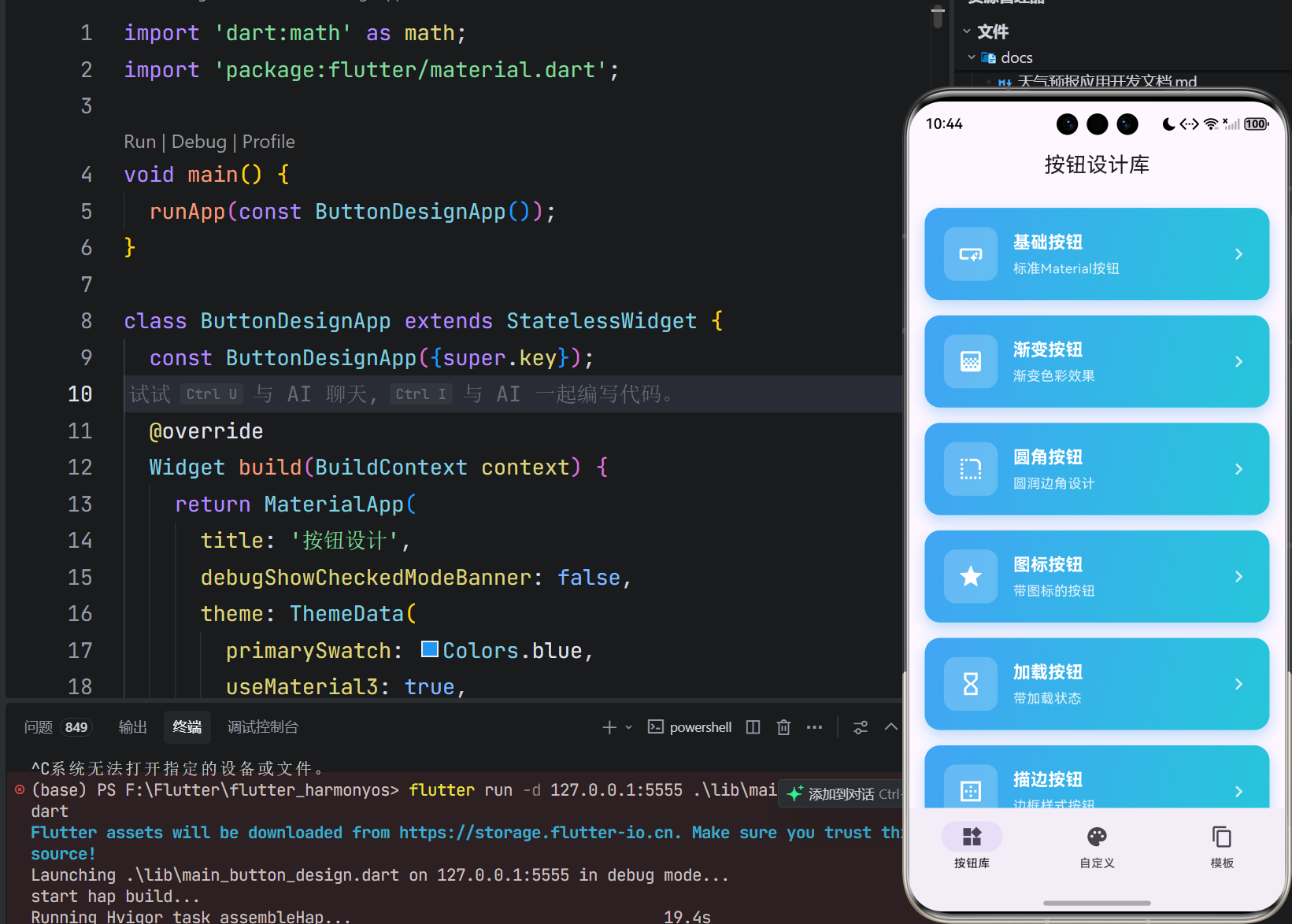

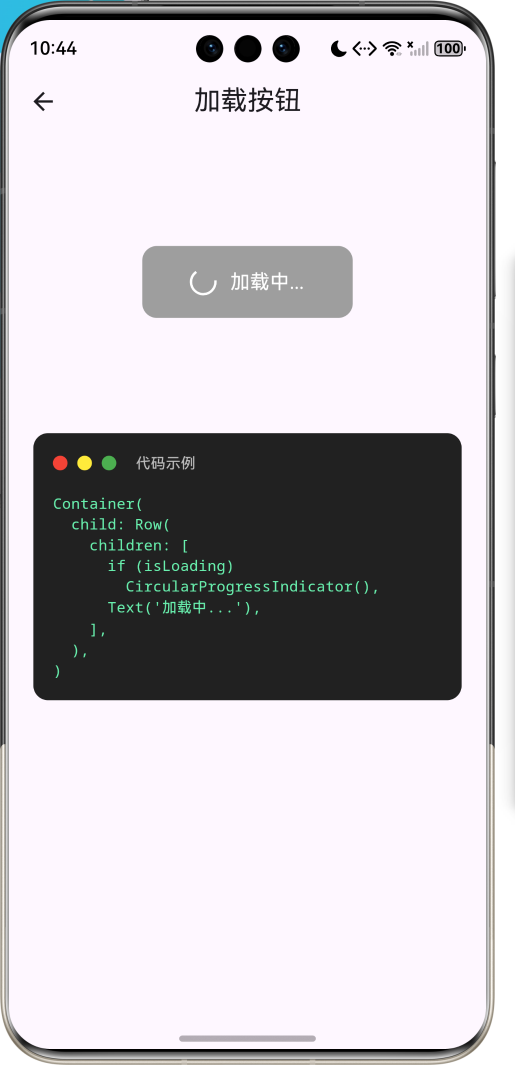
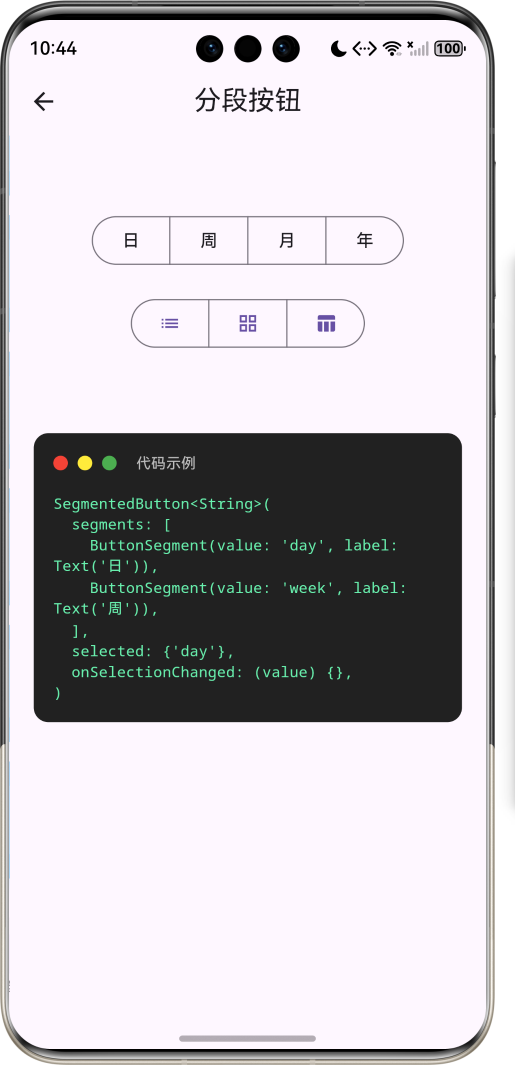
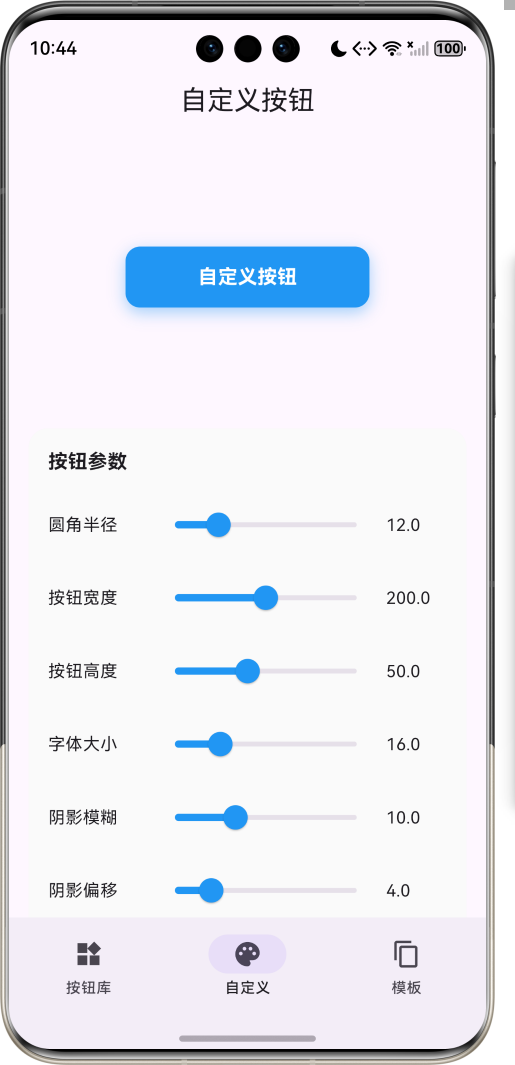
1.1 应用简介
按钮设计应用是一款专注于UI按钮样式展示与定制的工具类应用,旨在帮助开发者和设计师快速预览、学习和定制各种流行的按钮设计风格。应用涵盖了当前主流的10种按钮样式,从基础的标准按钮到炫酷的动画按钮,从静态展示到动态交互,全面呈现现代UI按钮设计的精髓。
应用采用Material Design 3设计规范,提供按钮库浏览、实时自定义预览、模板参考三大核心功能模块。用户可以通过直观的滑块控件实时调整按钮参数,快速获得满意的视觉效果,并可直接查看对应的代码实现,便于在实际项目中应用。
1.2 核心功能
| 功能模块 | 功能描述 | 实现方式 |
|---|---|---|
| 按钮库 | 10种主流按钮样式展示 | ListView + 导航 |
| 按钮详情 | 样式预览与代码示例 | 动画控制器 + 代码高亮 |
| 自定义面板 | 实时参数调整 | Slider + 状态管理 |
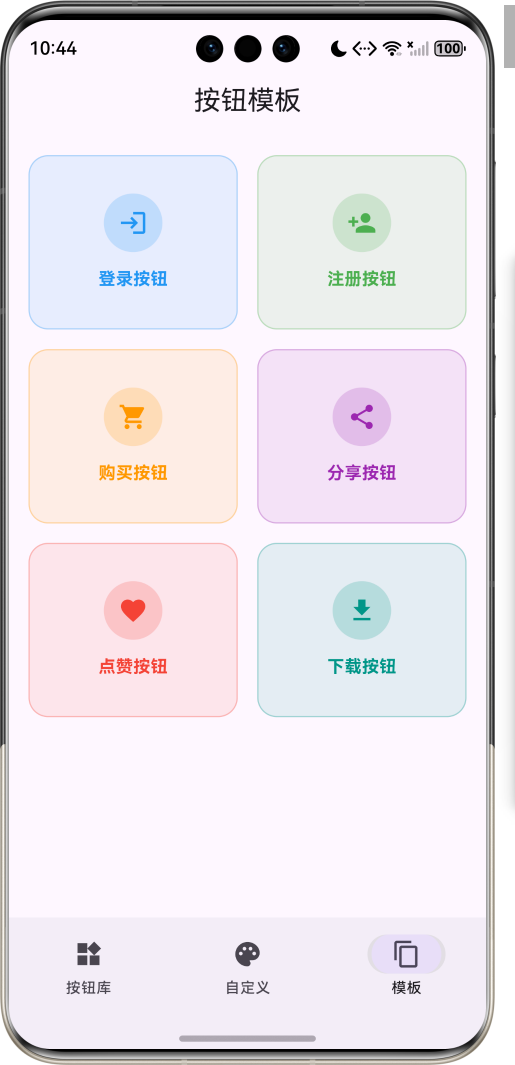
| 模板库 | 6种场景按钮模板 | GridView布局 |
| 动画效果 | 脉冲、抖动、发光等 | AnimationController |
| 代码预览 | 样式代码片段展示 | 文本渲染 |
1.3 按钮样式一览
| 序号 | 按钮类型 | 英文标识 | 设计特点 | 适用场景 |
|---|---|---|---|---|
| 1 | 基础按钮 | Basic | 标准Material风格 | 通用操作 |
| 2 | 渐变按钮 | Gradient | 色彩丰富,视觉冲击 | 强调性操作 |
| 3 | 圆角按钮 | Rounded | 圆润柔和,亲和力 | 友好型界面 |
| 4 | 图标按钮 | Icon | 图文结合,直观明了 | 功能性操作 |
| 5 | 加载按钮 | Loading | 带加载状态反馈 | 异步操作 |
| 6 | 描边按钮 | Outlined | 边框样式,轻量感 | 次要操作 |
| 7 | 3D按钮 | 3D | 立体阴影,按压效果 | 游戏风格 |
| 8 | 动画按钮 | Animated | 动态交互效果 | 吸引注意 |
| 9 | 悬浮按钮 | FAB | FloatingActionButton | 主要操作 |
| 10 | 分段按钮 | Segmented | 多选一/多选多 | 切换选项 |
1.4 技术栈
| 技术领域 | 技术选型 | 版本要求 |
|---|---|---|
| 开发框架 | Flutter | >= 3.0.0 |
| 编程语言 | Dart | >= 2.17.0 |
| 设计规范 | Material Design 3 | - |
| 动画系统 | AnimationController | - |
| 状态管理 | setState | - |
| 目标平台 | 鸿蒙OS / Web | API 21+ |
1.5 项目结构
lib/
└── main_button_design.dart
    ├── ButtonDesignApp           # 应用入口
    ├── ButtonStyle               # 按钮样式数据模型
    ├── MainPage                  # 主页面(底部导航)
    ├── ButtonDetailPage          # 按钮详情页面
    ├── CustomizePage             # 自定义按钮页面
    ├── TemplatesPage             # 模板页面
    └── AnimatedBuilder           # 动画构建器组件
二、系统架构
2.1 整体架构图
Animation System
Data Layer
Presentation Layer
主页面
MainPage
按钮库页
自定义页
模板页
按钮详情页
ButtonDetailPage
ButtonStyle
样式模型
预设颜色列表
代码片段库
脉冲动画
_pulseController
抖动动画
_shakeController
发光动画
_glowController
缩放动画
_scaleController
2.2 类图设计
uses
uses
uses
ButtonDesignApp
+Widget build()
ButtonStyle
+String name
+String description
+IconData icon
MainPage
-int _currentIndex
-List<ButtonStyle> _buttonStyles
+Widget build()
-Widget _buildGalleryPage()
-Widget _buildCustomizePage()
-Widget _buildTemplatesPage()
ButtonDetailPage
+int styleIndex
-AnimationController _pulseController
-AnimationController _shakeController
-AnimationController _glowController
-bool _isLoading
-bool _isPressed
+Widget build()
-Widget _buildButtonByStyle()
-String _getCodeSnippet()
CustomizePage
-double _borderRadius
-double _width
-double _height
-Color _backgroundColor
+Widget build()
-Widget _buildPreviewButton()
-Widget _buildControls()
TemplatesPage
+Widget build()
-Widget _buildTemplateCard()
AnimatedBuilder
+Widget Function builder
+Widget child
+Widget build()
2.3 页面导航流程
按钮库
自定义
模板
应用启动
主页面
底部导航
按钮列表页
自定义页面
模板页面
点击按钮样式
按钮详情页
查看样式预览
查看代码示例
返回按钮库
调整参数
实时预览
浏览模板
2.4 按钮渲染流程
渲染引擎 动画控制器 详情页 用户 渲染引擎 动画控制器 详情页 用户 alt 动画按钮 3D按钮 加载按钮 静态按钮 选择按钮样式 获取样式索引 初始化控制器 持续更新动画值 展示动画效果 按下按钮 更新阴影和位移 展示按压效果 点击按钮 显示加载动画 展示加载状态 直接渲染 展示静态效果
三、核心模块设计
3.1 数据模型设计
3.1.1 按钮样式模型 (ButtonStyle)
dart
class ButtonStyle {
  final String name;          // 样式名称
  final String description;   // 样式描述
  final IconData icon;        // 样式图标

  const ButtonStyle({
    required this.name,
    required this.description,
    required this.icon,
  });
}
3.1.2 按钮样式分布
60% 20% 20% 按钮样式类型分布 静态样式 动态样式 交互样式
| 分类 | 包含样式 | 特点 |
|---|---|---|
| 静态样式 | 基础、渐变、圆角、图标、描边、悬浮 | 无动画,纯视觉展示 |
| 动态样式 | 动画按钮、加载按钮 | 自动/手动触发动画 |
| 交互样式 | 3D按钮、分段按钮 | 需要用户交互触发 |
3.2 页面结构设计
3.2.1 主页面布局
MainPage
IndexedStack
按钮库页
自定义页
模板页
NavigationBar
按钮库 Tab
自定义 Tab
模板 Tab
3.2.2 按钮详情页面结构
ButtonDetailPage
AppBar
ScrollView
按钮预览区
代码预览区
根据样式索引渲染
动画控制器管理
代码窗口样式
语法高亮显示
3.2.3 自定义页面结构
滑动圆角滑块
滑动尺寸滑块
点击颜色按钮
修改按钮文字
初始化参数
显示预览
等待用户操作
调整圆角
调整尺寸
调整颜色
输入文字
实时更新预览
3.3 动画系统设计
3.3.1 动画控制器配置
dart
class _ButtonDetailPageState extends State<ButtonDetailPage>
    with TickerProviderStateMixin {

  // 脉冲动画控制器
  late AnimationController _pulseController;

  // 抖动动画控制器
  late AnimationController _shakeController;

  // 发光动画控制器
  late AnimationController _glowController;

  @override
  void initState() {
    super.initState();

    // 脉冲动画:1000ms循环
    _pulseController = AnimationController(
      vsync: this,
      duration: const Duration(milliseconds: 1000),
    )..repeat(reverse: true);

    // 抖动动画:500ms单次
    _shakeController = AnimationController(
      vsync: this,
      duration: const Duration(milliseconds: 500),
    );

    // 发光动画:1500ms循环
    _glowController = AnimationController(
      vsync: this,
      duration: const Duration(milliseconds: 1500),
    )..repeat(reverse: true);
  }
}
3.3.2 动画时序图
0 ms 300 ms 600 ms 900 ms 1200 ms 1500 ms 放大阶段 抖动周期 增强阶段 缩小阶段 减弱阶段 脉冲动画 抖动动画 发光动画 按钮动画时序
四、UI设计规范
4.1 配色方案
应用采用蓝色为主色调,营造专业、现代的设计氛围:
| 颜色类型 | 色值 | 用途 |
|---|---|---|
| 主色 | #2196F3 (Blue) | 导航、强调元素 |
| 渐变起始色 | #42A5F5 (Blue 400) | 渐变卡片背景 |
| 渐变结束色 | #26C6DA (Cyan 400) | 渐变卡片背景 |
| 代码背景 | #212121 (Grey 900) | 代码预览区域 |
| 代码文字 | #69F0AE (Green A200) | 代码高亮 |
4.2 字体规范
| 元素 | 字号 | 字重 | 颜色 |
|---|---|---|---|
| 页面标题 | 20px | Medium | #000000 |
| 卡片标题 | 18px | Bold | #FFFFFF |
| 卡片描述 | 14px | Regular | #FFFFFF(80%) |
| 代码文字 | 12px | Regular | #69F0AE |
| 控制标签 | 14px | Medium | #000000 |
4.3 组件规范
4.3.1 按钮列表项
┌─────────────────────────────────────────────────┐
│  ┌──────┐                        基础按钮    >  │
│  │ 📦  │  标准Material按钮                    │
│  └──────┘                                        │
└─────────────────────────────────────────────────┘
4.3.2 按钮详情页布局
┌─────────────────────────────────────────────────┐
│  ←  基础按钮                                     │
├─────────────────────────────────────────────────┤
│                                                 │
│              ┌─────────────────┐                │
│              │   按钮预览区     │                │
│              │                 │                │
│              └─────────────────┘                │
│                                                 │
├─────────────────────────────────────────────────┤
│  ● ● ●  代码示例                                │
│  ┌─────────────────────────────────────────┐   │
│  │ ElevatedButton(                         │   │
│  │   onPressed: () {},                     │   │
│  │   child: Text('按钮'),                  │   │
│  │ )                                       │   │
│  └─────────────────────────────────────────┘   │
└─────────────────────────────────────────────────┘
4.3.3 自定义控制面板
┌─────────────────────────────────────────────────┐
│  按钮参数                                       │
│                                                 │
│  圆角半径    ═════════════════○═════    12.0   │
│  按钮宽度    ═══════════════○══════    200.0   │
│  按钮高度    ═══════════○════════════    50.0   │
│                                                 │
│  背景颜色                                       │
│  🔵 🔴 🟢 🟣 🟠 🩵 🩷 💜                       │
└─────────────────────────────────────────────────┘
五、核心功能实现
5.1 按钮样式渲染
dart
Widget _buildButtonByStyle(int styleIndex) {
  switch (styleIndex) {
    case 0: return _buildBasicButton();
    case 1: return _buildGradientButton();
    case 2: return _buildRoundedButton();
    case 3: return _buildIconButton();
    case 4: return _buildLoadingButton();
    case 5: return _buildOutlinedButton();
    case 6: return _build3DButton();
    case 7: return _buildAnimatedButton();
    case 8: return _buildFloatingButton();
    case 9: return _buildSegmentedButton();
    default: return _buildBasicButton();
  }
}
5.2 渐变按钮实现
dart
Widget _buildGradientButton() {
  return GestureDetector(
    onTap: () {},
    child: Container(
      padding: const EdgeInsets.symmetric(horizontal: 40, vertical: 18),
      decoration: BoxDecoration(
        gradient: const LinearGradient(
          colors: [Colors.purple, Colors.pink, Colors.orange],
          begin: Alignment.topLeft,
          end: Alignment.bottomRight,
        ),
        borderRadius: BorderRadius.circular(30),
        boxShadow: [
          BoxShadow(
            color: Colors.purple.withValues(alpha: 0.4),
            blurRadius: 15,
            offset: const Offset(0, 8),
          ),
        ],
      ),
      child: const Text(
        '渐变按钮',
        style: TextStyle(
          color: Colors.white,
          fontSize: 18,
          fontWeight: FontWeight.bold,
        ),
      ),
    ),
  );
}
5.3 3D按钮实现
dart
Widget _build3DButton() {
  return GestureDetector(
    onTapDown: (_) => setState(() => _isPressed = true),
    onTapUp: (_) => setState(() => _isPressed = false),
    onTapCancel: () => setState(() => _isPressed = false),
    child: AnimatedContainer(
      duration: const Duration(milliseconds: 100),
      padding: const EdgeInsets.symmetric(horizontal: 40, vertical: 18),
      decoration: BoxDecoration(
        color: Colors.blue,
        borderRadius: BorderRadius.circular(12),
        boxShadow: _isPressed
            ? [BoxShadow(offset: const Offset(0, 2))]
            : [BoxShadow(offset: const Offset(0, 6))],
      ),
      transform: Matrix4.translationValues(0, _isPressed ? 4 : 0, 0),
      child: const Text('3D 按钮'),
    ),
  );
}
5.4 脉冲动画按钮实现
dart
Widget _buildPulseButton() {
  return AnimatedBuilder(
    animation: _pulseController,
    builder: (context, child) {
      return Transform.scale(
        scale: 1 + _pulseController.value * 0.1,
        child: Container(
          decoration: BoxDecoration(
            color: Colors.red,
            borderRadius: BorderRadius.circular(12),
            boxShadow: [
              BoxShadow(
                color: Colors.red.withValues(
                  alpha: 0.4 + _pulseController.value * 0.3
                ),
                blurRadius: 10 + _pulseController.value * 10,
                spreadRadius: _pulseController.value * 5,
              ),
            ],
          ),
          child: const Text('脉冲'),
        ),
      );
    },
  );
}
5.5 抖动动画按钮实现
dart
Widget _buildShakeButton() {
  return GestureDetector(
    onTap: () {
      _shakeController.forward().then((_) => _shakeController.reset());
    },
    child: AnimatedBuilder(
      animation: _shakeController,
      builder: (context, child) {
        final offset = math.sin(_shakeController.value * math.pi * 4) * 5;
        return Transform.translate(
          offset: Offset(offset, 0),
          child: Container(
            decoration: BoxDecoration(
              color: Colors.orange,
              borderRadius: BorderRadius.circular(12),
            ),
            child: const Text('抖动'),
          ),
        );
      },
    ),
  );
}
5.6 加载按钮实现
dart
Widget _buildLoadingButton() {
  return GestureDetector(
    onTap: () {
      setState(() {
        _isLoading = !_isLoading;
      });
    },
    child: Container(
      padding: const EdgeInsets.symmetric(horizontal: 40, vertical: 18),
      decoration: BoxDecoration(
        color: _isLoading ? Colors.grey : Colors.blue,
        borderRadius: BorderRadius.circular(12),
      ),
      child: Row(
        mainAxisSize: MainAxisSize.min,
        children: [
          if (_isLoading)
            const SizedBox(
              width: 20,
              height: 20,
              child: CircularProgressIndicator(
                strokeWidth: 2,
                valueColor: AlwaysStoppedAnimation(Colors.white),
              ),
            )
          else
            const Icon(Icons.check, color: Colors.white),
          const SizedBox(width: 12),
          Text(_isLoading ? '加载中...' : '点击加载'),
        ],
      ),
    ),
  );
}
5.7 分段按钮实现
dart
Widget _buildSegmentedButton() {
  Set<String> selection = {'option1'};
  return SegmentedButton<String>(
    segments: const [
      ButtonSegment(value: 'day', label: Text('日')),
      ButtonSegment(value: 'week', label: Text('周')),
      ButtonSegment(value: 'month', label: Text('月')),
      ButtonSegment(value: 'year', label: Text('年')),
    ],
    selected: selection,
    onSelectionChanged: (newSelection) {
      setState(() {
        selection = newSelection;
      });
    },
  );
}
六、自定义功能详解
6.1 参数调整系统
滑块调整
颜色选择
文字输入
用户操作
参数类型
数值参数
颜色参数
文字参数
圆角半径
按钮尺寸
字体大小
阴影参数
背景颜色
按钮文字
setState更新
实时预览刷新
6.2 可调整参数列表
| 参数名 | 类型 | 范围 | 默认值 | 说明 |
|---|---|---|---|---|
| borderRadius | double | 0-50 | 12 | 圆角半径 |
| width | double | 100-300 | 200 | 按钮宽度 |
| height | double | 30-80 | 50 | 按钮高度 |
| fontSize | double | 12-28 | 16 | 字体大小 |
| shadowBlur | double | 0-30 | 10 | 阴影模糊度 |
| shadowOffset | double | 0-20 | 4 | 阴影偏移 |
6.3 预设颜色方案
dart
final List<Color> _presetColors = [
  Colors.blue,    // 蓝色
  Colors.red,     // 红色
  Colors.green,   // 绿色
  Colors.purple,  // 紫色
  Colors.orange,  // 橙色
  Colors.teal,    // 青色
  Colors.pink,    // 粉色
  Colors.indigo,  // 靛蓝色
];
七、模板库设计
7.1 模板类型
按钮模板
登录按钮
用户名输入
密码输入
登录操作
注册按钮
新用户注册
表单提交
购买按钮
商品购买
支付确认
分享按钮
内容分享
社交传播
点赞按钮
内容点赞
收藏功能
下载按钮
文件下载
资源获取
7.2 模板配色方案
| 模板 | 主色 | 用途 |
|---|---|---|
| 登录按钮 | Blue | 用户登录入口 |
| 注册按钮 | Green | 新用户注册 |
| 购买按钮 | Orange | 商品购买 |
| 分享按钮 | Purple | 内容分享 |
| 点赞按钮 | Red | 内容点赞 |
| 下载按钮 | Teal | 文件下载 |
八、扩展功能规划
8.1 后续版本规划
2024-01-07 2024-01-14 2024-01-21 2024-01-28 2024-02-04 2024-02-11 2024-02-18 2024-02-25 2024-03-03 2024-03-10 2024-03-17 10种按钮样式 自定义面板 代码预览 更多按钮样式 代码复制功能 导出PNG图片 自定义主题 收藏功能 云端同步 V1.0 基础版本 V1.1 增强版本 V1.2 进阶版本 按钮设计应用开发计划
8.2 功能扩展建议
8.2.1 更多按钮样式
持续丰富样式库:
- 玻璃态按钮 (Glassmorphism)
- 新拟态按钮 (Neumorphism)
- 渐变边框按钮
- 涟漪效果按钮
- 进度按钮
8.2.2 代码导出功能
增强代码实用性:
- 一键复制代码片段
- 导出完整组件文件
- 生成主题配置代码
8.2.3 交互增强
丰富交互体验:
- 按钮音效
- 触觉反馈
- 自定义动画曲线
九、注意事项
9.1 开发注意事项
-
动画控制器管理:页面销毁时必须释放控制器
-
GestureDetector冲突:3D按钮需要正确处理onTapDown/onTapUp
-
状态管理:加载状态需要正确切换UI
-
性能优化:动画按钮使用AnimatedBuilder避免重建
9.2 常见问题
| 问题 | 原因 | 解决方案 |
|---|---|---|
| 动画不播放 | 控制器未启动 | 调用repeat()或forward() |
| 3D按钮无反馈 | 事件未正确处理 | 使用onTapDown/onTapUp |
| 加载状态卡住 | 状态未重置 | 添加状态重置逻辑 |
| 动画卡顿 | 控制器未释放 | dispose中调用dispose() |
9.3 设计建议
🎨 按钮设计小贴士 🎨
按钮大小应便于手指点击,最小44x44px。
颜色对比度要足够,确保可读性。
动画时长控制在150-500ms之间。
提供清晰的视觉反馈状态。
保持按钮风格与整体设计一致。
十、运行说明
10.1 环境要求
| 环境 | 版本要求 |
|---|---|
| Flutter SDK | >= 3.0.0 |
| Dart SDK | >= 2.17.0 |
| 鸿蒙OS | API 21+ |
10.2 运行命令
bash
# 查看可用设备
flutter devices

# 运行到Web服务器
flutter run -d web-server -t lib/main_button_design.dart --web-port 8089

# 运行到鸿蒙设备
flutter run -d 127.0.0.1:5555 lib/main_button_design.dart

# 运行到Windows
flutter run -d windows -t lib/main_button_design.dart

# 代码分析
flutter analyze lib/main_button_design.dart
十一、总结
按钮设计应用通过系统化的按钮样式展示、实时参数调整和代码示例预览,为开发者和设计师提供了一个高效的学习和参考工具。应用涵盖了10种主流按钮设计风格,从基础的标准按钮到炫酷的动画按钮,从静态展示到动态交互,全面呈现了现代UI按钮设计的核心要素。
核心功能涵盖按钮库浏览、实时自定义预览、模板参考三大模块。按钮库提供了10种精心设计的按钮样式,每种样式都配有详细的代码示例;自定义面板支持6项参数的实时调整,用户可以快速获得满意的视觉效果;模板库提供了6种常见场景的按钮模板,便于在实际项目中参考应用。
动画系统是本应用的亮点,包含脉冲、抖动、发光三种动画效果,通过AnimationController实现流畅的动画体验。3D按钮通过阴影和位移变化模拟真实的按压效果,加载按钮通过状态切换展示异步操作的视觉反馈。
通过本应用,希望能够帮助开发者快速掌握按钮设计的核心技巧,提升UI设计能力,在实际项目中创造出更加精美的用户界面。
按钮之美,触手可及