一、VMware网络连接
1. VMware概述
1.1 在VMware中,给我们提供了五种连接网络的模式
-
桥接模式:直接联机物理网络
-
NAT模式:用于共享主机的IP地址
-
仅主机模式:与主机共享的专用网络
-
自定义:特定虚拟网络
-
LAN区段
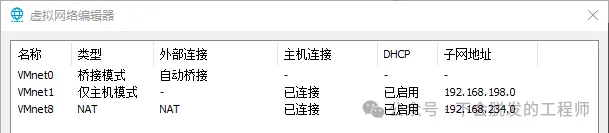
1.2 在自定义网络中,分别可以添加20张VMware虚拟网卡。初始状态下,前三张网卡类型比较特殊。
-
VMnet0:默认情况下对应的是桥接模式,可以手动修改
-
VMnet1:默认情况下对应的是仅主机模式,可以手动修改
-
VMnet8:默认情况下对应的是NAT模式,可以手动修改
2. 桥接模式
通过设置主机的VMware Network Adapter VMnet0网卡与虚拟机同一个段,可以实现虚拟机与主机的连通,如果主机可以访问互联网,虚拟机也可以通过主机的网卡访问互联网。可以理解为虚拟机为一个实际PC,同时占用了地址池中的一个IP地址。

3. NAT模式
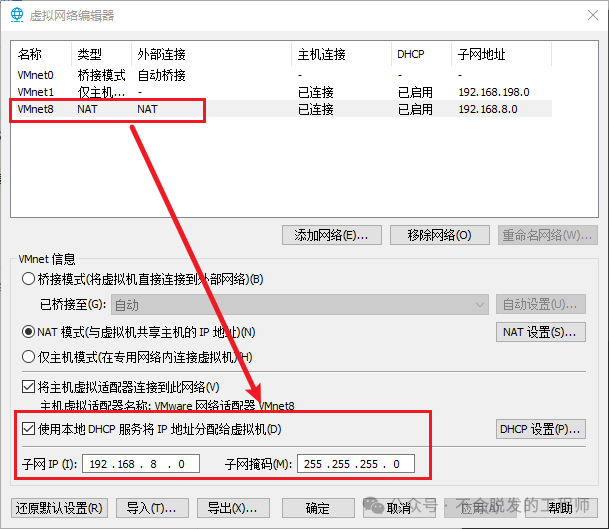
在VMware中,会通过DHCP自动下发IP地址给设置了NAT模式的虚拟机,可以在虚拟网络编辑器 中自定义DHCP地址池范围。虚拟机同样会下发地址给主机的VMware Network Adapter VMnet8网卡,以实现虚拟机与主机之间的通信。会将VMnet8的IP地址与本机网卡进行NAT映射以实现访问互联网。可以手动设置IP地址,但是需要设置网关,建议使用DHCP自动下发。

4. 仅主机模式
使用VMware Network Adapter VMnet1网卡进行通信,需要手动设置IP地址。只能与主机进行连通,无法访问互联网。

5. 自定义:特定虚拟网络
可以直接选择网卡,适合多网段实验。能够自主添加多张网卡,最多可以添加19张网卡,功能和仅主机模式一样。默认只存在VMnet1和VMnet8,需要在虚拟网络编辑器中手动添加。
[Step1] 在VMware顶部菜单栏中点击"编辑",然后点击"虚拟网络编辑器"。
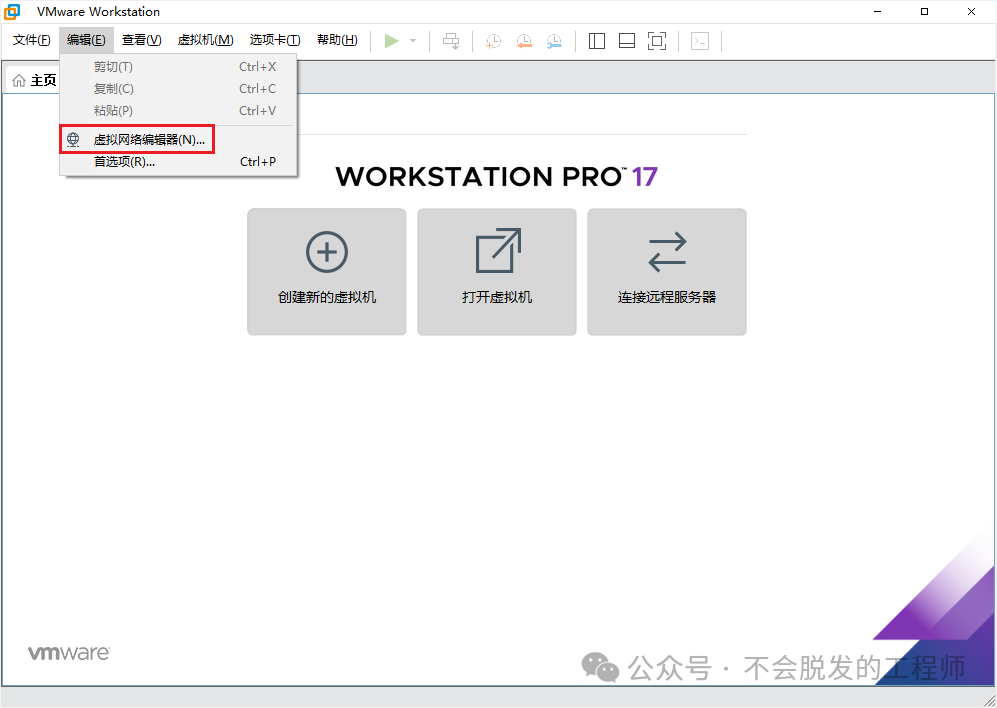
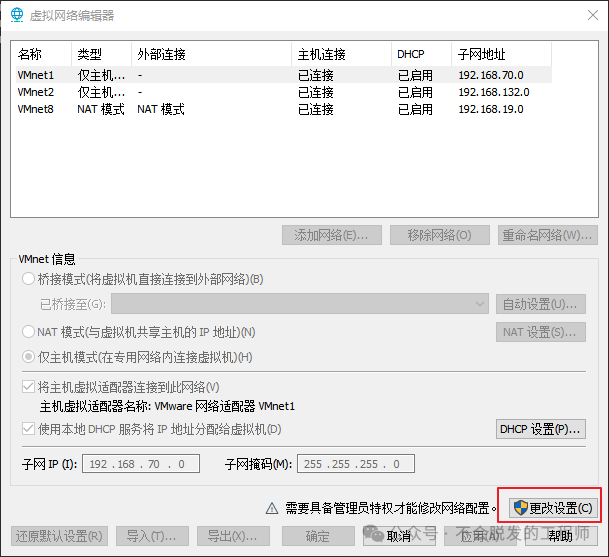
[Step2] 需要具备管理员特权才能修改网络配置,点击"更改设置"。
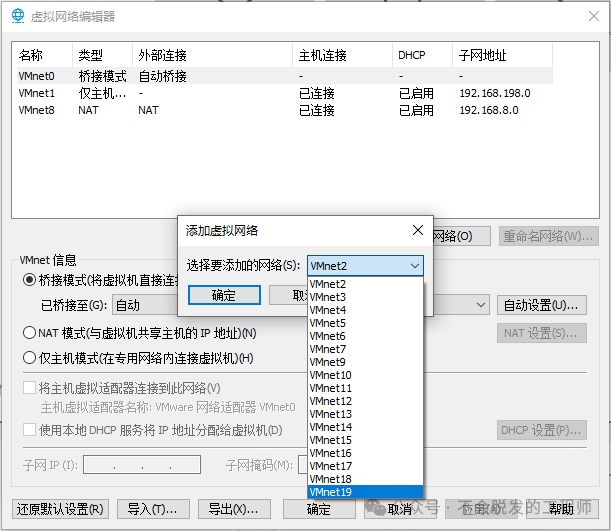
[Step3] 点击"添加网络",然后选择要添加的网络,选择"VMware2"。
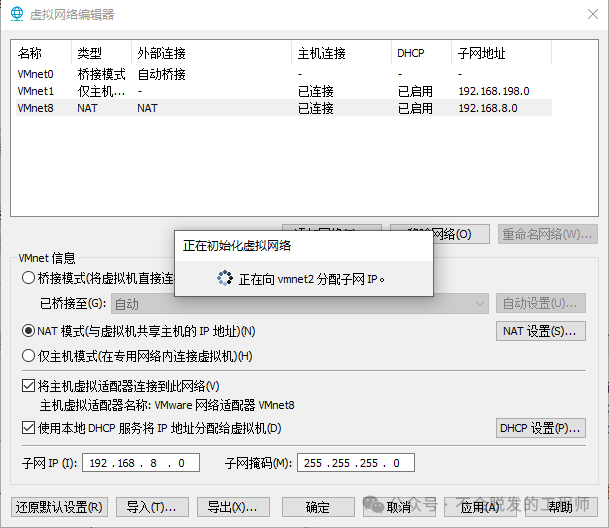
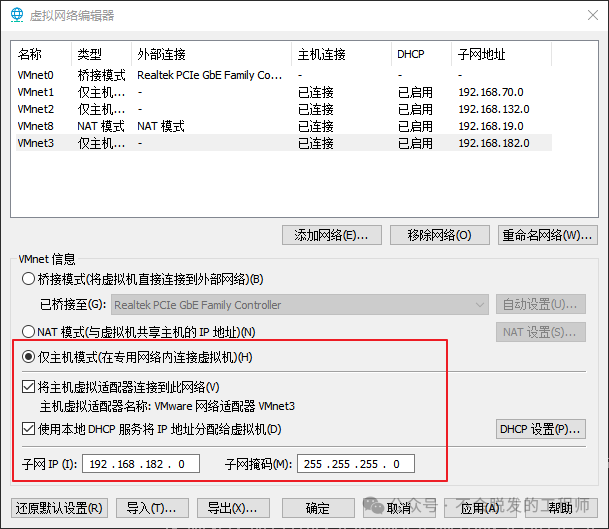
[Step4] 默认情况下,会将添加的VMware网卡设置为仅主机模式。同时,开启DHCP服务器并分配一个DHCP地址池。
6. LAN区段
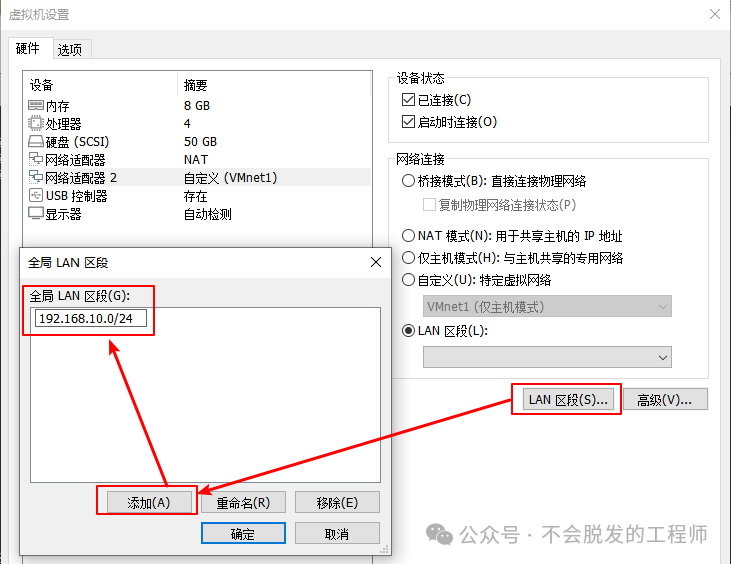
模拟局域网,如果只需要虚拟机之间连通,而不需要连通主机。可以通过设置LAN区段,将相同的网段的虚拟机都设置为同一个LAN区段,即可实现连通。
-
虚拟机与主机通信:不可以
-
虚拟机访问互联网:不可以
二、VPC与VMware互通案例
1. 案例需求
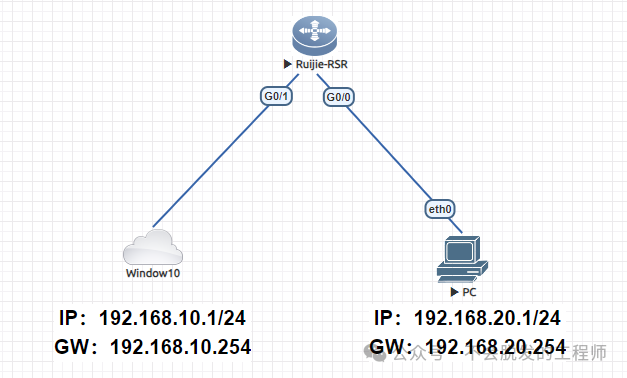
- 实现VPC与虚拟机Window10之间的连通,以下使用锐捷的路由器实现
2. 配置虚拟机网络模式
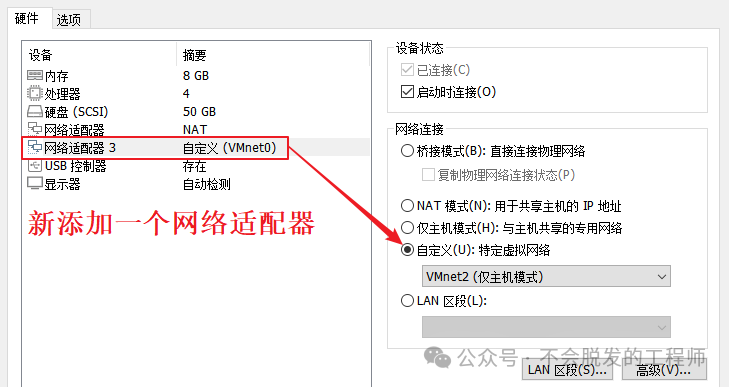
[Step1] 一开始我使用的是NAT模式来连接EVE-NG,这个看个人选择。根据实验要求,需要使用一个网卡桥接Windows10虚拟机。这里我们需要添加一个虚拟网络,选择"自定义网络(VMware2)"
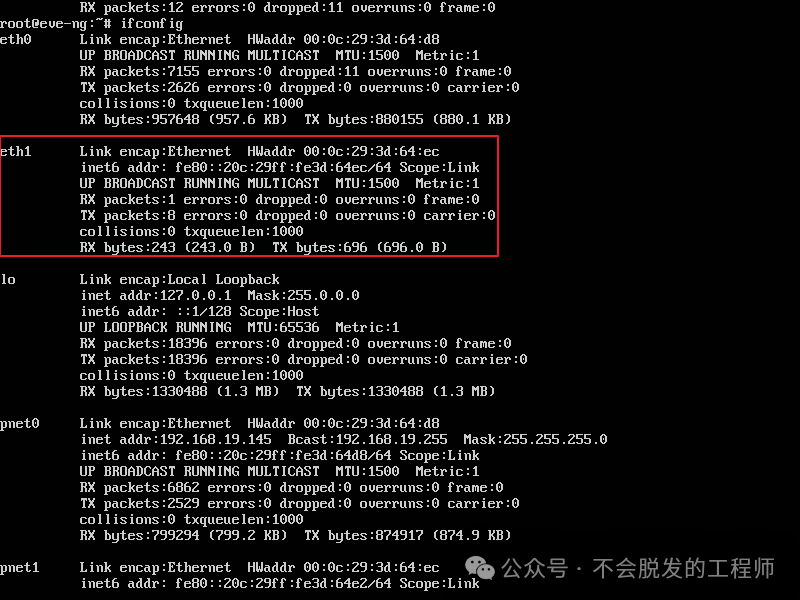
[Step2] 验证:查看虚拟机中网卡是否添加成功。
3. 添加桥接网络
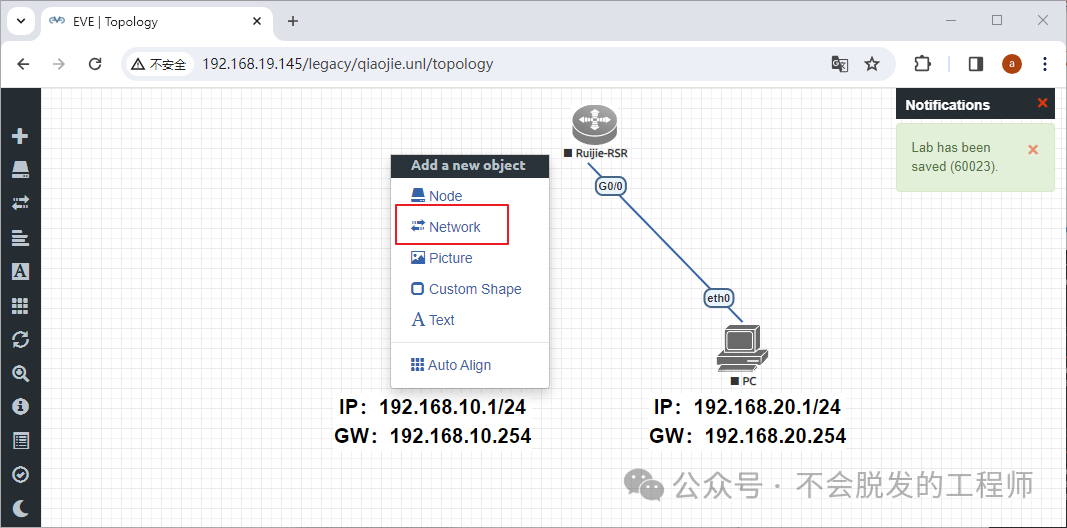
[Step1] 回到EVE-NG画布中,在界面中单击右键,选择"Network"。
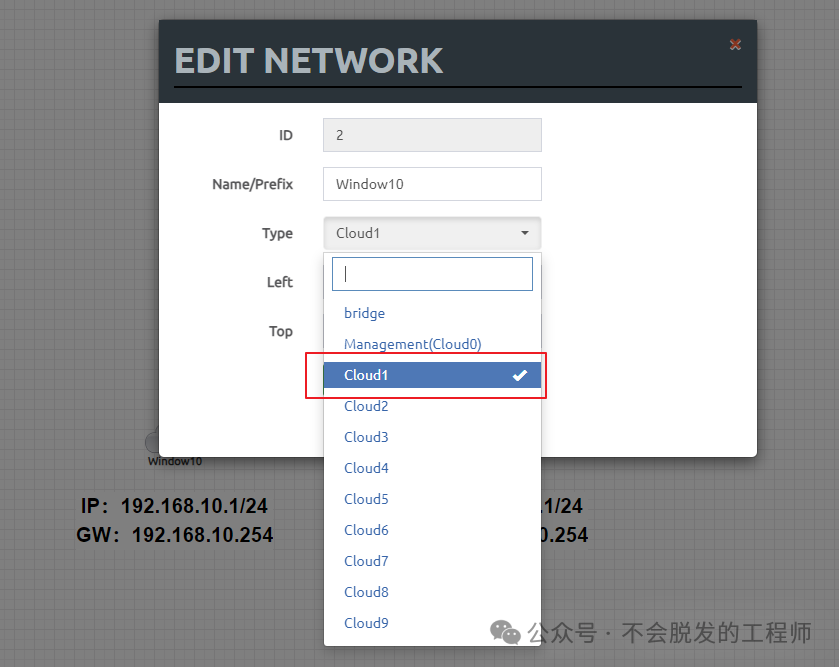
[Step2] 选择Cloud2,我们可以看到很多个Cloud,其中的Management(Cloud0)代表着当前web管理所连接的网卡,也就是我们默认存在的第一张网卡。至于选择Cloud几,根据你所添加的网卡的顺序来选择,我们现在添加的第二张网卡,自然对应的是Cloud1。
4. 锐捷路由器配置
[Step1] 在Ruijie-RSR配置上配置IP地址。
bash
Ruijie(config)#interface gigabitEthernet 0/1

Ruijie(config-if-GigabitEthernet 0/1)#no switchport

Ruijie(config-if-GigabitEthernet 0/1)#ip address 192.168.10.254 24

Ruijie(config-if-GigabitEthernet 0/1)#exit

Ruijie(config)#interface gigabitEthernet 0/0

Ruijie(config-if-GigabitEthernet 0/0)#no switchport

Ruijie(config-if-GigabitEthernet 0/0)#ip add 192.168.20.254 24

Ruijie(config-if-GigabitEthernet 0/0)#exit
[Step2] 在PC机配置IP地址以及网关。
bash
VPCS> ip 192.168.20.1/24 192.168.20.254

Checking for duplicate address...

PC1 : 192.168.20.1 255.255.255.0 gateway 192.168.20.254
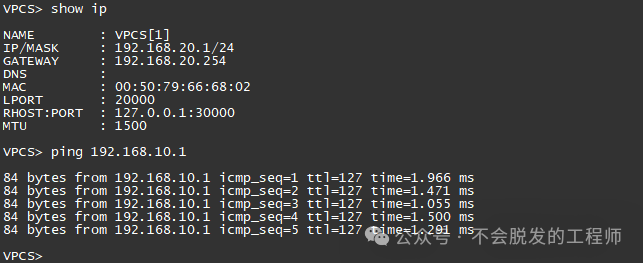
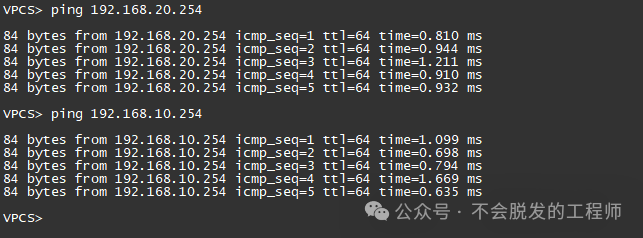
[Step3] 验证:测试连通性。
5. 虚拟机配置
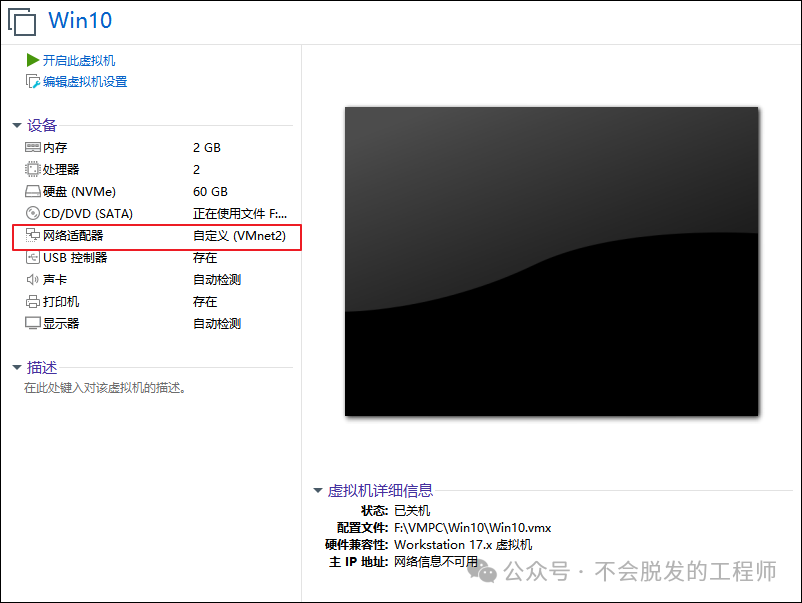
[Step1] 网络适配器选择与EVE-NG中添加的网卡保持一致。
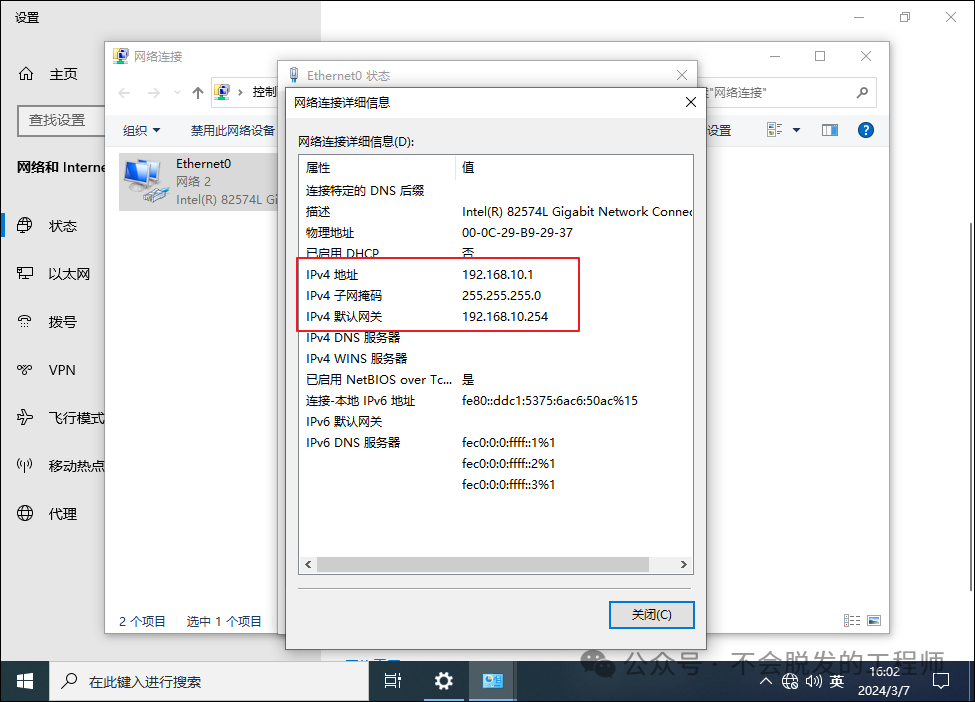
[Step2] 配置Win10的IP地址。
6. 验证
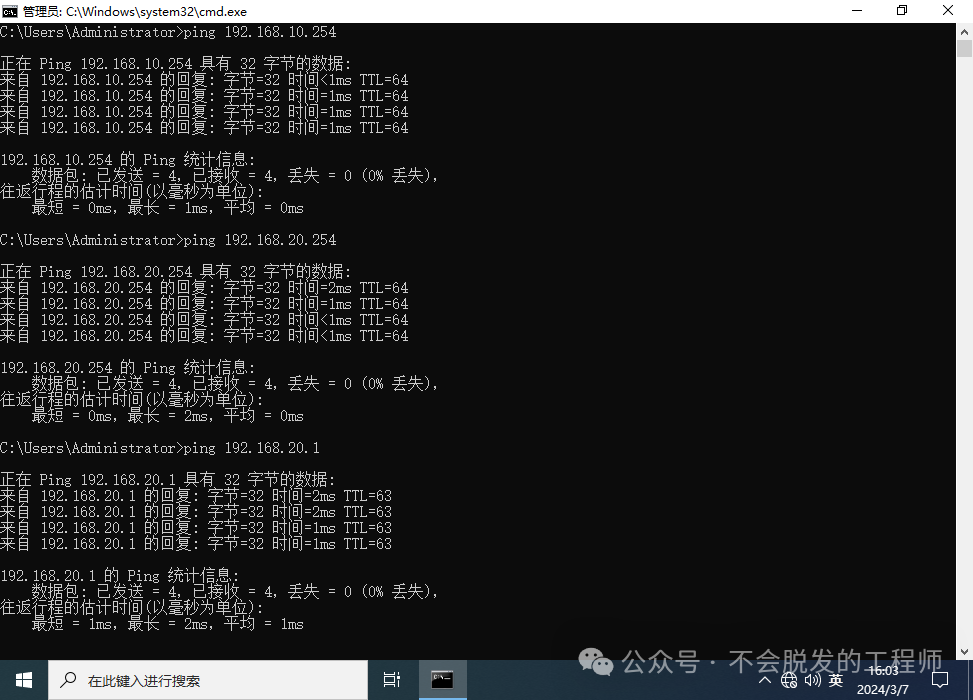
[Step1] 验证:在Win10上ping 网关和VPC,能够ping通。
[Step2] 验证:在VPC上ping 网关和Win10,能够ping通。