文章目录
-
- 一、前置概念介绍
- 二、Dify平台在windows中的安装
-
- 2.1、什么是Dify
- 2.2、Dify能做什么
- 2.3、Dify在windows上安装教程
-
- [1、安装Docker Desktop](#1、安装Docker Desktop)
- 2、配置Docker
- 3、下载Dify
- [4、访问 Dify](#4、访问 Dify)
一、前置概念介绍
1.1、大模型
-
定义:
- 大模型是指参数规模巨大(通常达数十亿甚至万亿级别)、通过海量数据训练而成的深度学习模型,具备强大的语言理解、生成与推理能力 。其中,大语言模型(LLM) 是最主流的类型。
-
模型的典型代表:
- 国外:GPT、Gemini、LLaMA、Grok...
- 国内:DeepSeek、Qwen、Kimi、豆包...
-
核心能力
- 高质量文本生成
- 多轮对话理解
- 代编写与调试
- 逻辑推理与知识整合
-
大模型的局限(大模型本身)
- 无法联网:大模型本身无法通过联网获取最新的信息
- 知识过时:大模型有训练截止时间,知识停留在过去的某个时间段
- 深度不足:缺乏专业领域的知识,垂直深度不够
- 存在"幻觉":大模型本身是一种概率模型,会生成错误但自信的答案
- 不能执行:无法完成实际的操作
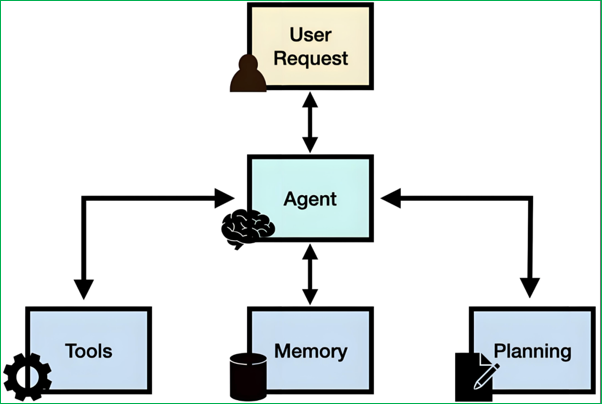
1.2、智能体(Agent)
-
定义:
- 智能体是以大模型为"大脑",但具备感知、规划、决策、执行与学习能力 的自主系统,能完成从目标到行动的完整闭环。
-
核心特征:
- 自主性:无需人工逐步骤干预,能够独立思考和决策
- 工具调用:可调用各种外部能力,如API、代码解释器、数据库等
- 任务规划:可以拆解并执行复杂的任务(以任务流的模式)
1.3、Agent与大模型的对比与区别
| 对比维度 | 传统大模型 | Agent |
|---|---|---|
| 定位 | 被动响应 | 主动执行 |
| 信息获取 | 仅限训练数据 | 可实时搜索 |
| 能力边界 | 只能对话 | 可以调用工具 |
| 任务处理 | 单轮回答 | 多步规划 |
| 应用场景 | 咨询回答 | 实际业务 |
- 总结:大模型:聊天对象;Agent:不仅能聊,还能做、能执行。
二、Dify平台在windows中的安装
2.1、什么是Dify

-
定义 :Dify是一个开源的大语言模型(LLM)应用开发平台,旨在简化和加速生成式AI应用的创建和部署。(可以简单理解为它是Agent的开发工具)
-
目前主流的智能体开放平台有:Coze、Dify等
-
Coze和Dify的区别:需要生产级、可控、可扩展、可监控且支持复杂 RAG/工作流和私有化部署的 AI 应用,选择Dify更合适;Coze则更适合追求零代码、快速轻量上手的非技术个人或小团队。
-
特点:
- 本地 / 云端大模型(适合企业级开发 / 支持个人应用)
- 可视化工作流(不写代码也可以搭建复杂的ai应用)
- 开源免费、且支持私有化部署(数据可控 / 防止数据泄露)
- 低代码 / 无代码(不需要自己去写代码)
2.2、Dify能做什么
- 聊天助手:快速构建具备上下文理解能力的对话机器人,支持多轮对话。
- 知识库(RAG):轻松接入企业私有文档,实现基于自有知识的精准问答。
- 工作流(Workflow):通过可视化画布编排复杂的业务逻辑,实现任务自动化。
- Agent智能体:构建能够自主调用工具、拆解并完成复杂任务的智能助手。
2.3、Dify在windows上安装教程
1、安装Docker Desktop
-
下载Docker:https://docs.docker.com/desktop/setup/install/windows-install/
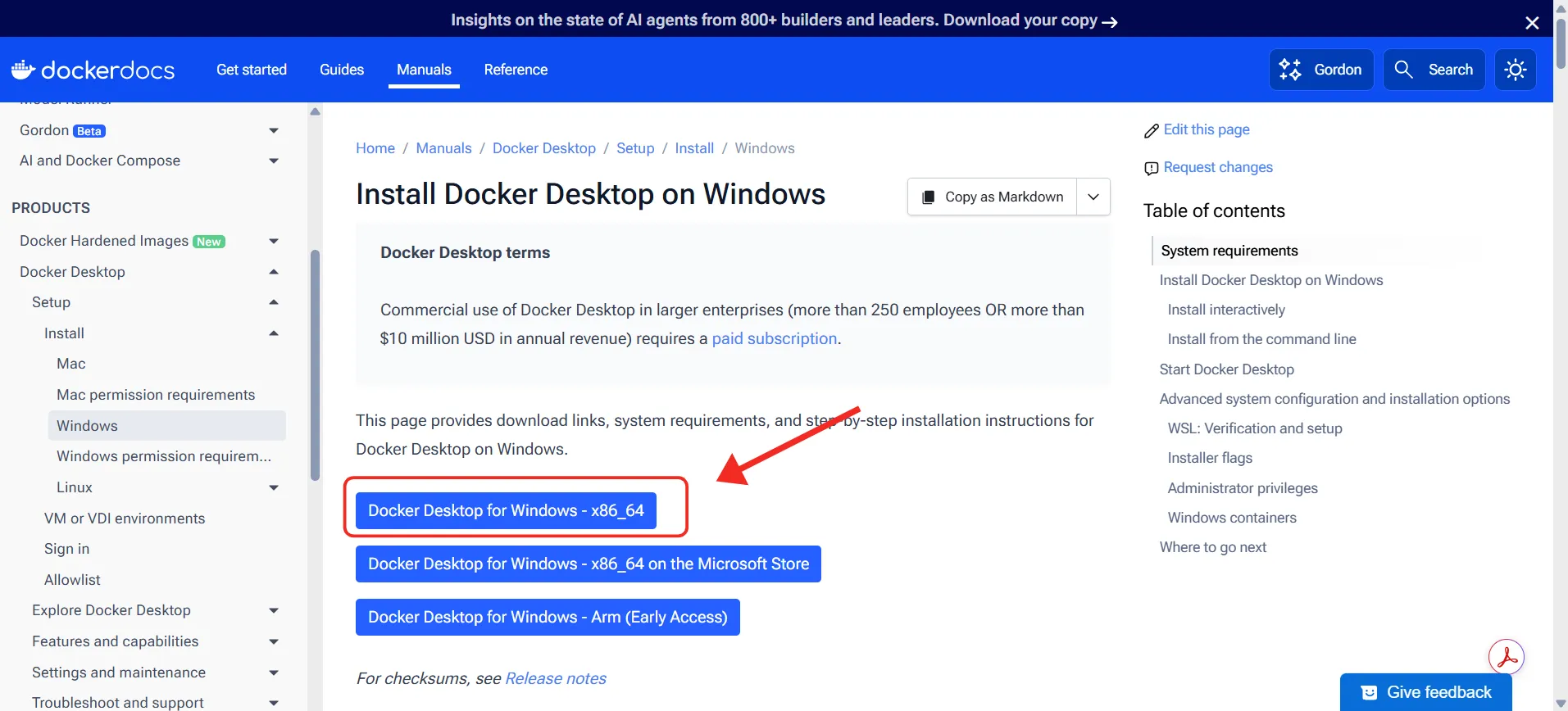
下载完先不安装(Docker对硬件有要求,在安装前要进行wsl的配置的查看和设置)
-
软件硬件要求
-
软件版本条件
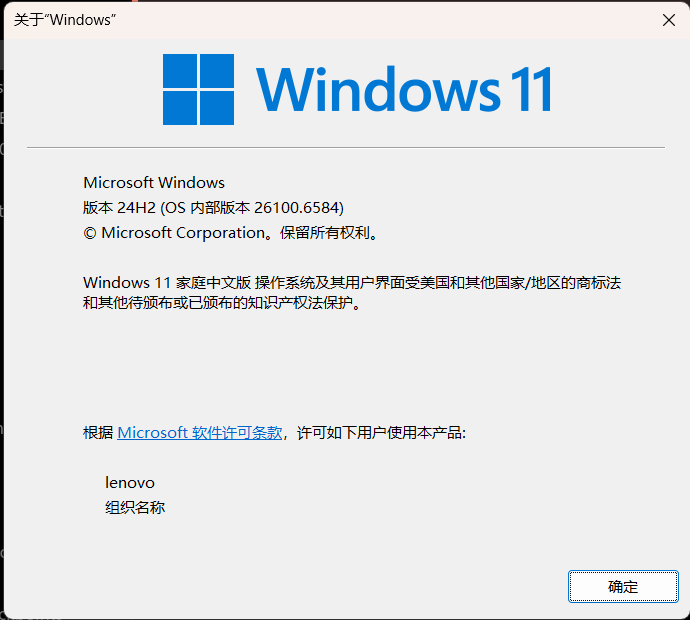
条件 要求 1 WSL 版本 ≥ 2.1.5 2 Windows10 64 位企业版 / 专业版 / 教育版22H2(内部版本 19045) 3 Windows11 64 位企业版 / 专业版 / 教育版23H2(内部版本 22631)及更高 只要满足上面 任意 1 条 → 不用重装系统。
一条都不满足 → 需要重装 / 升级系统。
-
硬件必须全部满足
硬件项 要求 系统位数 必须 64 位 处理器 支持 二级地址转换(SLAT)(近几年的 CPU 基本都支持) 内存 ≥ 4GB 系统内存 -
快速自查命令
查看Windows版本
在终端中输入:
shellwinver会弹出版本号与内部版本号,对照上面表格即可
如下
查看WSL版本
在终端中输入
shellwsl --version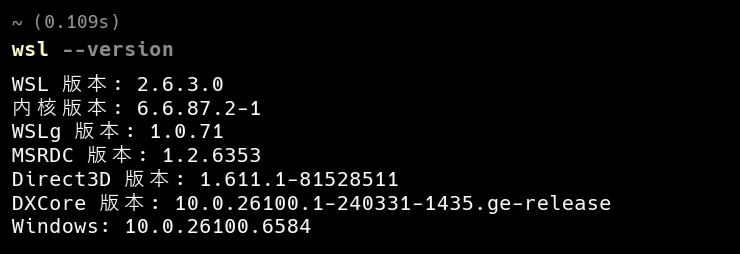
看版本号是否 ≥ 2.1.5
版本过低则执行更新:
shellwsl --update未安装 WSL 则执行:
shellwsl --install
-
-
启动虚拟机管理程序
打开 控制面板 → 程序 → 启用或关闭 Windows 功能
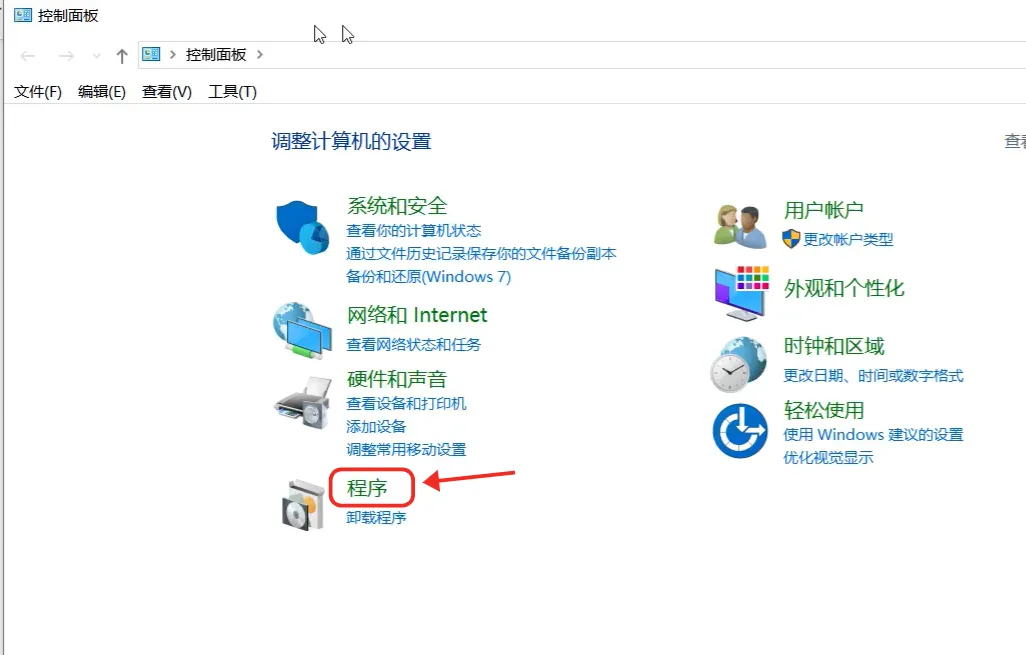
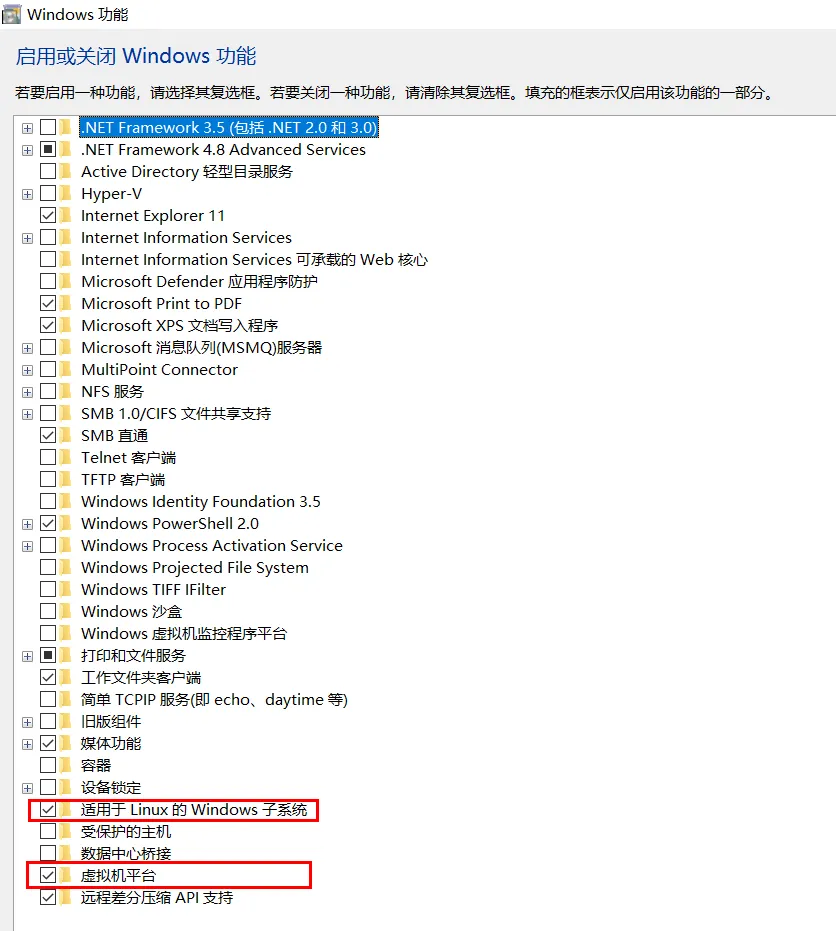
勾选:虚拟机平台 、适用于Linux的Windows子系统。
确定并重启电脑。
-
可以直接安装Docker了

双击安装即可(默认安装就就可以了)
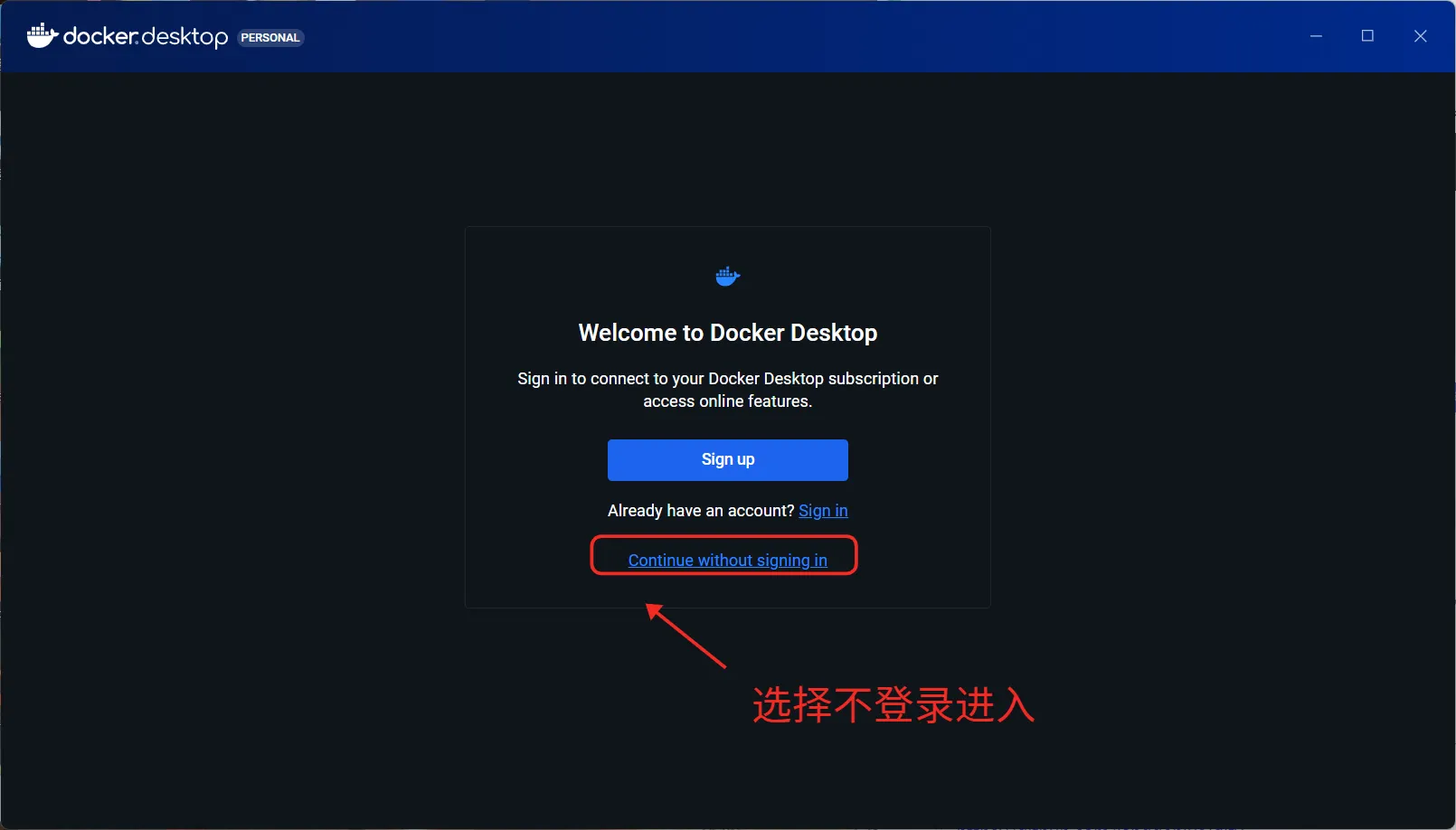
2、配置Docker
-
修改数据存储位置(避免 C 盘爆炸)
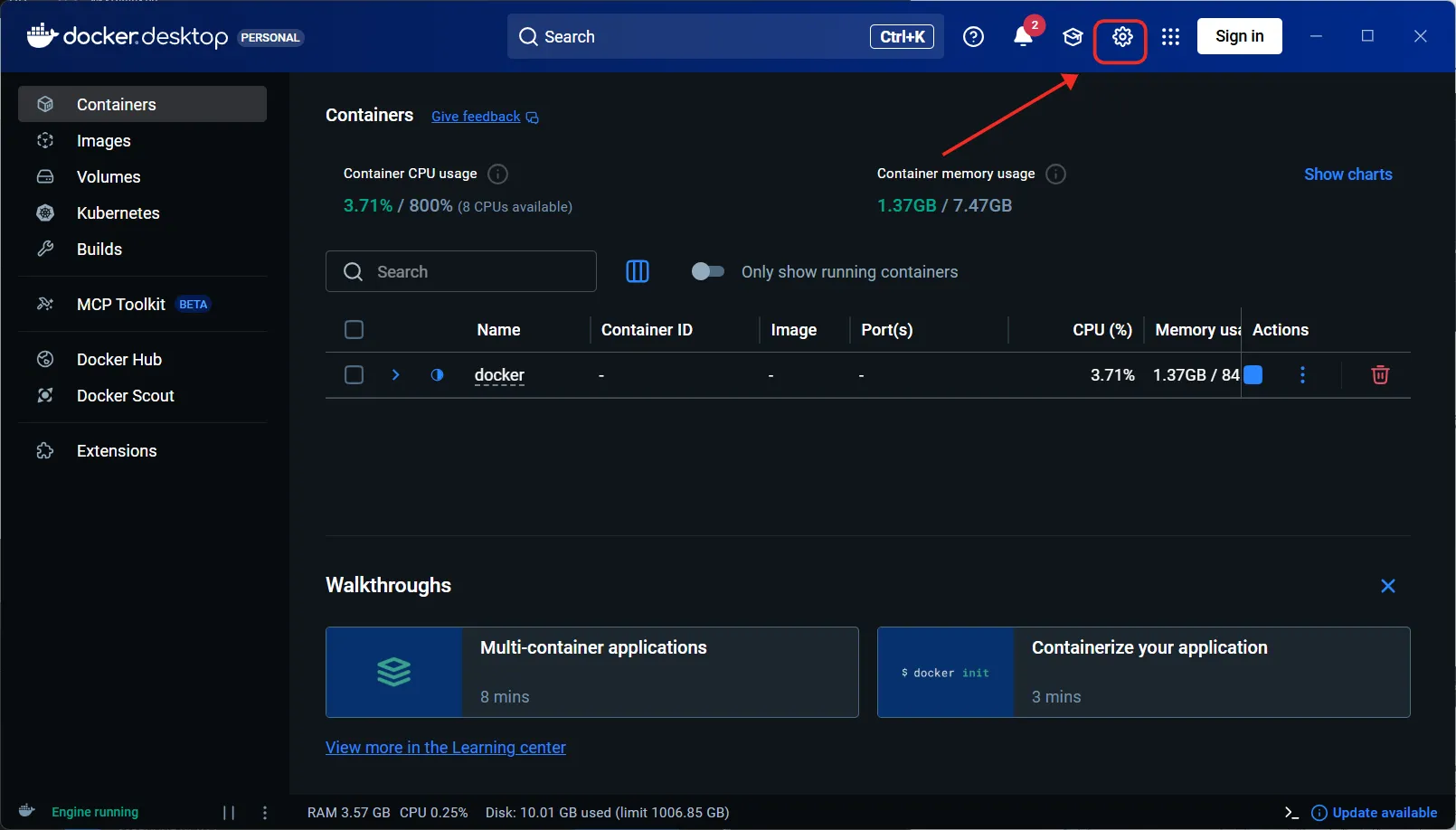
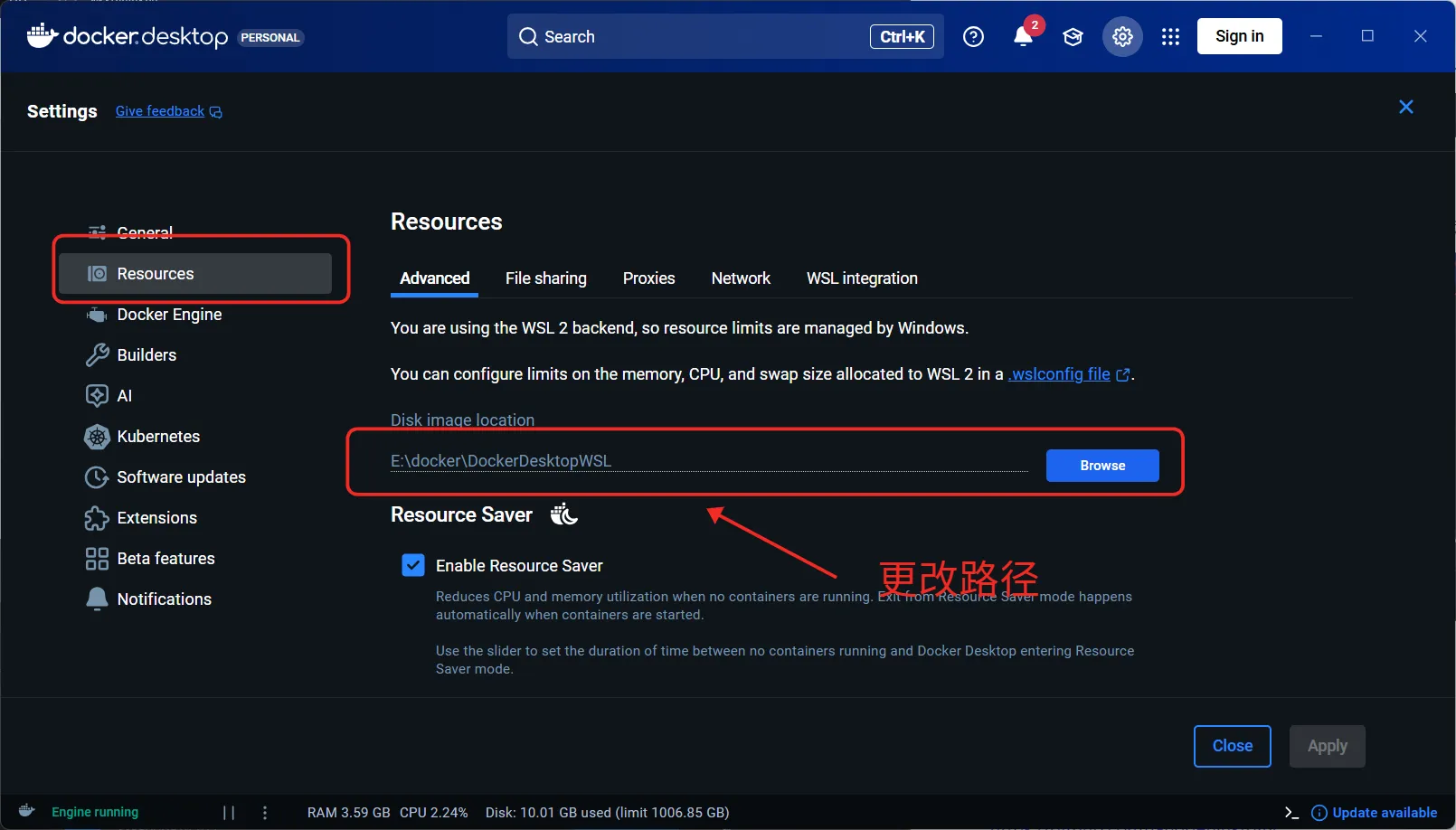
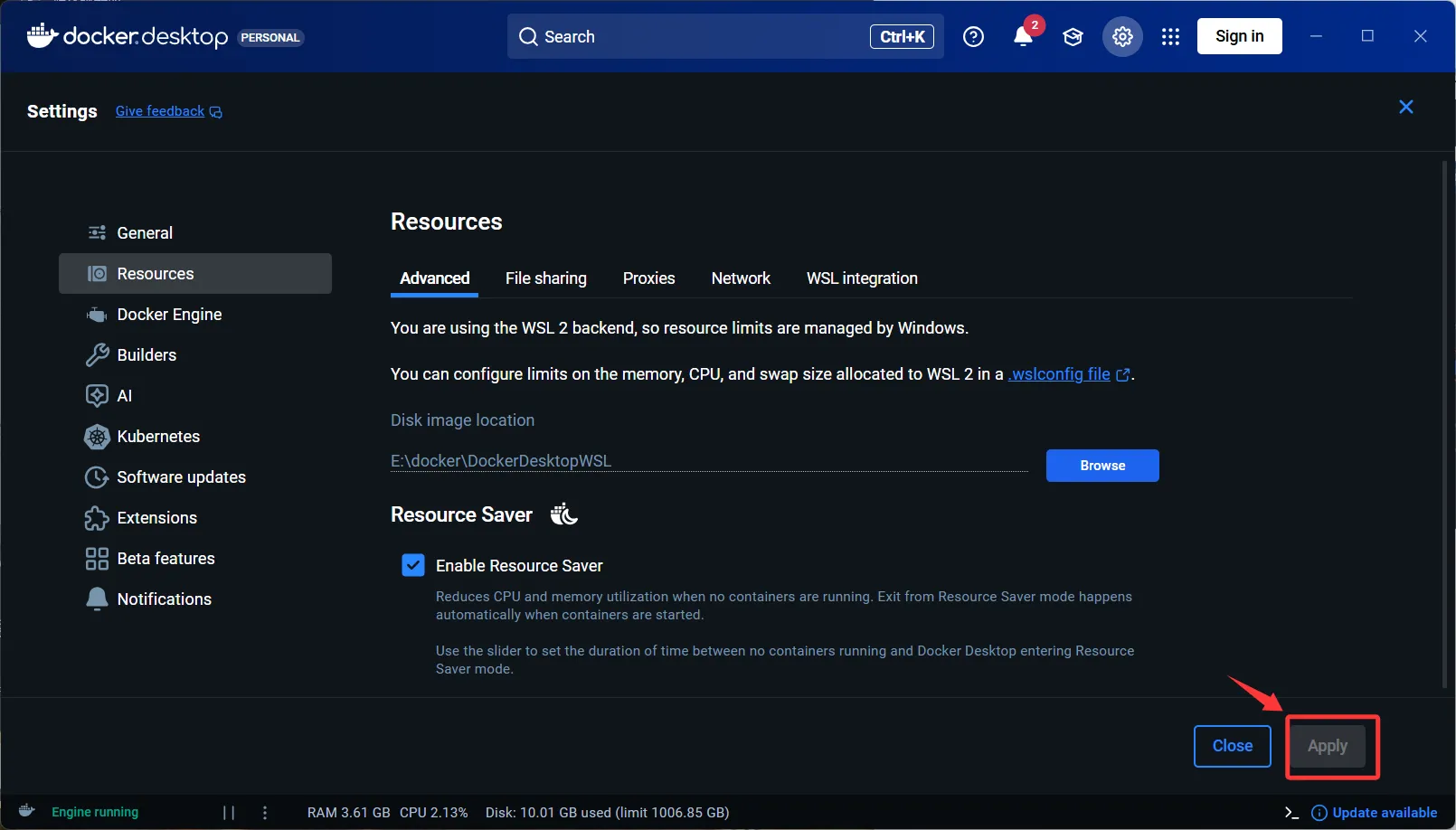
自己设置个路径(不要使用默认的c盘路径),更改完后点击应用
-
配置镜像加速
json{ "builder": { "gc": { "defaultKeepStorage": "20GB", "enabled": true } }, "experimental": false, "features": { "buildkit": true }, "registry-mirrors": [ "https://docker.1panelproxy.com", "https://2a6bf1988cb6428c877f723ec7530dbc.mirror.swr.myhuaweicloud.com", "https://docker.m.daocloud.io", "https://hub-mirror.c.163.com", "https://mirror.baidubce.com", "https://your_preferred_mirror", "https://dockerhub.icu", "https://dockerregistry.cyou", "https://docker-cf.registry.cyou", "https://dockercf.jsdelivrf.yi", "https://docker.jsdelivrf.yi", "https://dockertest.jsdelivrf.yi", "https://mirror.aliyuncs.com", "https://dockerproxy.com", "https://mirror.baidubce.com", "https://docker.m.daocloud.io", "https://docker.nju.edu.cn", "https://docker.mirrors.sjtug.sjtu.edu.cn", "https://docker.mirrors.ustc.edu.cn", "https://mirror.iscas.ac.cn", "https://docker.rainbond.cc" ] }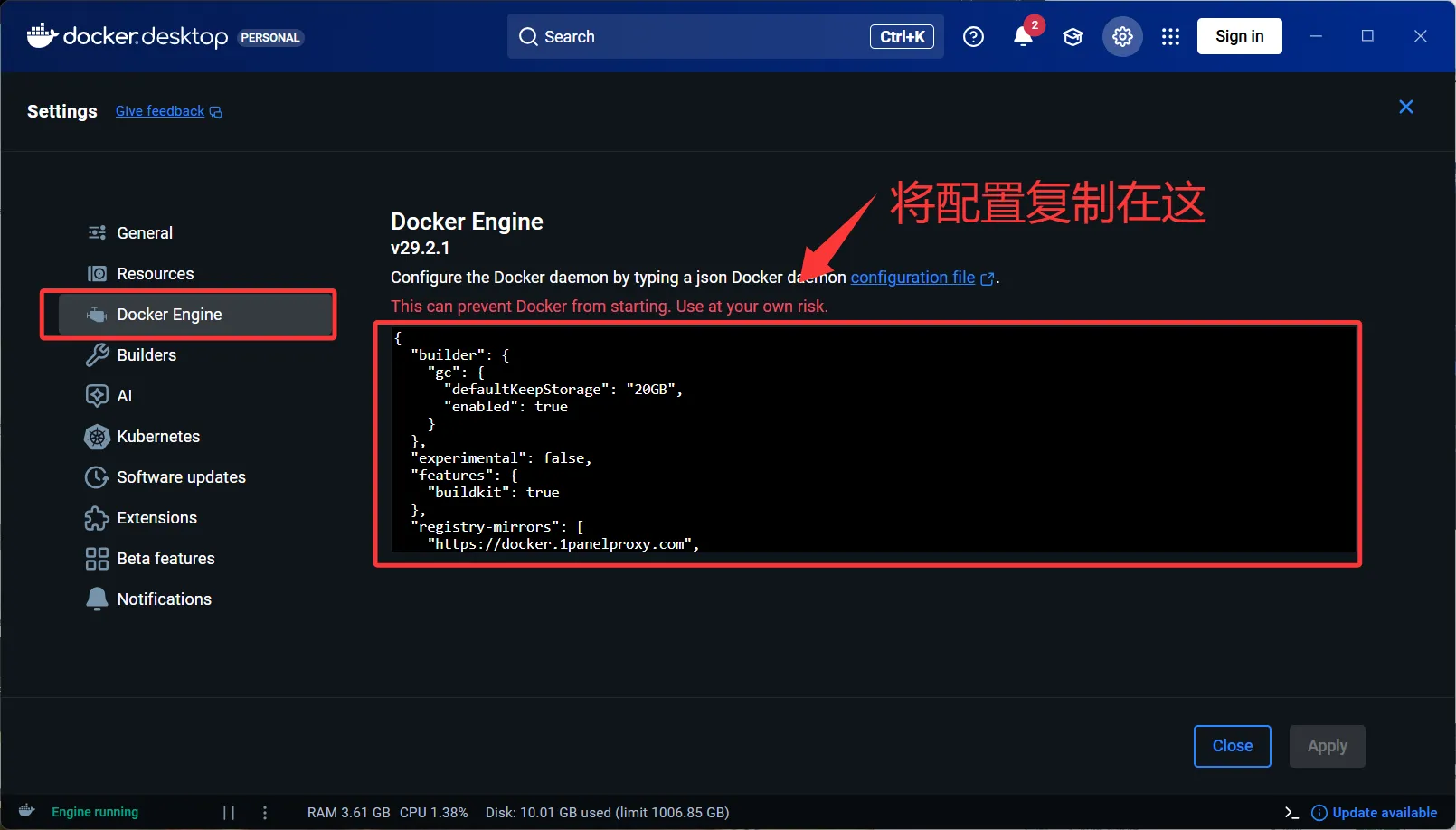
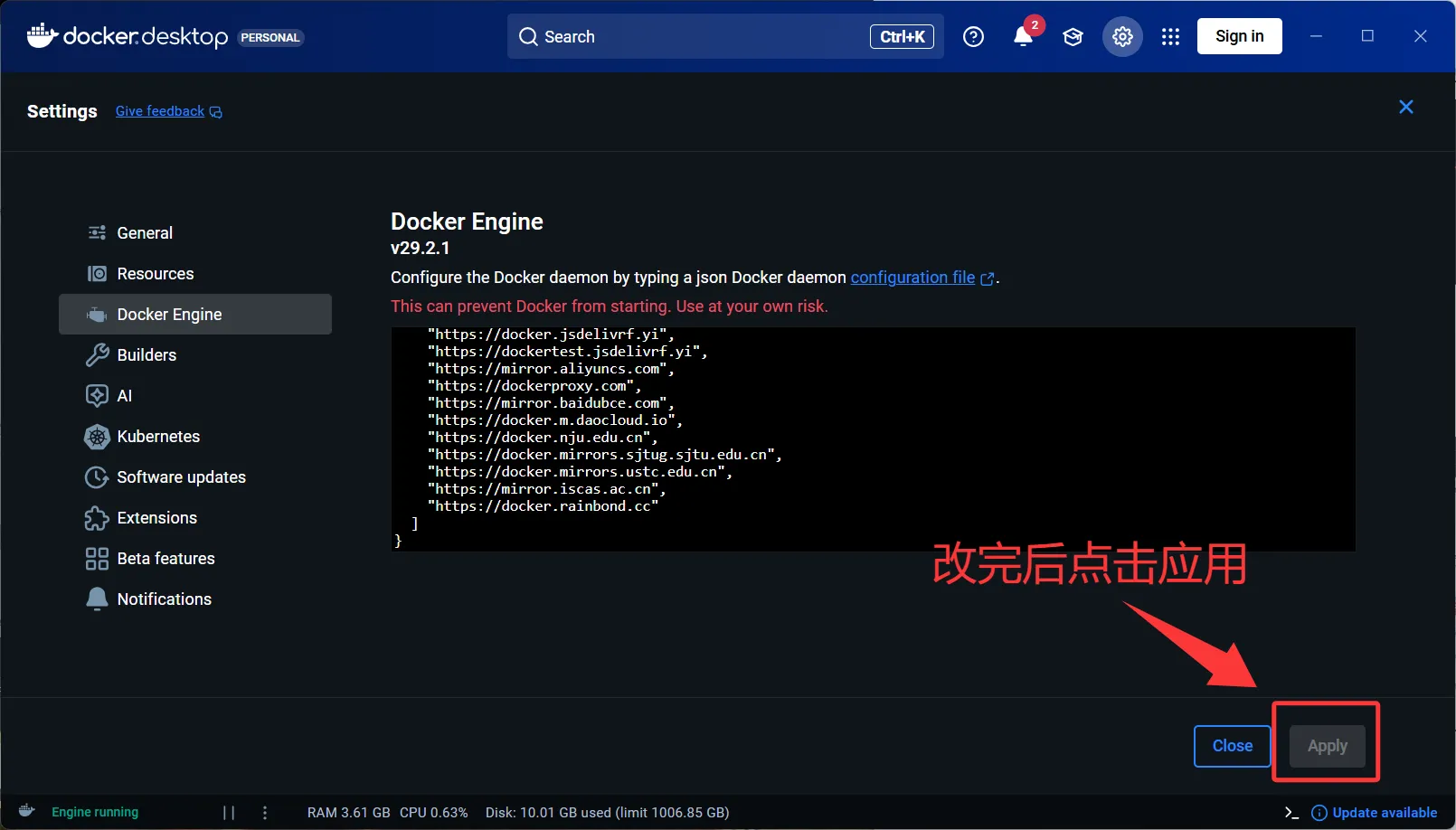
重启Docker
3、下载Dify
-
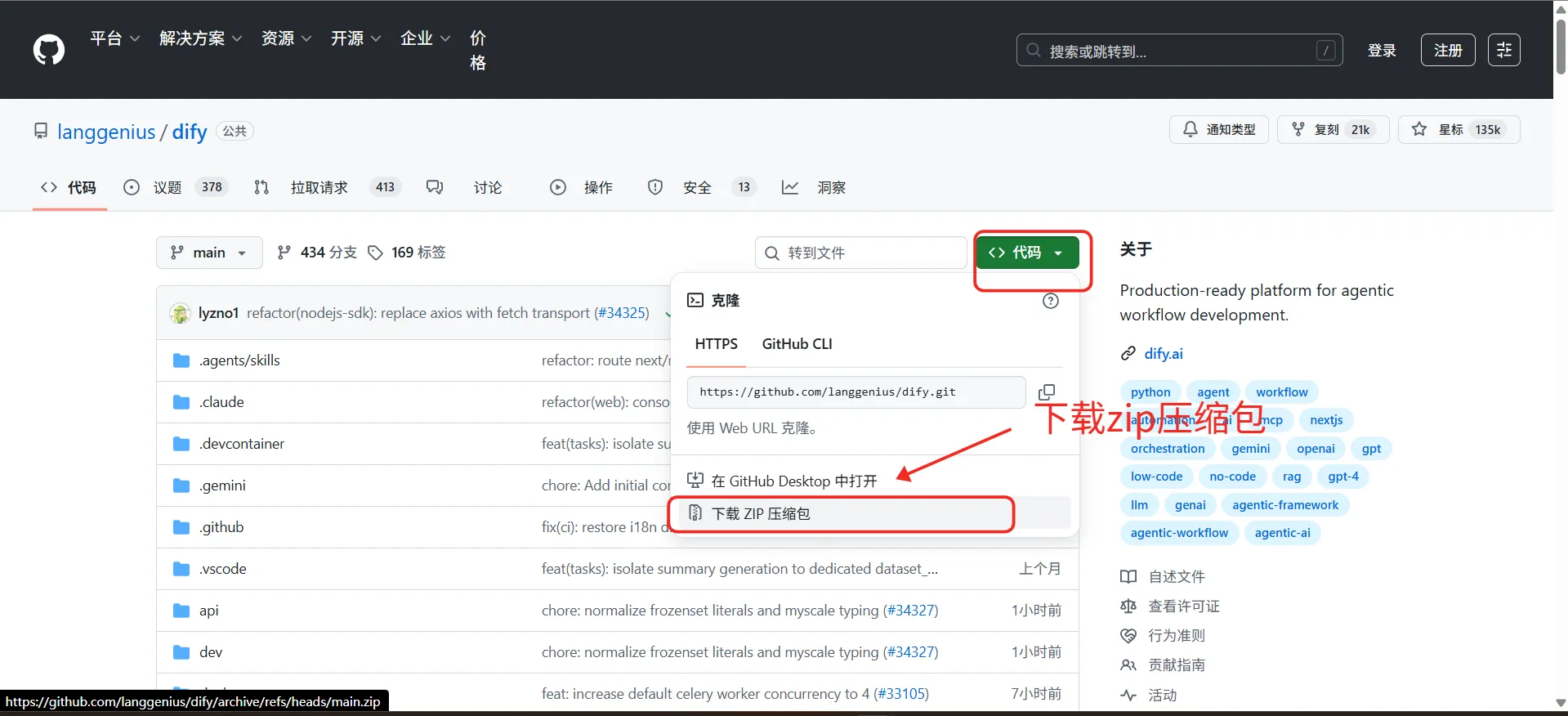
下载 Dify
https://github.com/langgenius/dify
下载 zip 压缩包并解压
-
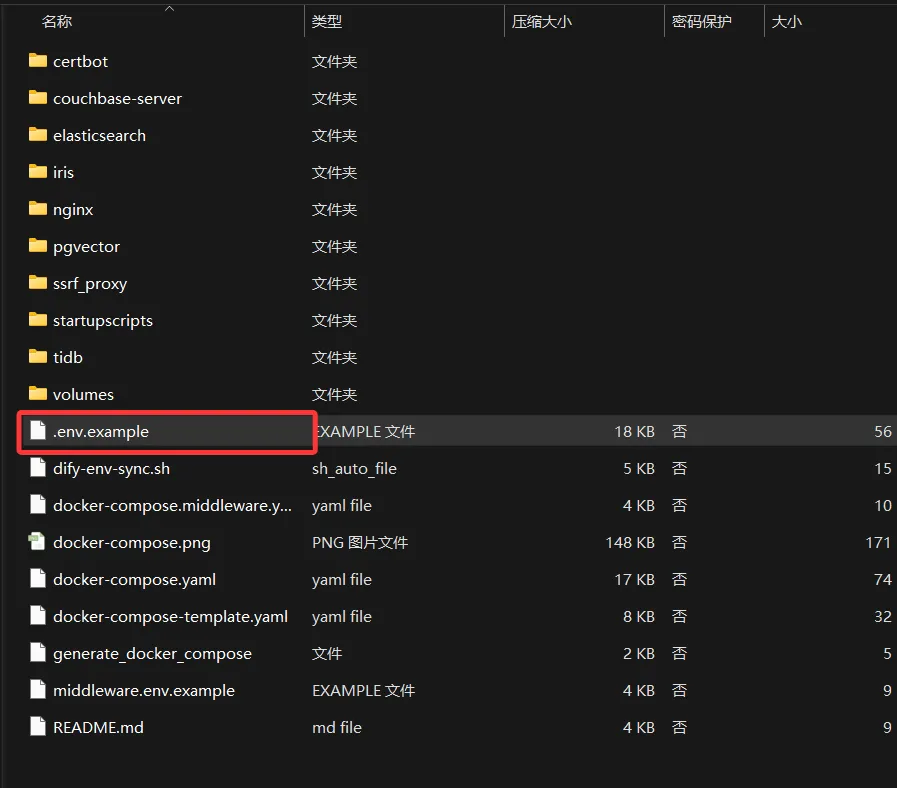
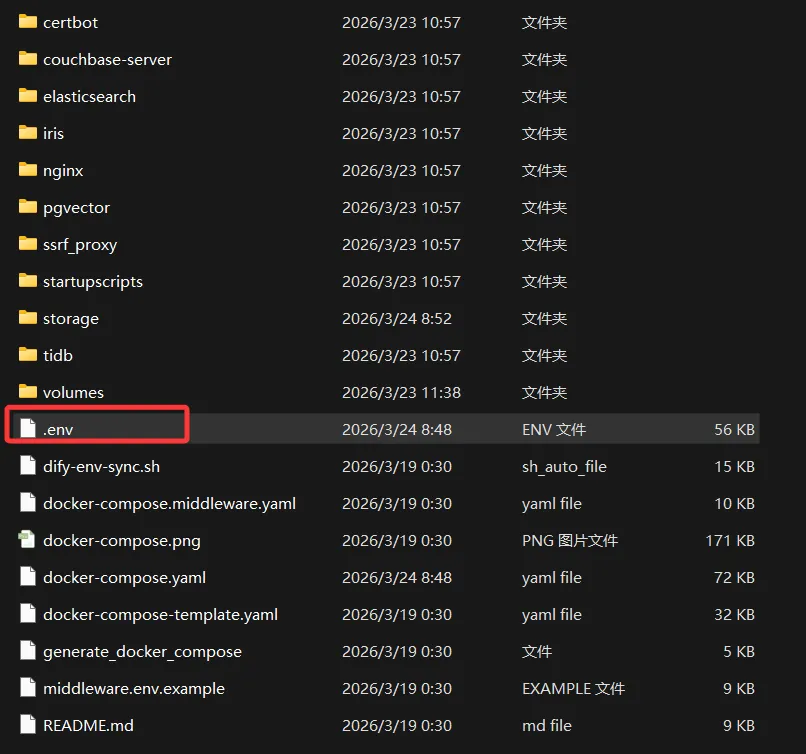
修改配置文件
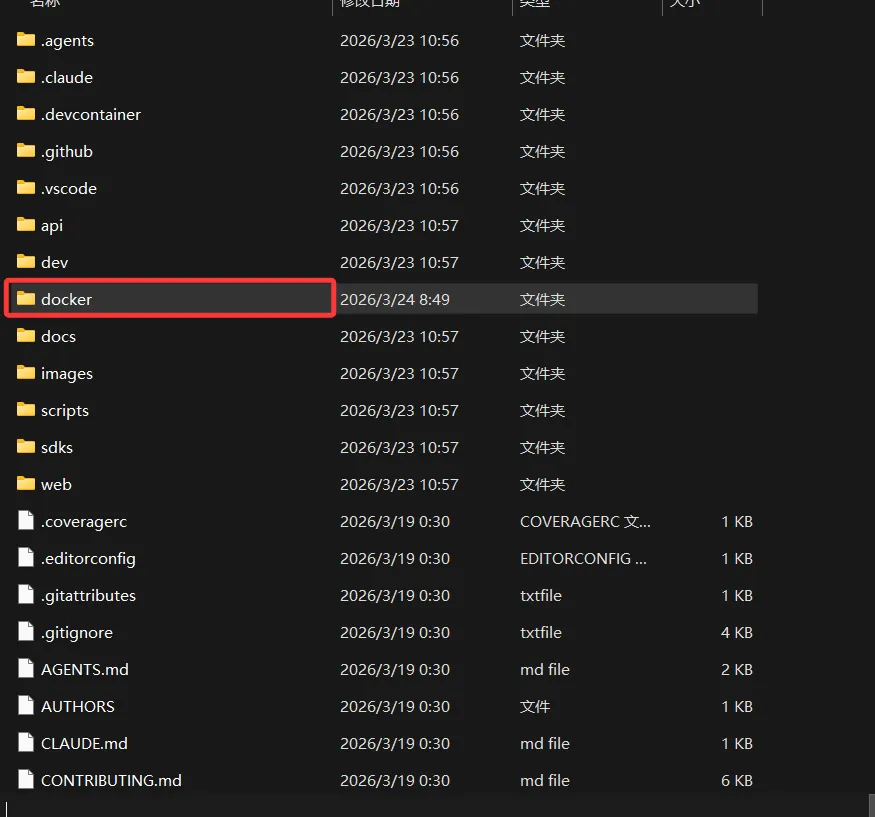
进入解压后的 docker 目录
将 .env.example 重命名为 .env
-
启动Dify
在该目录打开终端,执行启动命令:
shelldocker compose up -d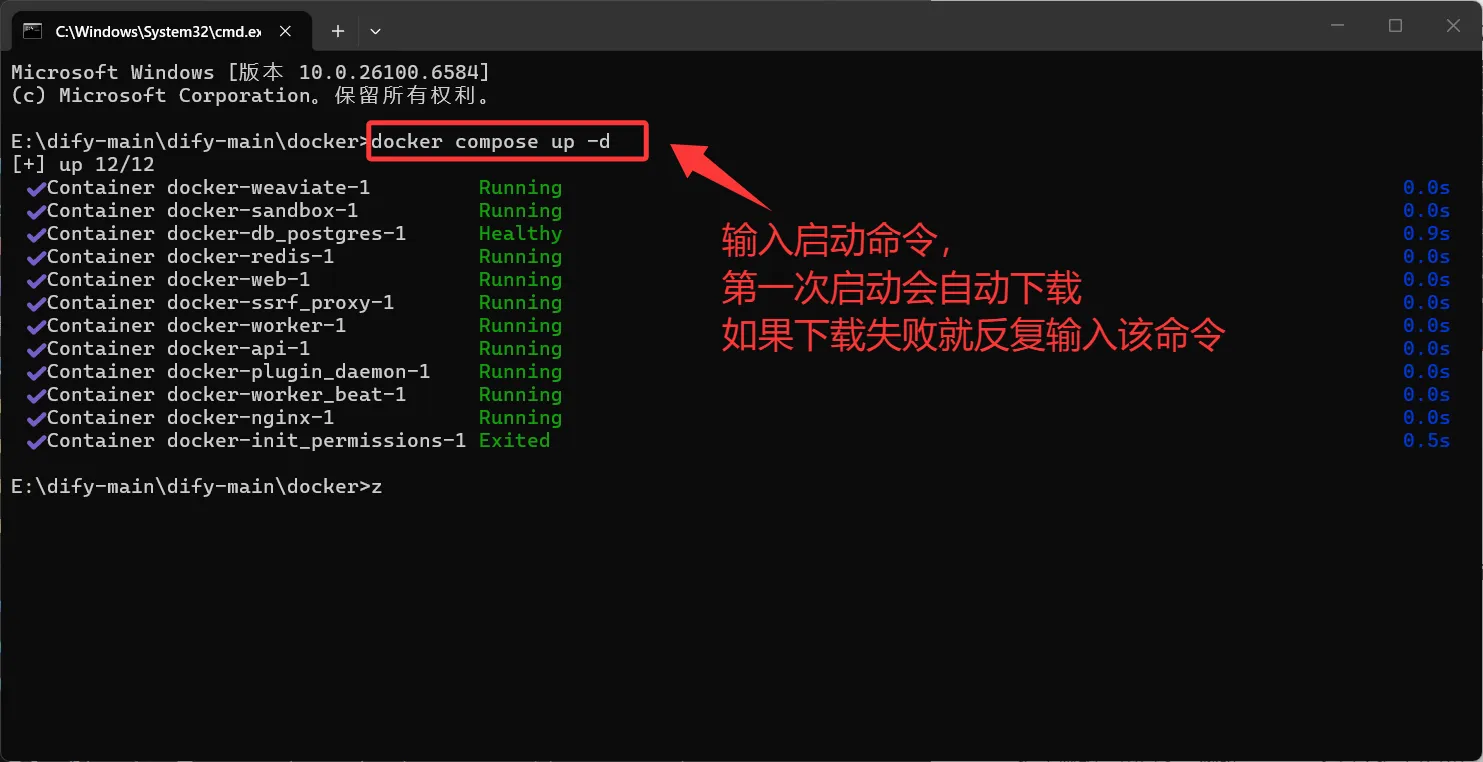
等待 10~15 分钟拉取镜像完成,拉取失败是网络问题,重新拉取就行
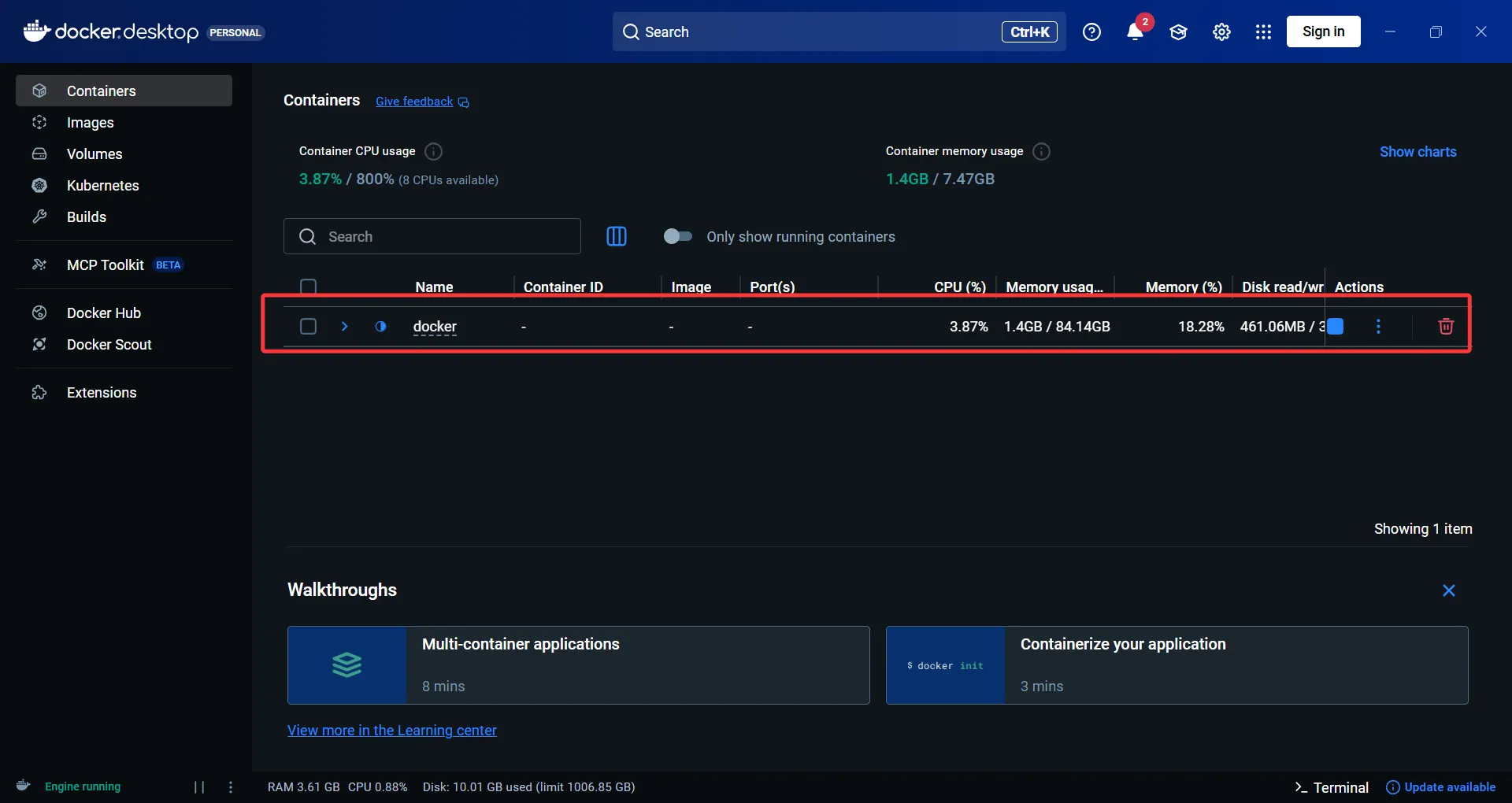
停止命令:
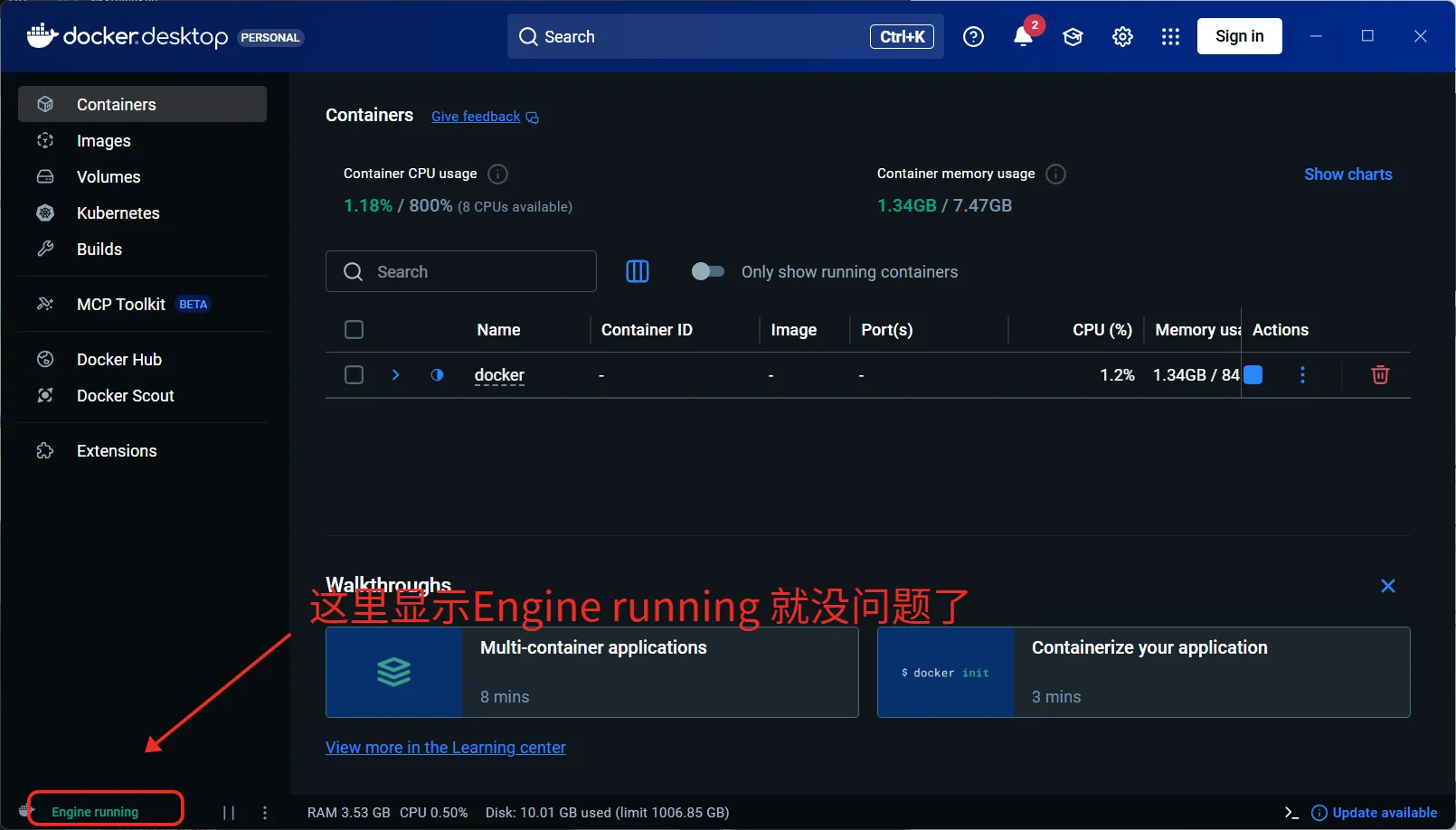
shedocker compose down回到Docker,Containers已有Dify所需的所有服务
4、访问 Dify
浏览器打开:
设置管理员邮箱、用户名、密码,完成初始化即可进入后台
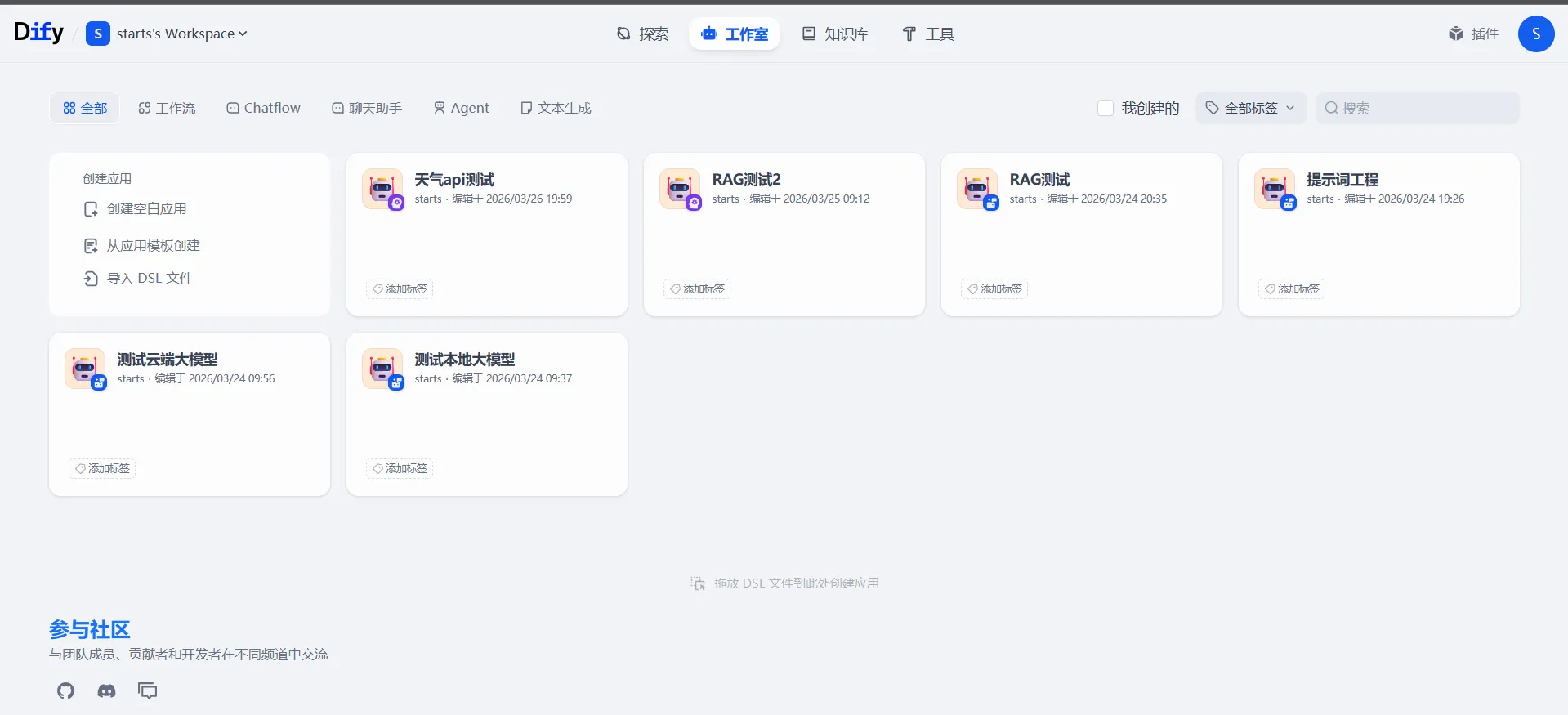
Dify在windows上的本地部署全部完成。