CC Switch 配置 Claude Desktop+ selltoken 中转 API 实测教程(2026 年 8 月更新)
用 CC Switch 配置 Claude Desktop 接入 炻光API,支持模型名字映射。
Claude Desktop 只接受 Claude 风格的模型名,用第三方 API 必须做模型映射。CC Switch 帮你自动完成这一步。
开始前先准备好
- 下载 CC Switch
- 炻光API 令牌(如果还没有,先去 selltoken.top 控制台 → API令牌 页面添加,或参考 如何新建指定分组的令牌)
- 已安装 Claude Desktop(下载地址,点击 Get Claude Code 旁的下拉图标选择桌面端)
不清楚分组和模型支持的关系,先看 分组详细表格 和 分组的特殊性及价格差异。
关键地址: https://selltoken.top(不需要加 /v1)
配置流程
- 添加供应商,填写基本信息
- 填写 API Key 和请求地址
- 开启模型映射并配置模型
- 测试并启用
- 在 Claude Desktop 中验证
第一步:添加供应商
进入 CC Switch,点击右上角 + ,选择 自定义配置 ,供应商名称填 shiguang(或其他你方便识别的名字)。
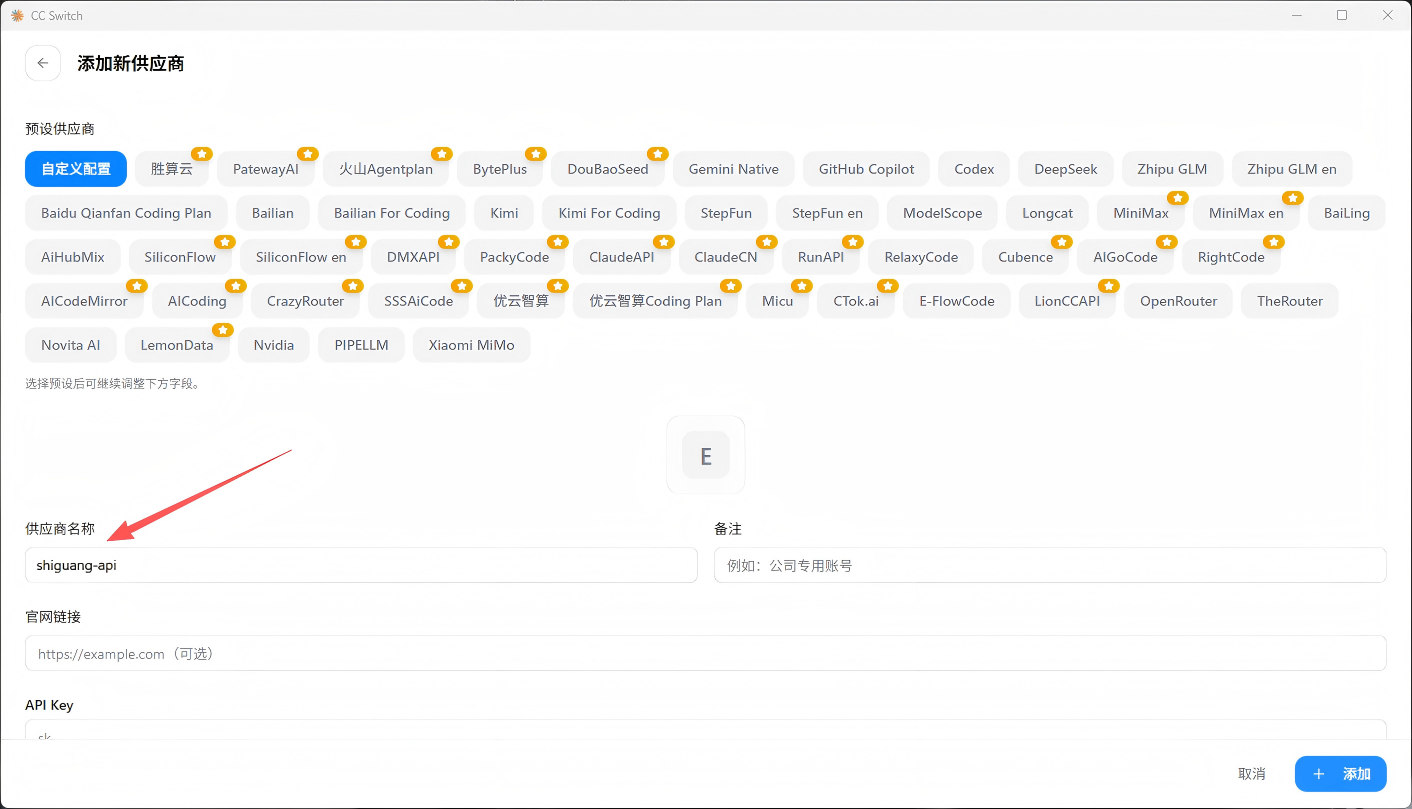
CC Switch 添加新供应商 - 自定义配置与供应商名称
第二步:填写 API Key 和请求地址
最关键的三项:
- API Key:你的 炻光API 令牌
- 请求地址 :
https://selltoken.top - API 格式 :保持默认的
Anthropic Messages(原生)
地址不要加
/v1,CC Switch 会自动拼接。
填完后点击 获取模型列表,看到绿色提示「获取到 N 个模型」说明地址和 Key 都没问题。
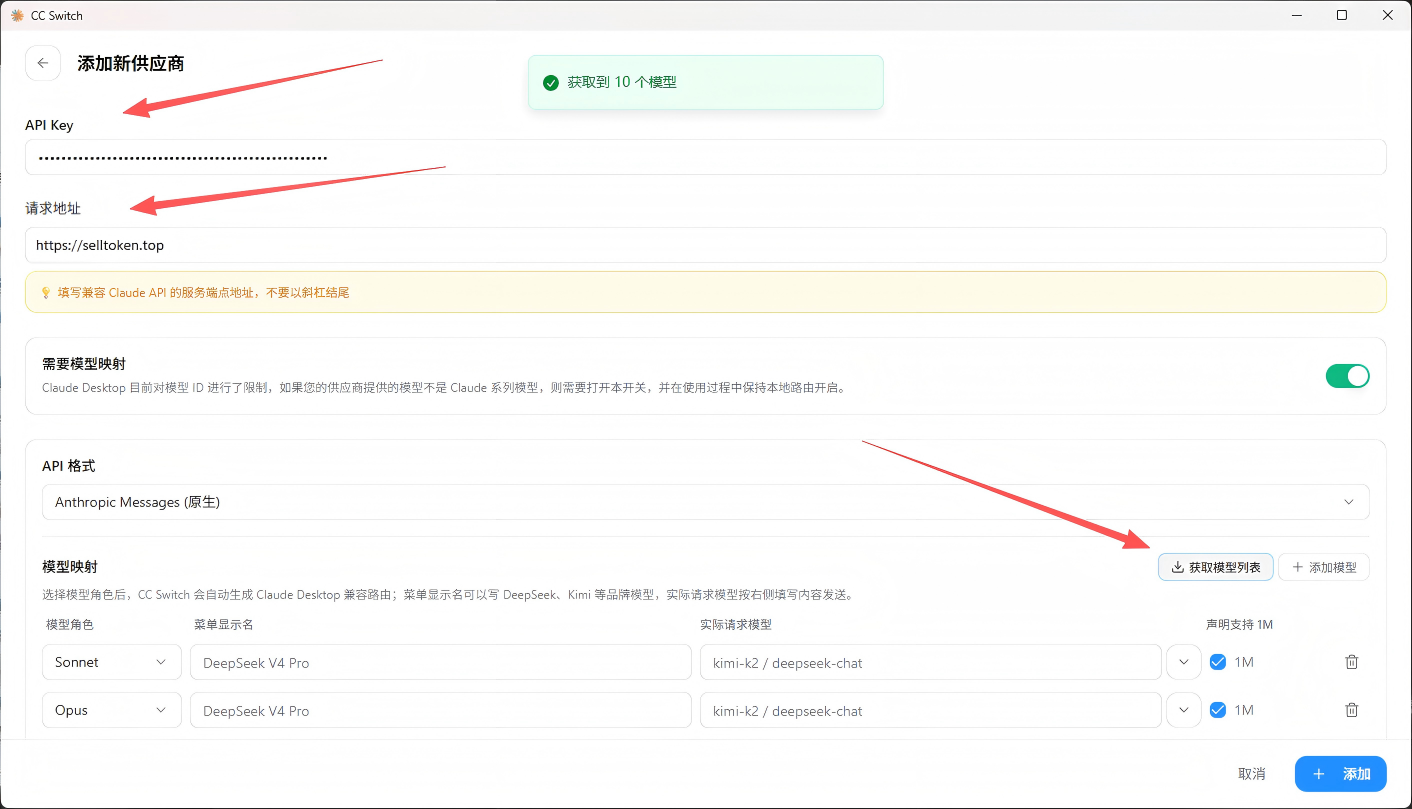
填写 API Key 和请求地址,获取模型列表
第三步:配置模型映射
这一步必须做。 Claude Desktop 只认 Claude 自家模型名,CC Switch 会把你选的模型"翻译"过去。
打开 需要模型映射 开关,然后按下面的方式配置三个角色:
| 模型角色 | 菜单显示名 | 实际请求模型 |
|---|---|---|
| Sonnet | gpt-5.4 | gpt-5.4 |
| Opus | gpt-5.5 | gpt-5.5 |
| Haiku | gpt-5.4-mini | gpt-5.4-mini |
菜单显示名可以自由改,实际请求模型从下拉列表里选你想用的(以当前令牌分组实际支持的模型为准 )。三行都勾上 1M 声明支持。
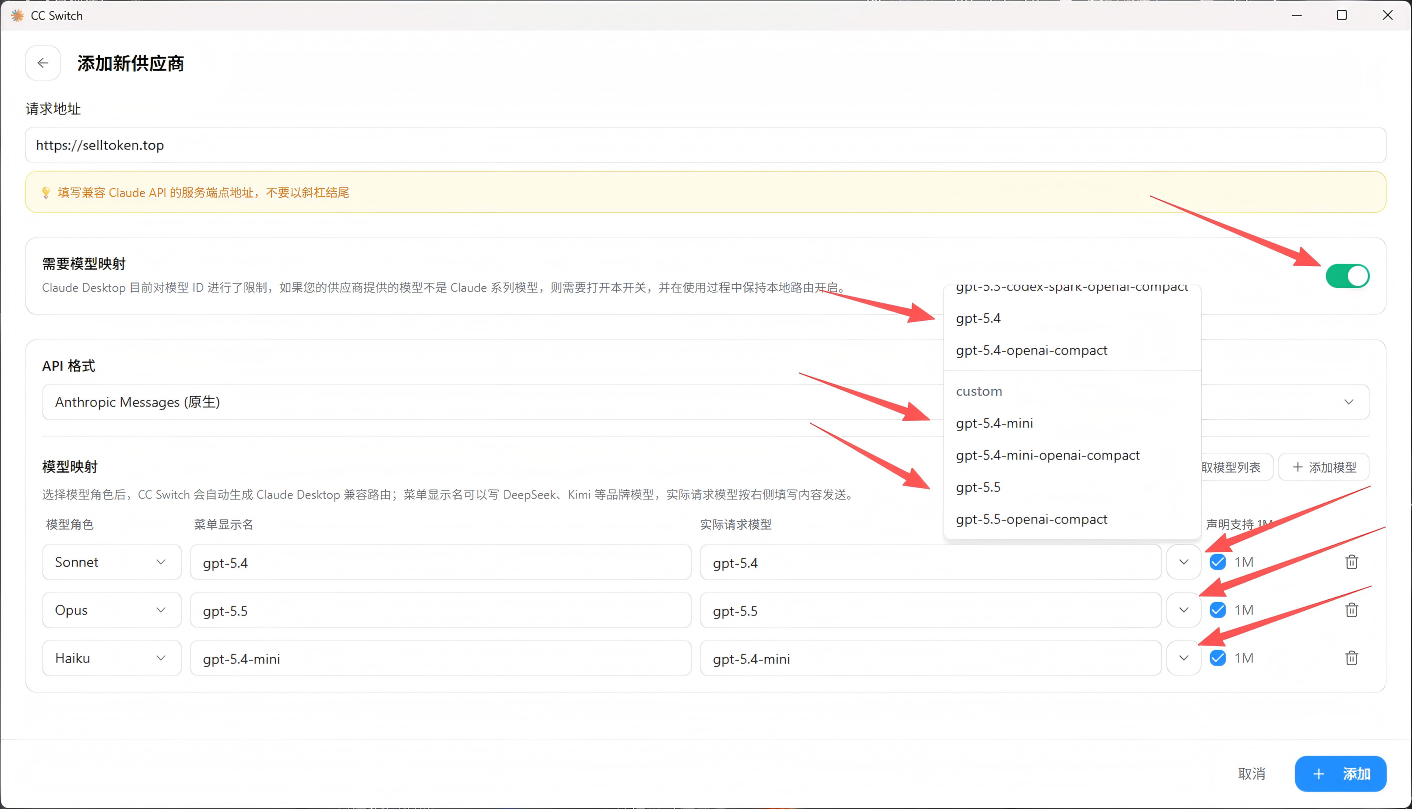
模型映射配置 - 选择实际请求模型
第四步:测试并启用
回到供应商列表,先点 测试 ,再点 启用。
测试报 503 没关系,Claude Desktop 供应商的测试机制和实际对话不同,能正常对话就行。
另外确认左上角的 本地路由开关 已打开(绿色状态),这个不开模型映射不生效。
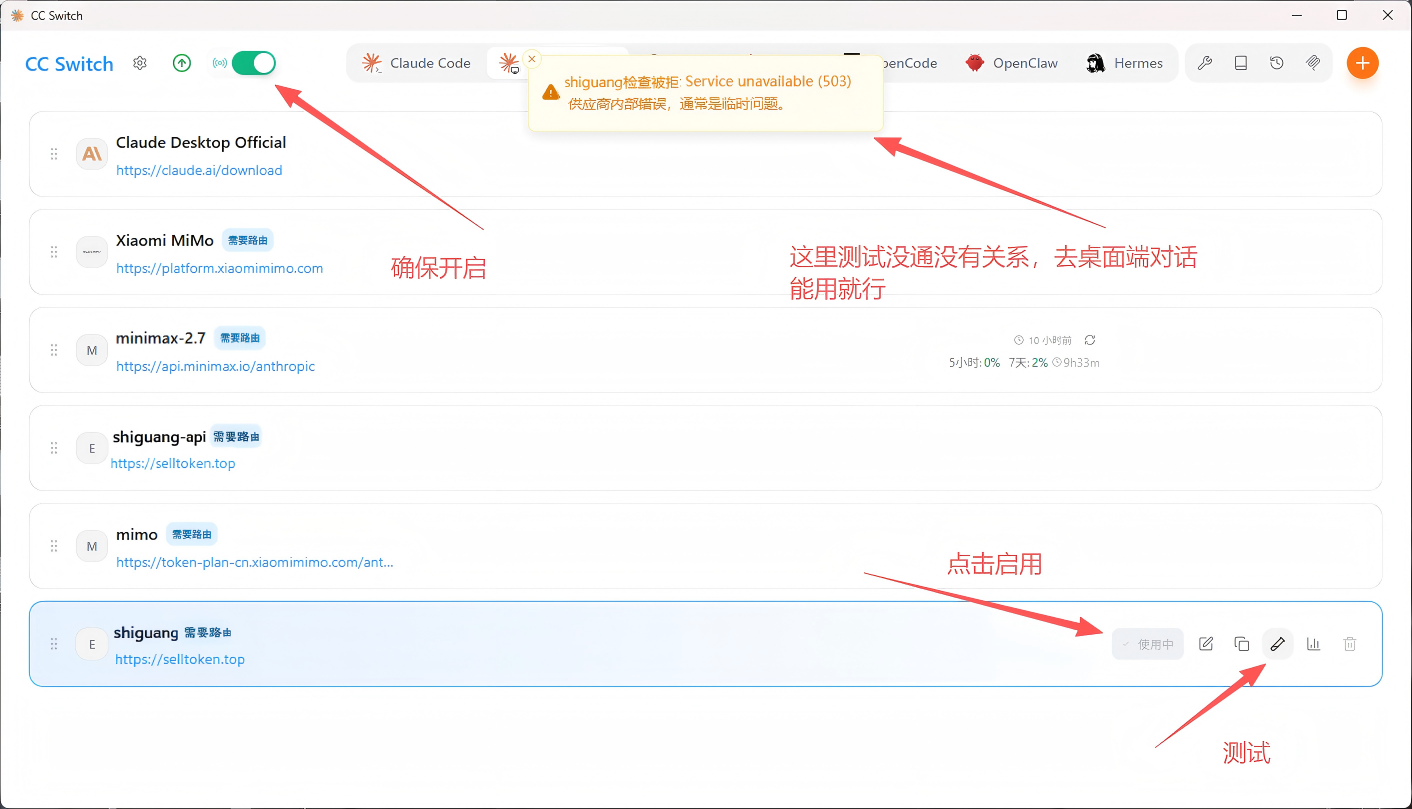
测试与启用,确保本地路由开启
第五步:验证
打开 Claude Desktop,发一条消息,确认能正常回复。右下角可以切换模型,显示的就是你配置的映射名。
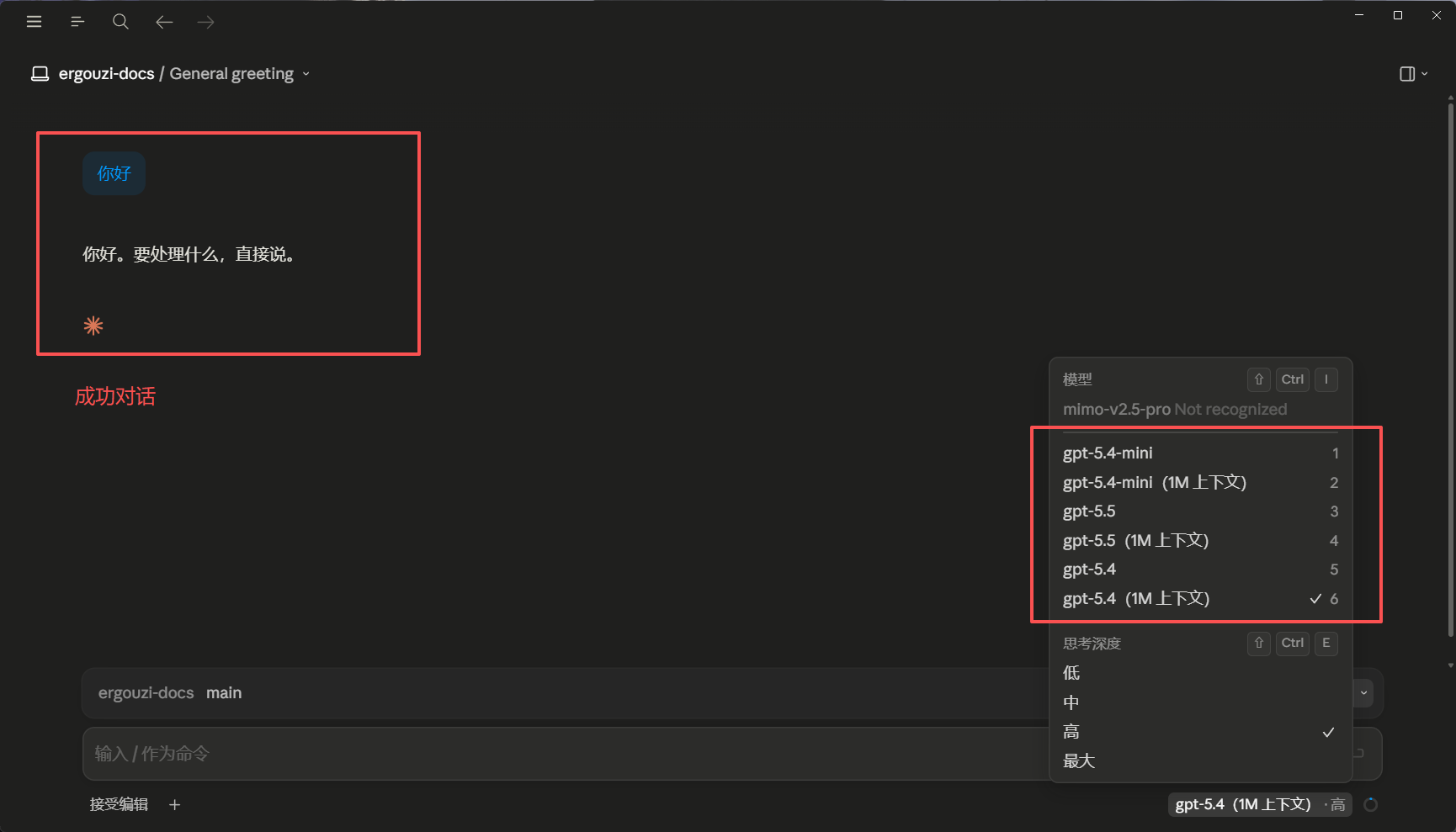
Claude Desktop 成功对话与模型切换
排错
- 获取模型列表失败 → 检查 API Key 是否完整,地址是否为
https://selltoken.top - 模型映射不生效 → 确认本地路由开关已打开
- 测试通过但 Claude Desktop 不能用 → 检查 CC Switch 是否为最新版本,或回退到稳定版
- 对话报模型名错误 → 回到供应商编辑页,重新配置模型映射
- 模型返回 503 → 在 selltoken.top 控制台确认当前令牌分组是否支持该模型
更多问题看 炻光API 文档。