本节将介绍在Windows平台搭建Spring Boot开发环境的步骤,包括安装配置JDK、安装配置Maven以及集成开发工具IDEA的使用方法。
1.3.1 安装配置Java
Spring Boot 2.7是最后一个支持JDK 8的版本。根据官方公告,Spring Boot 2.7.x的维护已于2023年11月结束。因此,未来能够获得官方免费维护的版本只有Spring Boot 3.0及以上。由于Spring Boot 3.5要求Java 17作为最低版本(本书将使用Spring Boot 3.5进行讲解),因此需要安装JDK 17或更高版本来运行这些应用。这里我们统一使用Java 17作为运行环境。
接下来,我们详细介绍在Windows 10平台上安装Java 17的步骤。
(1)下载Java 17:访问Oracle官方网站下载页面,根据系统类型选择合适的ZIP文件进行下载,如图1.1所示。
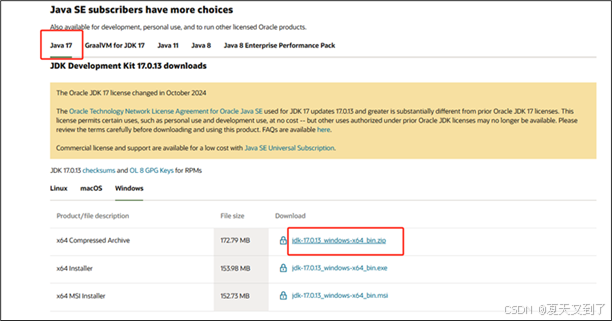
图1.1 Oracle下载页面
(2)解压下载文件:将jdk-17.0.13-windows-x64_bin.zip解压到系统的任意文件夹中,这里解压到D:\tools\jdk-17.0.13_ windows-x64_bin目录。
(3)在任务栏的搜索栏中搜索"系统环境变量",然后选择"编辑系统环境变量",打开"系统属性",单击"环境变量"按钮,如图1.2所示。
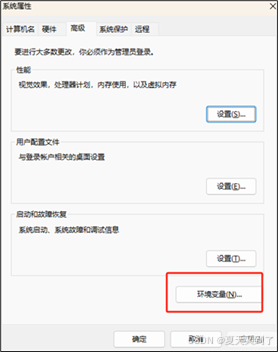
图1.2 环境变量配置
(4)在"系统变量"中单击"新建"按钮,在弹出的"新建系统变量"中将"变量名"设置为JAVA_HOME,"变量值"设置为JDK的安装路径,笔者这里为D:\tools\jdk-17.0.13 windows-x64_bin\jdk-17.0.13,读者可根据自己的安装路径进行操作,如图1.3所示。设置完成后单击"确定"按钮。
(5)在"系统变量"中找到并选择Path变量,然后单击"编辑"按钮进行编辑,在"编辑环境变量"窗口中,单击"新建"按钮并添加%JAVA_HOME%\bin,再单击"确定"按钮保存更改,如图1.4所示。
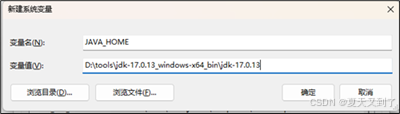
图1.3 新建系统变量
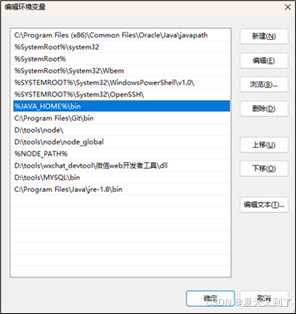
图1.4 编辑环境变量
(6)验证安装。打开运行窗口,输入cmd命令即可打开一个新的"命令提示符"窗口。在该窗口中输入java -version命令并按回车键,即可看到已安装的Java17的版本信息,如图1.5所示。
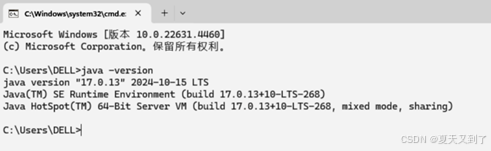
图1.5 验证安装
顺利完成以上步骤后,就已成功在Windows 10上安装了Java 17。
1.3.2 安装Maven构建工具
Apache Maven是一个流行的Java项目管理和构建工具,本书中的所有源码均使用Maven作为项目依赖管理工具。本节将讲解Maven的安装和配置,首先确保已经在系统上安装了Java Development Kit(JDK)。
- 安装Maven
(1)下载Maven。访问Apache Maven官方下载页面https://archive.apache.org/dist/maven/maven-3/3.8.1/binaries,binaries表示可执行版本,即已经编译好可以直接使用。source是源代码版本,需要自己编译成可执行软件才可使用。这里下载可执行版本apache-maven-3.8.1-bin.zip,如图1.6所示。
(2)解压下载的Maven文件到本地系统的任意目录。
(3)按照1.3.1节配置Java环境变量的步骤,在"系统变量"中单击"新建"按钮,在弹出的"新建系统变量"对话框中,将"变量名"设置为MAVEN_HOME,"变量值"设置为D:\tools\ apache-maven-3.8.1,实际变量值以读者自己的安装路径为准,最后单击"确定"按钮,如图1.7所示。
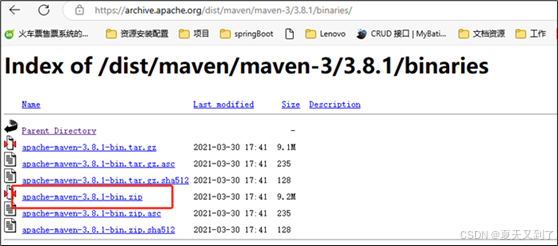
图1.6 Maven下载
(4)在"系统变量"中找到并选择Path变量,然后在"编辑环境变量"窗口中单击"新建"按钮,添加%MAVEN_HOME%\bin,如图1.8所示。
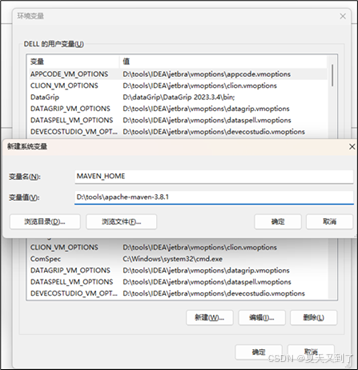
图1.7 新建系统变量
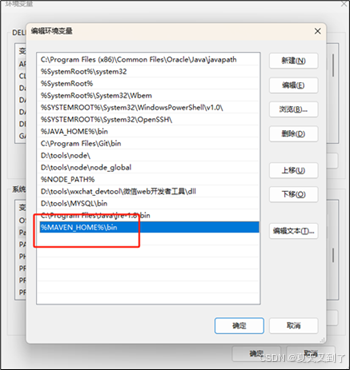
图1.8 编辑环境变量
(5)验证安装。在运行窗口输入cmd命令打开一个新的"命令提示符"窗口,输入mvn -v命令并按回车键,即可看到已安装的Maven的版本信息以及配置的JDK信息,如图1.9所示。
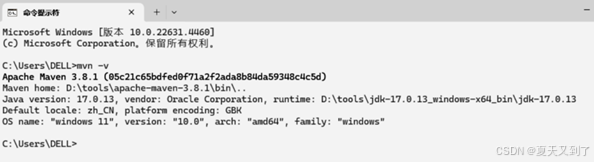
图1.9 验证安装
2.配置国内Maven镜像
配置Maven镜像是为了提高Maven依赖的下载速度,尤其是当默认的Maven中央仓库响应慢或无法访问时,使用镜像站可以帮助用户更快速地下载所需的库和插件,具体操作步骤如下:
(1)在Maven的安装目录下,找到conf/settings.xml文件,使用文本编辑器打开这个文件。
(2)在settings.xml文件中,找到<mirrors>节点。这里可能已经有一些默认的镜像配置,可以在里面添加新的镜像配置或修改现有的配置。
(3)在<mirrors>节点内部,添加一个<mirror>节点。例如,使用阿里云公共仓库的Maven镜像。
(4)保存setting.xml文件并关闭文本编辑器。后续如果需要使用Maven下载依赖,就会使用这里配置的镜像站点来下载。
01 <mirror>
02 <id>aliyunmaven</id>
03 <mirrorOf>*</mirrorOf>
04 <name>阿里云公共仓库</name>
05 <url>https://maven.aliyun.com/repository/public\</url>
06 </mirror>