Decisions Dashboard:仪表板从入门到实战
前言
在 Decisions V9 低代码开发平台中,Dashboard(仪表板) 是所有数据可视化应用、业务控制台、系统首页的核心载体。无论是销售数据看板、运维流程监控、财务指标展示,还是企业内部系统的统一入口,几乎都离不开仪表板。
Decisions 仪表板并非简单的页面,而是一套由公共文件夹、页面、权限 组成的完整体系。本文将从概念、基础创建、页面管理、控件配置到实战避坑,完整介绍Decisions Dashboard全流程。
一、Decisions仪表板的定义
在Decisions平台中,仪表板有明确的官方定义,也是所有操作的基础:
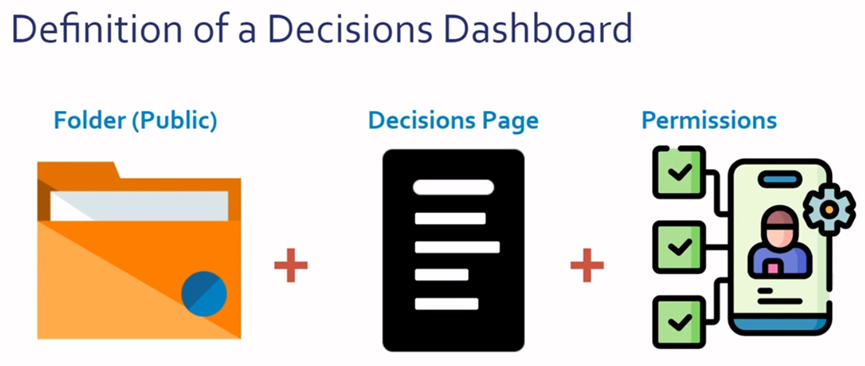
Decisions Dashboard = 公共文件夹(Public Folder)+ 页面(Page)+ 权限(Permissions)
三者缺一不可,各自承担关键作用:
- 公共文件夹:仪表板的必须载体,只能存放在系统指定的Public层级目录下,是页面的容器;
- 页面:承载报表、图表、磁贴、按钮等所有展示与交互内容的设计单元;
- 权限:控制指定用户/用户组,拥有打开、使用、查看仪表板的权限。
简单来说:仪表板就是一个放在公共目录下、具备严格权限控制、用于数据展示与业务操作的专业化页面。
它的价值围绕三点展开:
- Capturing(数据采集):统一获取业务需要监控、统计、分析的数据;
- Visualizing(数据可视化):通过报表、图表、卡片直观呈现数据;
- Interpreting(数据解读):让业务人员无需复杂操作,快速获取关键信息。
在Decisions中,创建应用可以不使用仪表板,但只要涉及数据展示、流程操作、用户入口,仪表板就是最优解。
二、四大经典场景
Decisions 仪表板的应用场景非常通用,官方归纳为四大类,可适配绝大多数企业需求:
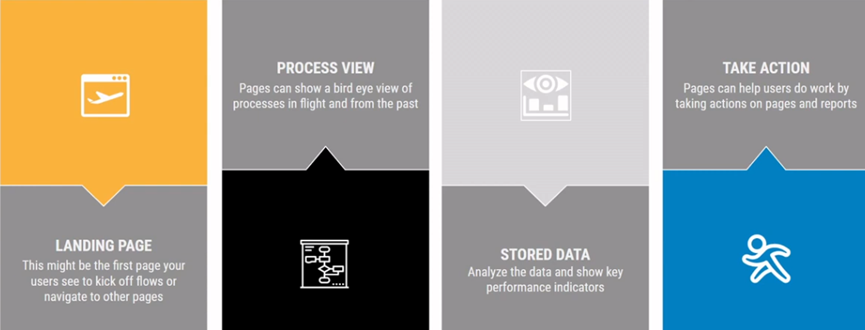
1. 系统登录页/首页
作为用户进入系统的首个页面,承担导航、快捷启动流程、核心数据概览的作用,是系统的"门面"。
2. 存储数据视图
替代传统静态报表,直接展示数据库存储数据、关键绩效指标,支持实时刷新与交互查看。
3. 流程状态视图
可视化展示自动化流程的运行状态、执行进度、历史记录,实现流程全周期监控。
4. 业务操作工作台
打破"只看不能操作"的局限,支持在仪表板直接运行流程、执行自定义操作,实现"数据查看+业务处理"一体化。
落地到具体行业:
- 销售团队:日/周/月销售额统计、销售线索跟踪、业绩看板;
- 技术团队:工单监控、任务管理、项目进度可视化;
- 财务团队:核心指标统计、合规报表展示、数据可视化分析。
三、实战:4步标准创建一个可用仪表板
按照以下步骤,可快速搭建一个完整可用的 Decisions 仪表板:
步骤1:创建Page(页面)
页面是仪表板的内容核心,所有控件都依托页面承载:
- 进入目标项目文件夹;
- 点击文件夹操作栏 → Create Page;
- 进入页面设计器,后续可添加报表、图表、按钮、磁贴等控件。
步骤2:创建公共文件夹
仪表板必须存放于公共目录,否则无法赋权与正常展示:
- 进入系统 Public Folders(父级公共目录);
- 新建子文件夹,作为仪表板的专属容器。
步骤3:关联页面到公共文件夹
- 右键新建的公共文件夹;
- 选择 Add Page;
- 绑定已创建好的页面。
步骤4:配置访问权限
- 右键公共文件夹 → Manage Permissions;
- 为目标用户/用户组开放三大权限:Can Open、Can Use、Can View;
- 保存后,指定用户即可正常访问仪表板。
完成以上4步,一个基础且规范的仪表板就搭建完成。
四、进阶管理:页面排序与安全移除
在实际项目中,一个仪表板往往会关联多个页面,此时需要对页面进行排序,或移除不再使用的页面,这是提升仪表板易用性的关键操作。
1. 页面排序(Reorder Pages)
Decisions 默认排序规则:
- 所有页面初始排序值为 0;
- 排序值相同时,按字母顺序自动排列;如"Company Landing Page"因首字母C在前,会显示在"Request Travel Page"之前
- 排序数值越小,页面展示越靠前。
操作步骤:
- 进入目标公共文件夹;
- 选中需调整的页面 → Edit Page Data;
- 修改Order数值(如 0、1、2);数值越小,页面显示越靠前
- 保存后,页面顺序立即生效。
2. 安全移除页面(Remove Pages)
核心原则:移除页面 ≠ 删除页面
该操作仅取消页面与仪表板的关联,页面本身不会被删除,可随时重新添加,避免误删数据。
标准操作步骤:
- 进入目标公共文件夹,点击Folder View(文件夹视图)
- 点击右上角三点菜单 → 选择Change(更改)
- 将显示筛选条件从"All Folder Entities"切换为"All Folder Items with Hidden"
- 在筛选结果中找到要移除的页面(如"Company Landing Page")
- 右键点击该页面 → 选择More(更多) → 点击Delete Page Data(删除页面数据)
- 确认删除后,页面将从当前仪表板中消失,但在系统页面库中仍可找到
五、控件详解
页面设计器(Page Designer)是仪表板的"加工车间",由画布(中间)、工具箱(左侧)、属性面板(右侧) 三部分组成。
其中,四大核心控件是打造专业仪表板的关键,掌握即可满足 90% 业务场景:
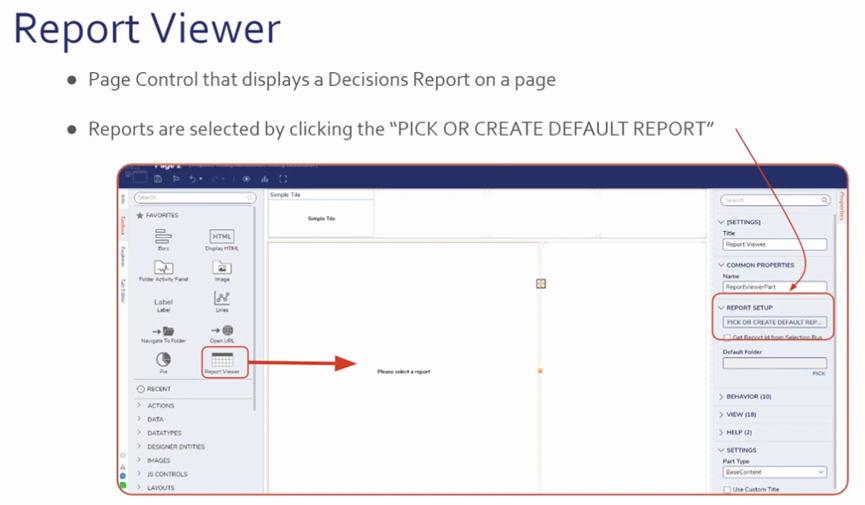
1. Report Viewer(报表查看器)
最基础、最常用的数据展示控件:
- 直接复用报表设计器中的报表,样式完全一致;
- 支持在 View/Behavior 中调整展示规则;
- 无需重复排版,一次设计多处使用。
2. Simple Tile(简单磁贴)
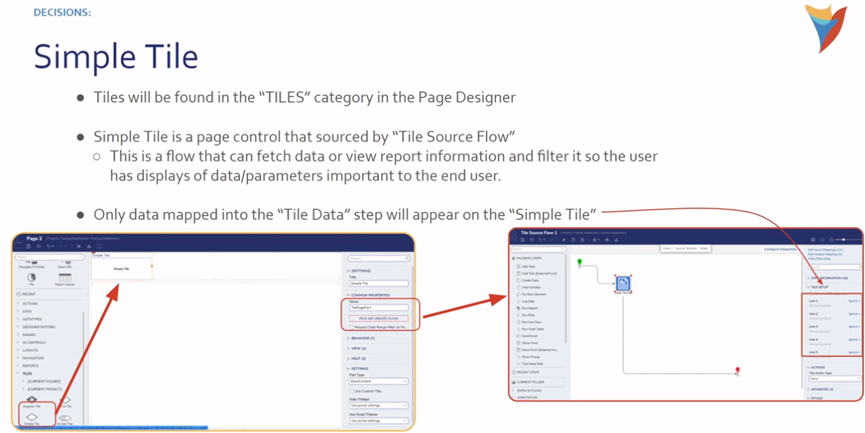
高亮展示核心指标的"神器",适合展示总数量、完成率、关键数据等:
- 数据源必须为 Flow(流程);
- 流程中必须包含 Create Tile Data Step(核心步骤);
- 最多支持5行数据展示,每行可映射流程常量、纯文本或计算结果;
- 可通过Fetch Entities或Run Report获取数据。
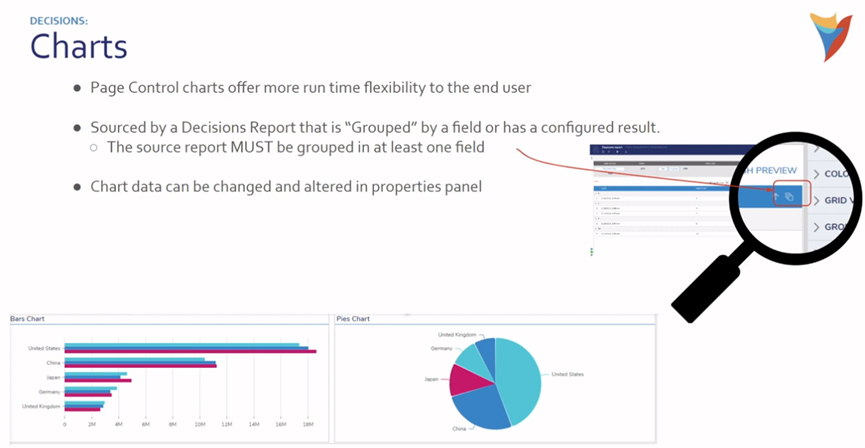
3. Chart(图表控件)
数据可视化首选,支持饼图、柱状图、点图、折线图等:
- 数据源报表必须提前配置分组(Group);
- 支持报表小计(Subtotal)实现计数、求和等聚合计算;
- 属性面板可配置数据源、系列、样式,灵活性高于报表内置图表;
- 预览可能存在显示异常,发布到仪表板后可正常渲染。
4. Run Flow(运行流程按钮)
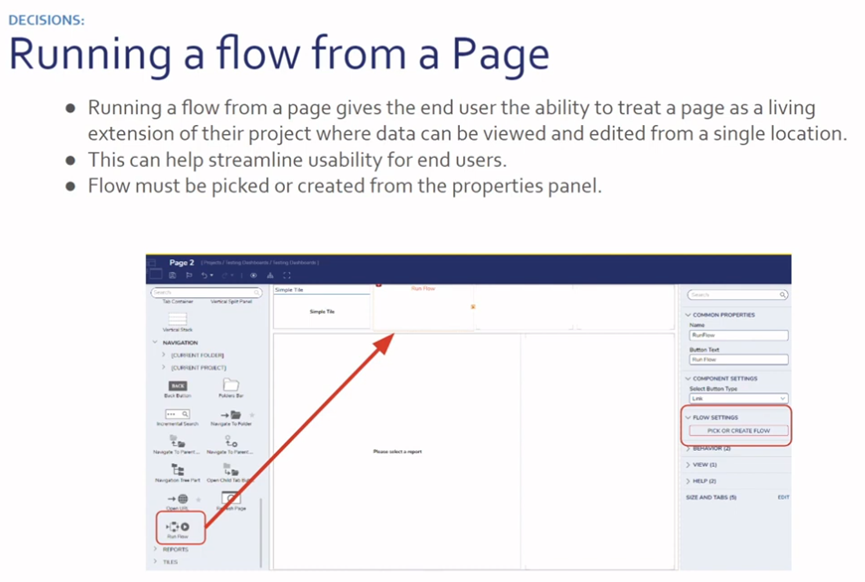
让仪表板从"展示型"变为"操作型"的核心控件:
- 在仪表板直接运行流程,无需跳转页面;
- 实现"查看数据→处理业务→更新数据"闭环;
- 大幅提升系统易用性与操作效率。
六、企业级仪表板标准制作流程
在实际项目开发中,建议遵循以下标准化流程,保证仪表板稳定、美观、易用:
- 前置准备:设计报表,完成字段选择、数据分组、聚合计算;
- 创建页面:新建页面并进入设计器;
- 控件配置:拖拽报表查看器、磁贴、图表、流程按钮,完成数据源绑定;
- 预览调试:检查控件展示、交互效果,调整布局与样式;
- 关联部署:将页面添加到公共文件夹,配置访问权限;
- 上线使用:交付给业务人员正常使用。
七、高频避坑指南
- 图表不显示/无数据 → 报表未配置分组,必须先分组再使用图表控件;
- Simple Tile 无数据 → 流程缺少 Create Tile Data Step,或数据映射错误;
- 无法移除页面 → 未切换到 All Folder Items with Hidden 视图;
- 仪表板无法访问 → 未放在 Public Folders 目录,或权限未配置;
- 预览异常但发布正常 → 属于平台正常现象,以仪表板实际展示为准。
总结
Decisions Dashboard 并非单一组件,而是公共文件夹+页面+权限 的完整体系,其价值在于数据可视化+流程操作+权限管控三位一体。
注意:本文仅代表个人学习记录,如需生产环境级方案,请咨询艾体宝团队。