观众老爷们大家好 我是邪修KING 欢迎来到我的TA->UE游戏引擎博客---入门篇! C++!高门槛!精选学习!
前言
如果你和我一样,刚刚啃完了C语言、数据结构,并且掌握了C++的类和对象和STL,现在看着电脑里刚下载好的Unreal Engine (虚幻引擎) 感到无从下手------恭喜你,你来对地方了!
很多网上的教程会直接教你连"蓝图(Blueprint)",但作为有C++底子的人,我们完全可以用 "面向对象(OOP)" 的思维来降维打击UE的底层逻辑。今天这篇博客,我就带大家从零开始,搞懂UE4/UE5的基础操作!
一、核心概念:用C++思维理解虚幻引擎
在开始乱点界面之前,我们先用熟悉的C++概念来建立世界观:
1.Actor(表现对象): 在UE里,你能放在游戏世界(Level)里的所有东西, 本质上都是继承自 AActor 这个C++基类。你拖一个光照进去,它是个Actor;拖一个方块进去,也是个Actor。这不就是咱们学过的 "派生类"和"实例化对象" 吗?
2.Component(组件): 一个人(Actor)怎么才能有手有脚?在UE里,功能是通过Component拼接的。比如 UStaticMeshComponent 让物体有形状,UPointLightComponent 让它能发光。这就好比一个C++的 class 里面包含了多个其他类的成员变量。
3.蓝图(Blueprint): 你可以把它简单理解为C++类的可视化子类。底层还是C++,但UE提供了一个图形化界面,让你不用每次改个数值都要重新编译C++代码。
二、 认识UE5/UE4的"四大金刚"面板
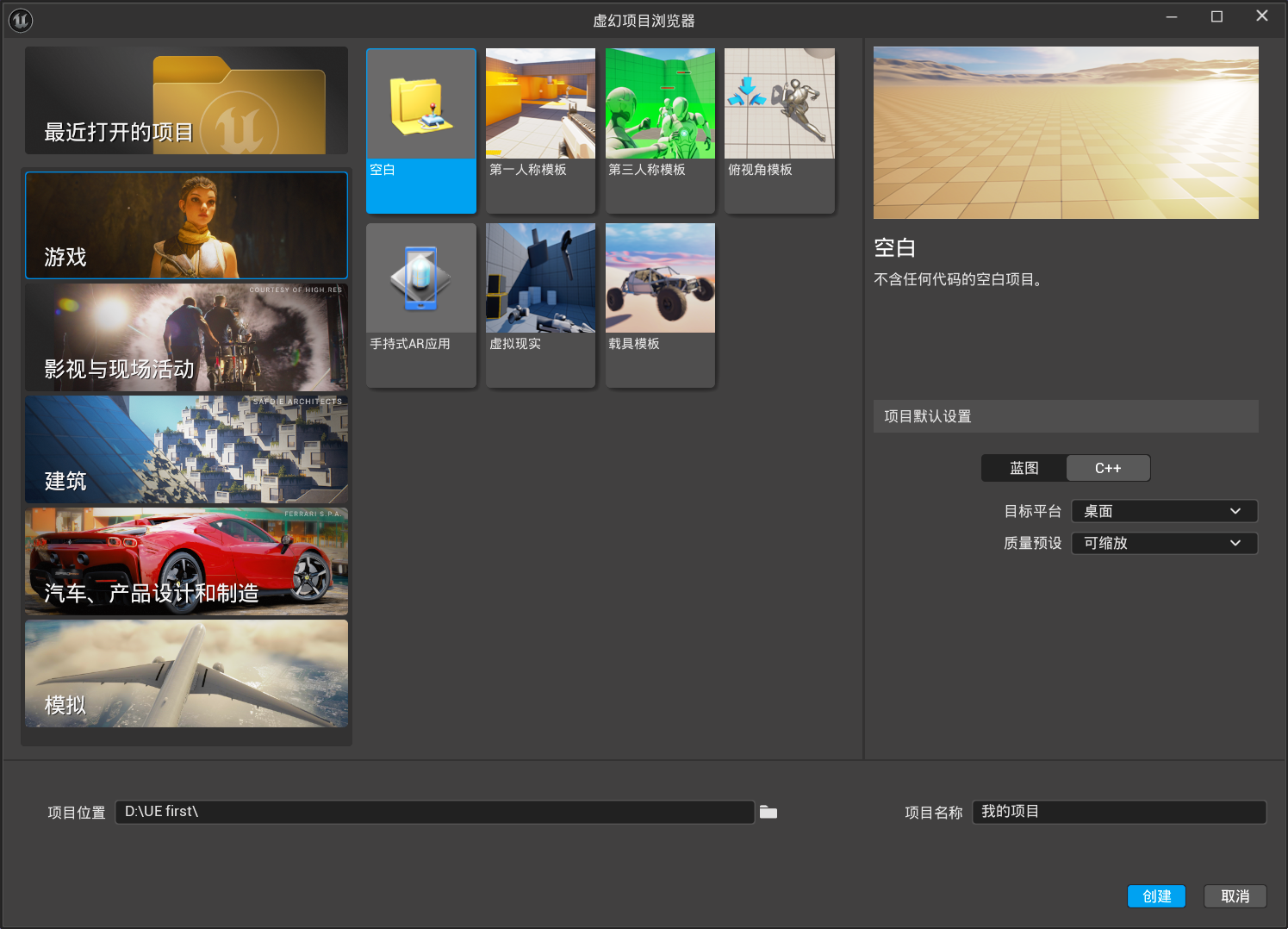
打开引擎(建议新建一个 Blank 空白工程 ,不要勾选Starter Content,保持清爽),你会看到一个极其复杂的界面。不要慌,我们只需要盯住这四个区域:
1->新建准备并创建
2->熟悉面板
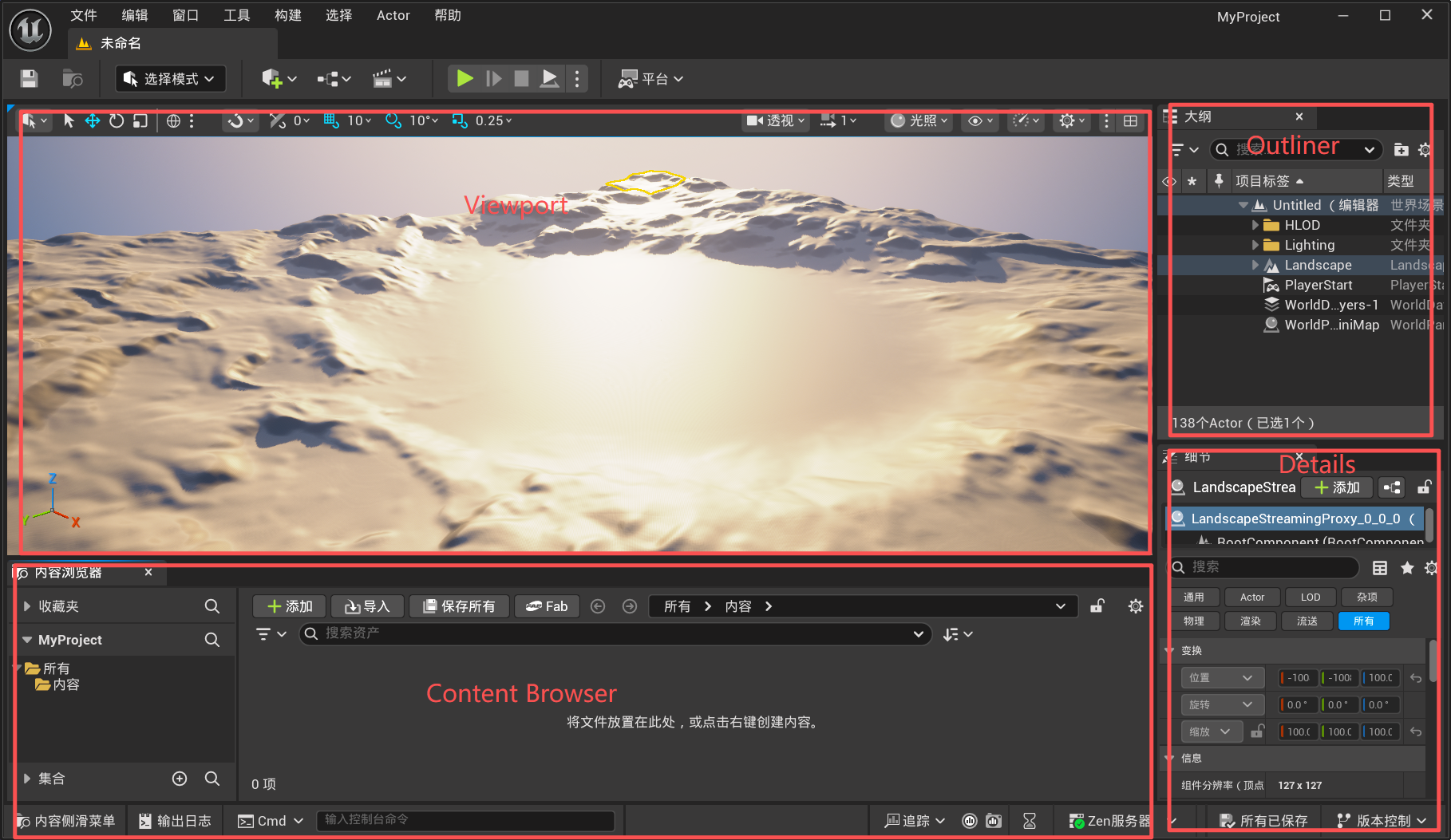
1. 关卡视口 (Viewport) - "你的世界"
这里就是你的游戏世界。你可以用鼠标和键盘在这里游历:
· 按住鼠标右键 + W/A/S/D: 像玩第一人称射击游戏一样在场景里漫游(超实用!)。
· 左键点击: 选中场景里的物体。
2. 大纲视图 (Outliner) - "对象数组"
(图右侧大纲)
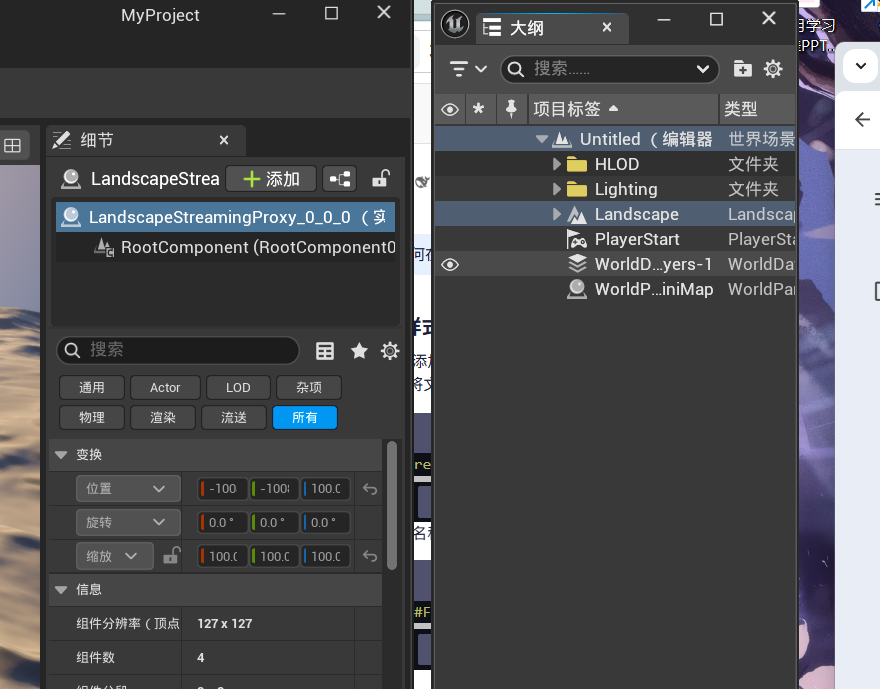
在界面的右上角。这里列出了当前场景中所有的 Actor。
用C++的话说,这里就是一个 std::vector<AActor> 当前场景所有对象;*。你可以通过搜索框快速找到你想找的实例对象。
3. 细节面板 (Details) - "成员变量监视器 "
(图左侧细节面板)
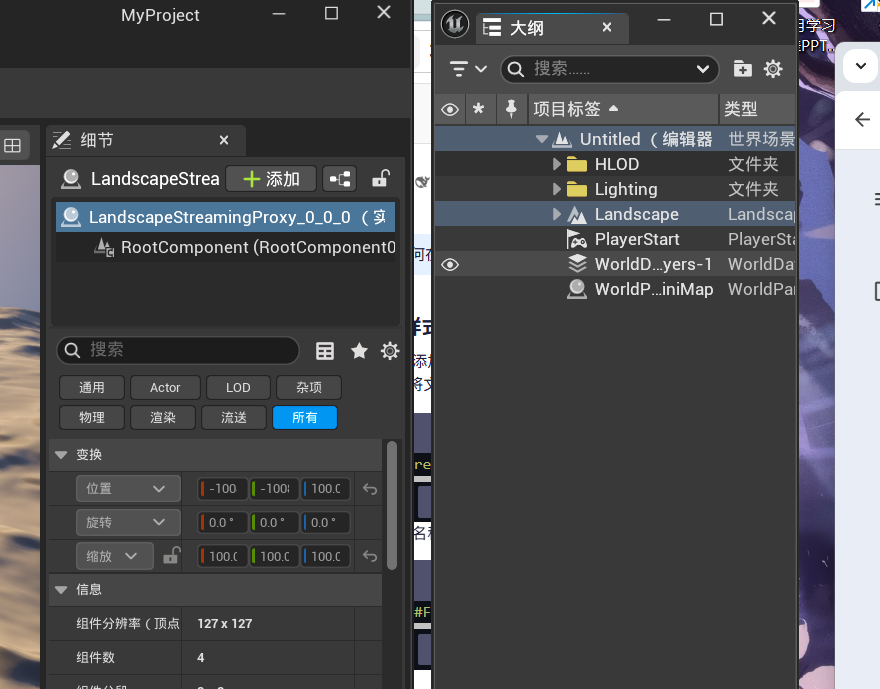
界面的右下角。当你在视口或者大纲里选中一个物体时,细节面板就会亮起。
这里显示的就是这个对象的成员变量!
· Transform(变换): 包含 Location(位置)、Rotation(旋转)、Scale(缩放)。它们本质上就是三个包含X, Y, Z的结构体(类似于学过的结构体 struct FVector)。
· Static Mesh(静态网格体): 决定了这个物体长什么样。
4. 内容浏览器 (Content Browser / Content Drawer) - "你的项目文件夹"
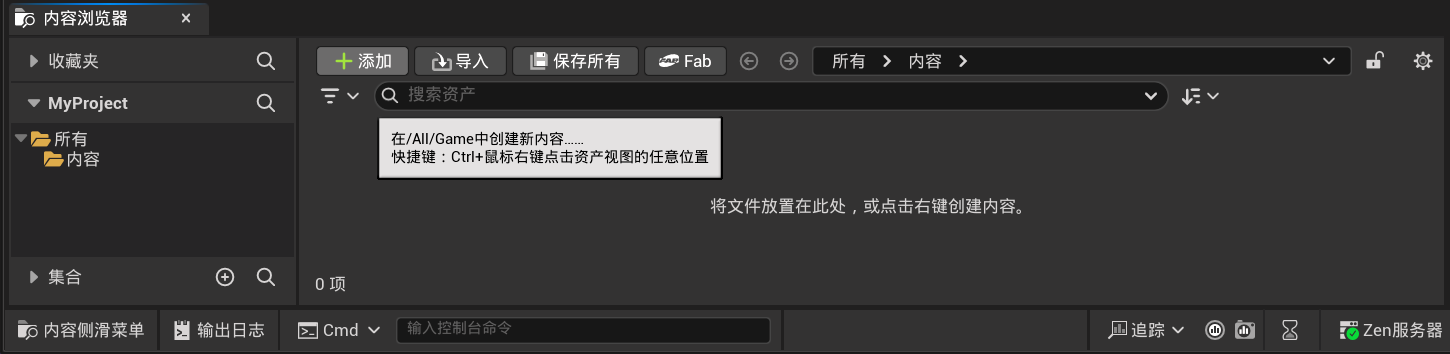
在UE5中默认隐藏在底部,按 Ctrl + Space 可以唤出(UE4默认固定在底部)。
这里存放着你所有的资源:模型、材质、C++类、蓝图。类似于Visual Studio里的"解决方案资源管理器"。
三、 实战演练:在世界中创造你的第一个"对象"
光看不练假把式,我们现在来实操一下,完成我们的"Hello World"!
第一步:拖入一个基础几何体
打开底部的内容浏览器 (Content Drawer) ,如果你刚才新建的是空白项目,里面可能空空如也。
没关系,点击左上角的 带加号的立方体图标 (Quickly add to the project) -> 找到 Shapes (形状) -> 拖拽一个 Cube (立方体) 到中间的视口中。
此处插入图片:从添加菜单拖拽Cube到场景中的动图或截图
第二步:操作它的属性(修改成员变量)
选中你刚拖入的立方体。看看右边的细节面板 (Details)。
1.找到 Transform (变换) 栏目。
2.尝试修改 Location (位置) 的 Z 轴数值,把它改大,你会发现立方体飞到了半空中。
点击视口右上角的三个图标(快捷键是 W移动, E旋转, R缩放),视口中的立方体上会出现操控轴,你可以直接用鼠标拖动来改变它。
按W/E/R键后,物体上出现的平移/旋转/缩放坐标轴特写!!自行操作实验
第三步:为它添加"材质" (修改它的皮肤)
同样在细节面板中,向下滚动找到 Materials (材质) 。
它默认可能是白色的(DefaultMaterial)。点击那个下拉菜单,你会看到引擎自带的一些基础材质,随便选一个(比如黑白格子或者某种颜色),你的立方体瞬间就换了衣服!
第四步:运行你的世界!
点击正上方工具栏那个绿色的 Play (播放) 按钮。
你会发现视口变黑了一下,然后你就可以控制一个无形的摄像机在场景里到处飞了!这就相当于你在C++中按下了 F5 编译并运行了程序。按 Esc 键退出运行状态。
四、 总结与下一步学习建议
对于有C++基础的我们来说,虚幻引擎并没有想象中那么难。只要你记住:
· 所见即对象: 场景里的每一棵树、每一束光,都是 new 出来的C++类实例。
· 面板即属性: 细节面板上的那些调整项,就是你在修改这个实例的成员变量(public member variables)。
接下来的学习路线建议:
1.熟练UI: 多拖拽几个不同的Shape进去,练习快捷键 W/E/R。
2.接触蓝图(Blueprint): 尝试创建一个蓝图类(Blueprint Class),把它想象成一个C++的子类。
3.蓝图结合C++: 当你熟悉了蓝图的逻辑后,就可以开始在Visual Studio中写C++代码,然后在UE里用蓝图去调用你写的函数了!这就真正发挥出你C++基础的威力了。
五、注意事项
该系列体系非常庞大,我将一步步进行教学,要求学完C++的STL,类和对象,模板在对虚幻引擎进行学习(蓝图方向也可以,但不推荐)
作者:@邪修KING
本文为学习记录,如果你也对游戏开发感兴趣,欢迎点赞收藏,我们一起在虚幻引擎的世界里打怪升级!