一、使用Pad Designer绘制焊盘
1、绘制贴片焊盘
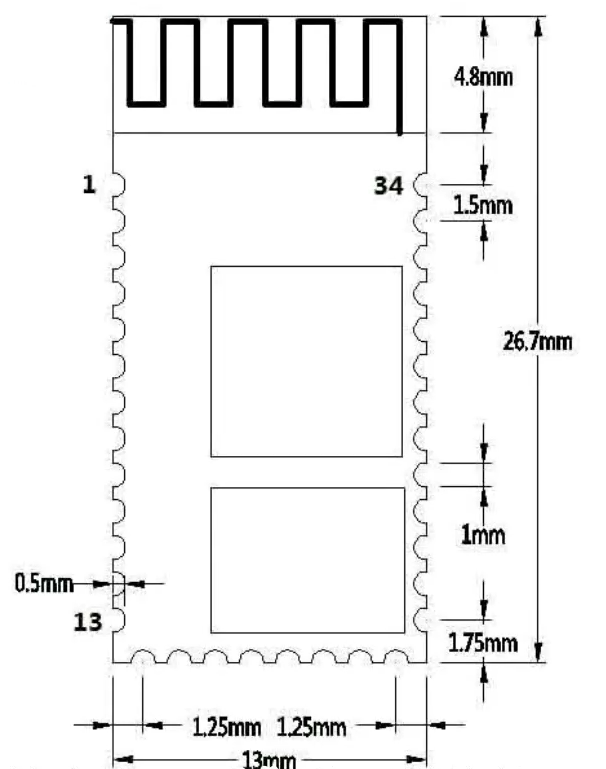
以下图这个蓝牙模块的焊盘为例,每一个凹槽都是一个直径为1mm的半圆,我们绘制一个纵向1mm(高)、横向1.4mm(宽)的焊盘:
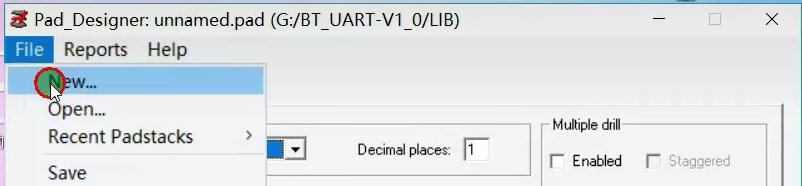
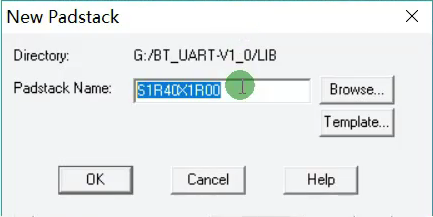
打开Pad Designer,新建并命名,S代表贴片,1.4mm记作1R40,1mm记作1R00。S1R40X1R00就表示一个宽为1.4mm,高为1.0mm的焊盘,点击Browse可以选择存储路径,一般存在文件夹的LIB里:
单位选择毫米:
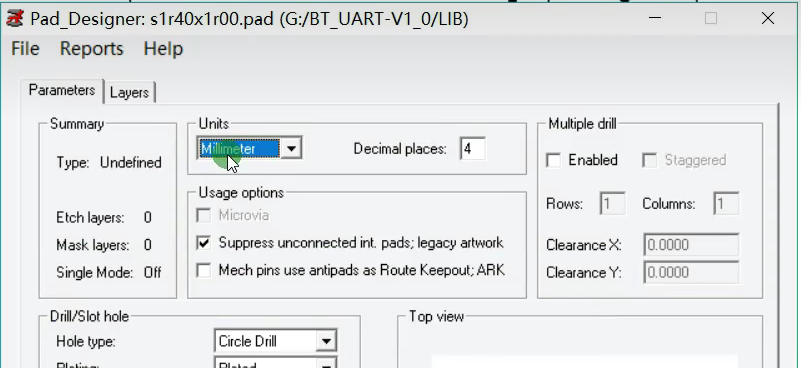
勾选代表是表贴的,不勾选就是通孔焊盘:
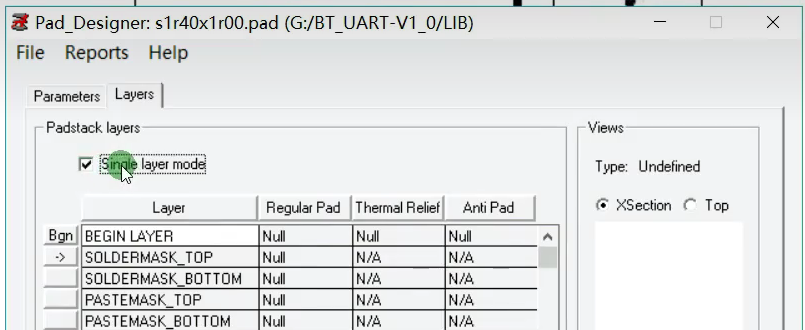
这是贴片焊盘的几个层:
- BEGIN LAYER:PCB 的顶层(Top Layer)
- SOLDERMASK_TOP、SOLDERMASK_BOTTOM:阻焊层,也称绿油层,这层是负片工艺,画的区域开窗露铜,没画的区域覆盖绿油。阻焊层的开窗通常比焊盘大 0.1~0.2mm,避免绿油盖到焊盘影响焊接。
- PASTEMASK_TOP、PASTEMASK_BOTTOM:钢网层,也称锡膏层,这层是正片工艺,画的区域钢网开窗,用来给 SMT 贴片刷锡膏。
- FILMMASK_TOP / FILMMASK_BOTTOM:菲林膜层,部分特殊工艺(如柔性板、厚金板)会用到。
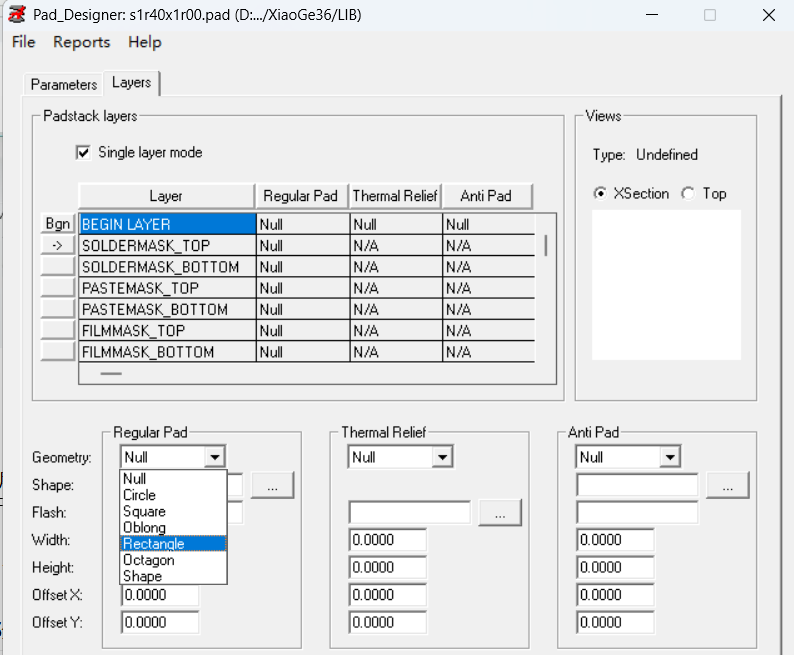
单击表层选择焊盘形状,Circle圆形、Square正方形、Rectangle长方形、Oblong椭圆形、Octagon八边形:
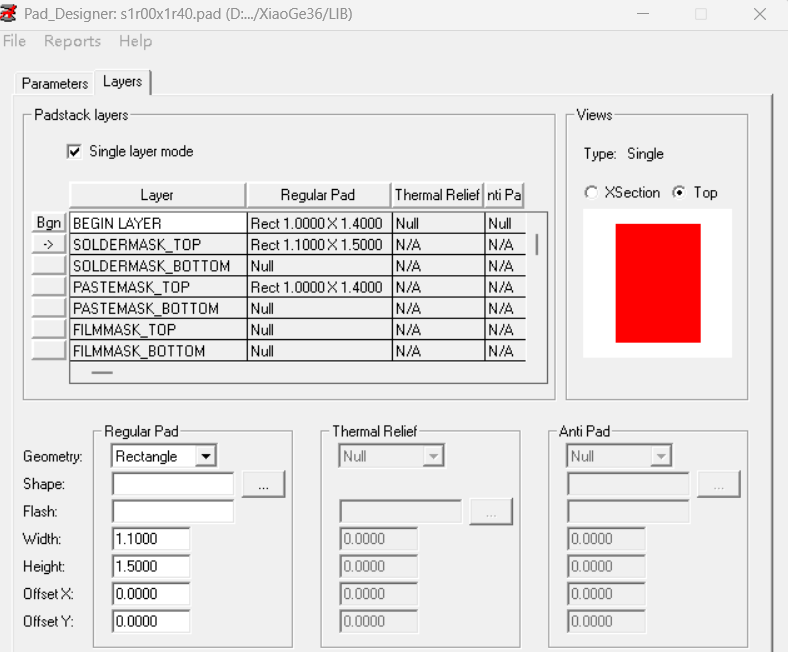
该焊盘是顶层表贴原件,顶层、阻焊顶层、钢网顶层的尺寸如图:
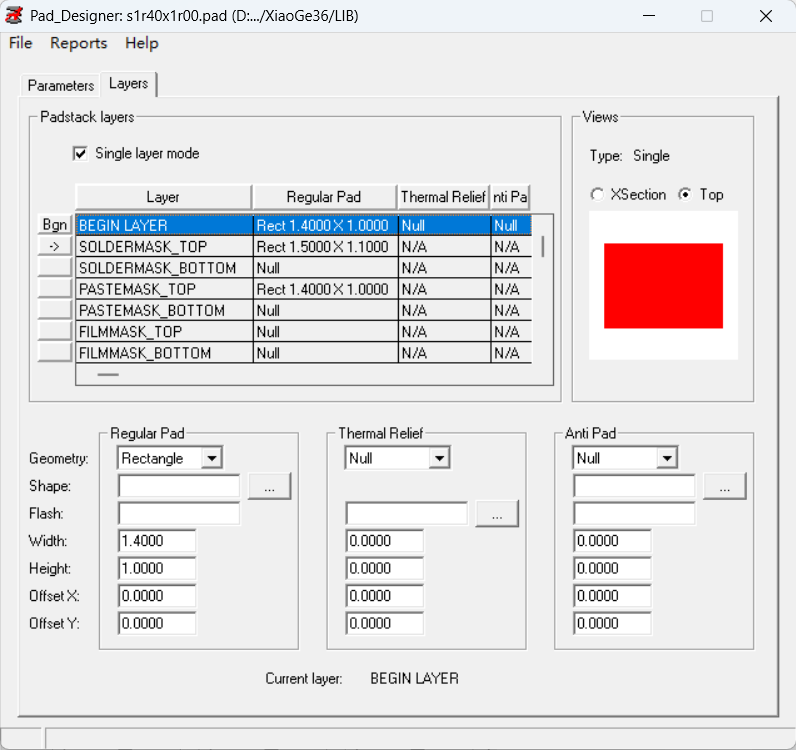
设置好后保存即可:
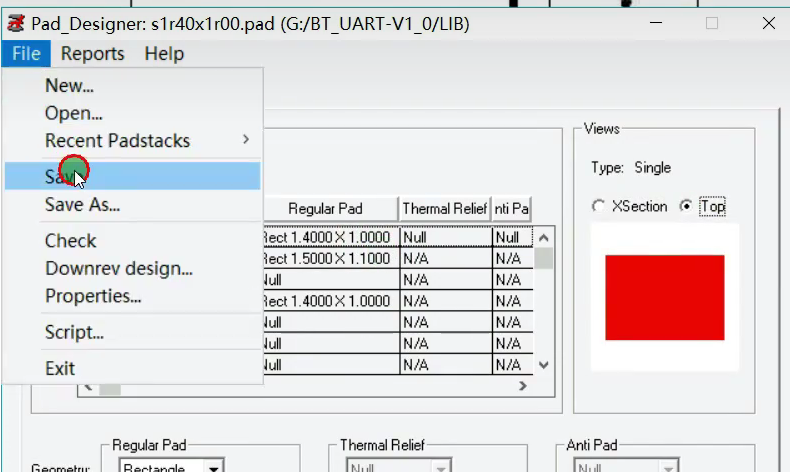
在建一个蓝牙模块底边横向的焊盘试试:
2、绘制直插焊盘
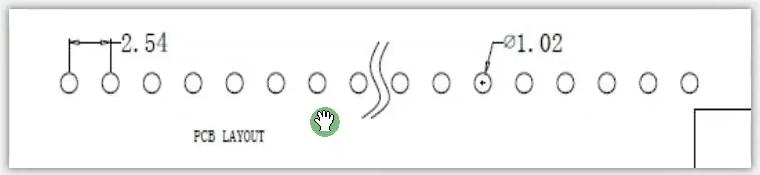
假设要制作这样一个间距2.54mm,内孔直径1.02mm的焊盘,注意这里是直接告诉我们画1.02,假如是告诉我们实物是0.8,我们就自己加0.2,画1差不多了。
外孔焊盘直径一般在内孔焊盘直径的基础上再加0.4*2mm,也就是半径加0.4mm,直径加0.8mm:
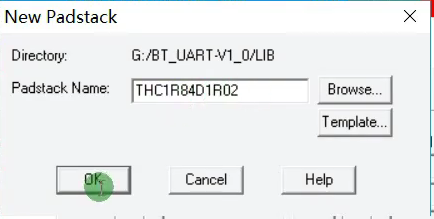
C表示焊盘是圆形的,外孔直径1.82,D表示内孔的直径是1.02:
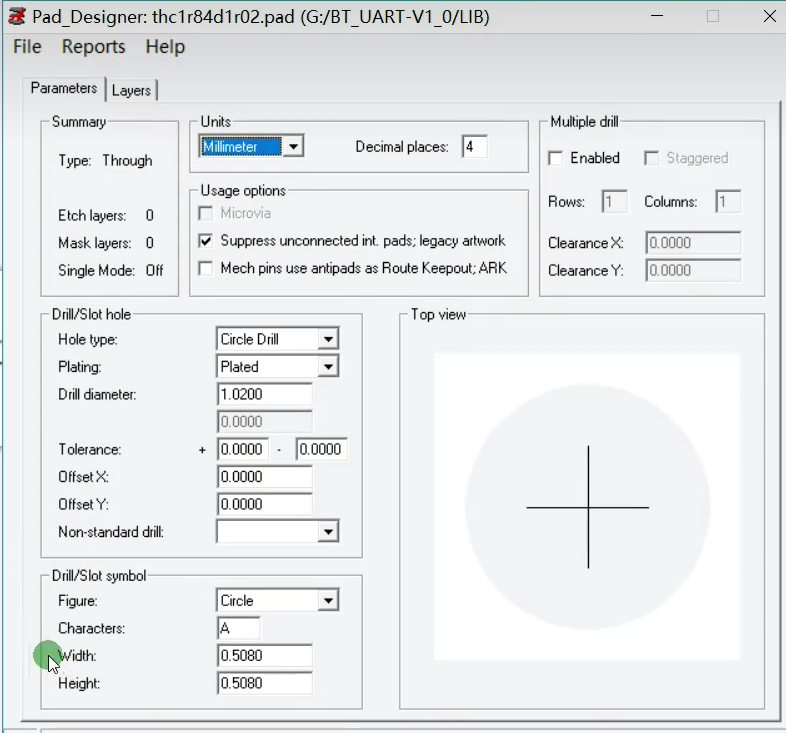
这里设置内孔的信息,注意下面是钻孔符号,只是表示一个符号,可以任意输入:
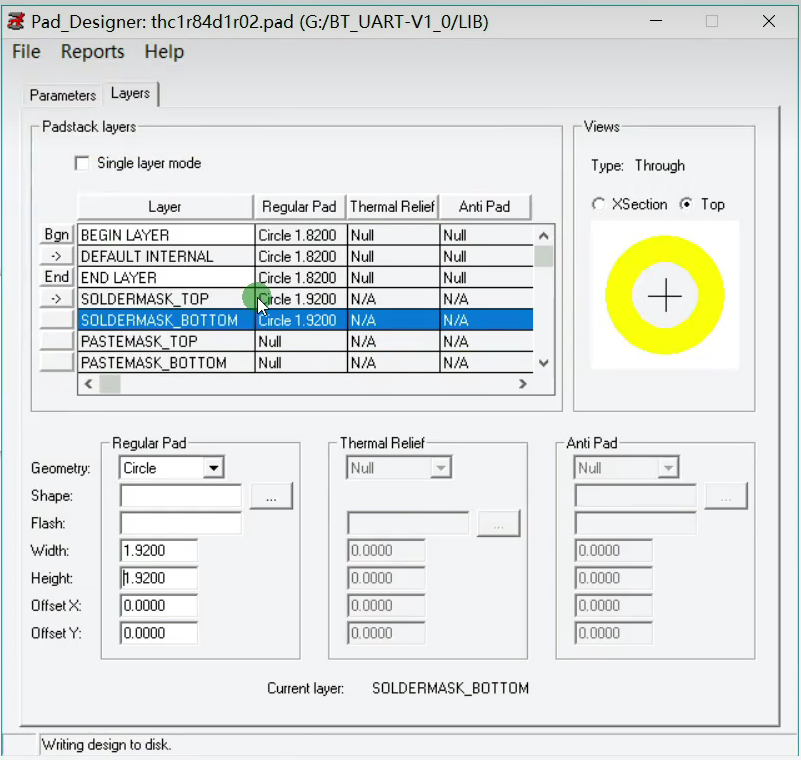
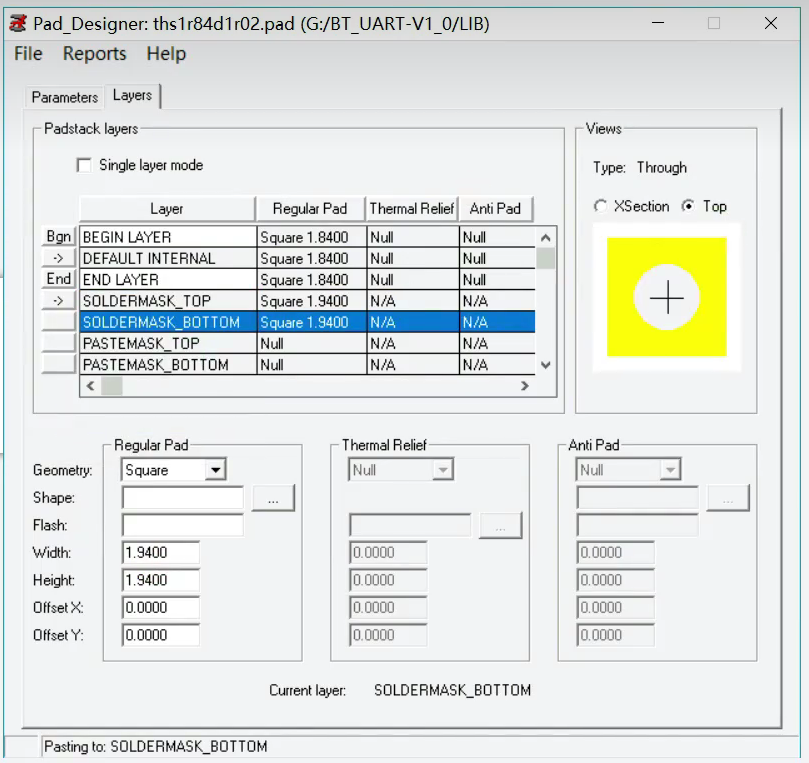
这里设置外孔信息,这种直插通孔不需要设置钢网层,阻焊层的顶层和底层加0.1就行了:
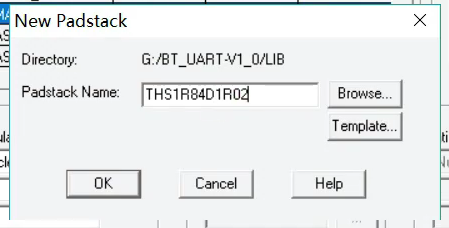
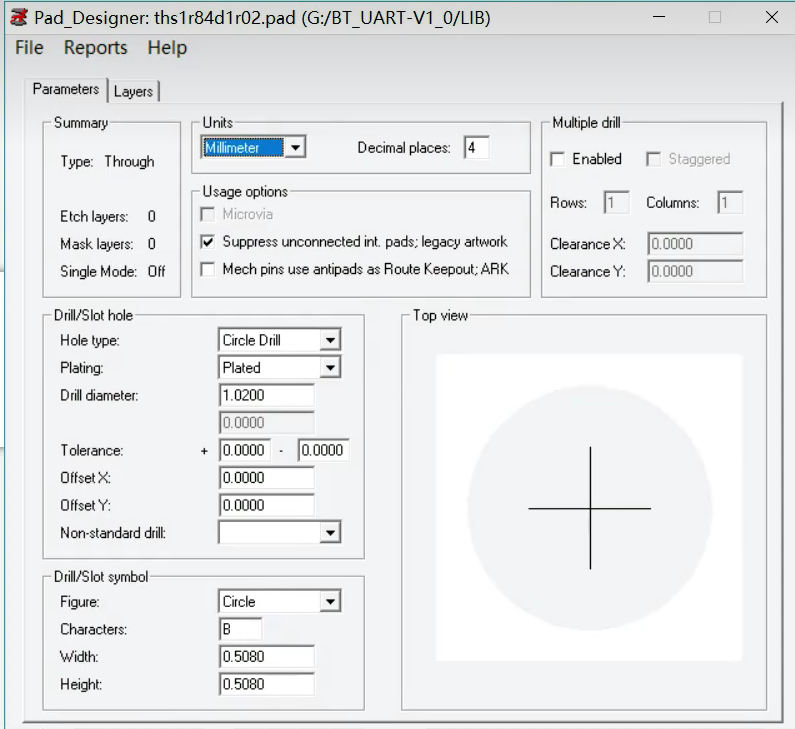
这种器件一般会将1脚的外孔做成方形:
二、使用Allegro绘制封装
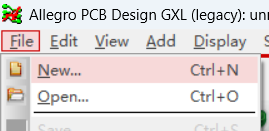
1、新建封装
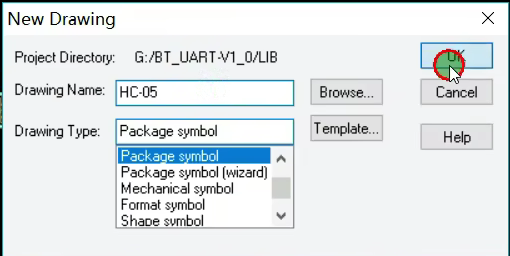
手动创建封装选择下面这项,并输入封装名称,要和原理图中对应。记得点击Browse设置库路径:
2、设置库路径
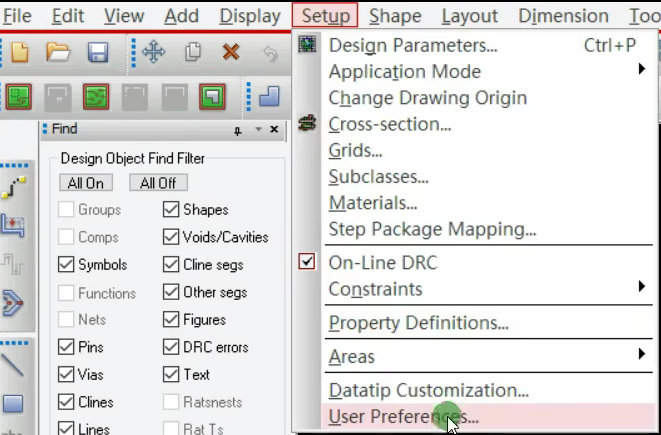
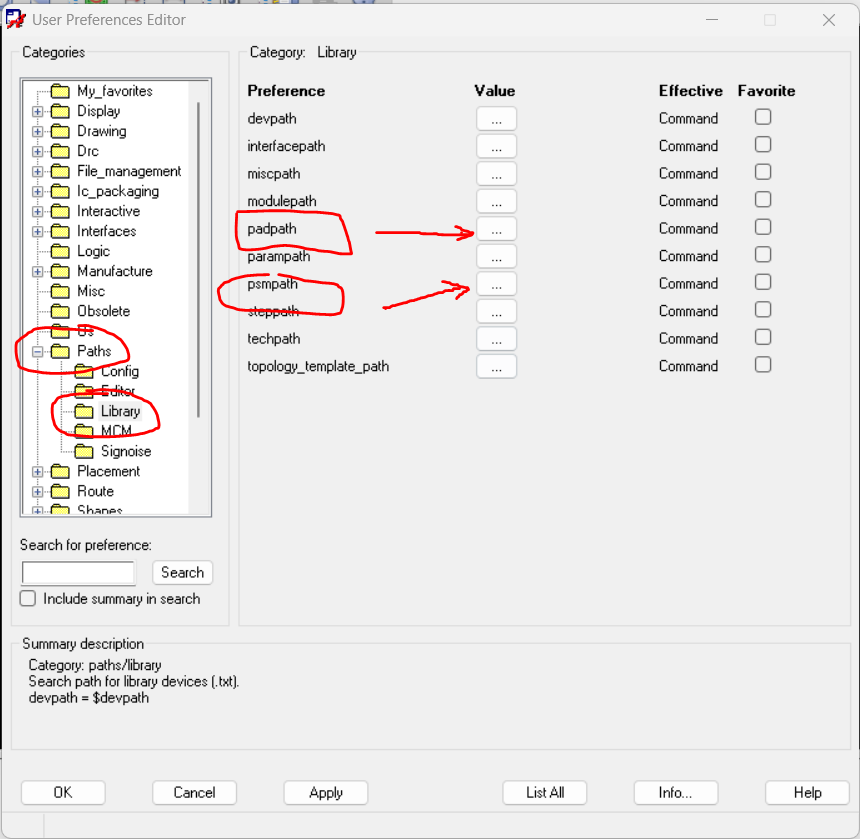
圈出来的这两个设置成LIB的路径
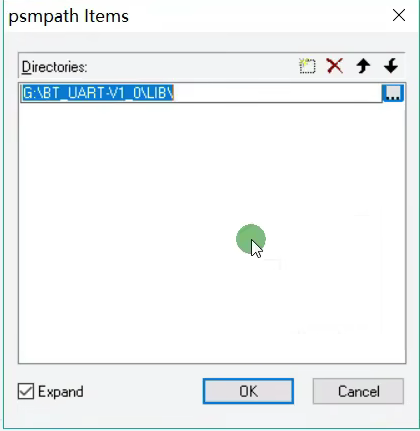
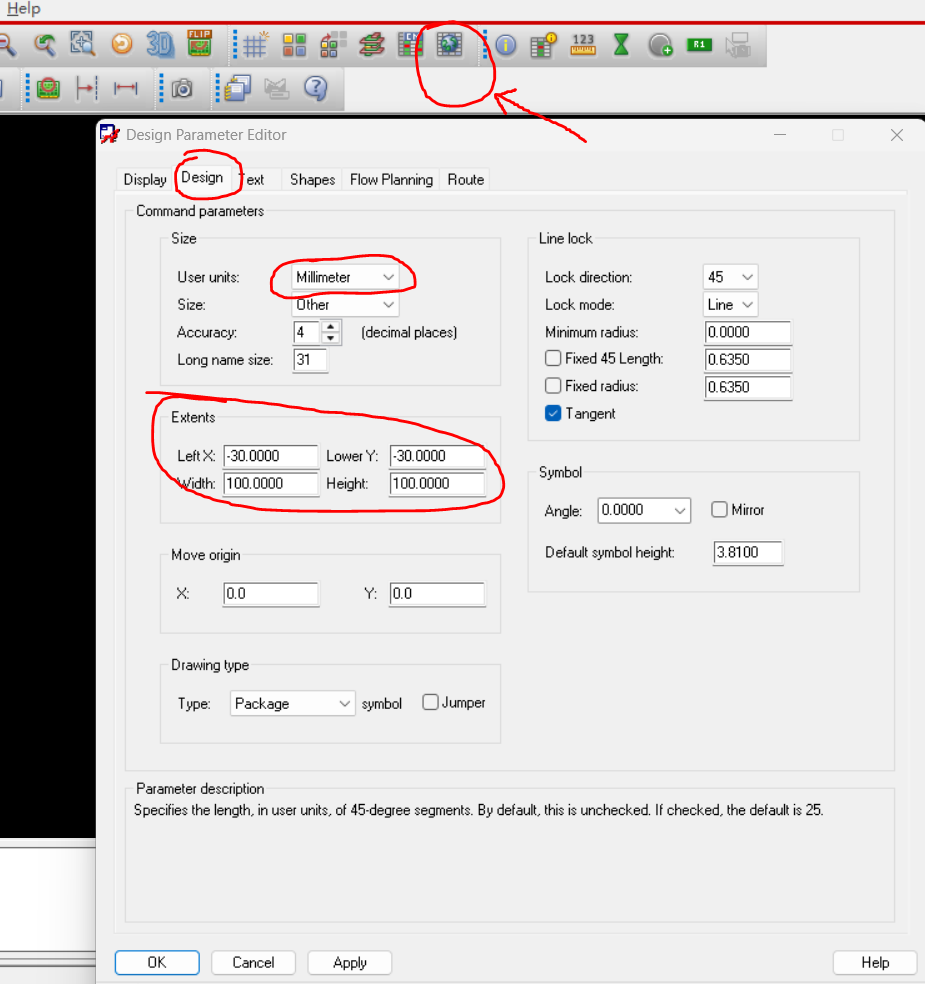
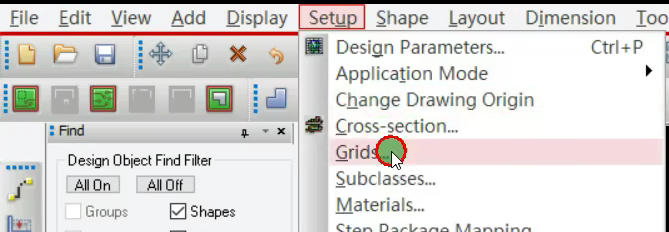
3、设置单位及栅格
设置单位:
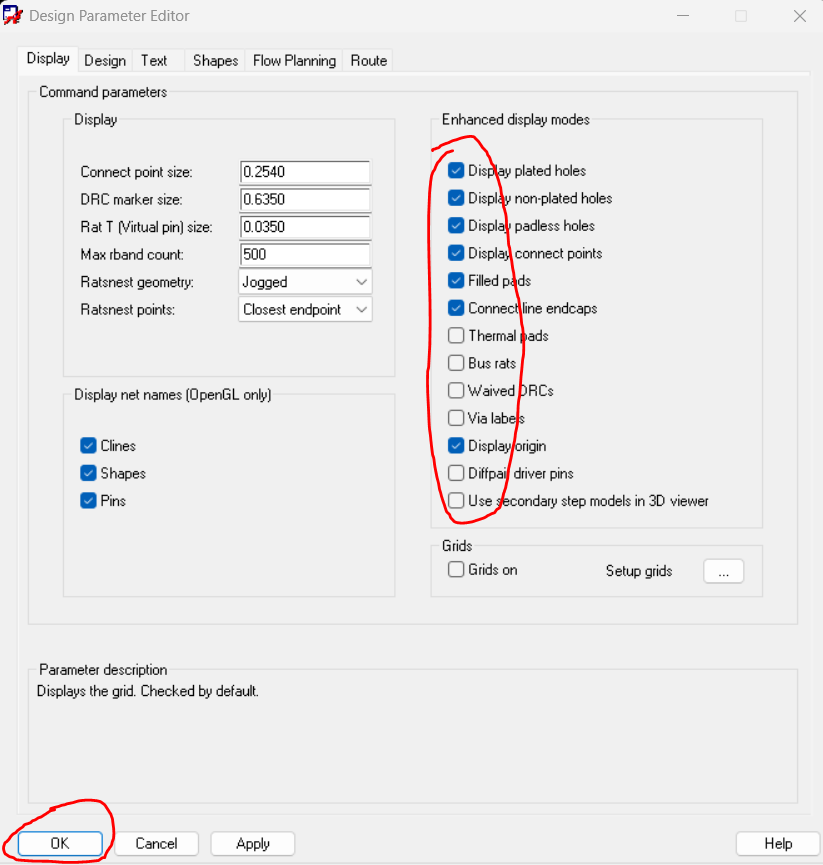
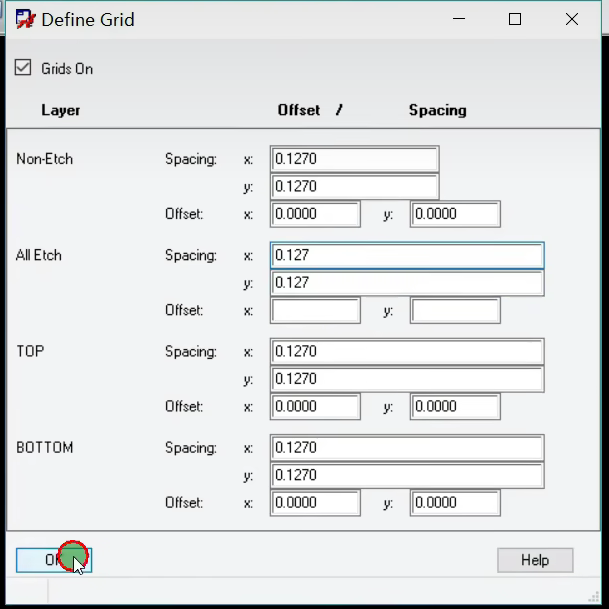
设置栅格,0.127mm就是5mil:
4、设置文本参数

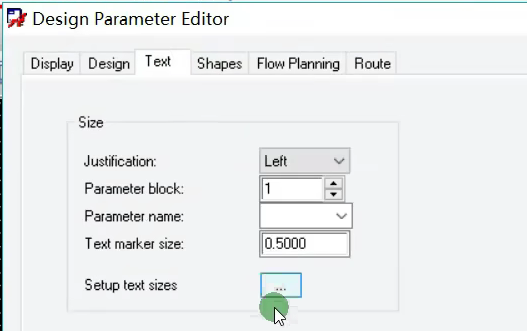
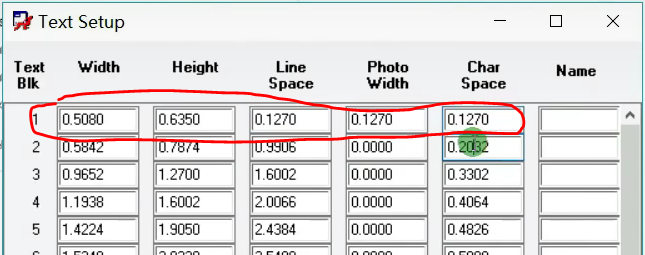
2.54mm = 100mil,以下分别设置为20mil、25mil、5mil:
5、 开始绘制封装
首先介绍两个Allegro的两个区域:
- Place Bound区域:表示该封装占的区域大小,用于软件判断两个封装是否重叠;
- Routekeepout区域:该区域不允许走线、添加过孔或铺铜,比如蓝牙模块封装的天线区域。
回到这个蓝牙模块的封装,看一下间距如何取值。我们将底部中间区域看做坐标原点:
1脚到13脚的中心间距是12*1.5mm = 18mm,14脚到11脚的中心间距是7*1.5mm = 10.5mm。1脚中点的横坐标是13÷2 = -6.5,纵坐标是18+1.75=19.75。

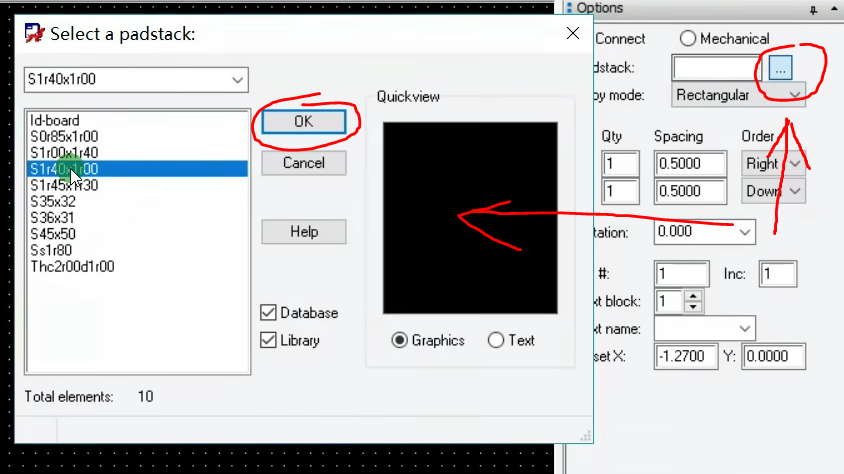
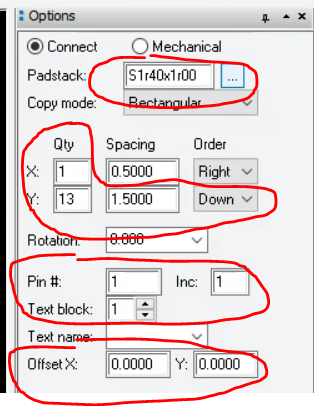
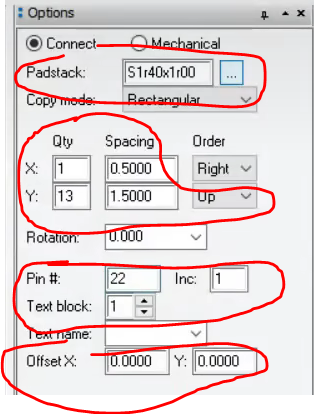
我们要从上往下放13个该焊盘也就是一个焊盘阵列:
- X:1,Y:13,表示该焊盘阵列横着1个,竖着13个;
- Spacing下,Y的间距是1.5,由于横着只有1列,不用管;
- Order下的Down表示从上往下递增;
- Pin#:1表示管脚号从1开始,Inc:1表示管脚号间隔为1递增,如果设为2就是13579这样;
- Text name是我们刚才设置的1号字体;
- 下方的X和Y是管脚号显示的偏移量,填0就在中央。
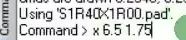
在下方Command里输入坐标:小写x + 空格 + -6.5 + 空格 + 19.75 + 回车:
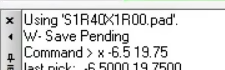
空白处右键下一步:
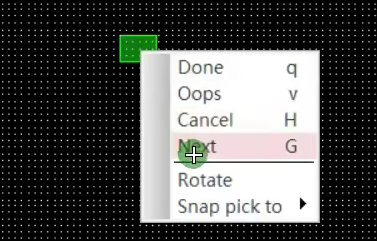
右侧和刚刚的左侧差不多,只不过改成了从下往上递增管脚号:
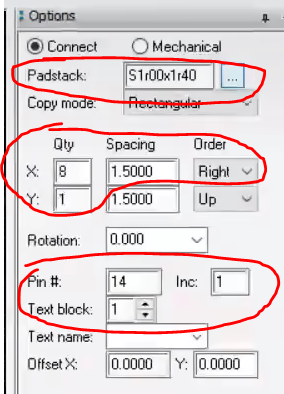
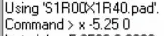
空白处右键下一步,更改焊盘,放置底部的,注意此时横向的递增和刚刚有些区别了,横坐标是3.5*1.5mm = -5.25,纵坐标是0:
6、绘制私印
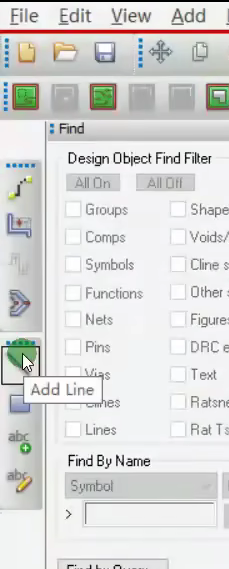
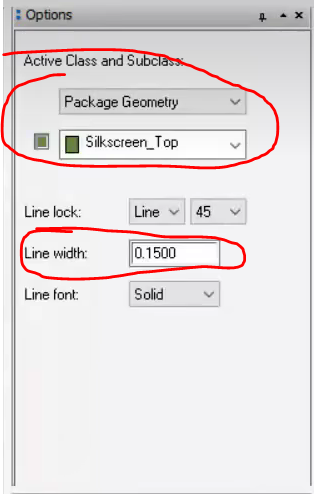
输入指令,丝印起点为(-6.5,26.7):
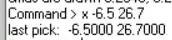
再输入指令,ix + 空格 + 13表示x方向向右递增13:
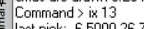
再输入指令,iy + 空格 + -26.7表示y方向向下26.7:

再输入指令,ix + 空格 + -13表示x方向向左13:

最后输入指令,iy + 空格 + 26.7表示y方向向上26.7:
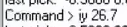
最后删除焊盘上的丝印:
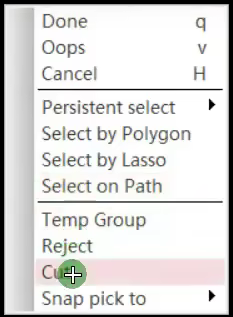
空白处右键选择Cut,然后对着要删掉的丝印两端单击,右键Done退出即可:
7、添加位号
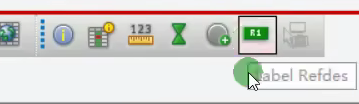
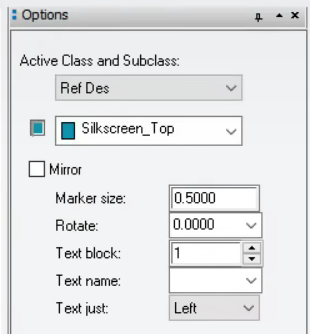
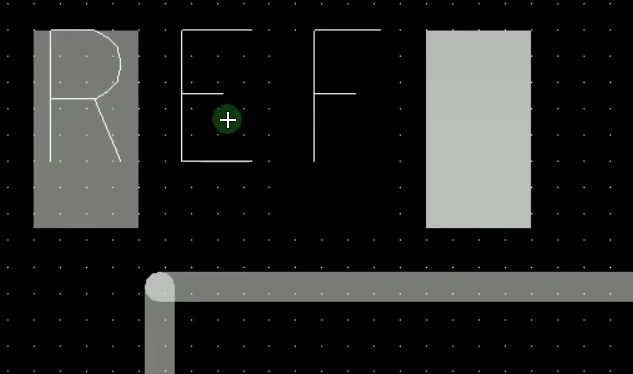
统一输入REF即可,后期会根据原理图自动变更:
8、将丝印和位号复制到装配层
使用复制命令:
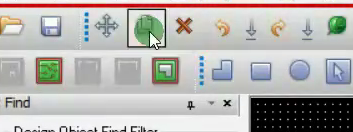
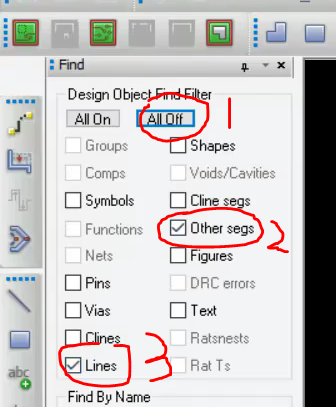
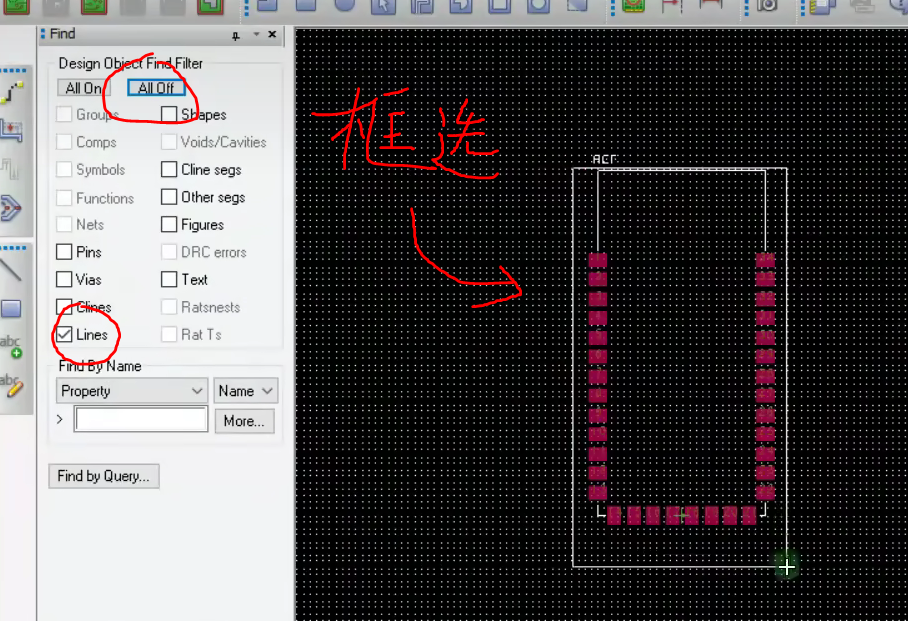
allegro里的find相当于嘉立创里的过滤,All off就是全不选,然后选择Lines就可以框选丝印了。复制一份后修改位装配层:
将复制出来的右键选择修改到装配顶层:
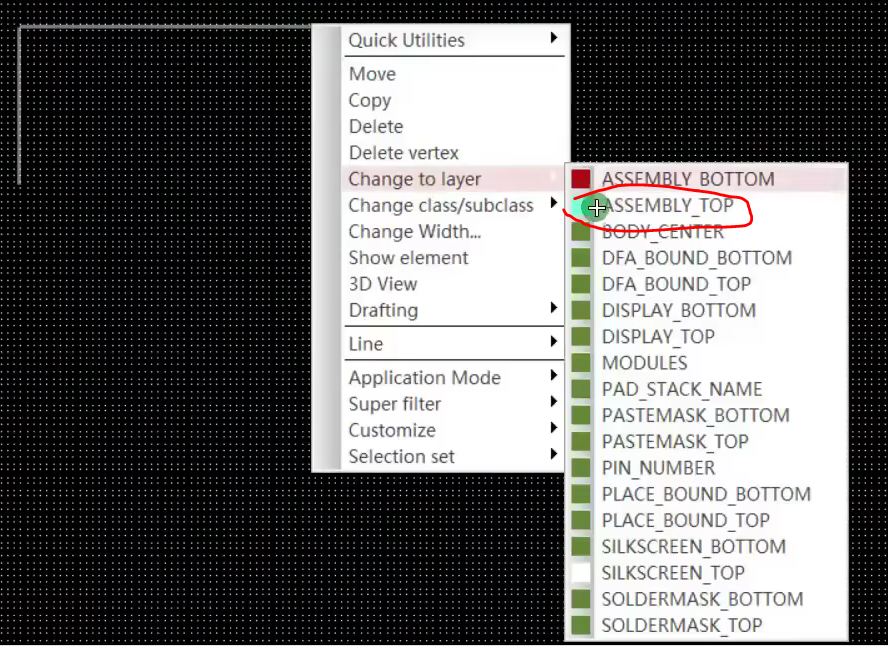
再和之前的丝印重合即可。
选择在装配层中也添加一个位号,和先前丝印层的重叠放置即可:
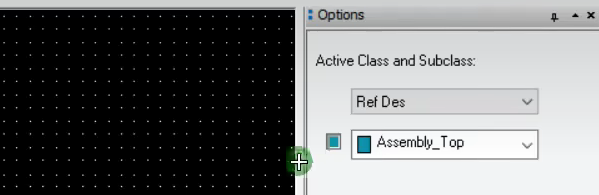
9、添加Place Bound区域
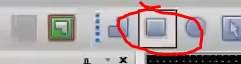
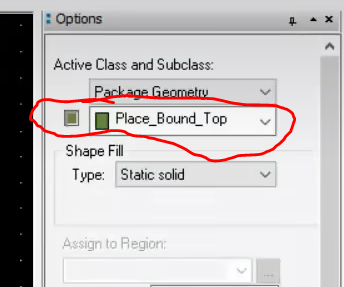
一般来说,把丝印和焊盘包住,再空余一格即可,位号不用包:
10、添加Routekeepout区域

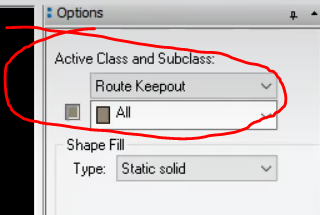
填写坐标指令,只要填左上顶点和右下顶点即可:

三、使用向导绘制封装
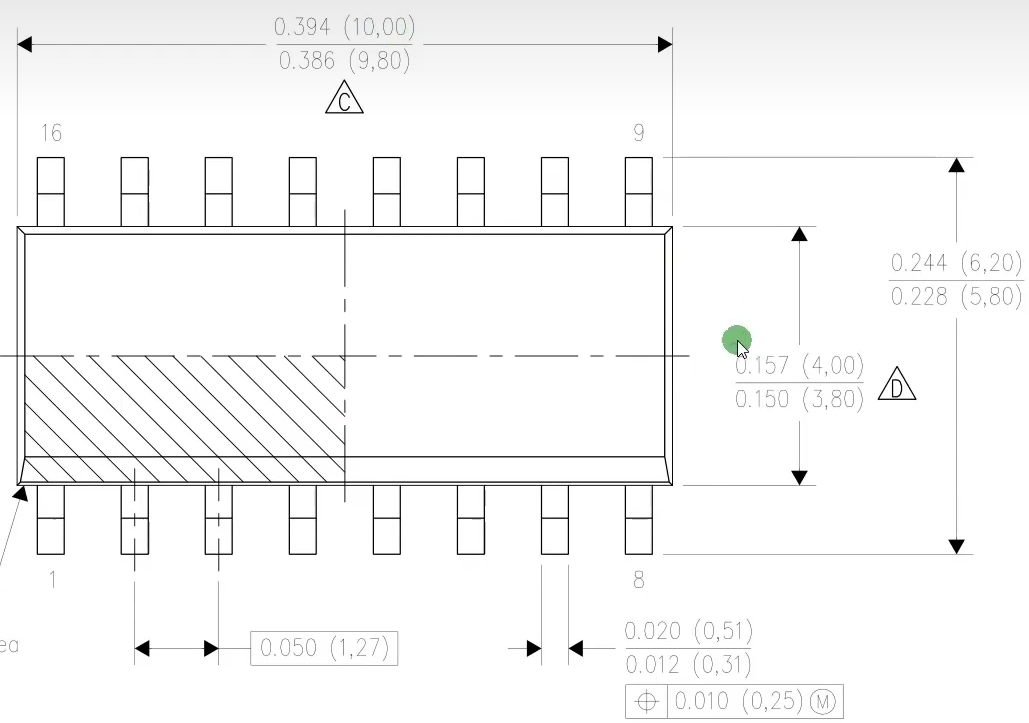
以该封装为例:
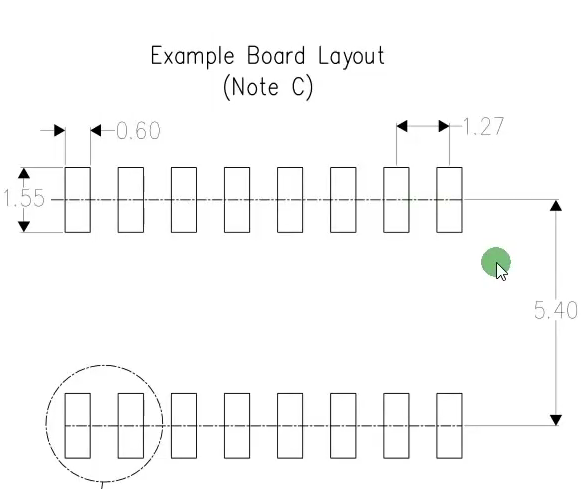
老规矩新建封装,这次选的不一样了:
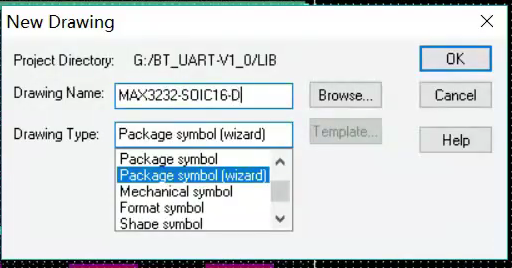
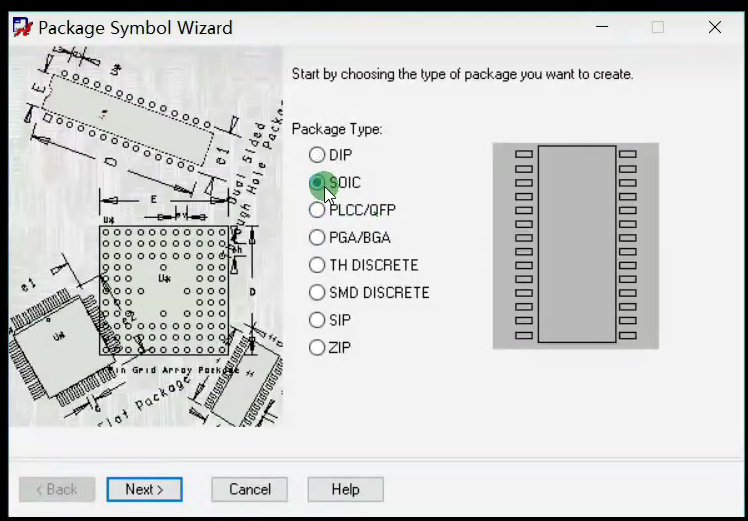
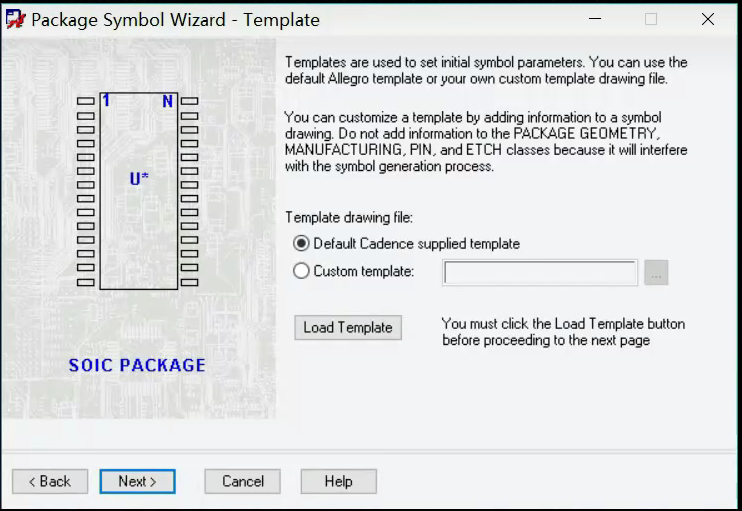
点击Load Template下载基本参数:
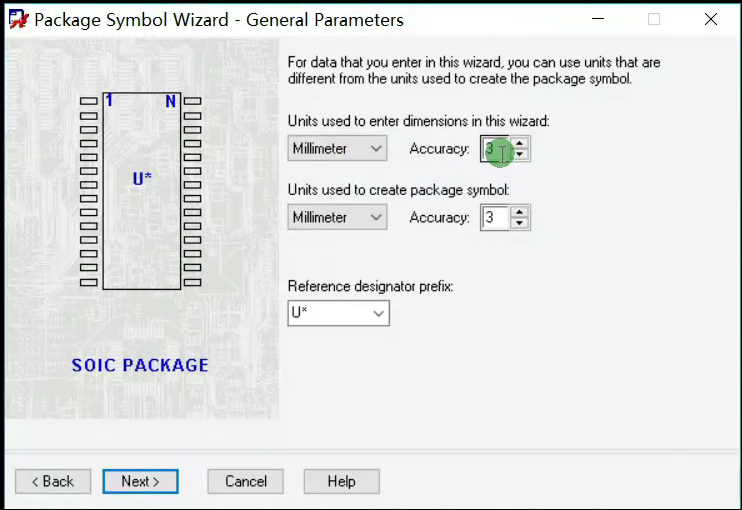
这里的3表示小数点位数,跟着来就行:
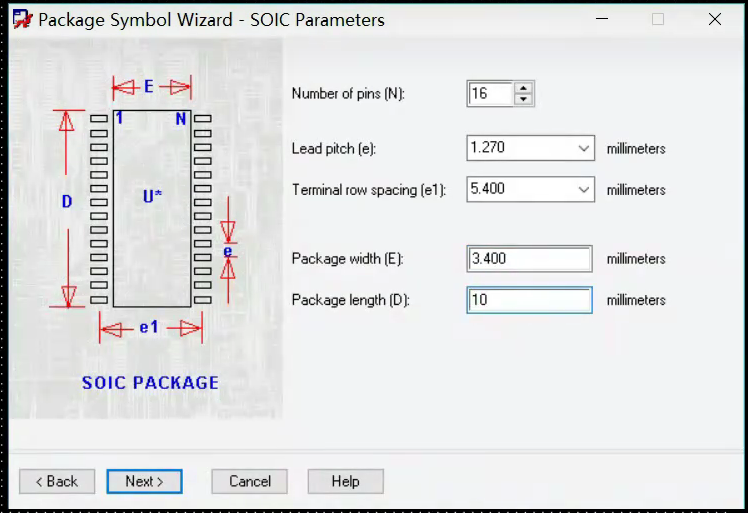
16个管脚,e和e1是焊盘的横向间距和纵向间距,D和E是丝印的宽和高,按数据手册填就行。从数据手册可以看到D取10,E取3.4,因为D本来就是超出焊盘的,可以取最大,E取小一点省的放到焊盘上去了:
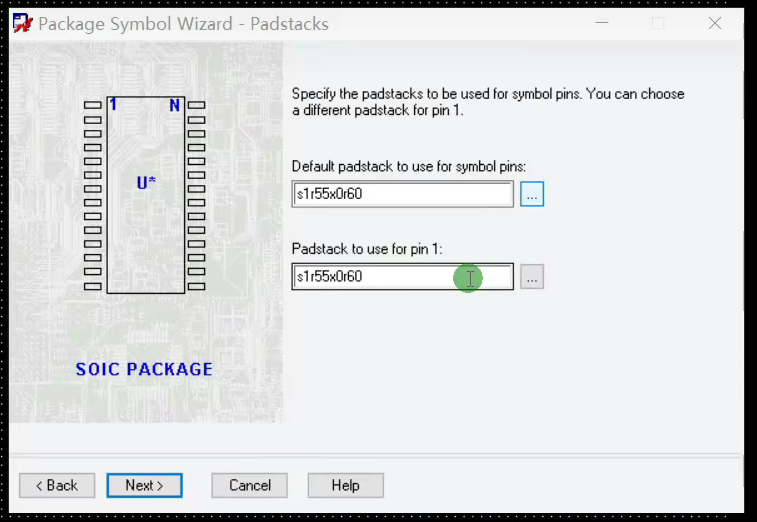
选择焊盘,这里下面还可以单独选择1脚焊盘,有些封装的1脚焊盘可能形状和其他脚焊盘不一样:
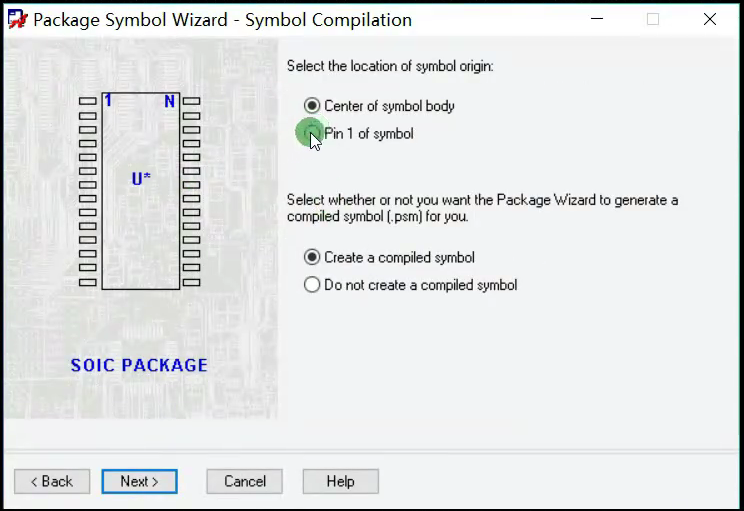
然后设置栅格和文本参数,和上文一样,最后一步,选择一个圆形放置在1脚进行标识:

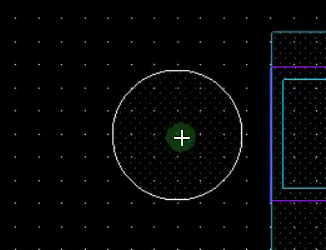
记得在装配层也绘制一个!!!然后调整丝印线段粗细:
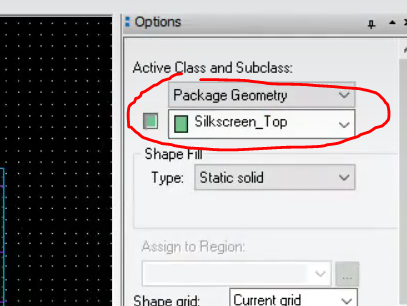
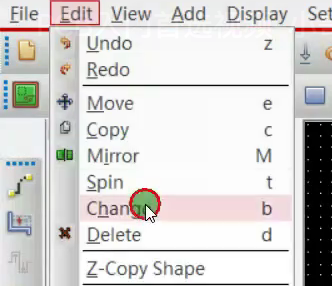
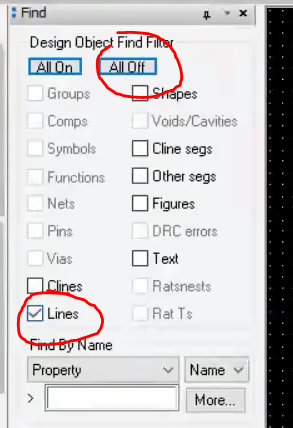
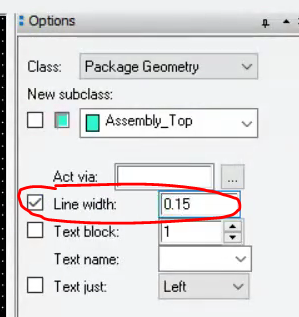
框选丝印,把向导生成的丝印改成0.15mm
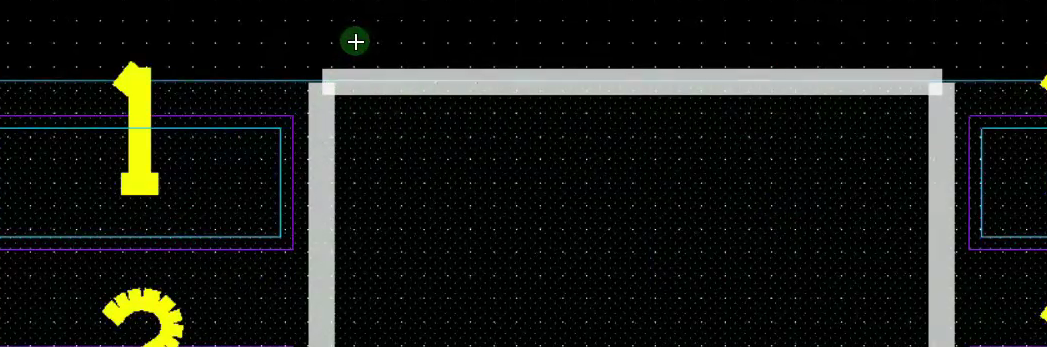
最后将位号文本改成1号字体:
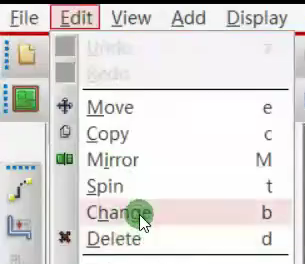
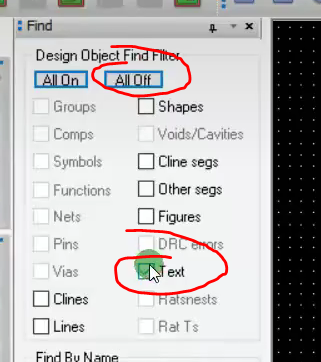
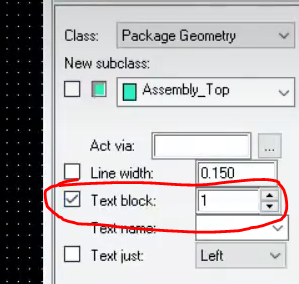
将丝印层和装配层的位号重叠放置,如果重叠不了可以试试这个:
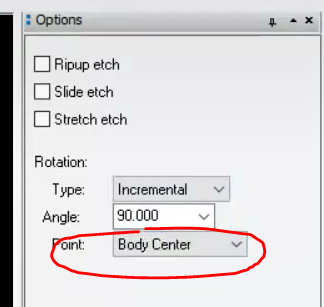
四、制作过孔
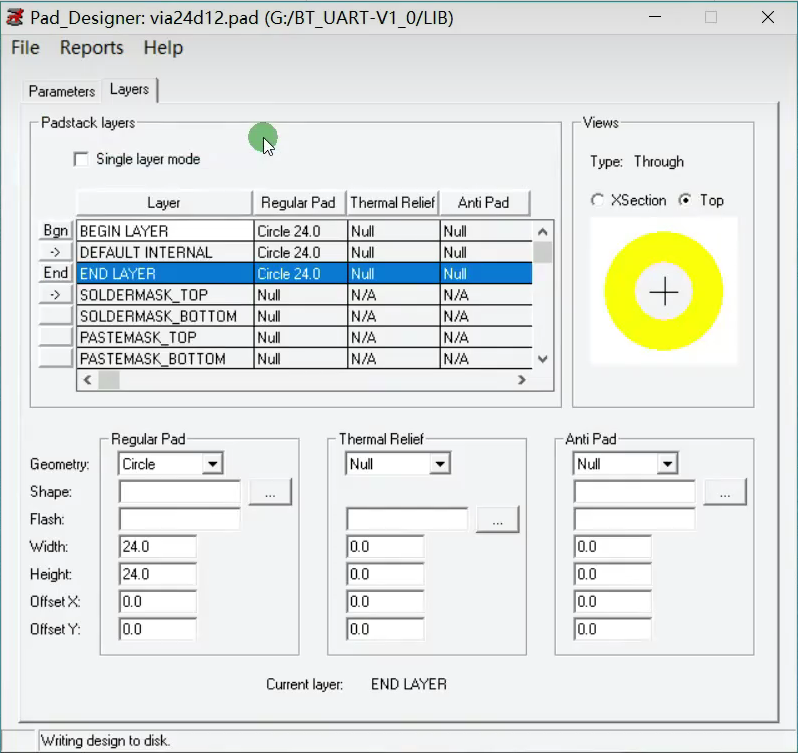
打开Pad Designer,新建一个,这个意思是外径24mil,内径12mil的过孔,其实和通孔焊盘一回事:
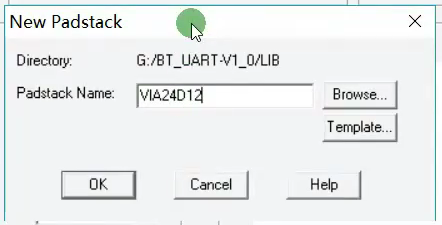
此时单位是mil,不再是mm了:
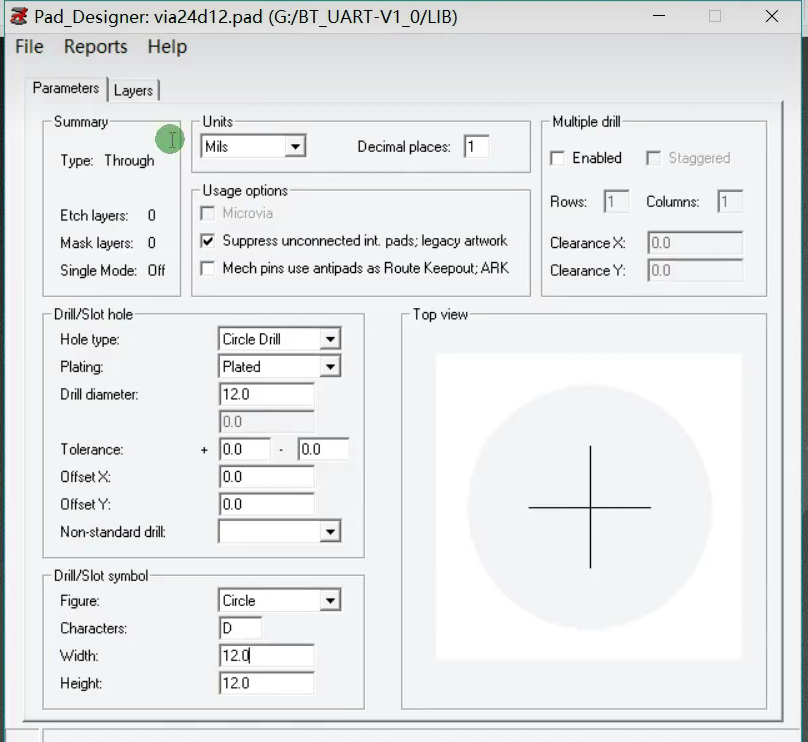
由于过孔不需要开钢网,做SMT,因此锡膏层不用管。对于常规过孔,采用过孔盖油工艺(防止氧化),因此也不要管绿油层: