说明
一台ARM架构的服务器
银河麒麟V10系统
virsh 5.7.0
QEMU emulator version 4.1.0
kvm、virsh安装可以网上查,此处略
编辑xml文件
1、网上下载uso镜像文件:uos-20-SP1-server-arm64.iso,本次就以安装uos为例
2、创建uos磁盘文件
qemu-img create -f qcow2 uos.img 500G
3、创建xml文件,使用virsh工具来创建虚机
3.1、cpu、内存配置
<name>test</name>
<memory unit='MiB'>8192</memory>
<memoryBacking>
    <source type="anonymous"/>
</memoryBacking>
<vcpu placement='static'>4</vcpu>
<cpu mode='host-passthrough'>
    <topology sockets='1' cores='4' threads='1'/>
</cpu>
3.2、os配置
    <type arch="aarch64" machine="virt">hvm</type>
    <loader readonly='yes' type='pflash'>QEMU_EFI.fd</loader>
    <boot dev='hd'/>
    <bootmenu enable='yes'/>
QEMU_EFI.fd是UEFI方式启动的固件,网上有下载地址
3.3、qemu模拟设备
    <emulator>/etc/libvirt/qemu-system-aarch64</emulator>
    <disk type='file' device='disk'>
        <driver name='qemu' type='qcow2'/>
        <source file='/root/uos/uos.img'/>
        <target dev='sda' bus='scsi'/>
    </disk>
    <disk type='file' device='cdrom'>
            <source file='/root/uos/uos-20-SP1-server-arm64.iso'/>
        <target dev='sdb' bus='scsi'/>
    </disk>
            <interface type='bridge'>
        <mac address='52:54:00:d5:96:99'/>
        <source bridge='br-mgmt'/>
        <target dev='vnic-1463cdf4-1'/>
        <model type='virtio'/>
        <driver name='qemu'/>
    </interface>
    <controller type="scsi" index="0" model="virtio-scsi"/>
    <controller type='usb' index='0' model='qemu-xhci' ports='15'/>
    <input type='keyboard' bus='usb'/>
    <input type='mouse' bus='usb'/>
    <input type='tablet' bus='usb'/>
    <console type="pty">
        <target type="serial" port="0"/>
    </console>
    <graphics type='vnc' port='5912' autoport='no' listen='*' passwd='1'/>
    <video>
        <model type='virtio' heads='1' primary='yes'/>
    </video>
    <memballoon model='none'/>
综上,定义了cpu、内存、os、磁盘、cdrom、vnc等等
创建虚机
1、将iso文件、uos.img以及xml文件放在同一个目录下
2、virsh define 321.xml //根据xml定义并创建虚拟机
3、virsh start test //启动虚拟机,名曾为xml文件定义的test
以下是填坑重点
4、使用vnc连接虚拟机,vnc端口为5912,密码为1(xml文件定义)
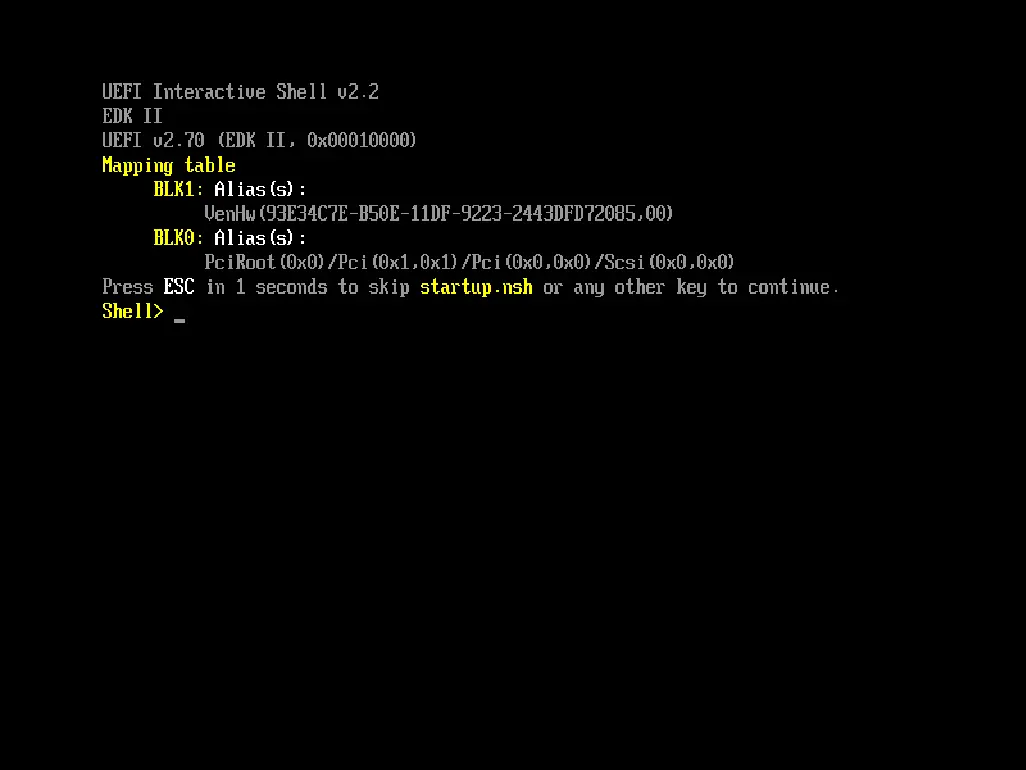
出现这个UEFI SHELL,说明系统在加载时出了问题,找不到efi启动文件,继续往下
5、在shell中 输入exit,进入重新选择启动项的界面,选择红框标注
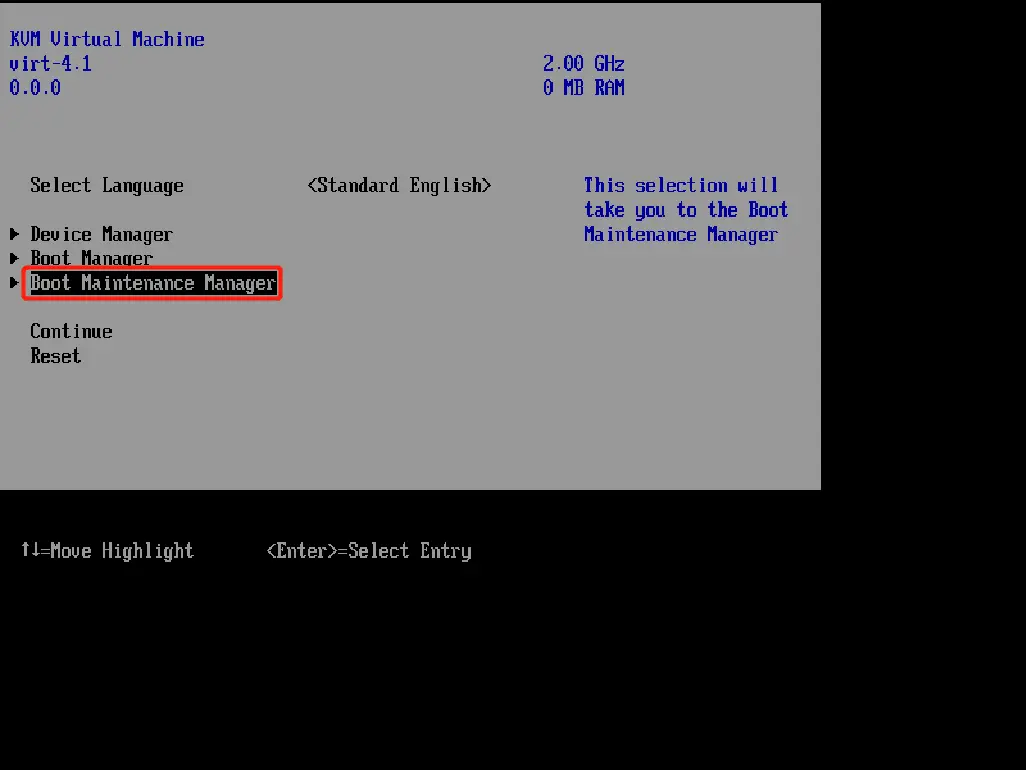
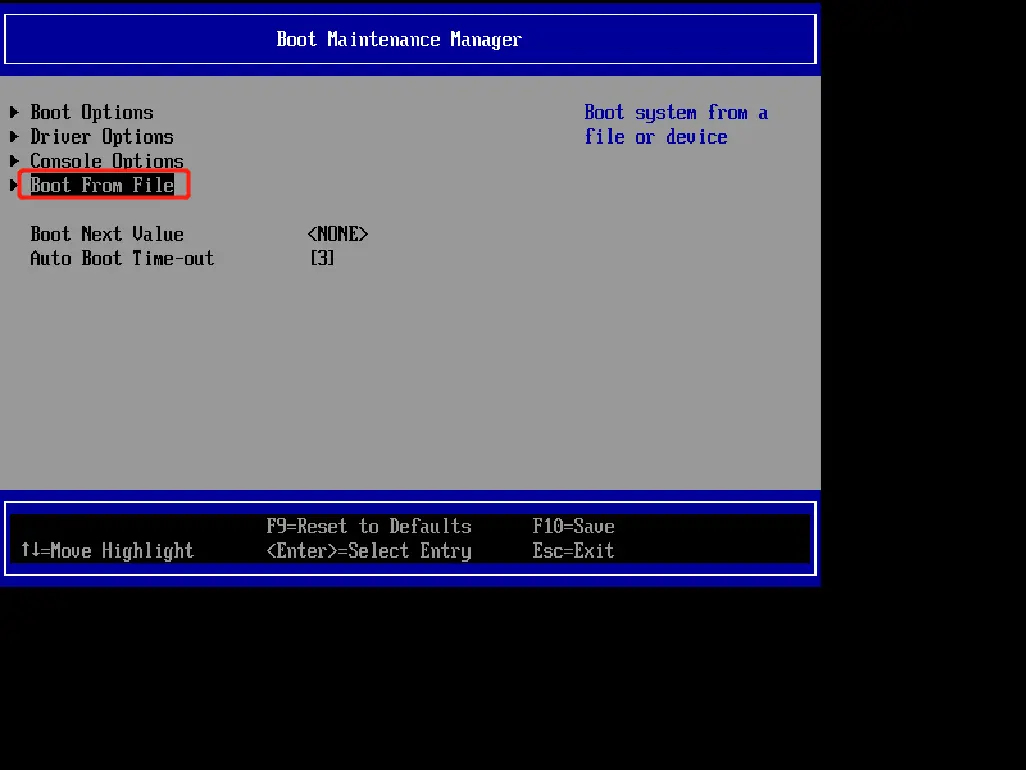
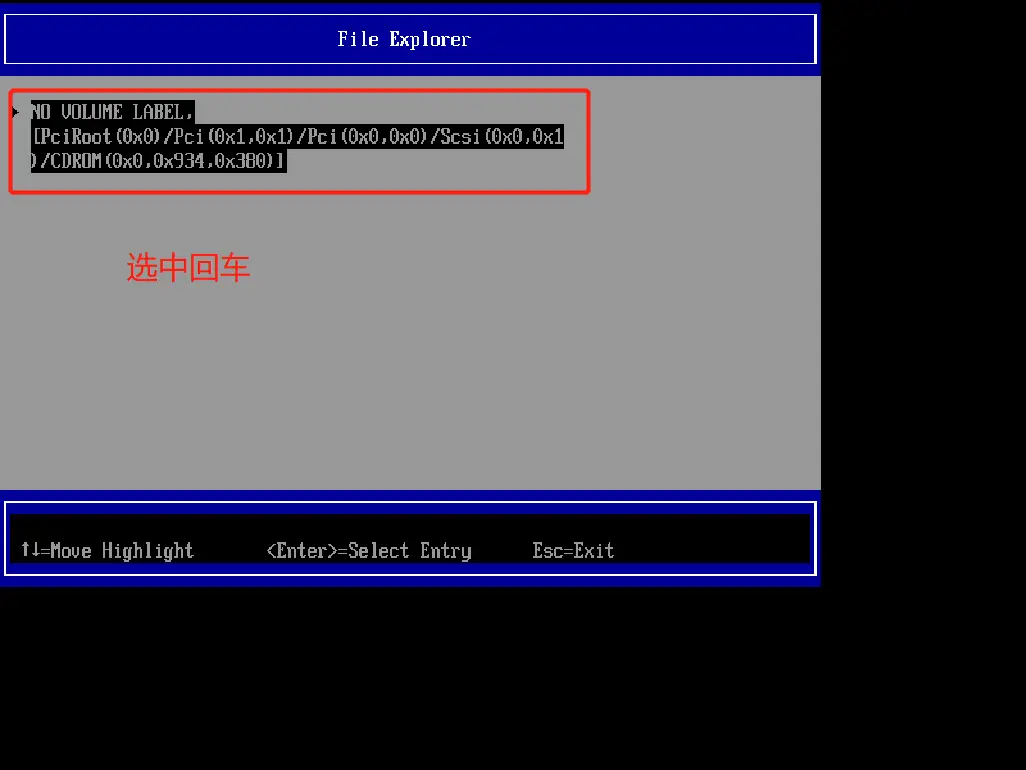
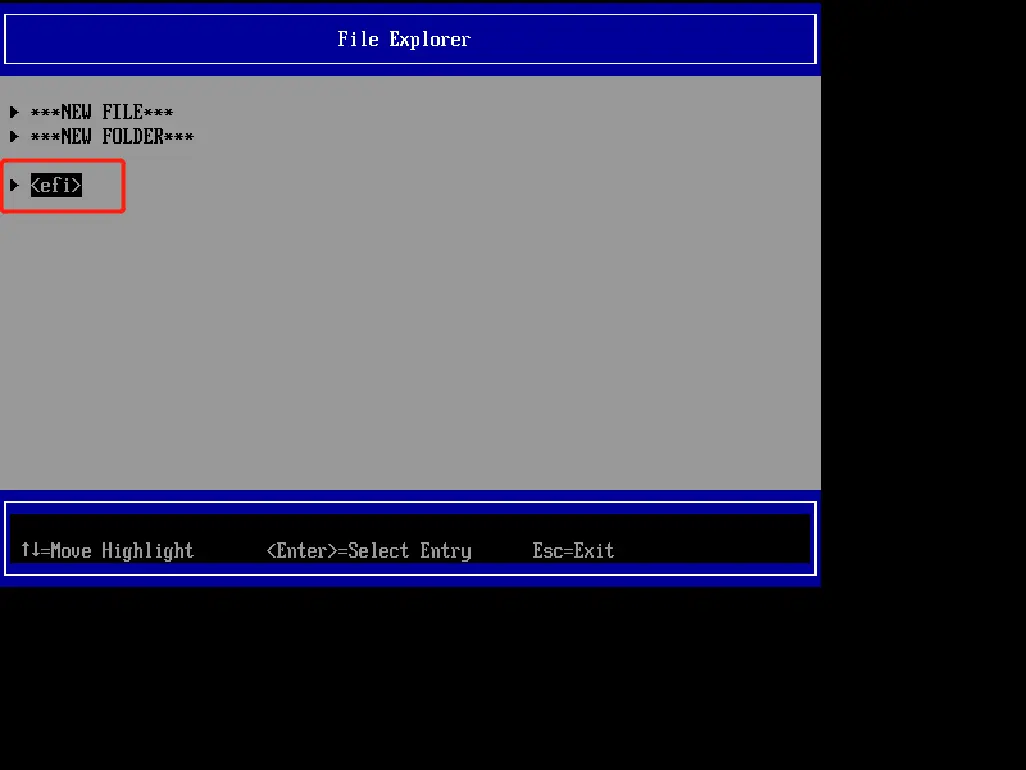
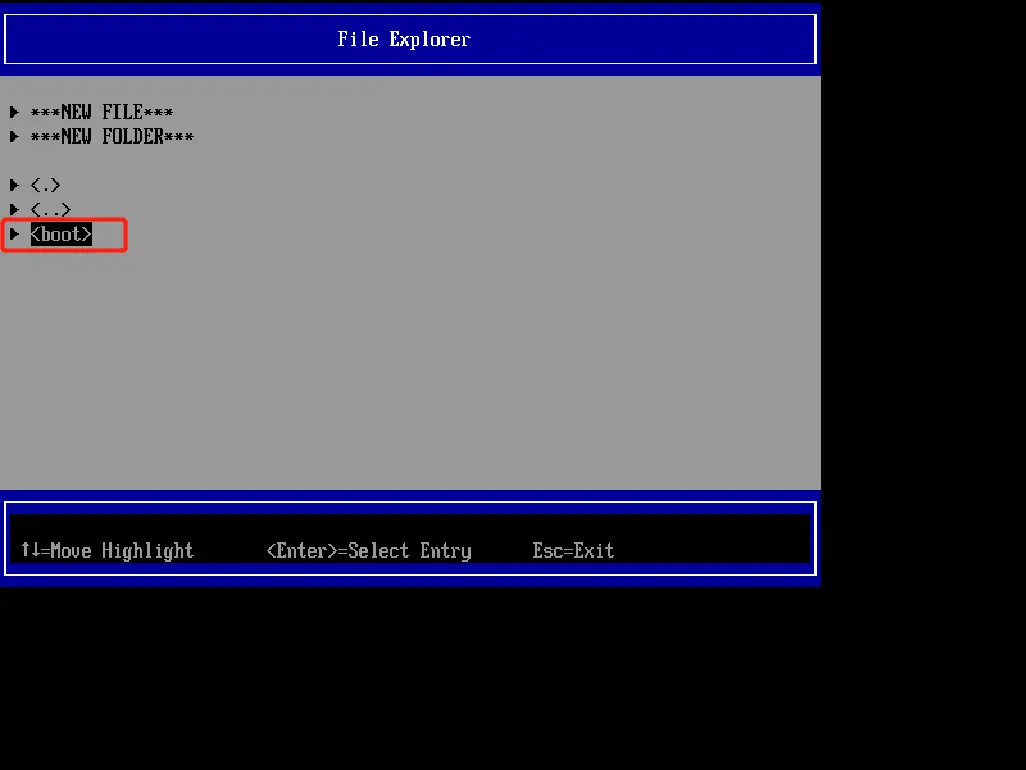
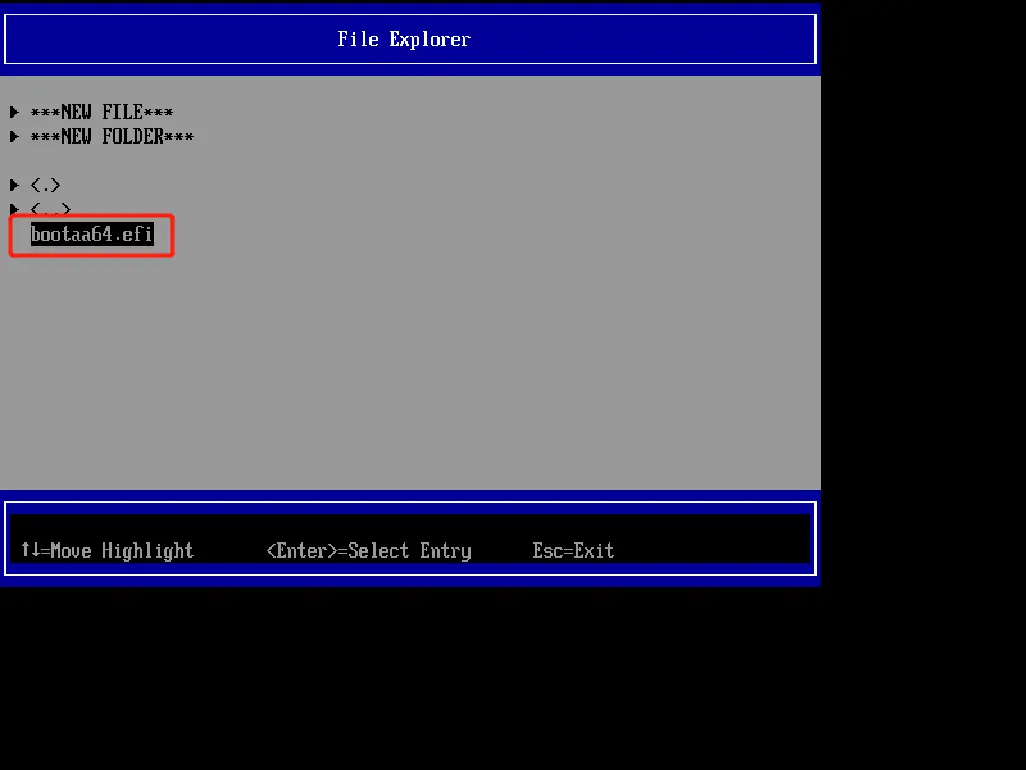
这一步就找到了efi的启动文件
5、开始安装
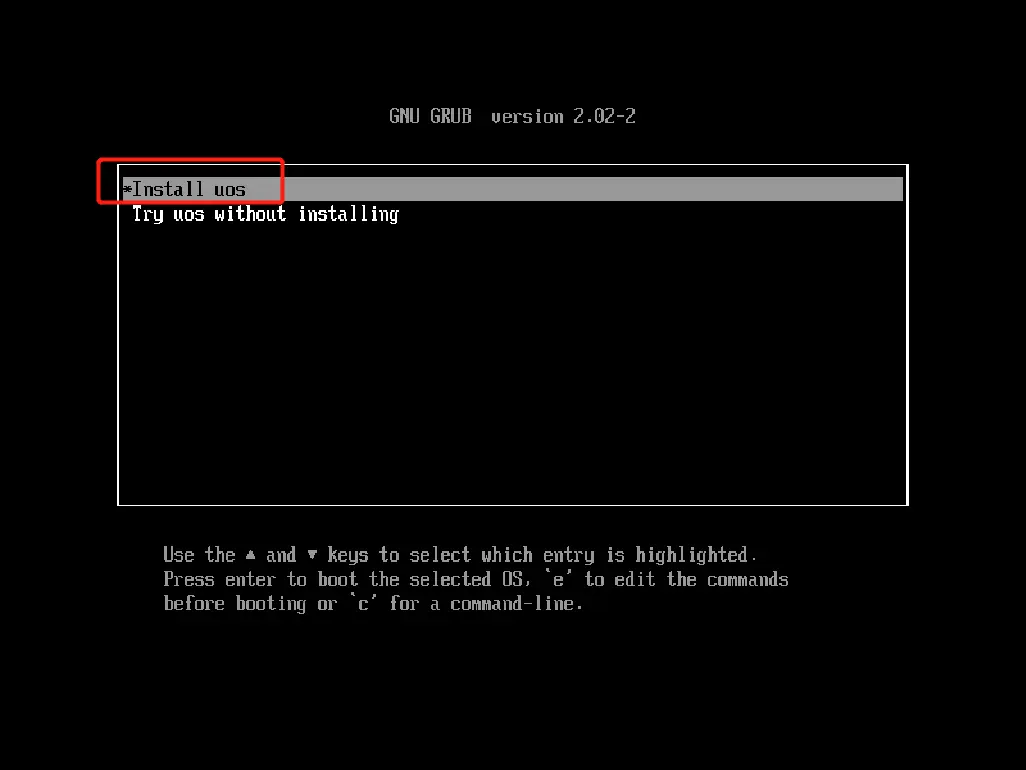
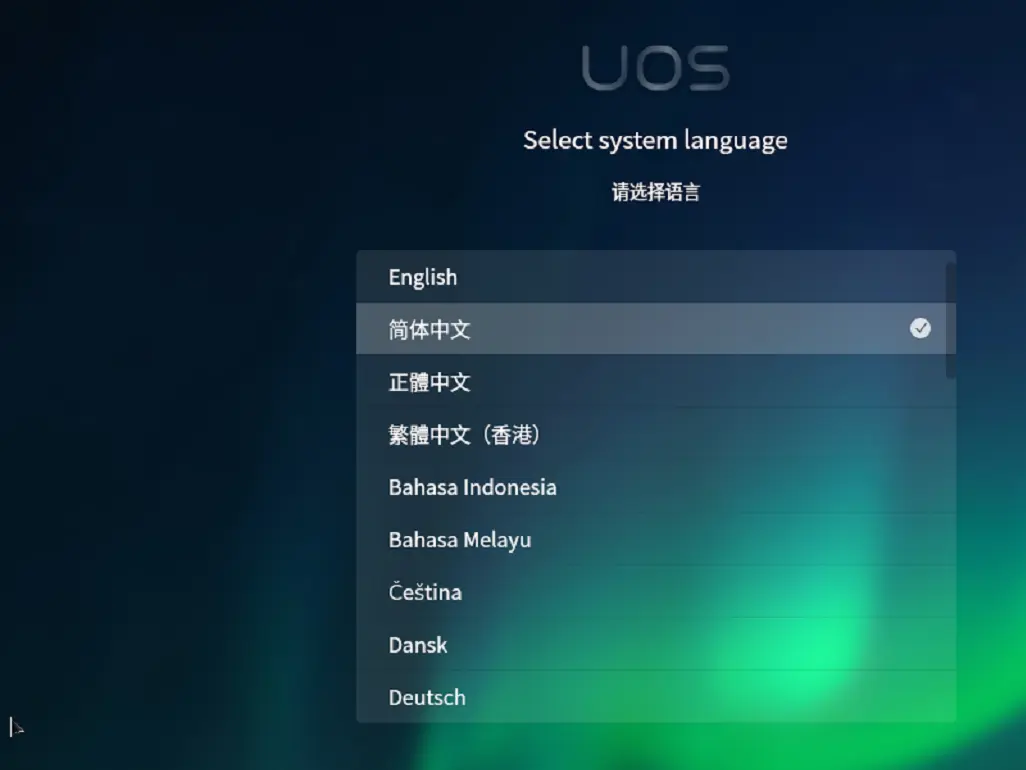
安装步骤略
压缩镜像
安装完成后,创建的uos.img文件就可以作为镜像模板使用了
但是此文件会比较大,需要压缩下
qemu-img convert -p -c -O qcow2 uos.img new_uos.img
结束