目录
[二、在虚拟环境中用 pip 安装包](#二、在虚拟环境中用 pip 安装包)
[三、生成 requirements.txt](#三、生成 requirements.txt)
[四、用 requirements.txt 重建一模一样的环境](#四、用 requirements.txt 重建一模一样的环境)
[1.执行 pip install -r requirements.txt(文件可以手动移动)](#1.执行 pip install -r requirements.txt(文件可以手动移动))
[1.退出虚拟环境:conda deactivate](#1.退出虚拟环境:conda deactivate)
2.进入到安装过requests的虚拟环境,看requests的版本号:
一、创建并激活虚拟环境
# 创建
conda create -n test_env python=3.10 -y
# 激活
conda activate test_env
二、在虚拟环境中用 pip 安装包
pip install requestsconda env list查看虚拟环境的位置
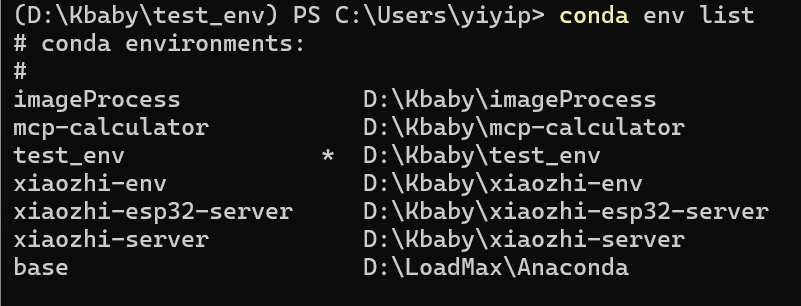
三、生成 requirements.txt
pip freeze > requirements.txt检验:
当前目录下生成了 requirements.txt 文件,打开后能看到类似:
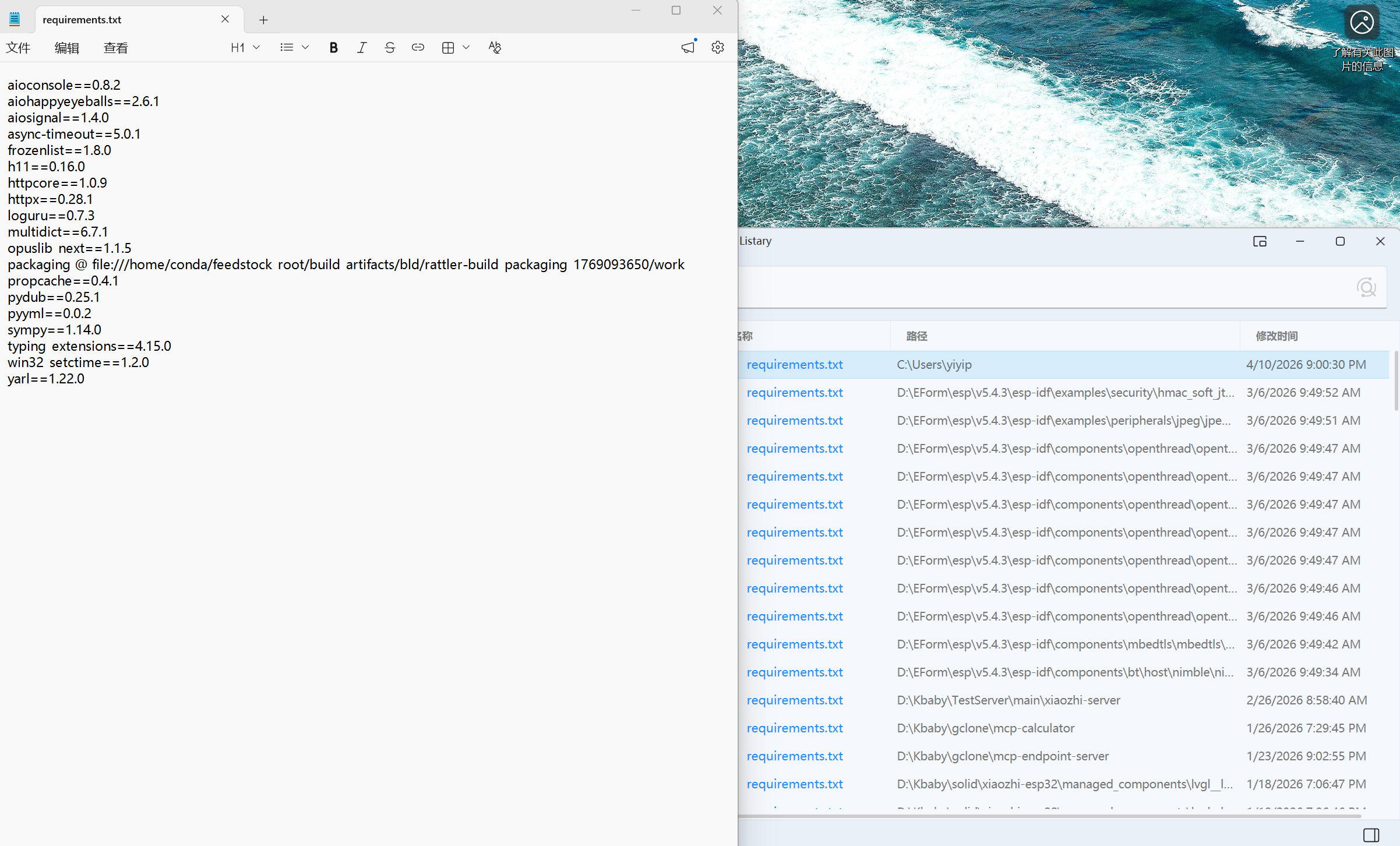
手动删除脏行:需要把packaging行删去(包含了 Conda 构建缓存路径 (/home/conda/feedstock_root/...),这不是正常的 Python 包名。)
四、用 requirements.txt 重建一模一样的环境
退出当前虚拟环境:conda deactivate
创建一个全新的虚拟环境(例如 test_env2)并激活
conda create -n test_env python=3.10 -y
conda activate test2_env
1.执行 pip install -r requirements.txt(文件可以手动移动)
一般安装到执行目录下比如我的:C:\Users\yiyip文件夹下,
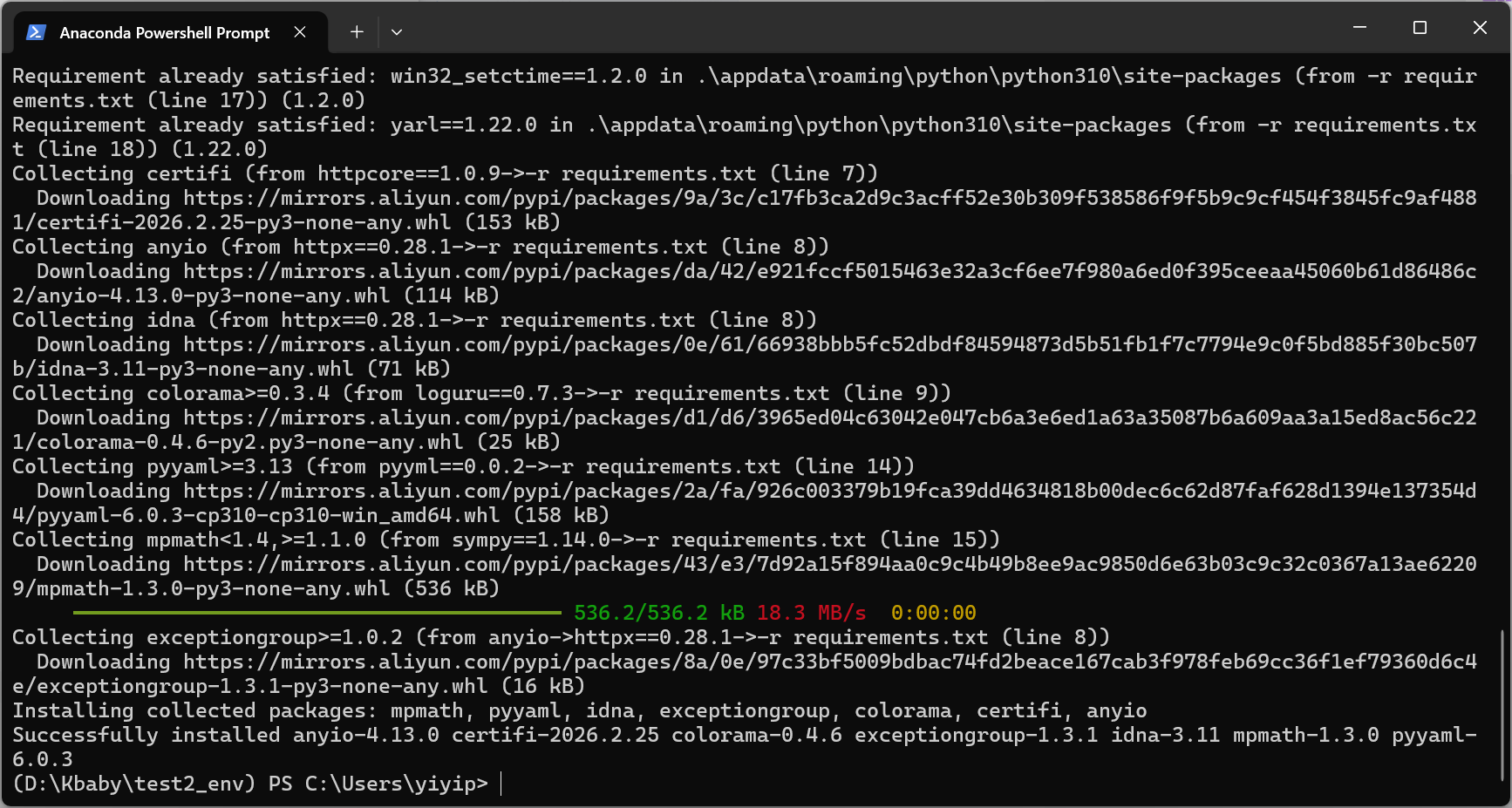

可以指定比如:
# 方法一:
# 3. 切换到 D 盘项目目录
cd D:\kbaby

# 4. 直接用文件名安装(因为在当前目录)
pip install -r requirements.txt

# 方法二:
pip install -r D:\kbaby\requirements.txt2.检验:
安装完成后,执行 pip list,显示的包及版本与之前 pip freeze 输出的内容完全一致(特别是 requests 版本相同)
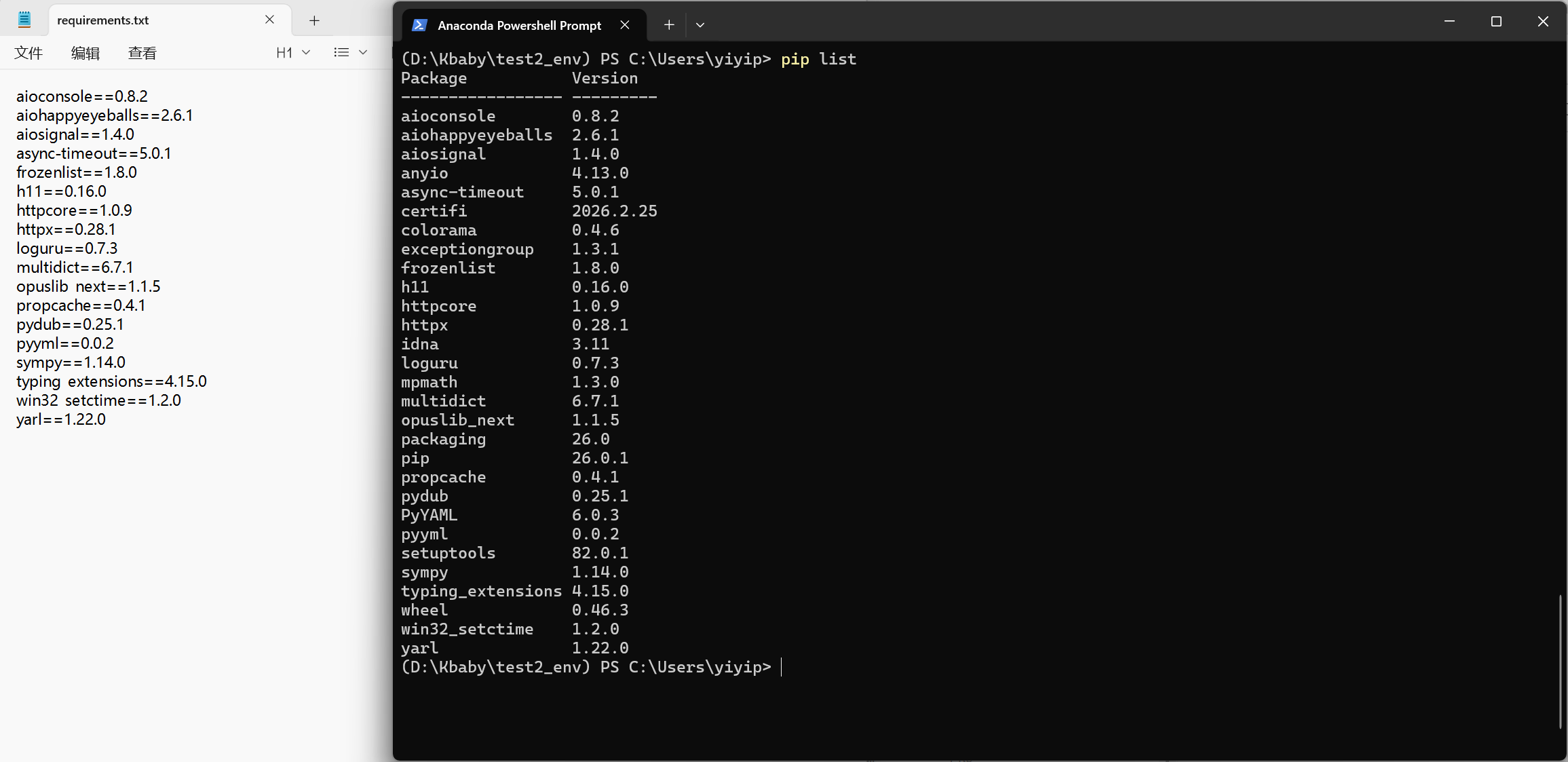
五、确认"全局环境未被污染"
1.退出虚拟环境:conda deactivate

2.进入到安装过requests的虚拟环境,看requests的版本号:

3.如果全局环境曾经安装过requests检查版本是否一样

不一样这明虚拟环境隔离成功。