前言
在嵌入式开发或物联网调试过程中,串口通信是最常用且基础的数据交互方式之一。Ubuntu 22.04 虽然自带了minicom等命令行工具,但对习惯图形界面的开发者来说操作不够直观。本文将介绍如何在Ubuntu 22.04上安装轻量好用的串口调试助手CoolTerm,快速搭建可视化的串口调试环境。
一、将当前用户加入dialout组
在Ubuntu系统下,默认的用户组权限不包含能够使用串口的dialout组,需要手动添加,否则将会碰到权限问题。Dialout是dial(拨号)和out(向外)的组合,意为向外拨号。古早时期通过串口(COM 口)用Modem打电话、拨号上网,所以Linux把能操作串口设备的权限组起名叫dialout。而常用于表示串口的tty指代Teletypewriter(电传打字机),也是古早时期终端设备的代表,到现在tty便用于指代终端设备,ttyS中的S即表示Serial(串行)。
输入下面的指令将当前用户加入dialout组:
bash
sudo usermod -aG dialout $USER注意千万别把-aG中的a丢了,否则将失去包括sudo在内的所有用户组,后果很严重,想弄回来很麻烦!
权限组的修改,必须注销当前用户或重启电脑才会生效,这里直接重启:
bash
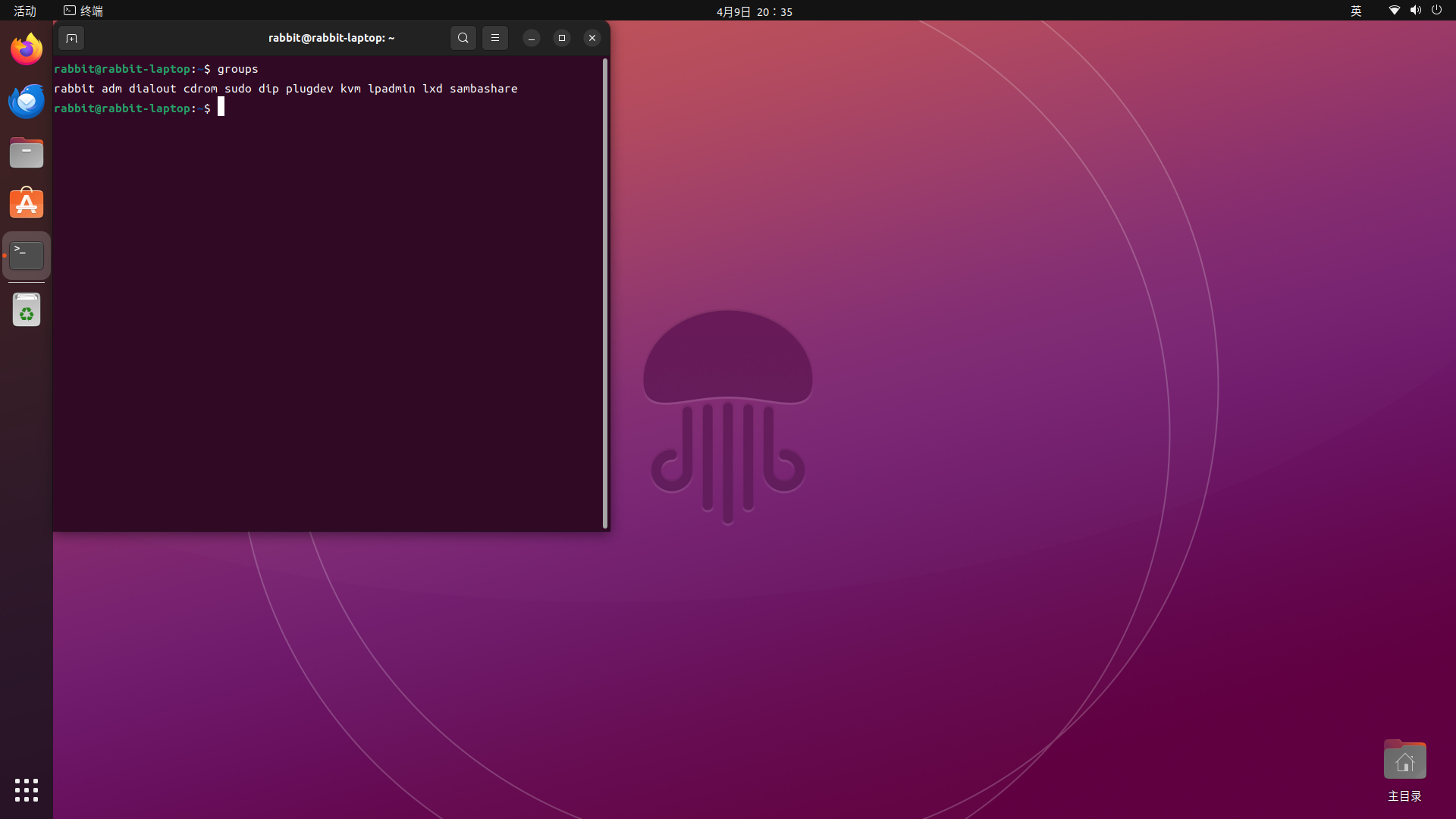
sudo reboot重启计算机后,打开"终端",输入下面的指令来验证是否成功:
bash
groups如果输出里有dialout这个组就说明权限生效了,如下图:
二、下载并安装CoolTerm
1. 下载CoolTerm
打开CoolTerm官方网站,找到第一组CoolTerm,选择最新的64位Linux版本下载:
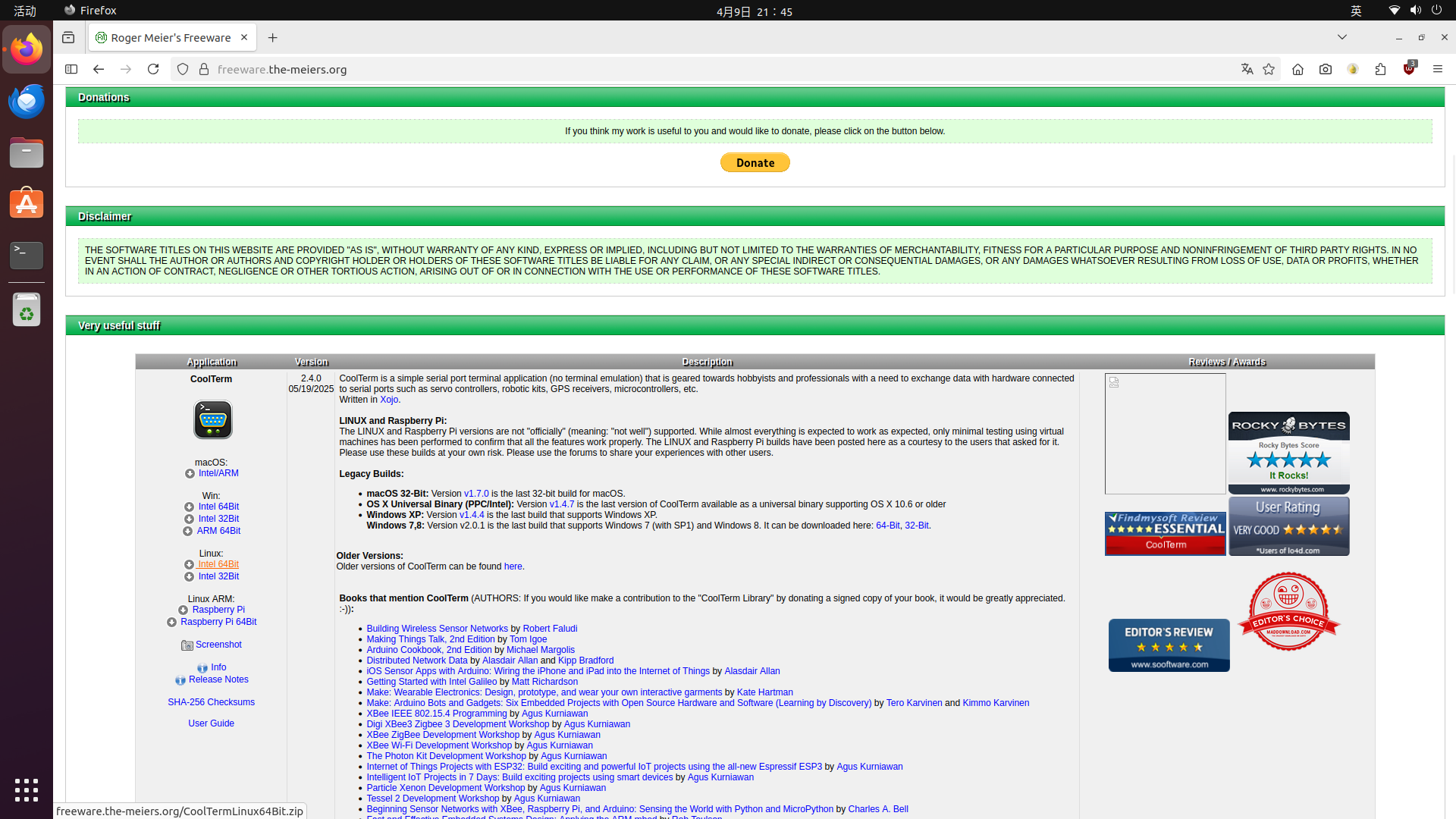
尽管官网提示CoolTerm对Linux的支持未经过完整测试,但是实际使用时还没发现什么问题。
2. 安装CoolTerm
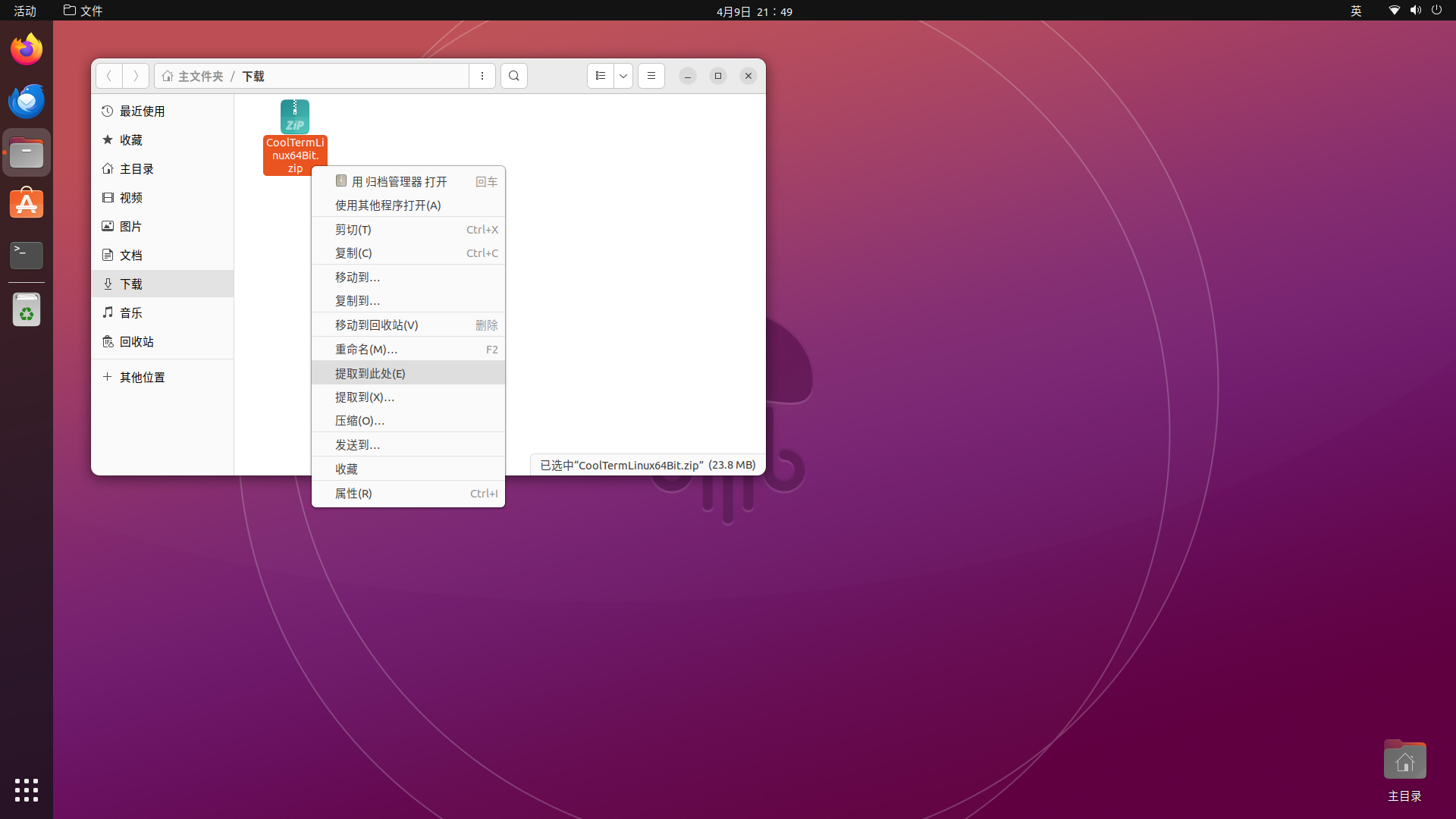
下载完成后,得到了一个zip压缩包,右击此压缩包,选择"提取到此处":
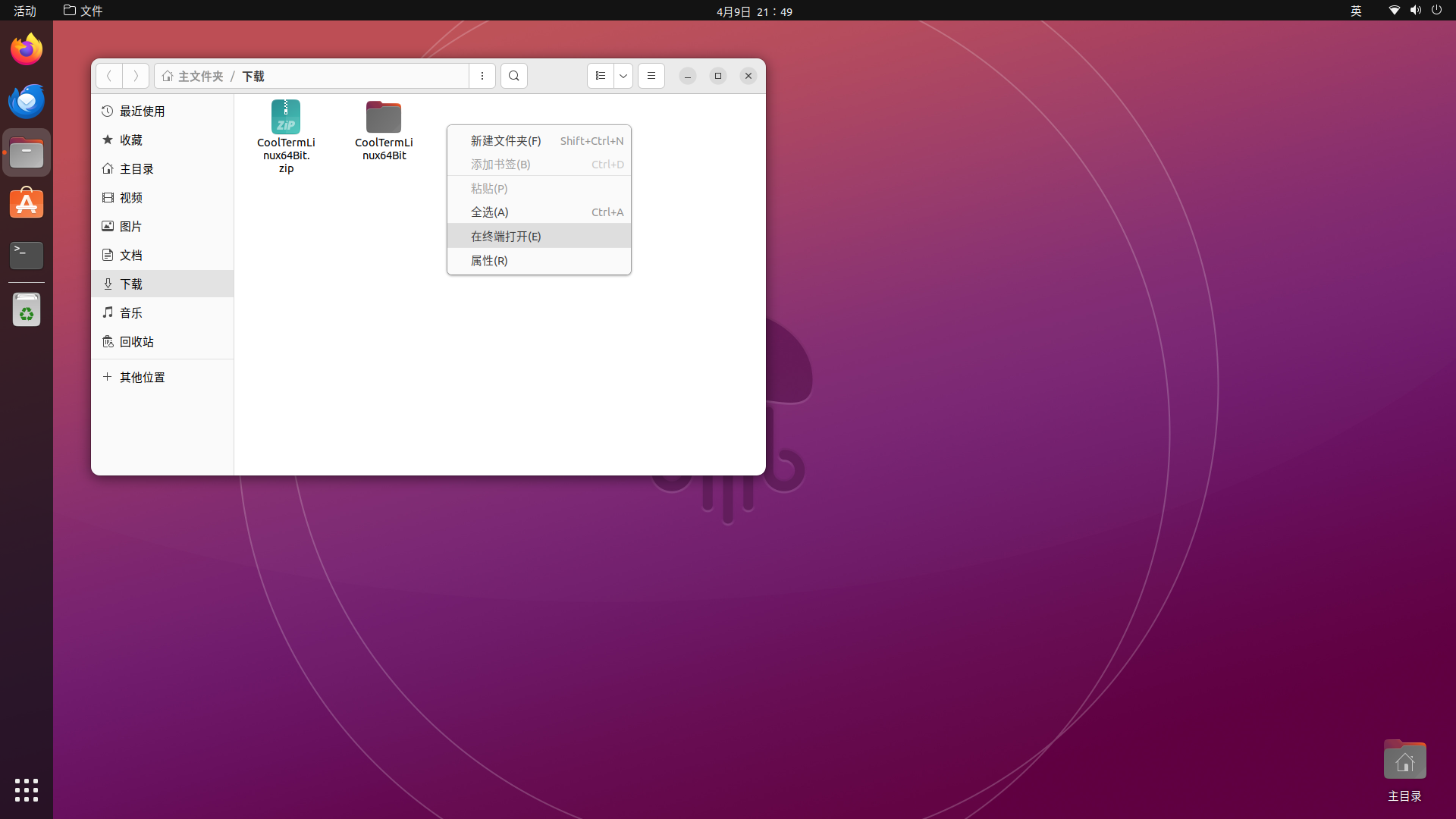
解压后得到软件文件夹,在窗口空白处点击右键,选择"在终端中打开":
输入下面的指令将解压得到的软件文件夹移动到/opt目录下:
bash
sudo mv CoolTermLinux64Bit /opt/利用nano编辑器,输入如下指令创建快捷方式文件:
bash
sudo nano /usr/share/applications/CoolTerm.desktop编辑器框中,粘贴下列内容:
bash
[Desktop Entry]
Name=CoolTerm
Comment=Serial Terminal
Exec=/opt/CoolTermLinux64Bit/CoolTerm
Terminal=false
Type=Application
StartupNotify=true
Icon=/opt/CoolTermLinux64Bit/CoolTerm Resources/appicon_128.png
按"Ctrl+O"写入内容,按"Enter"键确认,然后按"Ctrl+X"退出编辑器界面。
输入指令为快捷方式赋予执行权限:
bash
sudo chmod +x /usr/share/applications/CoolTerm.desktop刷新程序启动器菜单:
bash
sudo update-desktop-database /usr/share/applications/点击启动器可以看到CoolTerm的快捷方式已经创建好并显示出来了:
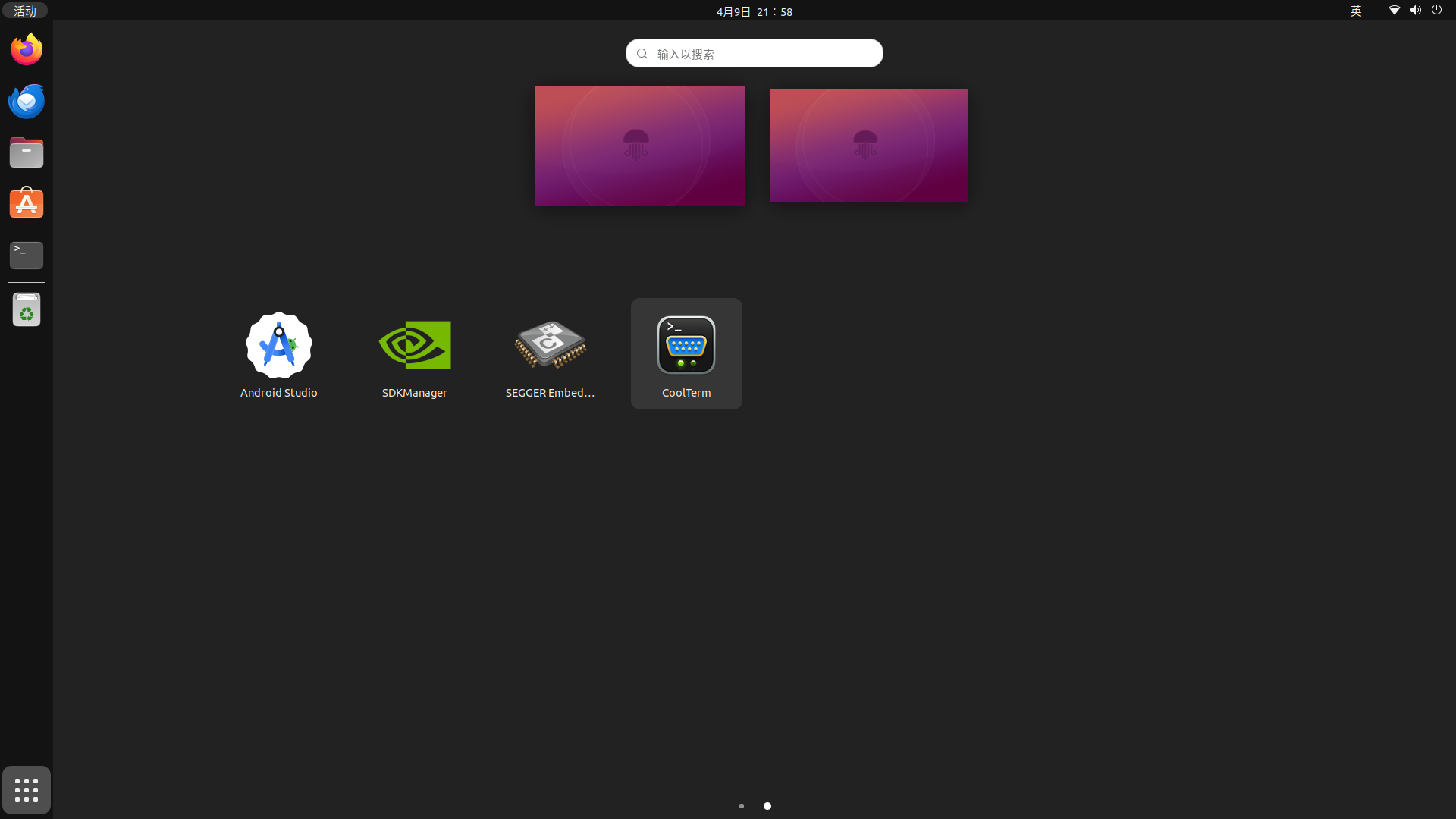
三、测试CoolTerm
尽管这台占美GK1037工控机拥有多达4个COM口,主板内部还藏了2个,但是配合的开发板依然使用的是USB转串口,串口桥接芯片是CP2102N。Ubuntu 22.04已经集成了CP210x系列芯片的驱动,板子直接插上就能识别到串口。
插好板子,打开CoolTerm,先点击"Options"按钮配置串口:
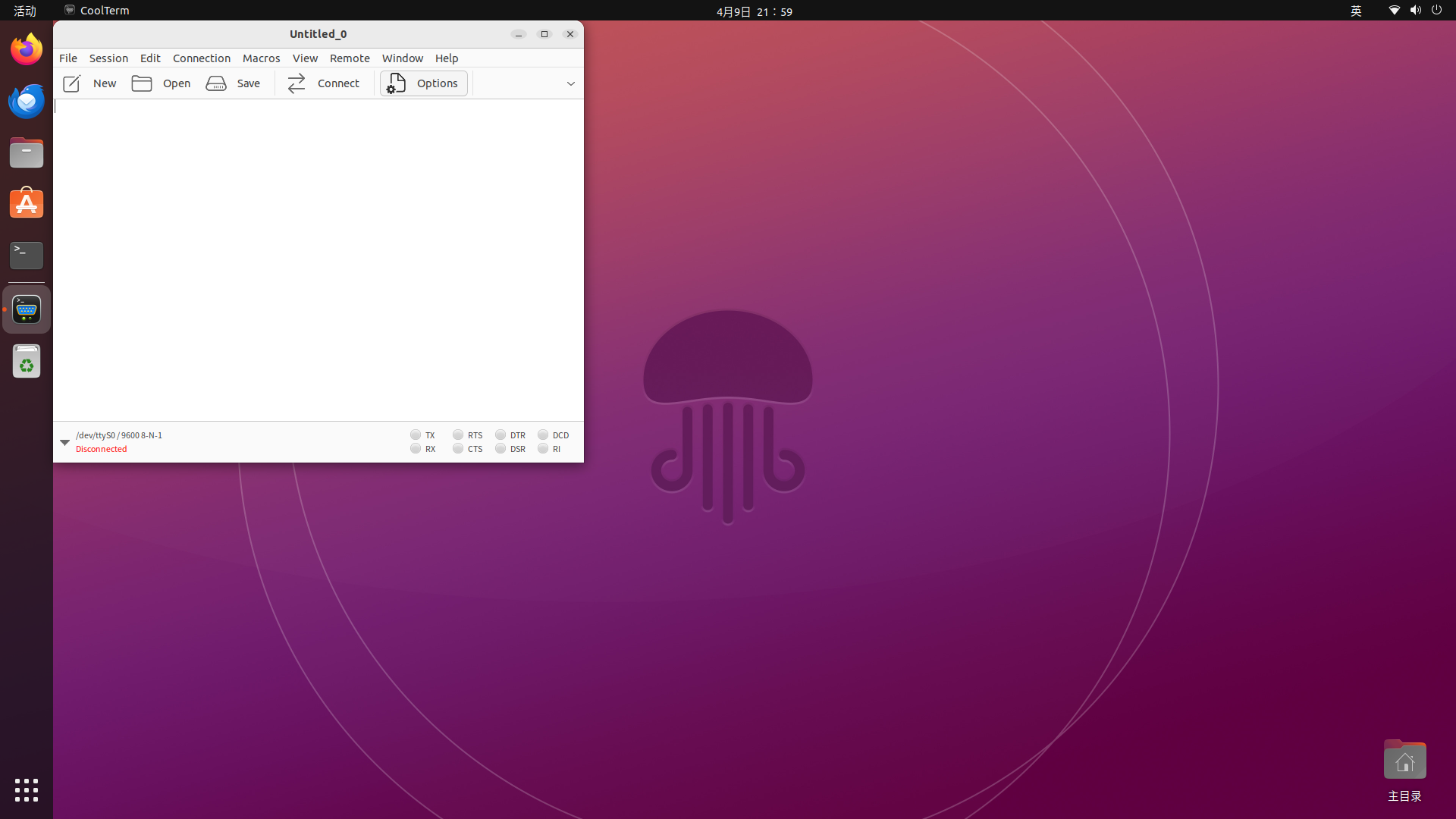
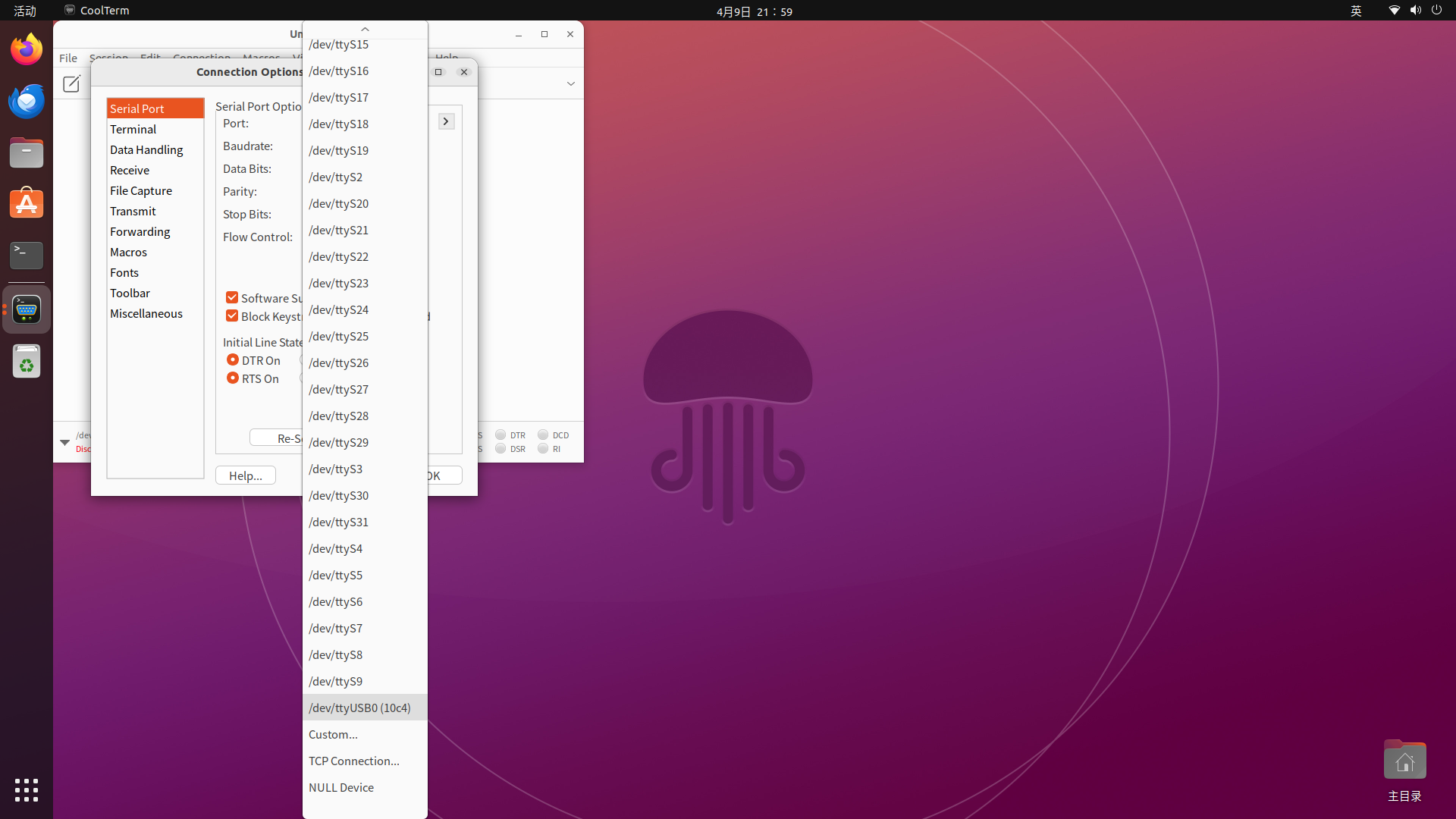
在选择串口的界面可以看到非常长的串口列表,其实真实的串口算上主板内藏的满打满算也就7个,其它的很多是系统预留的虚拟终端,可多达数十个!这里也不用纠结,找到唯一的一个ttyUSB就是开发板的串口:
波特率等信息,按照自己开发板的程序,配置如下:
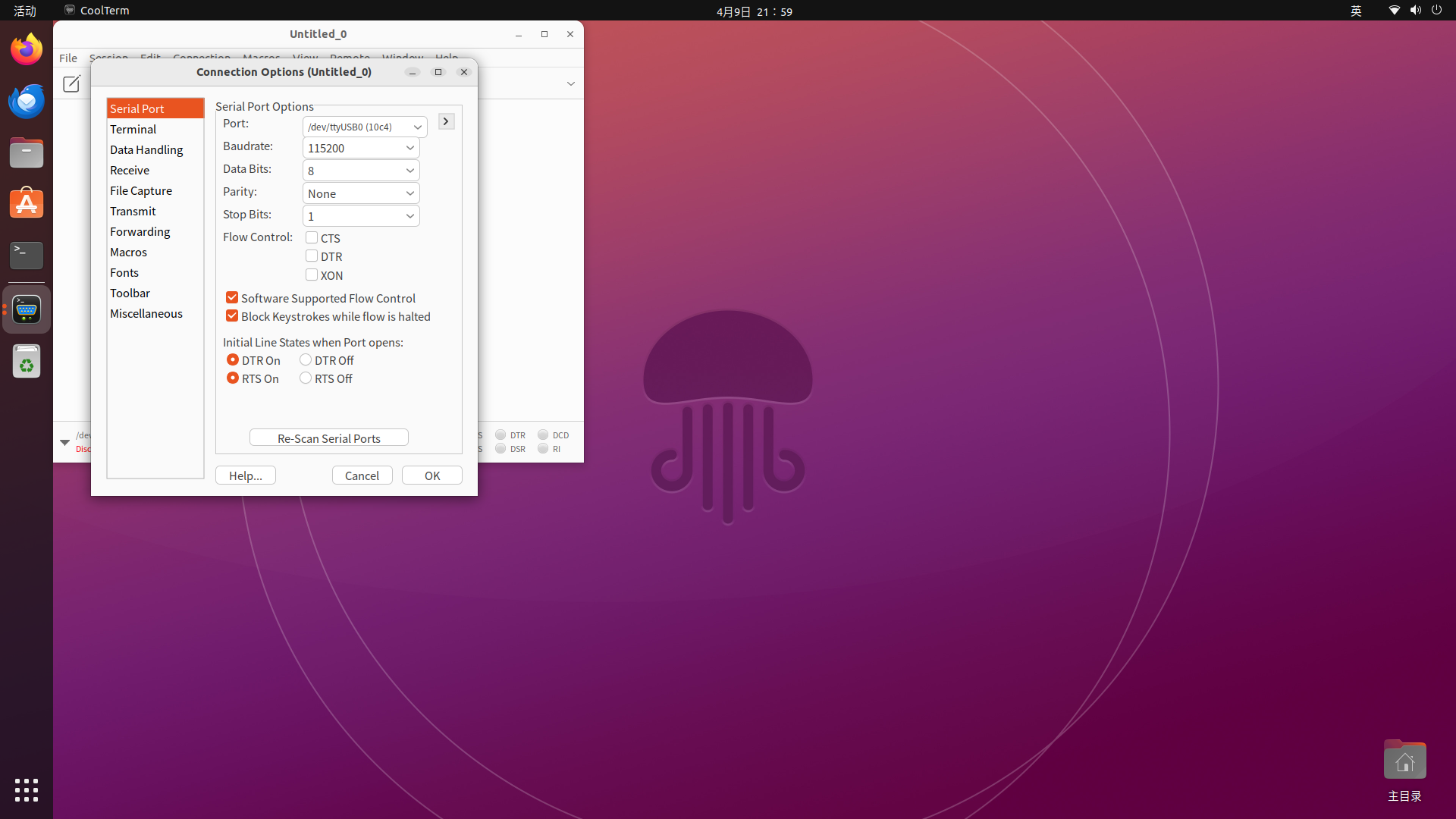
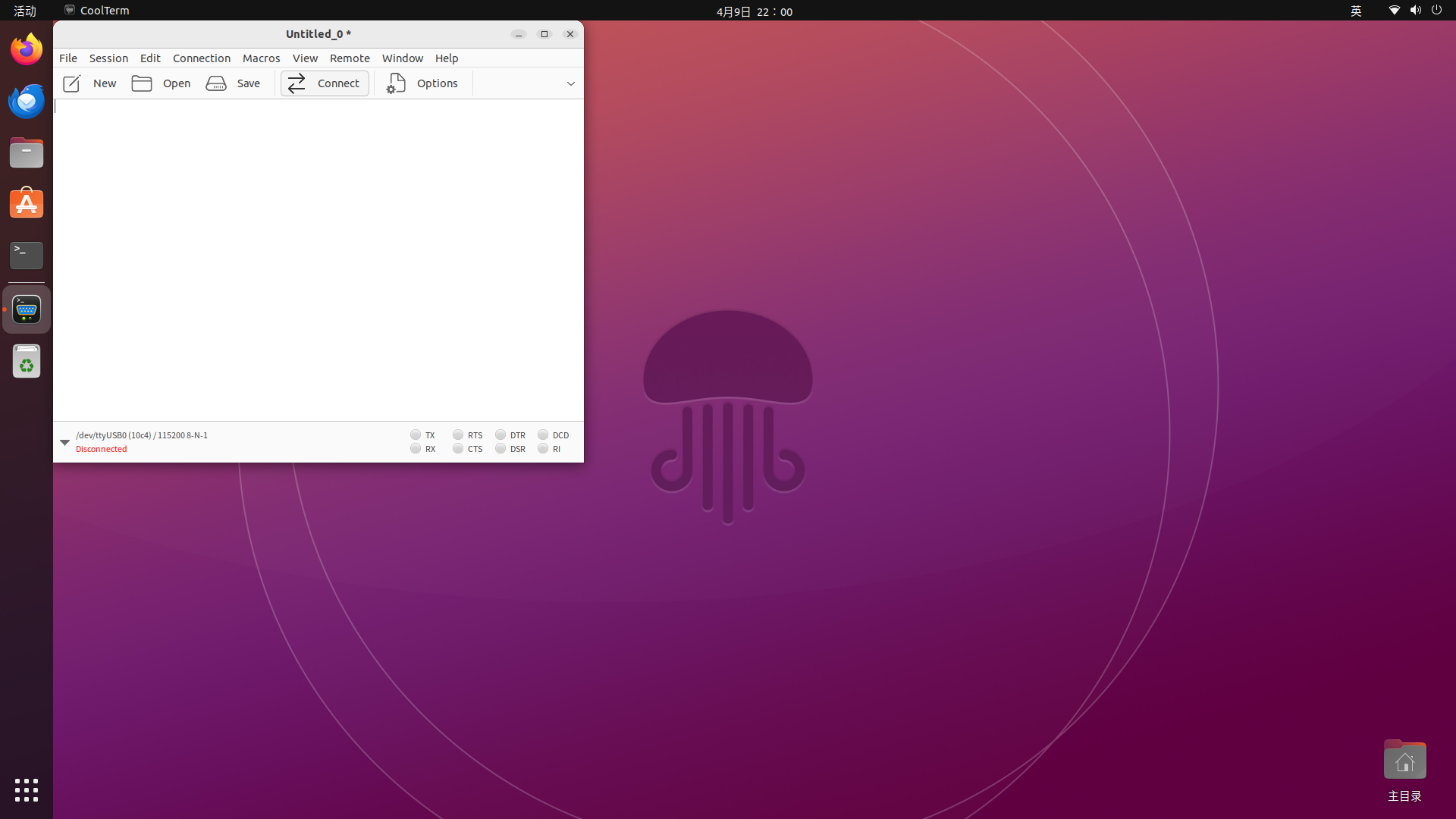
点击"OK"按钮保存配置后,回到软件主界面,点击"Connect"连接串口:
此时,点击开发板的复位按键,可以看到板子串口输出的启动日志:
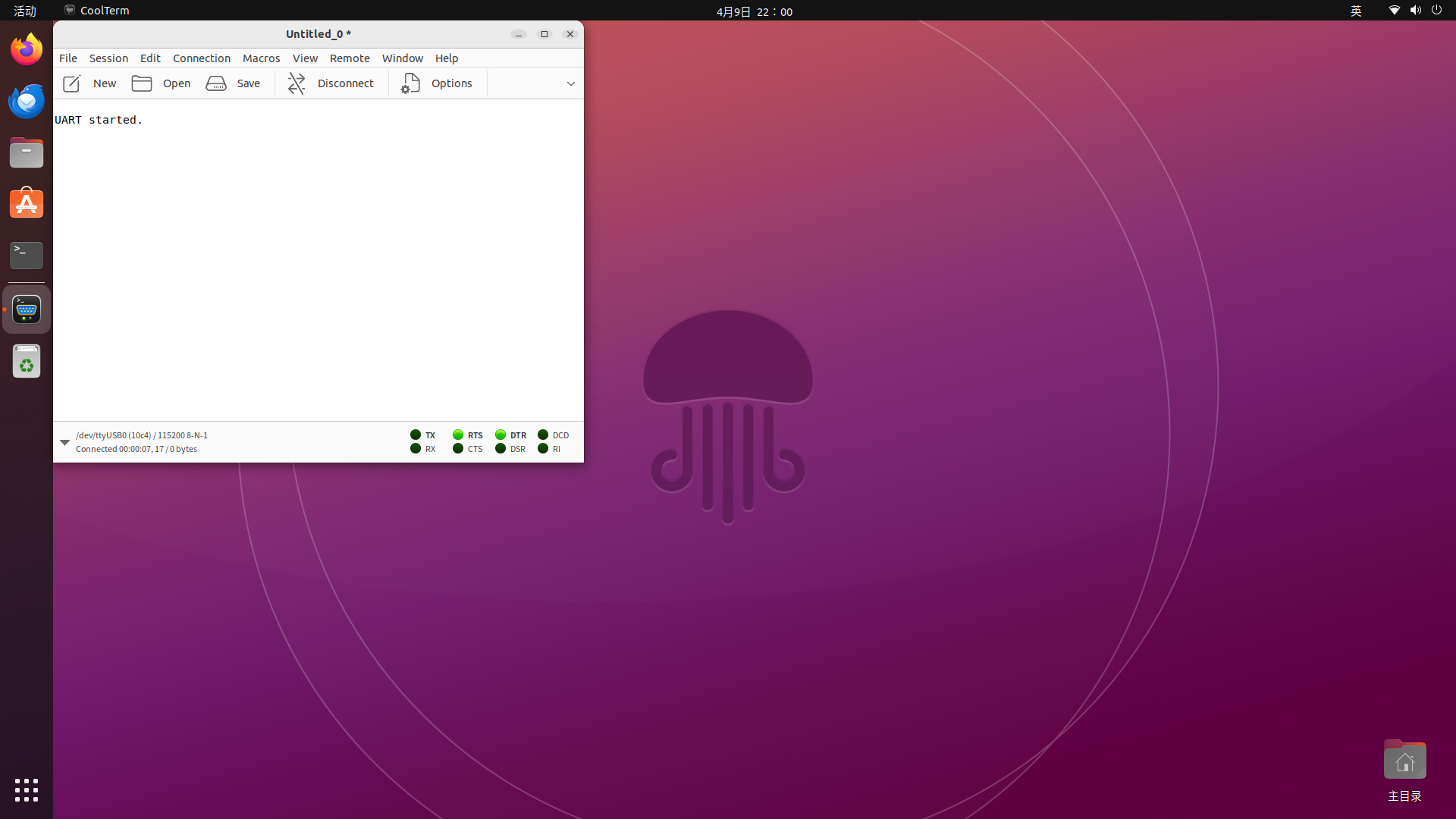
说明串口已经通了,CoolTerm可以正常使用了。
总结
CoolTerm的软件为即插即用型,可以轻松在Ubuntu上完成CoolTerm的部署,并进行数据的收发与记录。