提示:文章写完后,目录可以自动生成,如何生成可参考右边的帮助文档
文章目录
-
- VIM编译器
- 用户管理命令
-
- root用户
- [useradd 添加新用户](#useradd 添加新用户)
- passwd设置用户密码
- id查看用户是否存在
- [cat /etc/passwd查看创建了哪些用户](#cat /etc/passwd查看创建了哪些用户)
- [userdel 删除用户](#userdel 删除用户)
- sudo设置普通用户具有root权限
- [usermod 修改用户](#usermod 修改用户)
- 用户组管理命令
-
- [groupadd 新增组](#groupadd 新增组)
- [groupdel 删除组](#groupdel 删除组)
- [groupmod 修改组](#groupmod 修改组)
- [usermod 修改用户组](#usermod 修改用户组)
- [cat /etc/group 查看创建了哪些组](#cat /etc/group 查看创建了哪些组)
- 文件权限类
-
- 文件属性
- [chmod 改变权限](#chmod 改变权限)
- chown改变所有者
- [chgrp 改变所属组](#chgrp 改变所属组)
- 搜索查找类
- 压缩和解压类
-
- [tar 打包](#tar 打包)
- 磁盘类
-
- [df 查看磁盘空间使用情况](#df 查看磁盘空间使用情况)
- [du 文件和目录的磁盘使用空间](#du 文件和目录的磁盘使用空间)
- 网络类
- 进程线程类
-
- [ps 查看当前系统进程状态](#ps 查看当前系统进程状态)
- [kill 终止进程](#kill 终止进程)
- free查看服务器总体内存
- 路径类
- crontab系统定时任务
-
- crontab服务管理
- [crontab 定时任务设置](#crontab 定时任务设置)
VIM编译器
vi/vim是什么
VI是Unix操作系统和类Unix操作系统中最通用的文本编辑器。
VIM编辑器是从VI发展出来的一个性能更强大的文本编辑器。可以主动的以字体颜色辨别语法的正确性,方便程序设计。VIM与VI编辑器完全兼容。
在终端中执行以下命令安装vim
sudo apt install vim
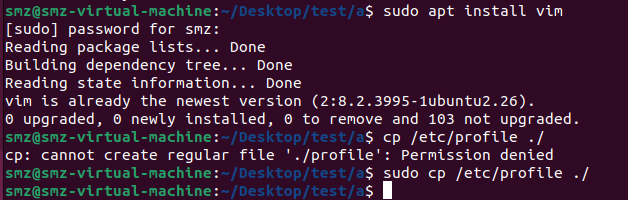
测试数据准备
(1)拷贝/etc/profile 数据到当前目录下
cp /etc/profile ./
(案例运行上图)
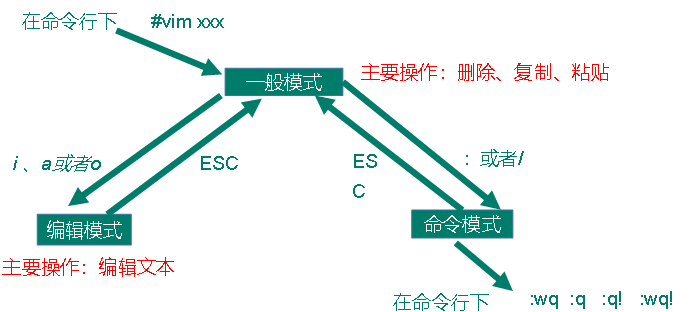
一般模式
以vim打开一个档案就直接进入一般模式了(这是默认的模式)。在这个模式中, 你可以使用『上下左右』按键来移动光标,你可以使用『删除字符』或『删除整行』来处理档案内容, 也可以使用『复制、贴上』来处理你的文件数据。
1)常用语法
| 语法 | 功能描述 |
|---|---|
| yy | 复制光标当前一行 |
| y数字y 复制一段(从光标当前行到后n行) | |
| p 箭头移动到目的行粘贴 | |
| u 撤销上一步 | |
| dd 删除光标当前行 | |
| d数字d 删除光标(含)后多少行 | |
| x 剪切一个字母(当前光标),相当于del | |
| X 剪切一个字母(当前光标的前一个),相当于Backspace | |
| yw 复制一个词 | |
| dw 删除一个词 | |
| shift+6(^) 移动到行头 | |
| shift+4($) 移动到行尾 | |
| 1+shift+g 移动到页头,数字 | |
| shift+g 移动到页尾 | |
| 数字N+shift+g 移动到目标行 |
编辑模式
在一般模式中可以进行删除、复制、粘贴等的动作,但是却无法编辑文件内容的!要等到你按下『i, I, o, O, a, A』等任何一个字母之后才会进入编辑模式。
注意了!通常在Linux中,按下这些按键时,在画面的左下方会出现『INSERT或 REPLACE』的字样,此时才可以进行编辑。而如果要回到一般模式时, 则必须要按下『Esc』这个按键即可退出编辑模式。
1)进入编辑模式
| 按键 | 功能 |
|---|---|
| i | 当前光标前 |
| a | 当前光标后 |
| o | 当前光标行的下一行 |
| I | 光标所在行最前 |
| A | 光标所在行最后 |
| O | 当前光标行的上一行 |
2)退出编辑模式
按『Esc』键
命令模式
在一般模式当中,输入『 : / ?』3个中的任何一个按钮,就可以将光标移动到最底下那一行。
在这个模式当中, 可以提供你『搜寻资料』的动作,而读取、存盘、大量取代字符、离开 vi 、显示行号等动作是在此模式中达成的!
1)基本语法
| 命令 | 功能 |
|---|---|
| :w | 保存 |
| :q | 退出 |
| :! | 强制执行 |
| /要查找的词 | n 查找下一个,N 往上查找 |
| :noh | 取消高亮显示 |
| :set nu | 显示行号 |
| :set nonu | 关闭行号 |
| :%s/old/new/g | 替换内容 /g global替换匹配到的所有内容 |
2)案例实操
(1)保存退出
对于有写权限的文件,修改后,保存并退出。
:wq;
(2)直接退出
没有修改文件内容,直接退出。
:q
(3)强制退出
修改了文件内容,但是不想保存,此时需要强制退出。
:q!
(4)强制保存退出
对于没有写权限的文件,修改后,必须强制保存退出方可保留更改。
:wq!
模式间转换
用户管理命令
root用户
root 用户是具有最高权限的超级用户
1)root 用户特点
root 用户拥有系统的所有权限,可以对系统进行任何操作,包括修改系统关键配置文件、安装和卸载系统级软件、管理用户账户等。但由于其权限过大,不当操作可能会导致系统出现严重问题,甚至无法正常运行。
2)默认情况
Ubuntu 默认情况下,root 用户是被锁定的,没有设置默认密码。这是为了提高系统的安全性,鼓励用户使用普通用户账户,并通过 sudo 命令来临时获取 root 权限执行需要高权限的操作。
3)为 root 用户设置密码
如果确实需要使用root用户登录或执行操作,可以通过以下步骤为root用户设置密码。
以普通用户身份登录到 Ubuntu 系统。
打开终端,输入以下命令:----这里设置密码为smz

系统会提示你输入当前普通用户的密码,输入正确后按回车键。
接着会要求你设置 root 用户的新密码,输入两次相同的新密码后,root 用户的密码就设置完成了。
4)切换root用户
su 用户名称 (功能描述:切换用户,只能获得用户的执行权限,不能获得环境变量)
su - 用户名称 (功能描述:切换到用户并获得该用户的环境变量及执行权限)
如果需要一个完整的 root 用户环境,例如执行需要特定环境变量支持的脚本,或者进行系统管理操作时依赖 root 用户的环境配置,建议使用 su -。而如果只是临时需要以 root 身份执行一两个命令,并且希望保持当前的工作环境,那么使用 su root 更合适。
5)退出root用户
exit
6)使用sudo替代root用户操作
虽然可以使用root用户登录并操作,但更推荐使用sudo命令。sudo 允许普通用户在需要时以 root 权限执行特定的命令,而不需要一直以 root 用户身份登录。
在需要执行的命令前加上 sudo,例如要安装软件包:
python
sudo apt install package_name系统会提示你输入当前普通用户的密码,输入正确后命令将以 root 权限执行。
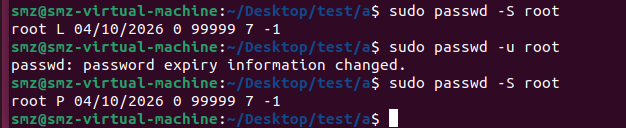
7)锁定和解锁 root 用户
锁定 root 用户:如果你想再次锁定 root 用户,使其无法登录,可以使用以下命令:
sudo passwd -l root
解锁 root 用户:若要解锁 root 用户,可以使用以下命令:
sudo passwd -u root

useradd 添加新用户
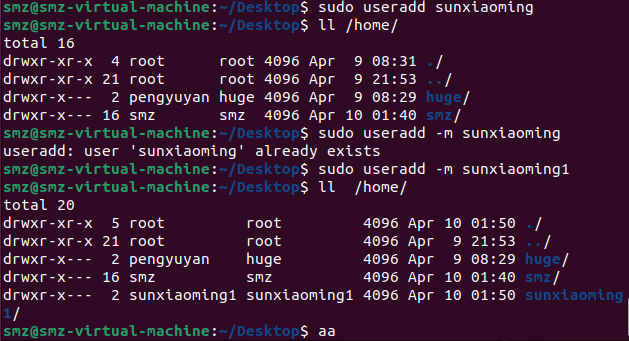
1)基本语法
useradd 用户名 (功能描述:添加新用户)
useradd -g 组名 用户名 (功能描述:添加新用户到某个组)
可以在useradd后面加-m指定是否创建用户目录
2)案例实操
添加一个用户
passwd设置用户密码
1)基本语法
passwd 用户名 (功能描述:设置用户密码)
2)案例实操
设置用户的密码
passwd sunxiaoming

id查看用户是否存在
1)基本语法
id 用户名
2)案例实操
查看用户是否存在

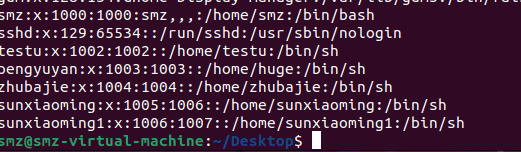
cat /etc/passwd查看创建了哪些用户
1)基本语法
cat /etc/passwd
userdel 删除用户
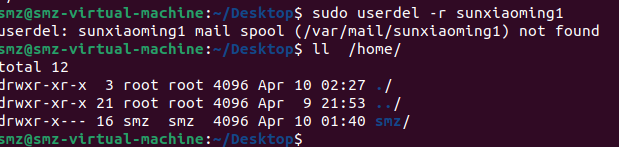
1)基本语法
userdel 用户名 (功能描述:删除用户但保存用户主目录)
userdel -r 用户名 (功能描述:用户和用户主目录,都删除)
2)案例实操
sudo设置普通用户具有root权限
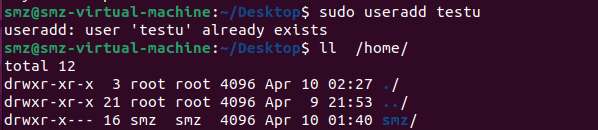
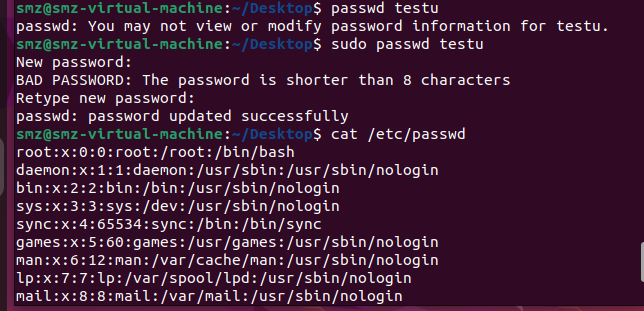
1)添加testu用户,并对其设置密码。
使用useradd来创建,home下面不存在对应文件目录
若是要查看成功与否使用cat /etc/passwd
2)修改配置文件
vi /etc/sudoers
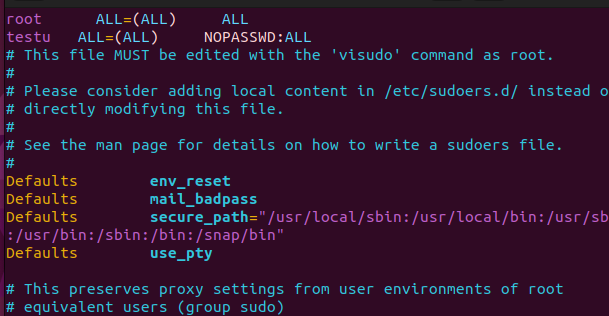
修改 /etc/sudoers 文件,在root下面添加一行,如下所示:
python
## Allow root to run any commands anywhere
root      ALL=(ALL)     ALL
testu   ALL=(ALL)     NOPASSWD:ALL
配置成采用sudo命令时,不需要输入密码
修改完毕,通过:wq!退出编辑,然后可以用testu帐号登录,用命令 sudo ,即可获得root权限进行操作。不需要多次输入密码。
usermod 修改用户
1)基本语法
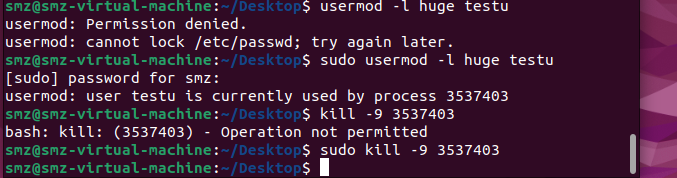
usermod -l 新用户名 老用户名
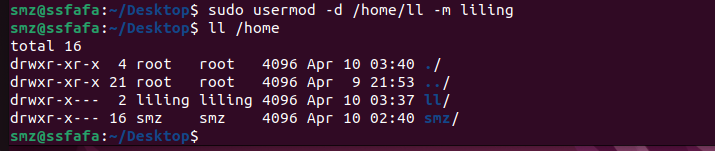
usermod -d /home/新目录名 -m新用户名
2)选项说明
| 选项 | 功能 |
|---|---|
| -l | 改变用户名 |
| -d | 修改家目录 |
3)案例实操
改变用户名
用户组管理命令
每个用户都有一个用户组,系统可以对一个用户组中的所有用户进行集中管理。不同Linux 系统对用户组的规定有所不同。
如Linux下的用户属于与它同名的用户组,这个用户组在创建用户时同时创建。
用户组的管理涉及用户组的添加、删除和修改。组的增加、删除和修改实际上就是对/etc/group文件的更新。
groupadd 新增组
1)基本语法
groupadd 组名
2)案例实操
添加一个xitian组,然后使用cat /etc/group
groupadd xitian

groupdel 删除组
1)基本语法
groupdel 组名
2)案例实操
删除xitian组,然后使用cat /etc/group查看

groupmod 修改组
1)基本语法
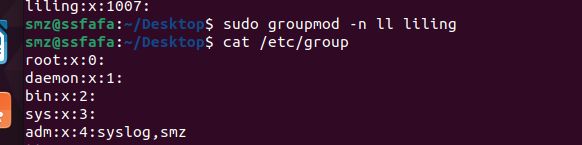
groupmod -n 新组名 老组名
2)案例实操
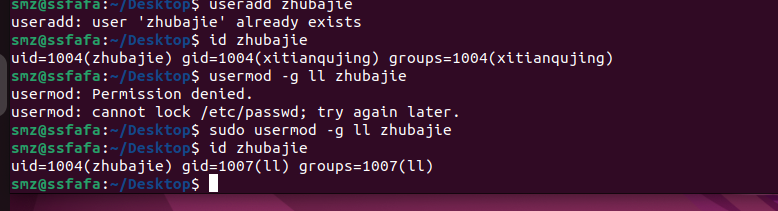
usermod 修改用户组
1)基本语法
usermod -g 组名 用户名
2)选项说明
cat /etc/group 查看创建了哪些组
1)基本操作
cat /etc/group
文件权限类
文件属性
能力越大,责任越大。权限越小,责任越小。
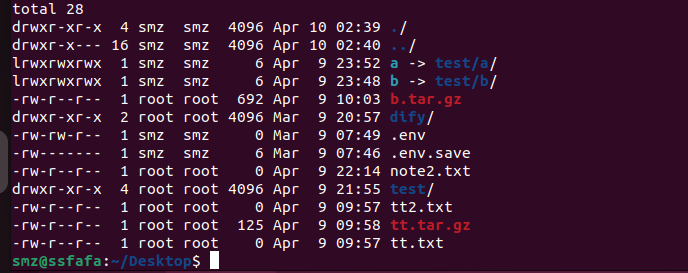
Linux系统是一种典型的多用户系统,不同的用户处于不同的地位,拥有不同的权限。为了保护系统的安全性,Linux系统对不同的用户访问同一文件(包括目录文件)的权限做了不同的规定。在Linux中我们可以使用ll或者ls -l命令来显示一个文件的属性以及文件所属的用户和组。
1)文件属性:从左到右的10个字符表示
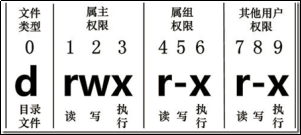
如果没有权限,就会出现减号 - 而已。从左至右用0-9这些数字来表示:
(1)0首位表示类型
在Linux中第一个字符代表这个文件是目录、文件或链接文件等等
- 代表文件
d 代表目录
l 链接文档(link file);
(2)第1-3位确定属主(该文件的所有者)拥有该文件的权限。---User
(3)第4-6位确定属组(所有者的同组用户)拥有该文件的权限,---Group
(4)第7-9位确定其他用户拥有该文件的权限 ---Other

2)rwx作用文件和目录的不同解释
(1)作用到文件:
r 代表可读(read): 可以读取,查看
w 代表可写(write): 可以修改,但是不代表可以删除该文件,
删除一个文件的前提条件是对该文件所在的目录有写权限,才能删除该文件.
x 代表可执行(execute):可以被系统执行
(2)作用到目录:0
r 代表可读(read): 可以读取,ls查看目录内容
w 代表可写(write): 可以修改,目录内创建+删除+重命名目录
x 代表可执行(execute):可以进入该目录
图标:

代表不可读

锁代表不可写
chmod 改变权限
1)基本语法
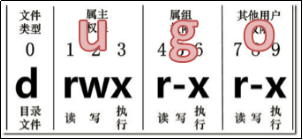
(1)第一种方式变更权限
chmod {ugoa}{±=}{rwx} 文件或目录
(2)第二种方式变更权限
chmod mode=421 文件或目录
2)案例实操
(1)修改文件使其所属主用户具有执行权限
chmod u+x passwd
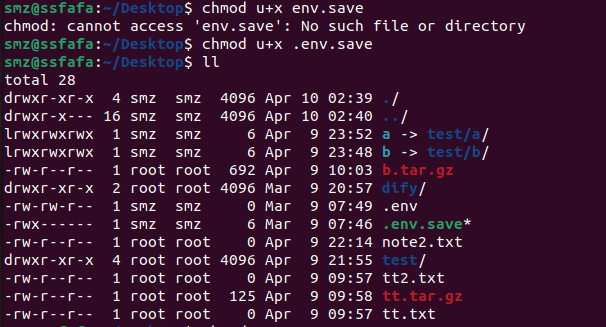
(2)修改文件使其所属组用户具有执行权限
chmod g+x passwd
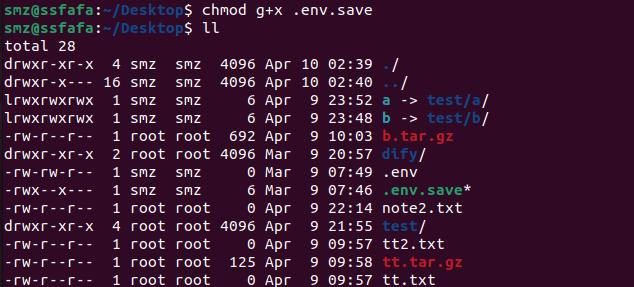
(3)修改文件所属主用户执行权限,并使其他用户具有执行权限
chmod u-x,o+x passwd
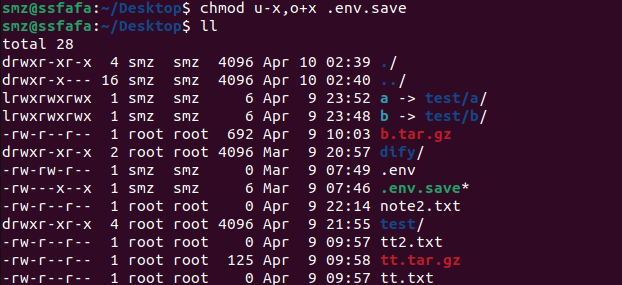
(4)采用数字的方式,设置文件所有者、所属组、其他用户都具有可读可写可执行权限。
chmod 765 passwd
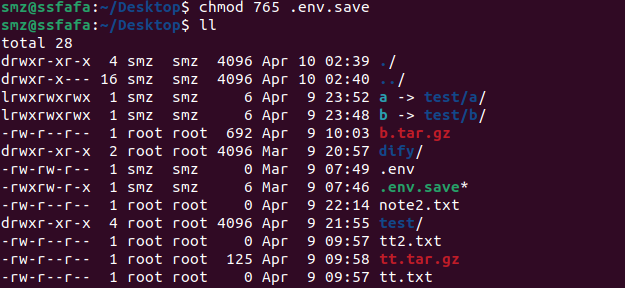
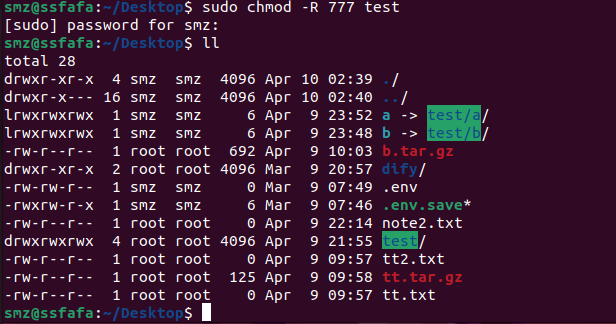
(5)修改整个文件夹里面的所有文件的所有者、所属组、其他用户都具有可读可写可执行权限。
chmod -R 777 test
chown改变所有者
chown: 改变所有者(change owner)
1)基本语法
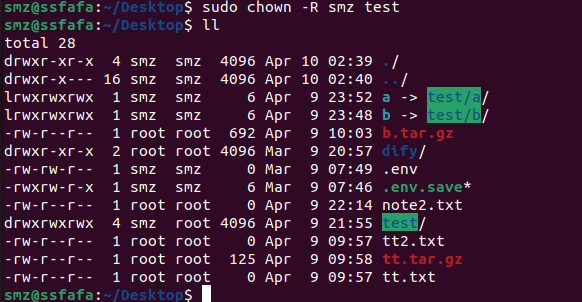
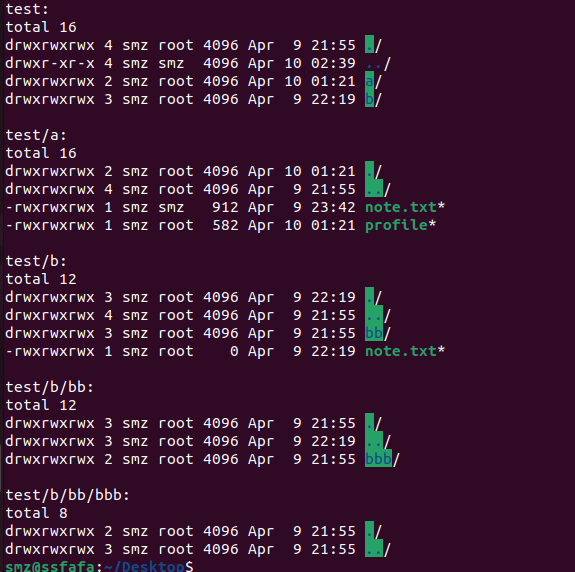
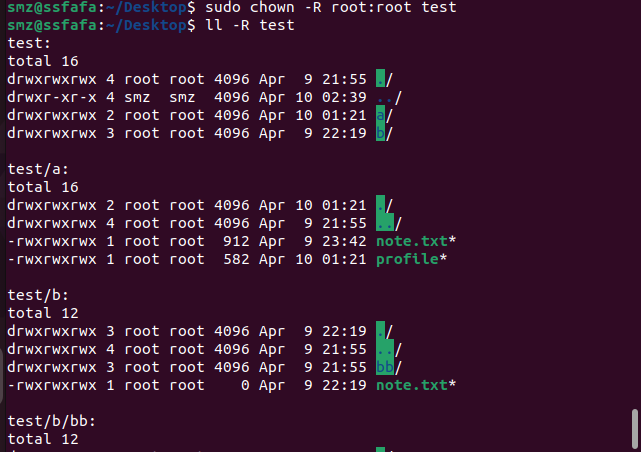
chown 选项 最终用户 文件或目录 (功能描述:改变文件或者目录的所有者)
2)选项说明
| 选项 | 功能 |
|---|---|
| -R | 递归操作 |
3)案例实操
(1)修改文件所有者
(2)递归改变文件所有者和所有组
chgrp 改变所属组
chgrp: 改变所属组(change group)
1)基本语法
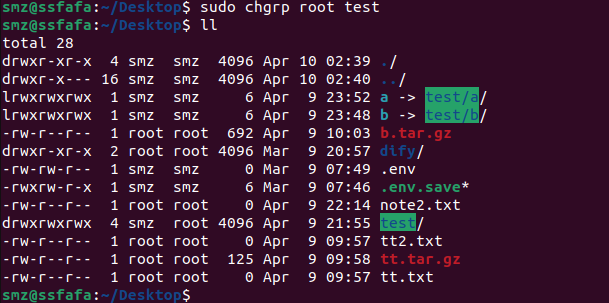
chgrp 最终用户组 文件或目录 (功能描述:改变文件或者目录的所属组)
2)案例实操
(1)修改文件的所属组
搜索查找类
find查找文件或者目录
(1)find指令将从指定目录向下递归地遍历其各个子目录,将满足条件的文件显示在终端。
2)基本语法
find 搜索范围 选项
3)选项说明
| 选项 | 功能 |
|---|---|
| -name | <文件名> 按照指定的文件名查找模式查找文件(模式必须用引号包含) |
| -user | <用户名> 查找属于指定用户名所有文件 |
| -size | <文件大小> 按照指定的文件大小查找文件,单位为: b ------ 块(512字节)c ------ 字节w ------ 字(2字节)k ------ 千字节M ------ 兆字节G ------ 吉字节 |
4)案例实操
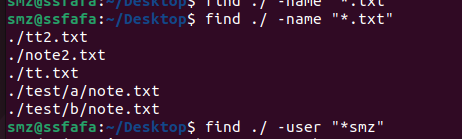
(1)按文件名:根据名称查找当前目录下所有以.txt结尾的文件。
find ./ -name "*.txt"
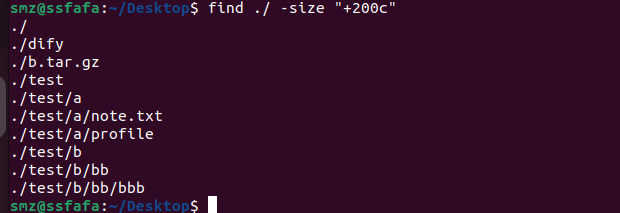
(2)按拥有者:查找当前目录下,用户名称的文件
find ./ -user "zxf"
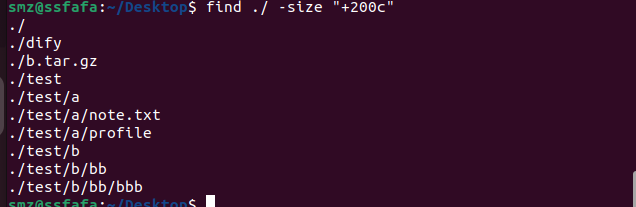
(3)按文件大小:在当前目录下查找大于200字节的文件(+n 大于 -n小于 n等于)
find ./ -size "+200c"
grep与"|"管道符的过滤查找
管道符,"|",表示将前一个命令的处理结果输出传递给后面的命令处理。
Grep(Global Regular Expression Print),用于对指定文本根据正则表达式(特定规则)搜索匹配并输出到终端。一般与管道符进行配合使用。
1)基本语法
grep 选项 查找内容 源文件
2)选项说明
| 选项 | 功能 |
|---|---|
| -n | 显示匹配行及行号。 |
3)案例实操
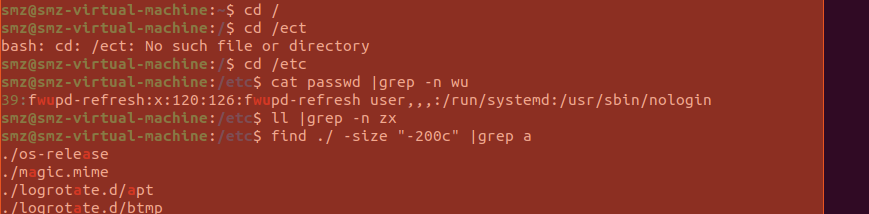
(1)查找某文件在第几行
find ./ -size "-200c" |grep a# 这个方式是使用递归搜索的,
ll |grep -n zx # 不递归
cat passwd |grep -n wu
压缩和解压类
tar 打包
1)基本语法
tar 选项 XXX.tar.gz 将要打包进去的内容(功能描述:打包目录,压缩后的文件格式.tar.gz)
2)选项说明
| 选项 | 功能 |
|---|---|
| -c | 产生.tar打包文件 |
| -v | 显示详细信息 |
| -f | 指定压缩后的文件名 |
| -z | 打包同时压缩 |
| -x | 解包.tar文件 |
3)案例实操
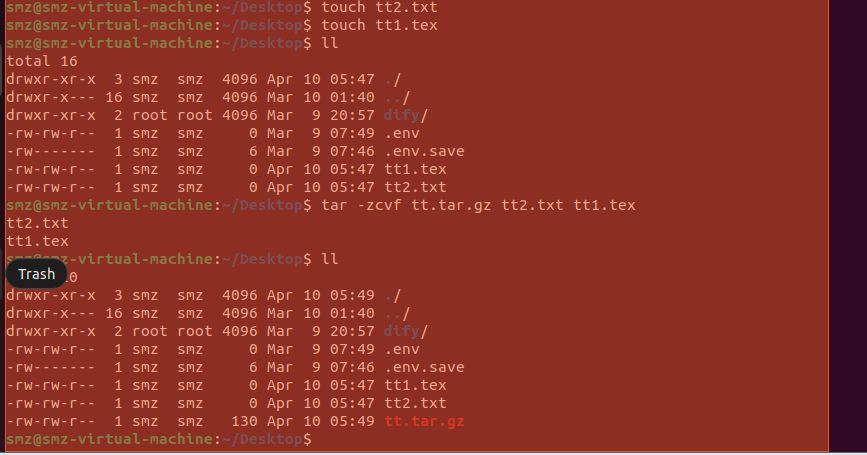
(1)压缩多个文件
touch tt2.txt
touch tt1.tex
ll
tar -zcvf tt.tar.gz tt2.txt tt1.tex
ll
(2)压缩目录
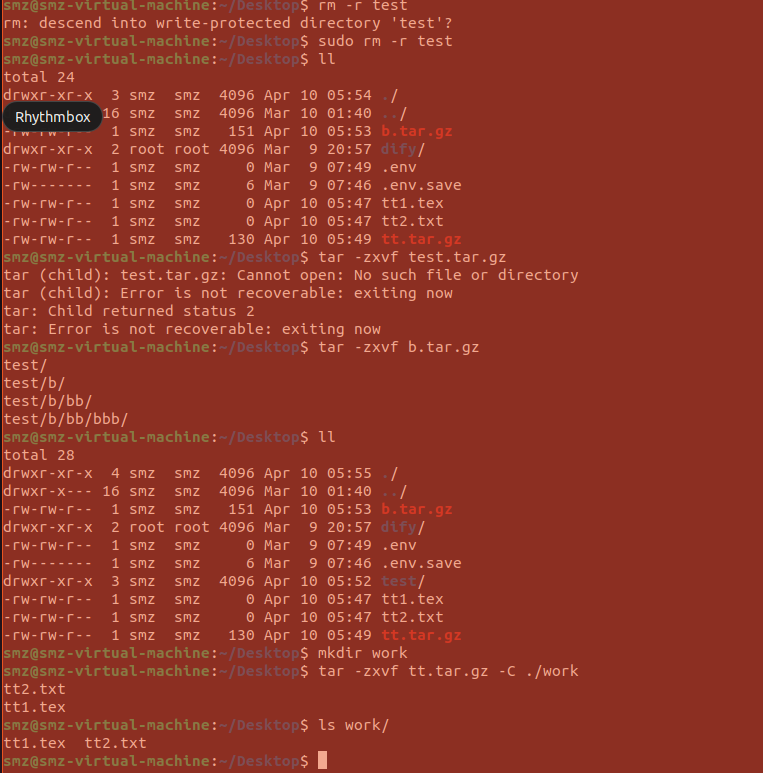
tar -zcvf b.tar.gz test/
(3)解压到当前目录
rm -r test
tar -zxvf test.tar.gz
(4)解压到指定目录
mkdir work
tar -zxvf test.tar.gz -C ./work
ls work/
磁盘类
df 查看磁盘空间使用情况
df: disk free 空余硬盘
1)基本语法
df 选项 (功能描述:列出文件系统的整体磁盘使用量,检查文件系统的磁盘空间占用情况)
2)选项说明
| 选项 | 功能 |
|---|---|
| -h | 以人们较易阅读的 GBytes, MBytes, KBytes 等格式自行显示; |
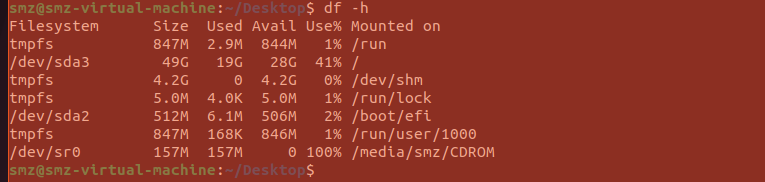
3)案例实操
查看磁盘使用情况。
du 文件和目录的磁盘使用空间
1)基本语法
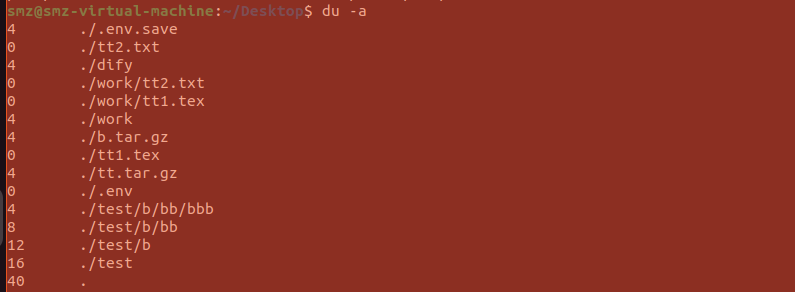
du 目录/文件(功能描述:显示每个文件和目录的磁盘使用空间)
2)选项说明
| 选项 | 功能 |
|---|---|
| -a | 显示当前目录下所有的文件目录及子目录大小 |
| 3)案例实操 | |
| 查看目录的空间使用情况 | |
| du -a |
网络类
ifconfig
1)基本语法
ifconfig (功能描述:显示所有网络接口的配置信息)
2)案例实操
查看当前网络IP

ping 测试主机之间网络连通性
1)基本语法
ping 目的主机 (功能描述:测试当前服务器是否可以连接目的主机)
2)案例实操
测试当前服务器是否可以连接百度
ping www.baidu.com
修改主机名称
1)基本语法
hostname (功能描述:查看当前服务器的主机名称)
2)案例实操
(1)查看当前服务器主机名称。
hostname
(2)如果感觉此主机名不合适,我们可以进行修改。编辑/etc/hostname文件。
vi /etc/hostname
进程线程类
进程是正在执行的一个程序或命令,每一个进程都是一个运行的实体,都有自己的地址空间,并占用一定的系统资源。
ps 查看当前系统进程状态
ps: 进程状态(process status)
1)基本语法
ps -aux (功能描述:查看系统中所有进程)
ps -ef (功能描述:可以查看子父进程之间的关系)
2)选项说明
| 选项 | 功能 |
|---|---|
| -a | 选择所有进程 |
| -u | 显示所有用户的所有进程 |
| -x | 显示没有终端的进程 |
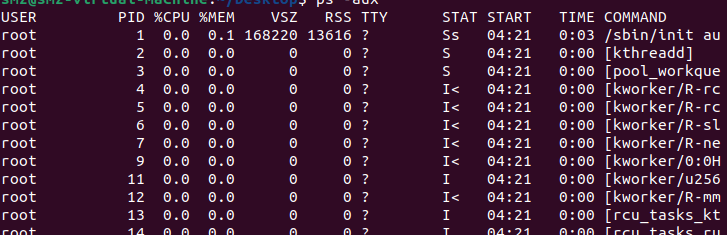
USER:该进程是由哪个用户产生的
PID:进程的ID号
%CPU:该进程占用CPU资源的百分比,占用越高,进程越耗费资源;
%MEM:该进程占用物理内存的百分比,占用越高,进程越耗费资源;
VSZ:该进程占用虚拟内存的大小,单位KB;
RSS:该进程占用实际物理内存的大小,单位KB;
TTY:该进程是在哪个终端中运行的。其中tty1-tty6代表系统的虚拟控制台。pts/0-255代表伪终端,通常用于 SSH 会话、telnet 会话以及其他远程登录会话。
STAT:进程状态。常见的状态有:R:运行、S:睡眠、T:停止状态、s:包含子进程、+:位于后台、I<:几乎没有使用CPU时间
START:该进程的启动时间
TIME:该进程占用CPU的运算时间,注意不是系统时间
COMMAND:产生此进程的命令名
(2)ps -ef显示信息说明
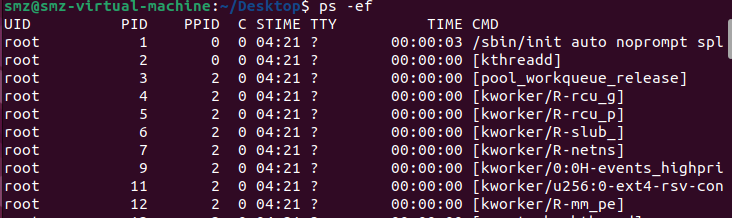
UID:用户名
PID:进程ID
PPID:父进程ID
C:CPU用于计算执行优先级的因子。数值越大,表明进程是CPU密集型运算,执行优先级会降低;数值越小,表明进程是I/O密集型运算,执行优先级会提高
STIME:进程启动的时间
TTY:该进程是在哪个终端中运行的。
TIME:CPU时间
CMD:启动进程所用的命令和参数
kill 终止进程
1)基本语法
kill 选项 进程号 (功能描述:通过进程号杀死进程)
killall 进程名称 (功能描述:通过进程名称杀死进程,也支持通配符,这在系统因负载过大而变得很慢时很有用)
2)选项说明
| 选项 | 功能 |
|---|---|
| -9 | 表示强迫进程立即停止 |
| 3)案例实操 | |
| (1)开启多个终端 | |
| 准备两个终端。 | |
| (2)监控houge.txt | |
| 在其中一个终端中执行以下命令。 | |
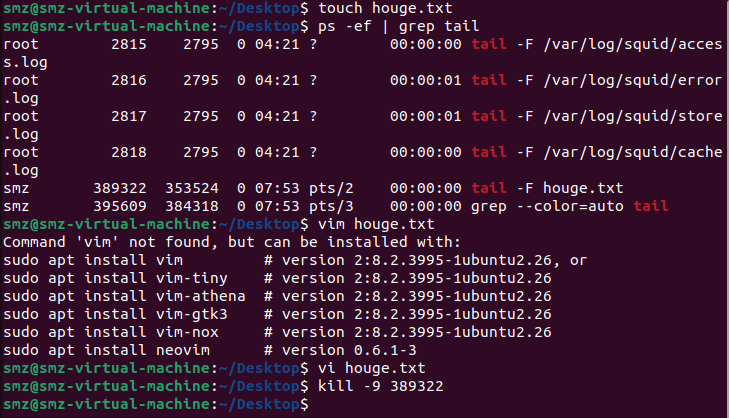
| tail -F houge.txt | |
| (3)查看tail进程号 | |
| 在另一个终端中查看进程号。 | |
| ps -ef | grep tail |
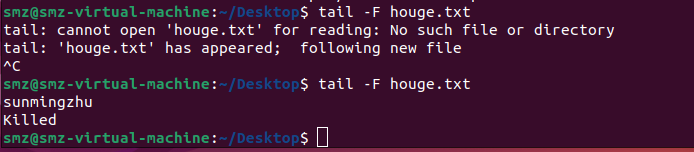
kill -9 进程号
(5)通过名称杀死进程
killall命令可以根据名称杀死进程,此处的进程名称是精确匹配。通常进程名称为启动命令中可执行文件的名称。对于tail -F houge.txt启动的进程,其进程名称为tail。
再开启一个终端,在其中两个终端中执行以下命令。
killall tail
可以看到另外两个终端的tail进程均被杀死。


free查看服务器总体内存
1)基本语法
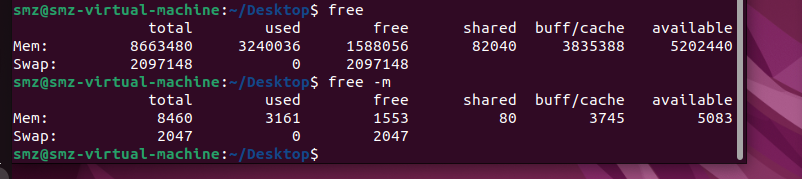
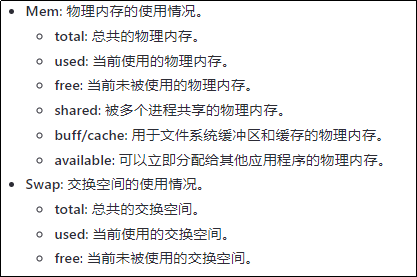
free -m (功能描述:查看服务器总体内存)
2)案例实操
free -m
top查看系统健康状态
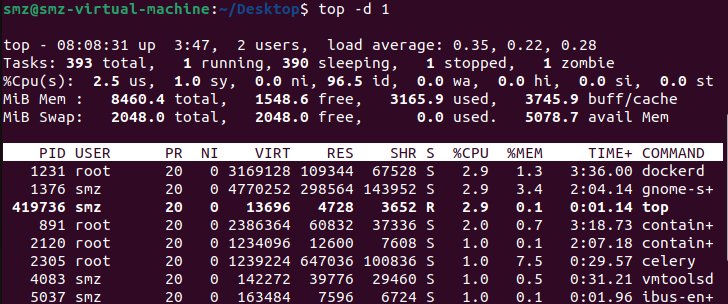
1)基本命令
top 选项
2)选项说明
| 选项 | 功能 |
|---|---|
| -d | 秒数 指定top命令每隔几秒更新。 |
| -i | 使top不显示任何闲置或者僵死进程。 |
| -p | 通过指定监控进程ID来仅仅监控某个进程的状态。 |
| 列名 | 英文全称 | 中文解释 | 通俗说明 | 关注程度 |
|---|---|---|---|---|
| PID | Process ID | 进程ID号 | 进程的唯一标识 | ★★ |
| USER | User | 进程所属用户 | 哪个用户启动的进程 | ★★ |
| PR | Priority | 优先级 | 内核动态计算的优先级,数值越低优先级越高 | ★ |
| NI | Nice Value | nice值(谦让值) | 用户可调整的优先级。负值越高越优先,范围 -20~19 | ★★ |
| VIRT | Virtual Image (Memory) | 虚拟内存 | 进程申请的虚拟内存总大小 (对应之前说的 VSZ) | ★★★ |
| RES | Resident Memory | 物理内存 | 进程当前实际占用物理内存 的大小(对应之前说的 RSS) | ★★★★★ |
| SHR | Shared Memory | 共享内存 | 进程中可与其他进程共享的内存大小(如动态库) | ★★★★ |
| S | Status | 进程状态 | 当前进程运行状态(后面详细解释) | ★★ |
| %CPU | CPU Usage | CPU占用率 | 该进程占用CPU的百分比(多核会超过100%) | ★★★★★ |
| %MEM | Memory Usage | 内存占用率 | 该进程占用物理内存占系统总内存的百分比 | ★★★★★ |
| TIME+ | CPU Time | CPU累计耗时 | 进程启动以来累计使用的CPU时间(注意不是系统时间) | ★★ |
| COMMAND | Command | 命令/进程名 | 进程对应的命令或程序名称 | ★★★ |
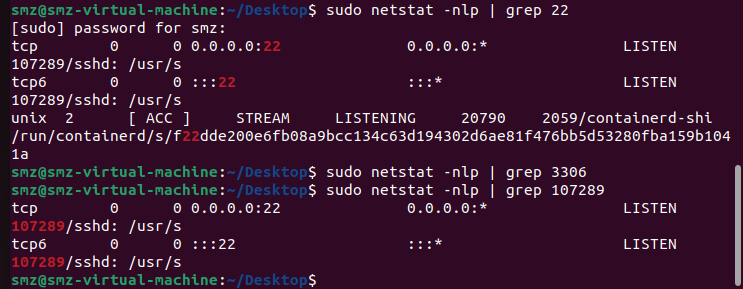
netstat显示网络统计信息和端口占用情况
1)基本语法
netstat -anp |grep 进程号 (功能描述:查看该进程网络信息)
netstat -nlp |grep 端口号 (功能描述:查看网络端口号占用情况)
2)选项说明
| 选项 | 功能 |
|---|---|
| -n | 拒绝显示别名,能显示数字的全部转化成数字 |
| -l | 仅列出有在listen(监听)的服务状态 |
| -p | 表示显示哪个进程在调用 |
3)案例实操
(1)查看某端口号是否被占用。
sudo netstat -nlp | grep 进程号
(2)通过进程号查看该进程的网络信息。
netstat -anp | grep进程号
路径类
basename
1)基本语法
basename string / pathname suffix (功能描述:basename命令会删掉所有的前缀包括最后一个('/')字符,然后将字符串显示出来。
basename可以理解为取路径里的文件名称。
选项:
suffix为后缀,如果suffix被指定了,basename会将pathname或string中的suffix去掉。
2)案例实操

dirname
1)基本语法
dirname 文件绝对路径 (功能描述:从给定的包含绝对路径的文件名中去除文件名(非目录的部分),然后返回剩下的路径(目录的部分)。)
dirname 可以理解为取文件路径的绝对路径名称。
2)案例实操

crontab系统定时任务
crontab服务管理
重新启动crontab服务
sudo systemctl restart cron
systemctl status cron
crontab 定时任务设置
1)基本语法
crontab 选项
2)选项说明
| 选项 | 功能 |
|---|---|
| -e | 编辑crontab定时任务 |
| -l | 查询crontab任务 |
| -r | 删除当前用户所有的crontab任务 |
3)参数说明
进入crontab编辑界面。会打开vim编辑你的工作。首次使用该命令时,系统会提示你选择一个文本编辑器,选择你熟悉的编辑器即可。
crontab -e
(1)* * * * * 执行的任务,*的含义
| 项目 | 含义 | 范围 |
|---|---|---|
| 第一个"*" | 一小时当中的第几分钟 | 0-59 |
| 第二个"*" | 一天当中的第几小时 | 0-23 |
| 第三个"*" | 一个月当中的第几天 | 1-31 |
| 第四个"*" | 一年当中的第几月 | 1-12 |
| 第五个"*" | 一周当中的星期几 | 0-7(0和7都代表星期日) |
(2)特殊符号
| 特殊符号 | 含义 |
|---|---|
| * | 代表任何时间。比如第一个"*"就代表一小时中每分钟都执行一次的意思。 |
| , | 代表不连续的时间。比如"0 8,12,16 * * * 命令",就代表在每天的8点0分,12点0分,16点0分都执行一次命令 |
| - | 代表连续的时间范围。比如"0 5 * * 1-6命令",代表在周一到周六的凌晨5点0分执行命令 |
| */n | 代表每隔多久执行一次。比如"*/10 * * * * 命令",代表每隔10分钟就执行一遍命令 |
(3)特定时间执行命令
| 时间 | 含义 |
|---|---|
| 45 | 22 * * * 命令 |
| 0 17 * * 1 | 命令 每周1 的17点0分执行命令 |
| 0 5 1,15 * * 命令 | 每月1号和15号的凌晨5点0分执行命令 |
| 40 4 * * 1-5 命令 | 每周一到周五的凌晨4点40分执行命令 |
| */10 4 * * * 命令 | 每天的凌晨4点,每隔10分钟执行一次命令 |
| 0 0 1,15 * 1 命令 | 每月1号和15号,每周1的0点0分都会执行命令。注意:星期几和几号最好不要同时出现,因为他们定义的都是天。非常容易让管理员混乱。 |
4)案例实操
每隔1分钟,向/Desktop文件中添加一个11的数字
*/1 * * * * /bin/echo "11" >> /opt/module/bailongma.txt