整理常用的开发工具使用问题和小贴士(二)------软件和浏览器
- Tools
-
- Mysql
- PostgreSQL
-
- [psql 的操作](#psql 的操作)
- PostgreSQL中的Schema
- utf8mb3与utf8mb4的区别
- [Windows-11 下安装Docker](#Windows-11 下安装Docker)
- Maven
- Milvus
- Nvm
-
- 安装目录
- 相关提示
- 相关指令
- npm
- [Yarn、pnpm 是什么(https://cloud.tencent.com/developer/article/2542518)](#Yarn、pnpm 是什么)
- [Redis for Windows](#Redis for Windows)
- UV
- Typora
- VMware
- 压缩和解压
- Rolan
- [Chrome/Edge 浏览器](#Chrome/Edge 浏览器)
- 联想电脑
Tools
Mysql
命令行操作
| 命令 | 说明 |
|---|---|
| 连接数据库 | |
mysql -uroot -p -h 127.0.0.1 |
指定主机(-h 参数,默认 localhost) |
mysql -uroot -p -P 3306 |
指定端口(-P 参数,默认 3306) |
mysql -uroot -p dbname |
直接登录并选择数据库(dbname 替换为目标数据库) |
mysql -uroot -p |
以 root 用户 身份连接到 MySQL 服务器 |
mysql -h localhost -P 3306 -uroot -p |
完整的命令:-p与密码之间不能有空格,有空格的是指定数据库名,其他参数名与参数值之间可以有空格也可以没有空格 |
| 操作命令 | |
show databases; |
必须加分号 |
use 数据库; |
进入某个数据库 |
show tables; |
查看表 |
desc table_name |
查看表的结构,可以直接复制到AI中生成完成的表格 |
DDL...DML...DQL...DCL...TCL; |
SQL语句 |
根据已有的sql创建数据库 |
|
create database briup charset=utf8; |
|
use briup; |
|
source 绝对路径(不加引号) |
卸载
使用geek扫描卸载去
之后自己手动检查C盘以下目录:
C:\Program FilesC:\Program Files (x86)C:\ProgramData(隐藏的目录)C:\Users\86182\AppData(隐藏的目录)--->可以cmd中输入AppData
PostgreSQL
psql 的操作
| 分类 | MySQL 命令 | PostgreSQL (psql) 对应命令 | 核心差异 / 扩展说明 |
|---|---|---|---|
| 连接数据库 | mysql -uroot -p -h 127.0.0.1 |
psql -U postgres -p 5432 -h 127.0.0.1 |
1. PG 默认用户是postgres(非 root); 2. PG 端口参数是小写-p(MySQL 是大写-P); 3. -p后接密码的规则和 MySQL 一致(无空格)。 |
mysql -uroot -p -P 3306 |
psql -U postgres -p 5432 |
1. PG 默认端口是5432(MySQL 是 3306); 2. PG 的-p是端口(MySQL-P是端口)。 |
|
mysql -uroot -p dbname |
psql -U postgres -d dbname -W |
1. -d 指定要连接的数据库(MySQL 直接写在最后); 2. -W 强制提示输入密码(可选,PG 默认也会提示)。 |
|
mysql -uroot -p |
psql -U postgres |
PG 默认连接到和用户名同名的数据库(postgres),MySQL 默认无指定数据库 |
|
mysql -h localhost -P 3306 -uroot -p |
psql -h localhost -p 5432 -U postgres -W |
1. PG 参数顺序不敏感; 2. 所有参数(-h/-p/-U)与值之间可加 / 不加空格(和 MySQL 一致); 3. -p(密码)无空格,-p(端口)有空格(PG 端口是-p,需区分)。 |
|
| 操作命令 | show databases; |
方式 1(元命令,推荐):\l 方式 2(SQL 标准):SELECT datname FROM pg_database; |
1. PG 元命令\l(list)无需分号; 元命令 (\开头,无需分号,PG 特有)和标准 SQL 命令(需分号) 2. SQL 方式更灵活(可过滤,如WHERE datname NOT LIKE 'pg_%')。 |
use 数据库; |
\c 数据库名 (全称:\connect) |
1.PG 元命令\c无需分号; 2. 切换数据库后,psql 提示符会显示当前数据库名(如dbname=#)。 |
|
show tables; |
方式 1(元命令):\dt (全称:database tables) 方式 2(SQL 标准):SELECT table_name FROM information_schema.tables WHERE table_schema = 'public'; |
1. \dt 仅显示当前数据库的表(默认 schema 是 public); 2. SQL 方式可指定 schema(PG 的表属于 schema,MySQL 无 schema 概念)。 |
|
desc table_name; |
方式 1(元命令,推荐):\d table_name 方式 2(SQL 标准):SELECT * FROM information_schema.columns WHERE table_name = 'table_name'; |
1. \d 显示表结构(字段、类型、约束、索引,比 MySQL 的 desc 更详细); 2. PG 的 information_schema 查询需注意表名小写(PG 默认标识符转小写)。 |
|
DDL/DML/DQL/DCL/TCL; |
基础语法完全兼容(如 CREATE/INSERT/SELECT/GRANT/COMMIT),仅需适配 PG 特有差异(如数据类型、函数) | 1. DDL:PG 的自增、布尔、JSON 类型需替换(参考之前的内容); 2. TCL:PG 的事务语法一致(BEGIN/COMMIT/ROLLBACK)。 | |
| 导入 SQL 文件 | create database briup charset=utf8; |
CREATE DATABASE briup ENCODING 'UTF8' LC_COLLATE 'zh_CN.UTF-8' LC_CTYPE 'zh_CN.UTF-8'; |
1. PG 的字符集用ENCODING 'UTF8'(大写,MySQL 是 charset=utf8); 2. PG 需指定排序规则(LC_COLLATE/LC_CTYPE),否则用系统默认; 3. MySQL 的 utf8 实际是 utf8mb3,PG 的 UTF8 是标准 utf8mb4。 |
use briup; |
\c briup |
无差异,仅命令形式不同。 | |
source 绝对路径(不加引号) (如:source D:/sql/briup.sql) |
方式 1(psql 交互模式):\i D:/sql/briup.sql 方式 2(命令行直接导入):psql -U postgres -d briup -f D:/sql/briup.sql |
1. PG 的\i(import)替代 MySQL 的 source; 2. 路径支持绝对 / 相对路径,Windows 路径可用/或\(需转义为\\); 3. 命令行方式(-f)无需进入 psql 交互模式,更适合脚本。 |
PostgreSQL中的Schema
- 一个数据库可以包含多个模式,每个模式中可以有表、视图、索引、数据类型、函数、操作符等对象
- 模式的作用类似于操作系统中的目录,但模式不能嵌套。同名对象可以存在于不同模式中而不会冲突,例如 schema1.mytable 和 schema2.mytable 是两个不同的表
- 新建数据库时会自动创建 public 模式,未指定模式时对象会存放在
public中
utf8mb3与utf8mb4的区别
- mb:most bytes
- utf8mb3,也被称为utf8,是MySQL中的一种字符集,它支持最长三个字节的BMP字符,但不支持补充字符。这意味着它不能完全兼容所有Unicode字符,尤其是一些较新的或较少使用的字符,如某些特殊符号或表情符号
- 相比之下,utf8mb4是utf8的超集,它支持BMP和补充字符,每个多字节字符最多需要四个字节。这使得utf8mb4能够存储几乎所有可见的语言字符,包括罕用汉字、emoji表情以及新加入Unicode的字符
- 从utf8mb3切换到utf8mb4通常不会有问题,但反过来可能会导致字符丢失、报错或乱码
Windows-11 下安装Docker
先决条件
- 在 Windows 家庭版系统,默认是没有Hyper-V功能,也默认不包含包含 组策略编辑器,但是可以通过脚本额外解锁的
- 先决条件:
- 支持 Windows 10/11 专业版、企业版(家庭版需额外启用 WSL2)
- 家庭版需要安装WSL以及修改发行版默认安装的位置,如何安装?可以参考我
- 还需要WSL 版本 2.1.5 或更高,可以通过
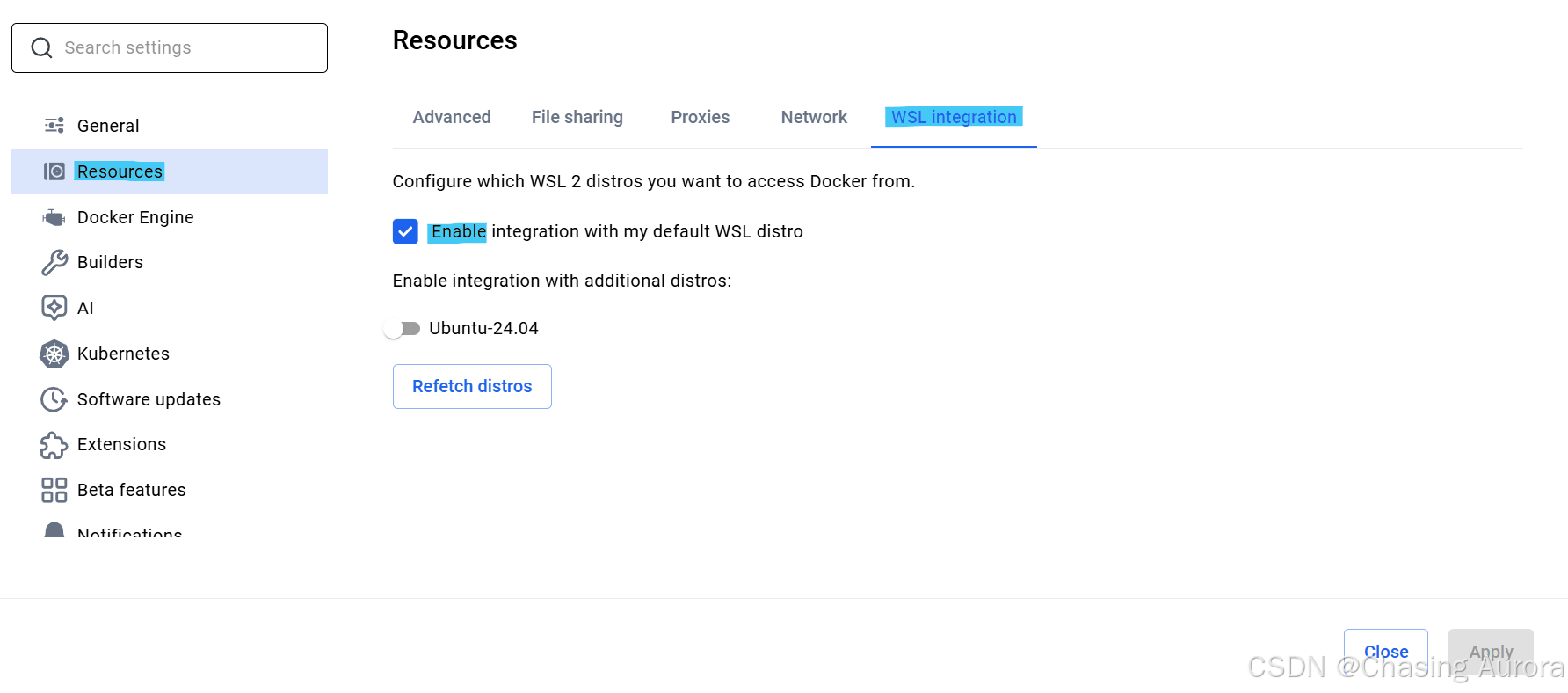
wsl --version查看 - 可以不用安装 Ubuntu 的,开启wsl2支持的docker desktop会自己创建名为docker-desktop的wsl子实例,并不依赖其他发行版
- docker-desktop的wsl是极简的linux环境,不包含那些命令(比如sudo、apt等)的支持
- Docker Desktop 在 WSL 和 Hyper-V 上的功能保持一致,没有架构偏好。Hyper-V 和 WSL 各有优缺点,具体取决于您的设置和计划用例
- Docker Desktop 不支持 Windows 服务器版本,如 Windows Server 2019 或 Windows Server 2022
- 支持 Windows 10/11 专业版、企业版(家庭版需额外启用 WSL2)
下载安装
建议下载最新版,兼容性更好
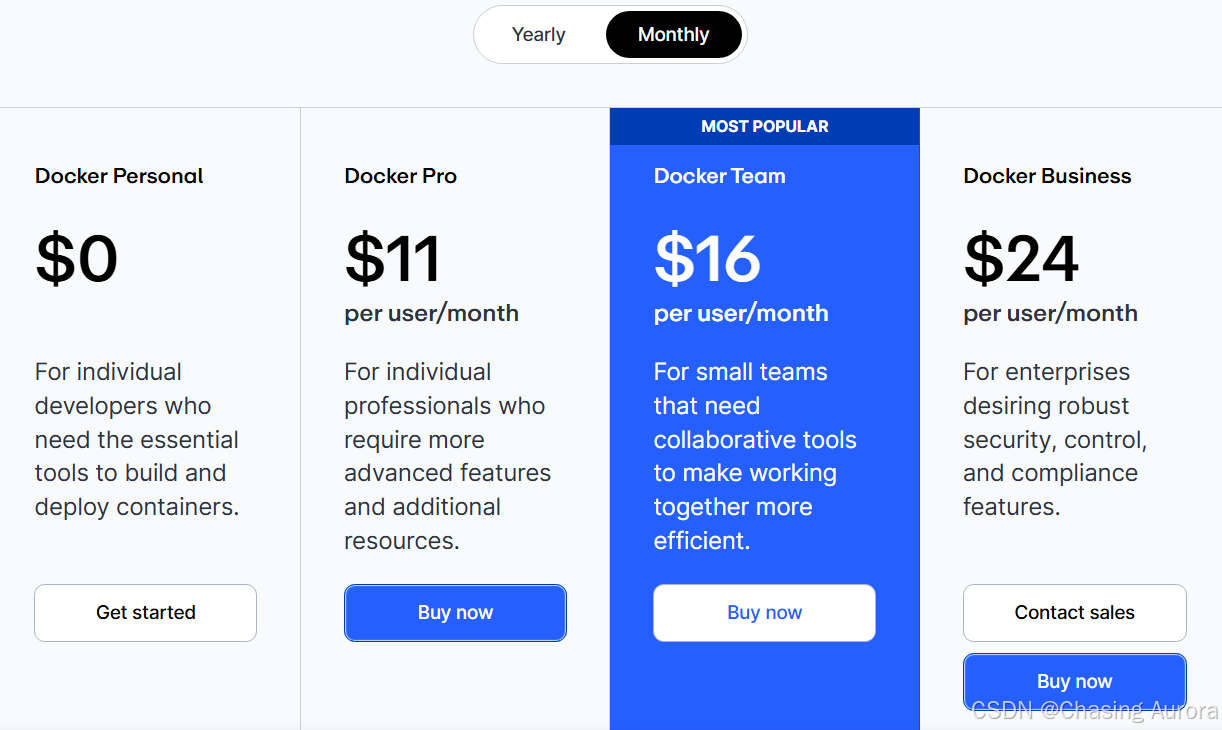
- 这个是官网的订阅方案,有
Docker Personal的版本
交互式安装
- 直接下载进行安装的话,但是Docker Desktop 本身不支持修改安装路径
- 双击
Docker Desktop Installer.exe运行安装程序。默认情况下,Docker Desktop 安装在C:\Program Files\Docker\Docker
命令行安装------可以指定路径
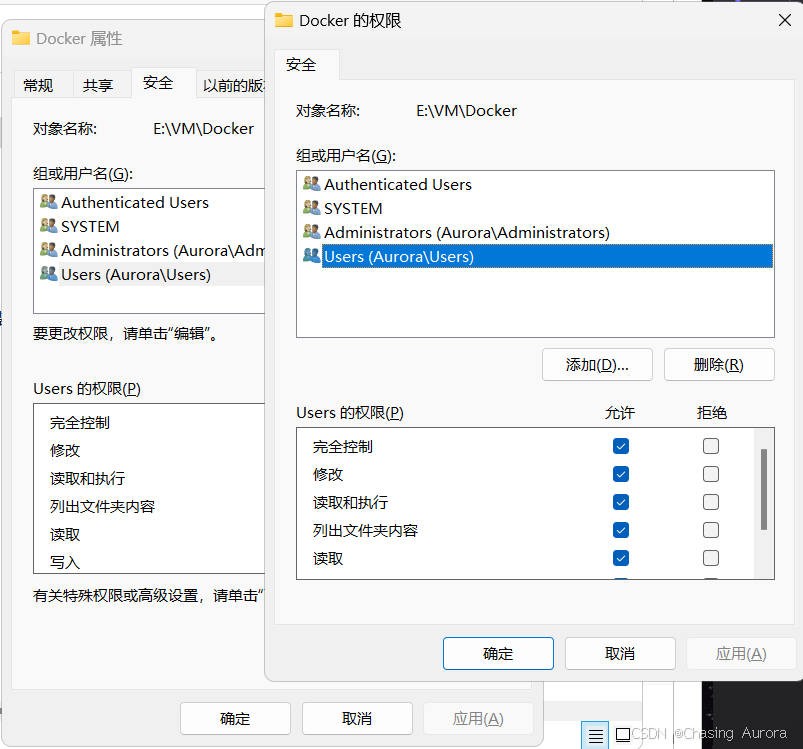
需要首先创建路径,并且赋予全部的权限:
如果使用 PowerShell,应管理员权限运行:
powershell
# 直接安装的话
Start-Process 'Docker Desktop Installer.exe' -Wait install
# 自定义安装路径
## 方式1:使用 -ArgumentList 显式指定传递给安装程序的参数
Start-Process 'Docker Desktop Installer.exe' -Wait -ArgumentList @('install', '--installation-dir="E:\VM\Docker"')

## 方式2(简写,更常用):用 -Args 替代 -ArgumentList
Start-Process 'Docker Desktop Installer.exe' -Wait -Args 'install', '--installation-dir="E:\VM\Docker"'
## 注意:目标文件夹需提前创建,并赋予当前用户完全控制权限(右键文件夹→属性→安全→编辑)
如果使用 Windows 命令提示符,管理员权限运行:
sh
# 直接安装的话
start /w "" "Docker Desktop Installer.exe" install
# 自定义安装路径
start/w "" "Docker Desktop Installer.exe" install -accept -license --installation-dir="E:\VM\Docker"
## 注意:目标文件夹需提前创建,并赋予当前用户完全控制权限(右键文件夹→属性→安全→编辑)
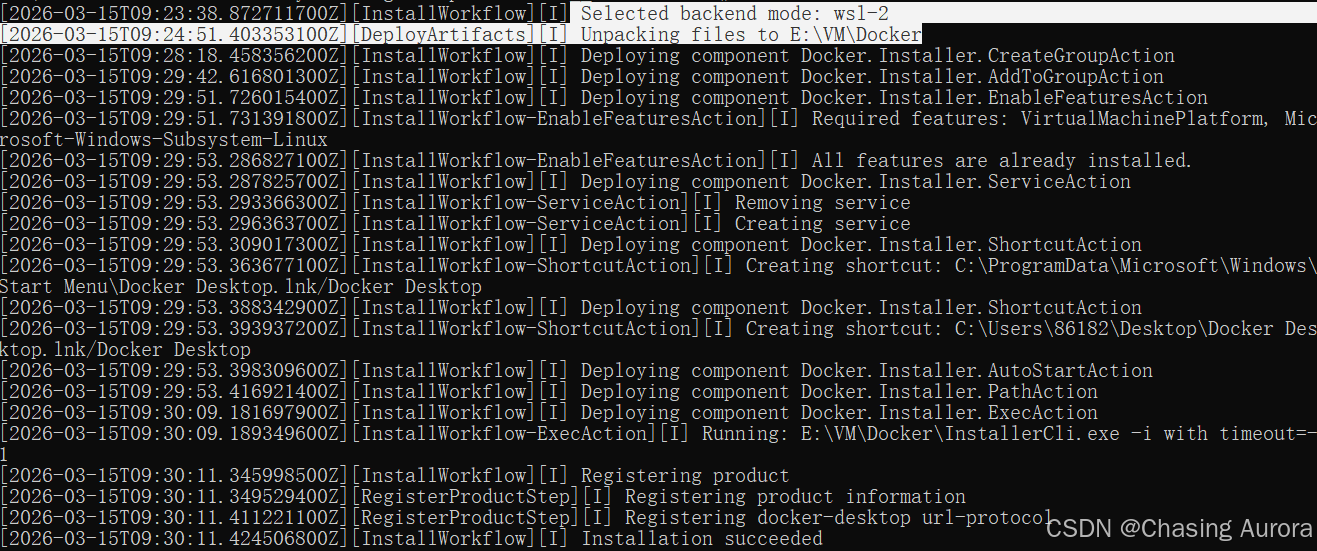
恭喜您!大功告成啦!!安装完成后会提示 重启电脑的
通过通用的方法------软链接
这种软链接的方法很好!可以迁移到其他好多的需求,比如本文最开始的vscode中迁移插件位置等!!!
配置和使用命令------⭐
powershell
# docker信息
docker info  // Plugins是安装在 C:\Program Files\Docker
docker --version // Docker version 29.2.1, build a5c7197
// 以下命令必须 启动docker desktop 并且 running 才能运行的!!!
# 列出 Docker CLI 中可用的命令
docker
# 列出您计算机上的 Docker 镜像
docker image ls --all
# 列出计算机上的容器
docker container ls --all 或 docker ps -a // (如果没有 -a 显示所有标志,将仅显示正在运行的容器)
# 简单的测试命令
docker run hello-world
## 第一次Unable to find image 'hello-world:latest' locally,就会自动pull的-
-
磁盘镜像位置,默认在
C:\Users\86182\AppData\Local\Docker\wsl还挺大的,1.6G- 迁移过去就变成0啦啦啦
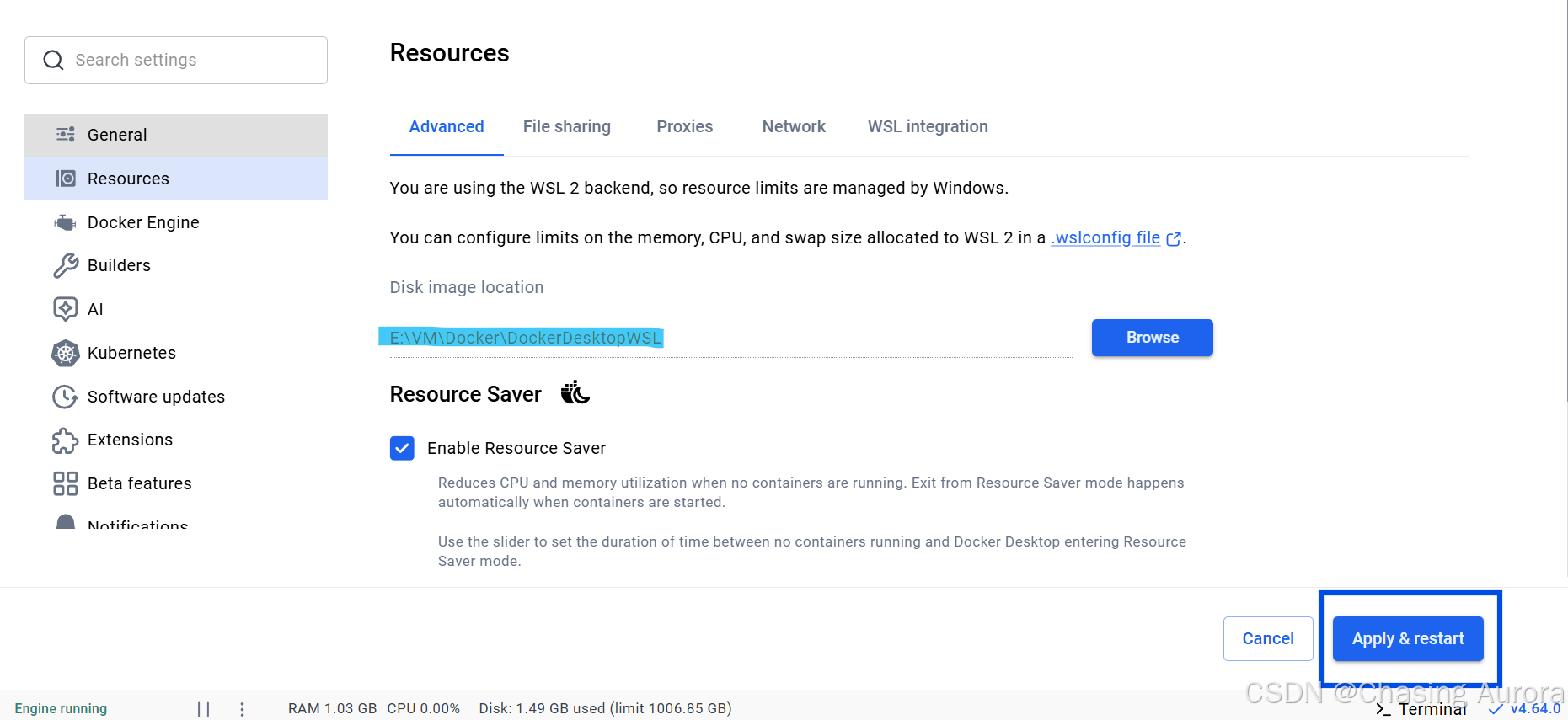
- 迁移过去就变成0啦啦啦
-
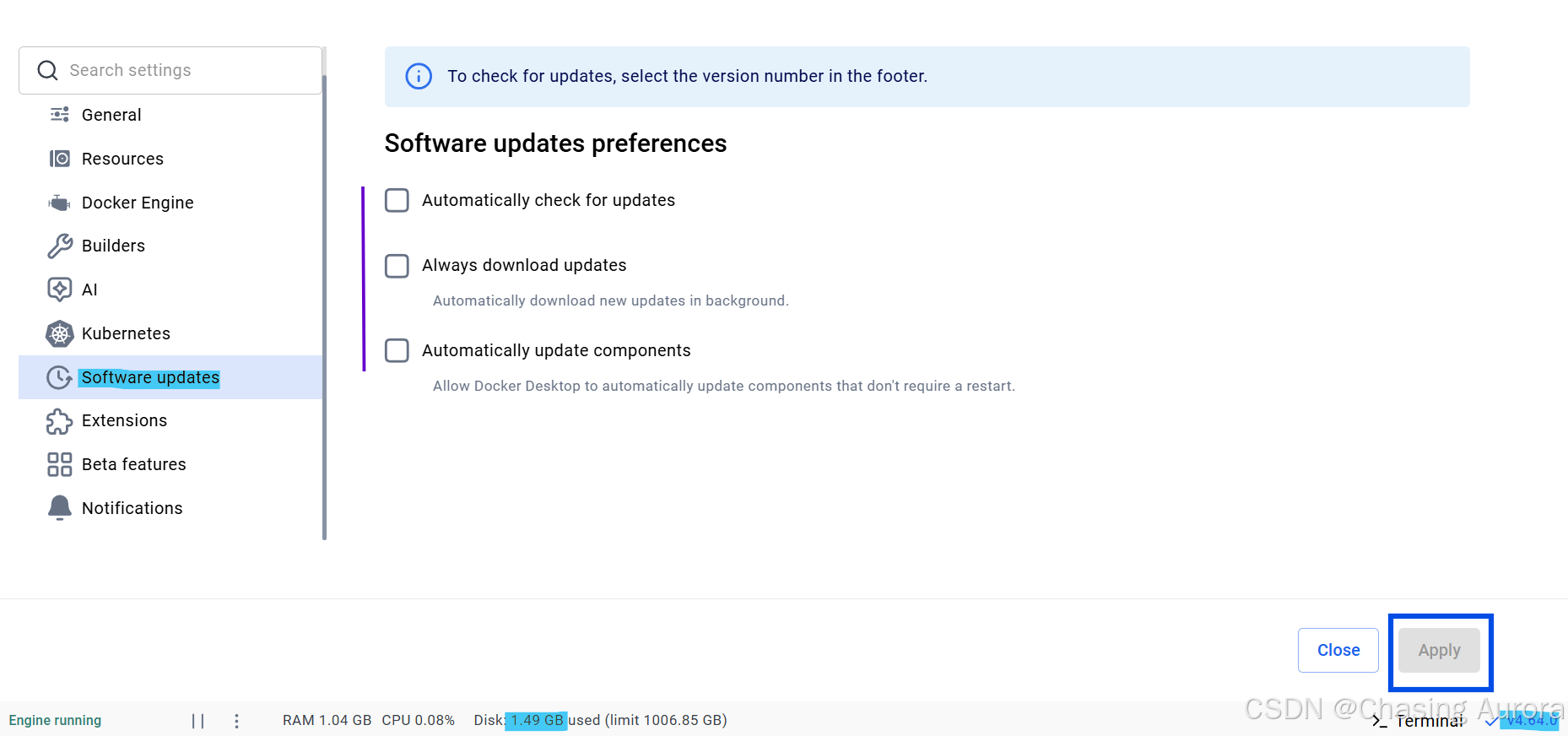
禁止自动更新,要不然更新一部分组件会出错的,打不开了哦
-
- 建议不汉化,英文对自己也好,习惯就好
-
- 遇到连接超时的问题
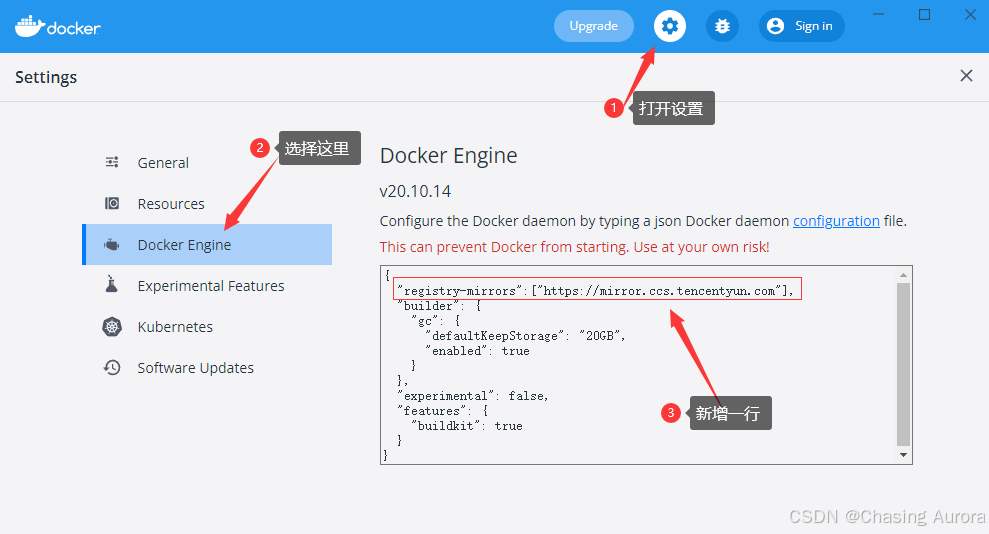
- 要是配置了还是重新拉取失败的话,建议直接开魔法是可以的,速度还快!!!注意挂上下载是可以的,但是会导致其他网络应用可能出现一些问题!
- 也能便于访问
docker hub
- 也能便于访问
powershell
{
  "builder": {
    "gc": {
      "defaultKeepStorage": "20GB",
      "enabled": true
    }
  },
  "experimental": false,
  "registry-mirrors": [
    "https://ccr.ccs.tencentyun.com",
    "https://mirrors.tuna.tsinghua.edu.cn/",
    "https://9cpn8tt6.mirror.aliyuncs.com",
    "https://registry.docker-cn.com",
    "https://mirror.ccs.tencentyun.com",
    "https://docker.1panel.live",
    "https://2a6bf1988cb6428c877f723ec7530dbc.mirror.swr.myhuaweicloud.com",
    "https://docker.m.daocloud.io",
    "https://hub-mirror.c.163.com",
    "https://mirror.baidubce.com",
    "https://dockerhub.icu",
    "https://docker.registry.cyou",
    "https://docker-cf.registry.cyou",
    "https://dockercf.jsdelivr.fyi",
    "https://docker.jsdelivr.fyi",
    "https://dockertest.jsdelivr.fyi",
    "https://mirror.aliyuncs.com",
    "https://dockerproxy.com",
    "https://mirror.baidubce.com",
    "https://docker.m.daocloud.io",
    "https://docker.nju.edu.cn",
    "https://docker.mirrors.sjtug.sjtu.edu.cn",
    "https://docker.mirrors.ustc.edu.cn",
    "https://mirror.iscas.ac.cn",
    "https://docker.rainbond.cc"
  ]
}
还有一个方案
- 使用VMware 开启虚拟机,进行安装,Vm ware的安装可以参考我
- 进去之后直接
git clone的docker项目就可以的啦
Maven
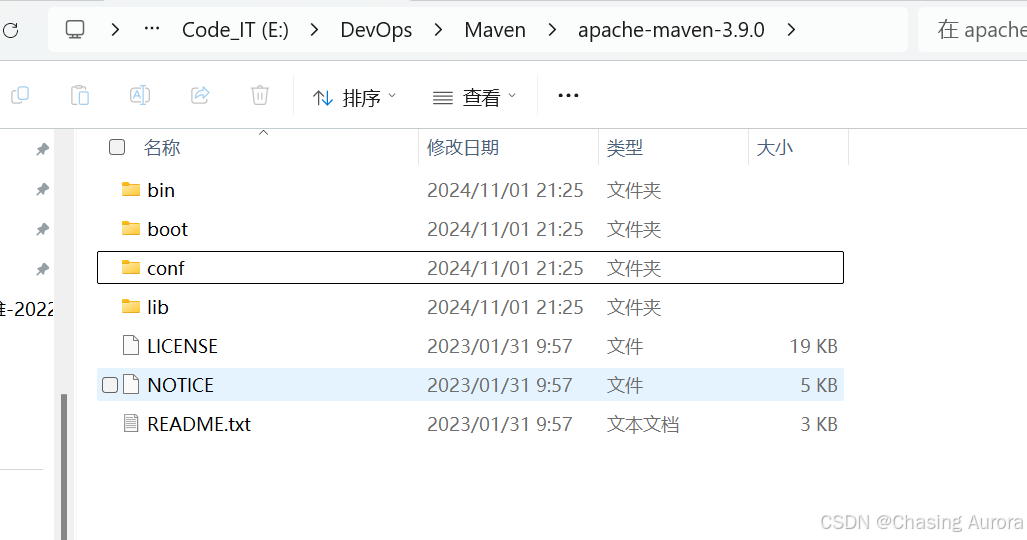
安装-解压之后需要配置环境变量
需要使用mvn -version
就得配置MAVEN_HOME环境变量去
内容的值就是:
注意
-
尽量不用放在
E:和F:盘,可能会出现 识别不了的情况 -
要
cmd中识别到mvn命令,还得具体到%MAVEN_HOME%\bin这个目录
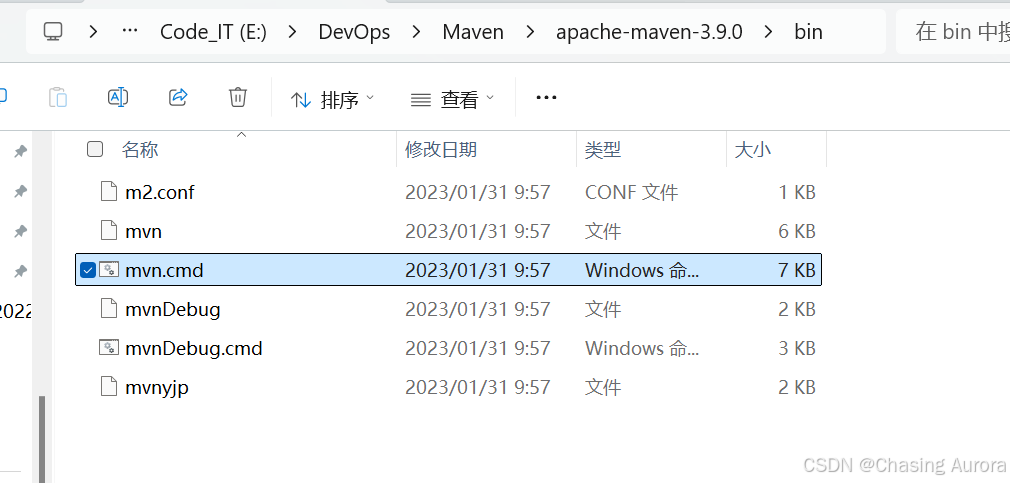
就像
java -version还有具体的code .命令一样,都要配置到具体的bin所在的目录 -
输出信息的时候还会输出
java的版本,所以按照maven之前还需要安装java哦 -
Apache基金会的项目maven,tomcat都需要 事先安装配置了JAVA_HOME!!!
修改配置文件
"E:\DevOps\Maven\apache-maven-3.9.0\conf\settings.xml"
- 修改->
<localRepository>E:/DevOps/Maven/mvn_local_repo</localRepository>注意:尽量放到C盘或者D盘;斜线是先左的 - 配置国内镜像源:阿里云
powershell
    <!-- 阿里云仓库 -->
    <mirror>
      <id>alimaven</id>
      <mirrorOf>central</mirrorOf>
      <name>aliyun maven</name>
      <url>http://maven.aliyun.com/nexus/content/repositories/central/</url>
    </mirror>
    <mirror>
      <id>nexus-aliyun</id>
      <mirrorOf>central</mirrorOf>
      <name>aliyun maven</name>
      <url>https://maven.aliyun.com/nexus/content/groups/public/</url>
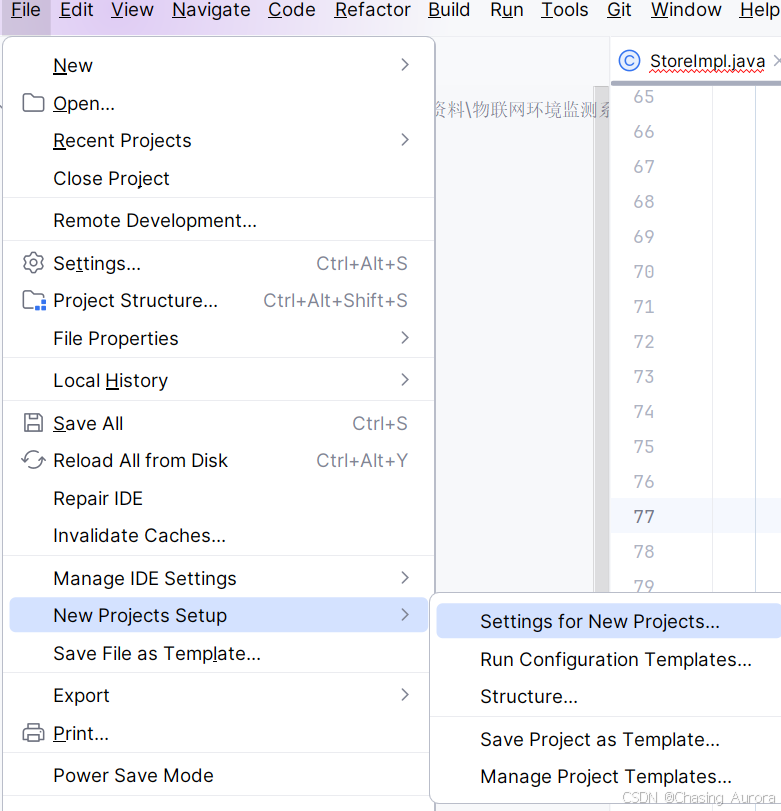
</mirror>IDEA配置: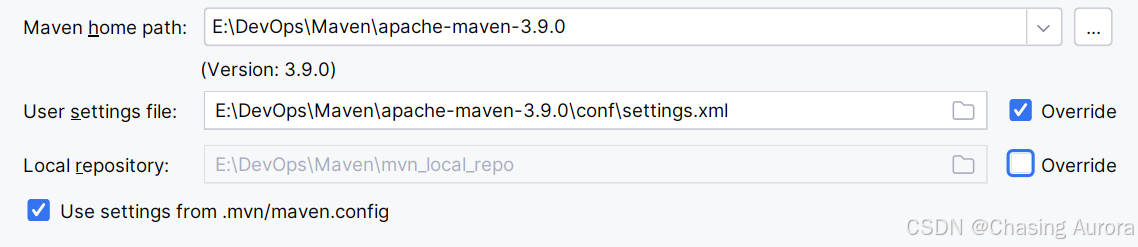
- 针对新的项目,重复相同操作配置
Maven
Milvus
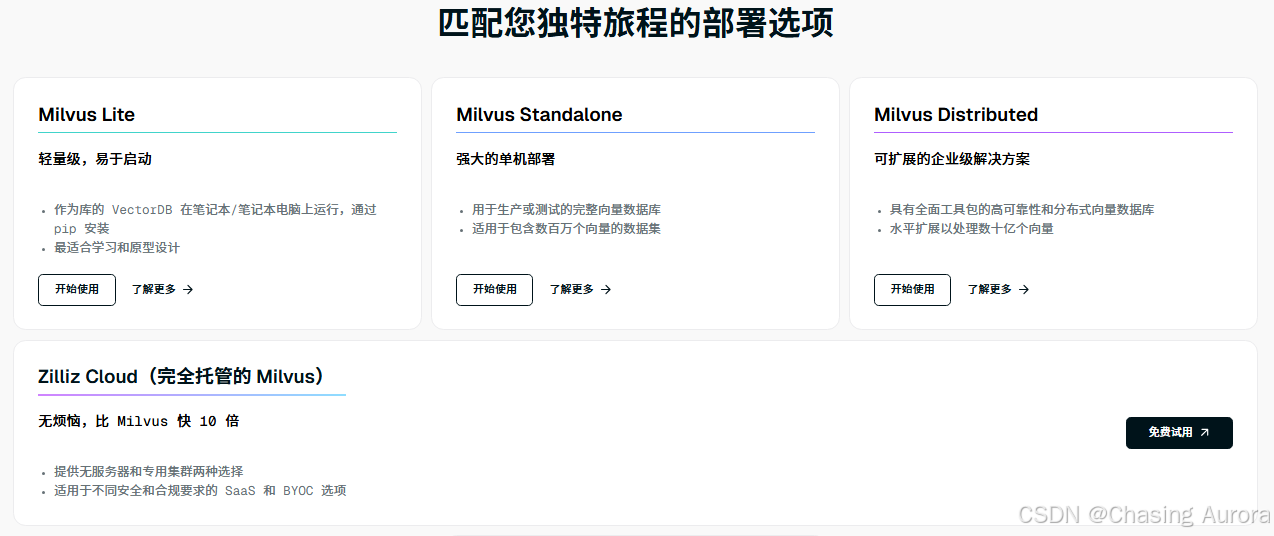
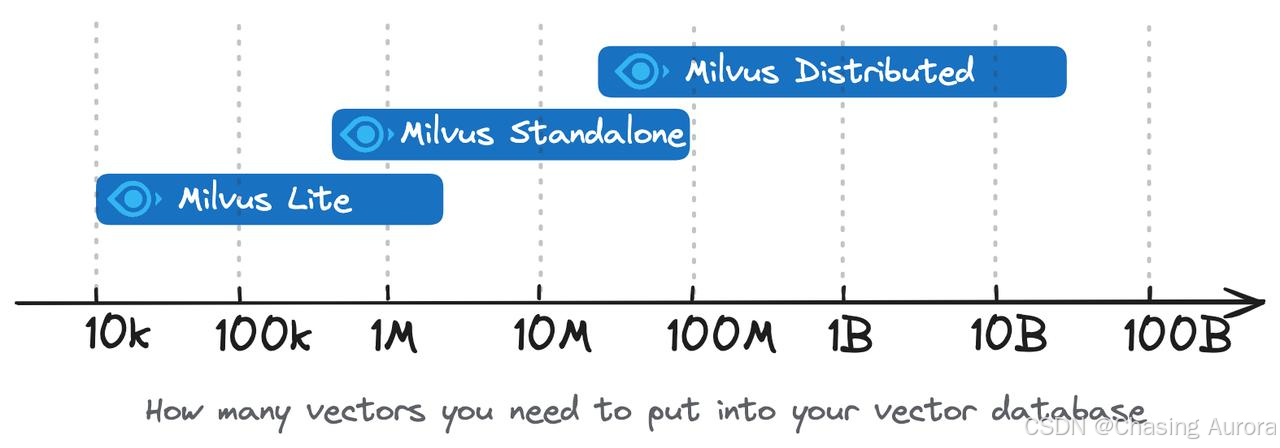
版本分类
-
写到本地文件夹里面去了,但是三个的API都是一样的!!!Lite填充本地文件的路径,后边两个填充URL
client = MilvusClient("./milvus_demo.db")client = MilvusClient(uri="http://localhost:19530", token="username:password")
-
-
Jupyter Notebook / Google Colab
-
笔记本电脑
-
Milvus Lite 目前支持以下环境:没有Windows
- Ubuntu >= 20.04(x86_64 和 arm64)
- MacOS >= 11.0(苹果硅 M1/M2 和 x86_64)
-
千万条以下都是可以的Lite,而且很常用
-
-
-
- 必须都要有 docker !!!
- 单机部署反而不太常用的
- macOS 10.14 或更高版本 + Docker 桌面
- Linux 平台 + Docker 19.03 或更高版本 + Docker Compose 1.25.1 或更高版本
- 已启用 WSL 2 的 Windows + Docker 桌面
-
- 只能Linux
- 为了容灾备份
- Linux 平台 + Kubernetes 1.16 或更高版本 + ...
前提条件
powershell
docker --version # 版本 19.03 或更高
# Docker version 29.2.1, build a5c7197

docker-compose --version # 版本 1.28 或更高(用于 Docker Compose 部署)
# Docker Compose version v5.1.0

kubectl version --client  # (用于 Kubernetes 部署)
# Client Version: v1.34.1
# Kustomize Version: v5.7.1
单机部署
- 不要误删了
- milvus-minio卷的名字是:92ef1ba158cbe72227a99a8085412e7e1decc99b9b8c4cea754caa9cf2f8795d
-
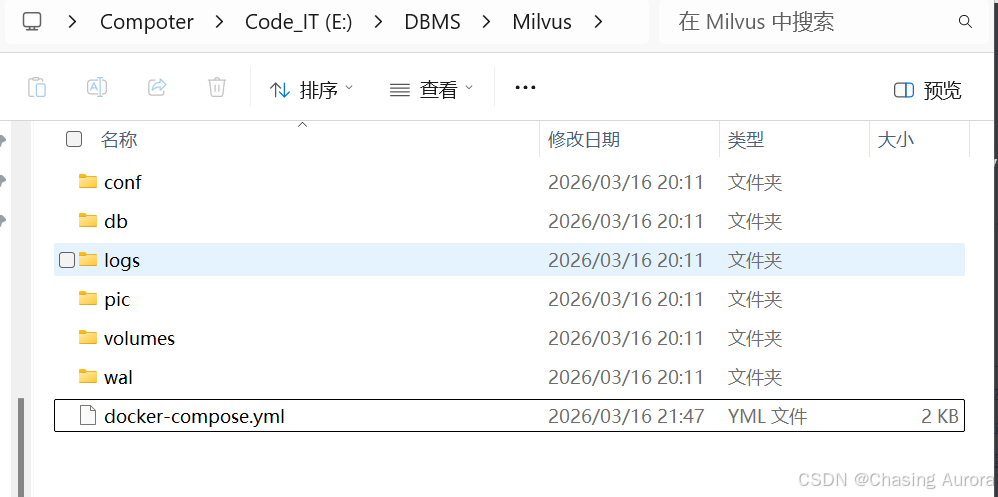
创建文件,并且在 安全 页面中赋予 "完全权限"
-
下载
docker compose的文件到该目录下面,地址在这里,我下载但是milvus-2.6.8 -
当前目录
powershell执行docker compose up -d
powershell
docker compose up -d

time="2026-03-16T23:10:20+08:00" level=warning msg="E:\\DBMS\\Milvus\\docker-compose.yml: the attribute `version` is obsolete, it will be ignored, please remove it to avoid potential confusion"
[+] up 38/38
 ✔ Image milvusdb/milvus:v2.6.8                   Pulled                                                          206.4s
 ✔ Image minio/minio:RELEASE.2024-12-18T13-15-44Z Pulled                                                          98.1ss
 ✔ Image quay.io/coreos/etcd:v3.5.25              Pulled                                                          43.5ss
 ✔ Network milvus                                 Created                                                         0.1s
 ✔ Container milvus-etcd                          Started                                                         1.3s
 ✔ Container milvus-minio                         Started                                                         1.6s
✔ Container milvus-standalone Started 1.7s- 输入命令验证:
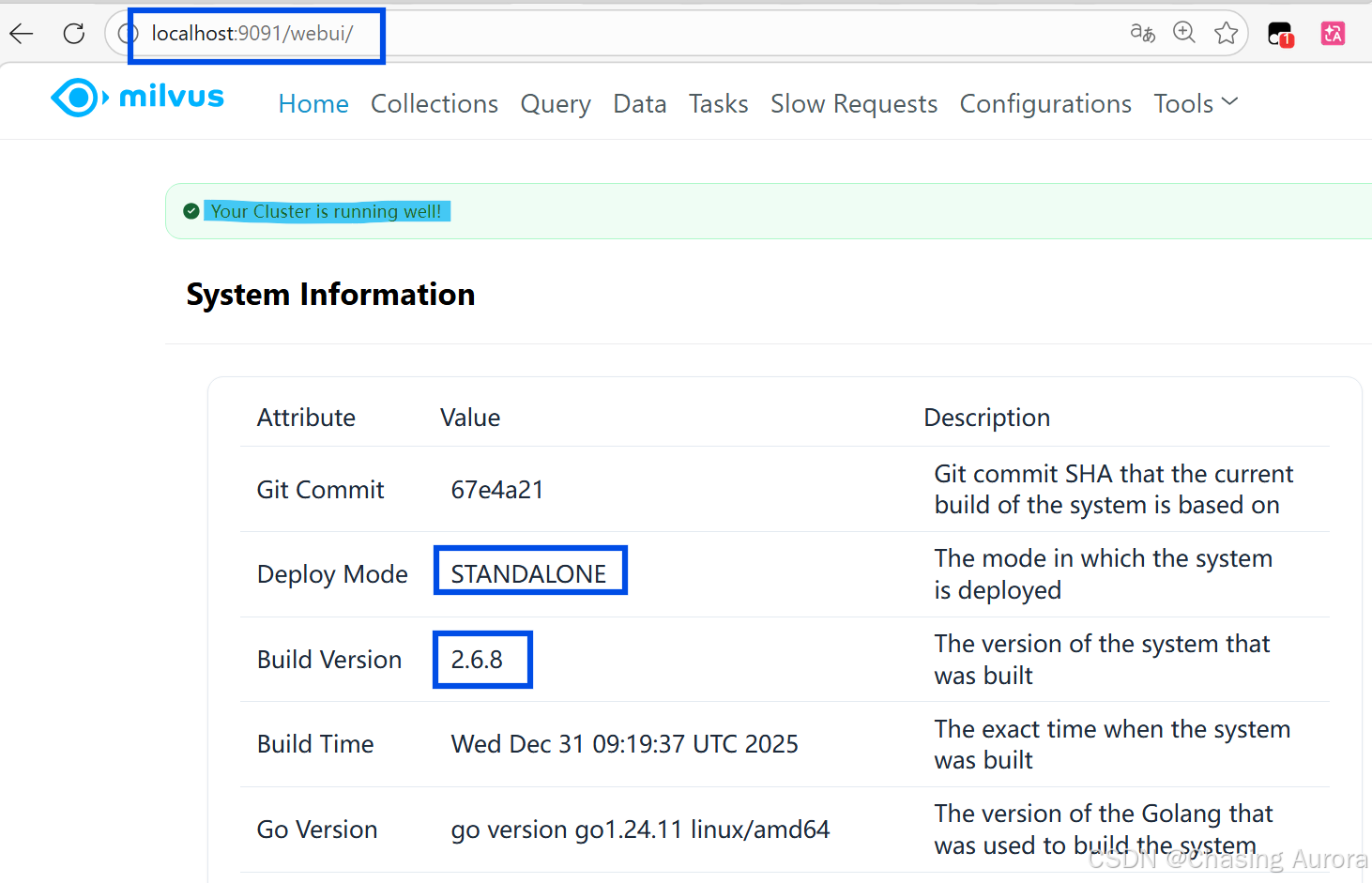
docker compose ps和命令:docker port milvus-standalone 19530/tcp - 9091端口验证:
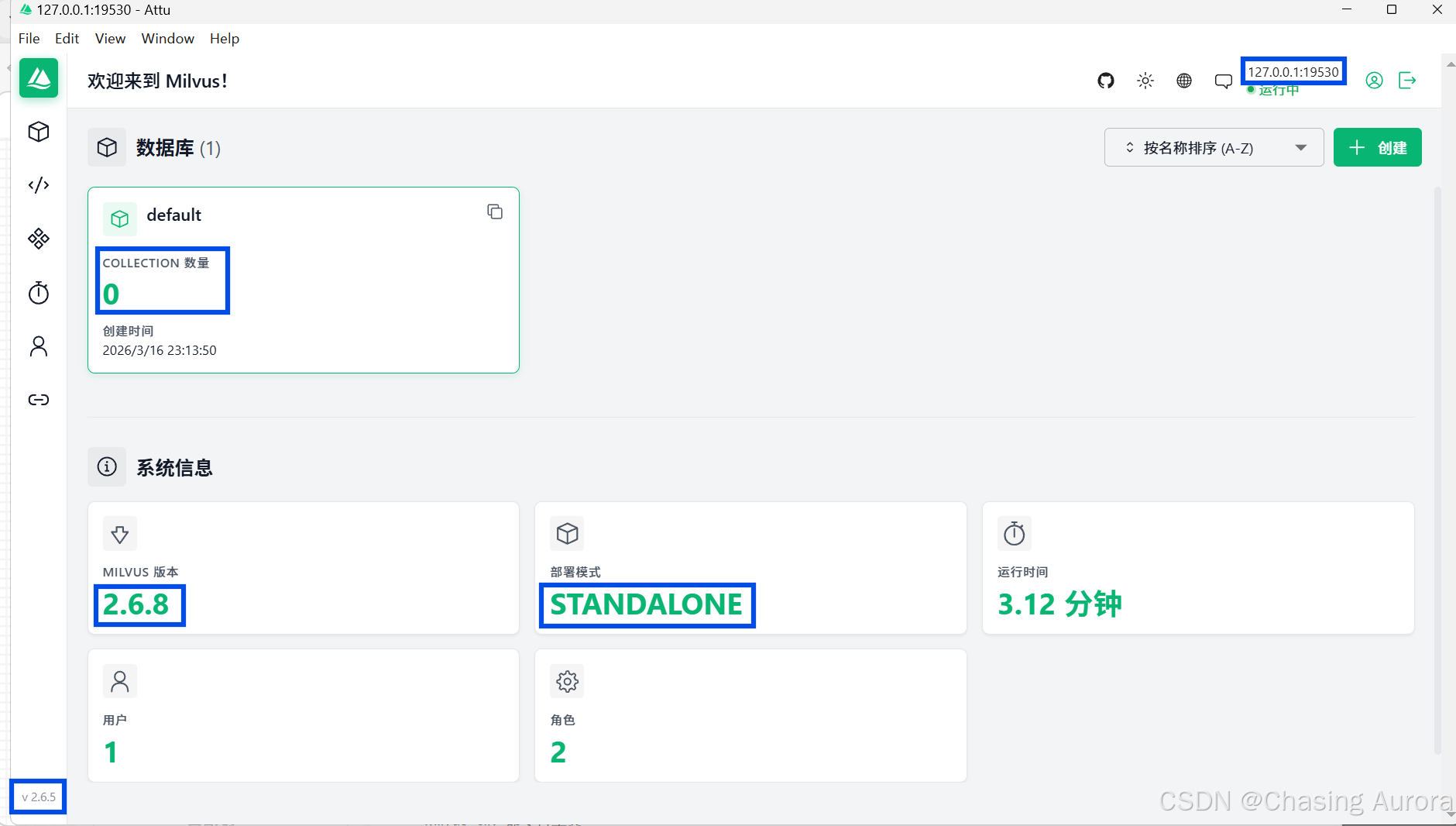
- 可以去这里下载https://github.com/zilliztech/attu/releases图形化界面 Attu
如果是选择了 docker 进行安装,可以参考这里呢
如果是本地主机直接进行安装,可以参考这里呢,我选择的是2.6.5
注意:可能需要milvus版本高于attu呢,要不然连接不上的 - Attu 的操作在这里
Nvm
安装目录
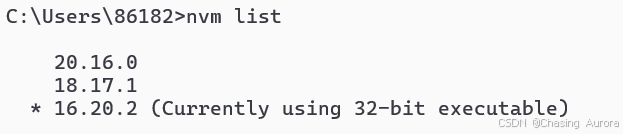
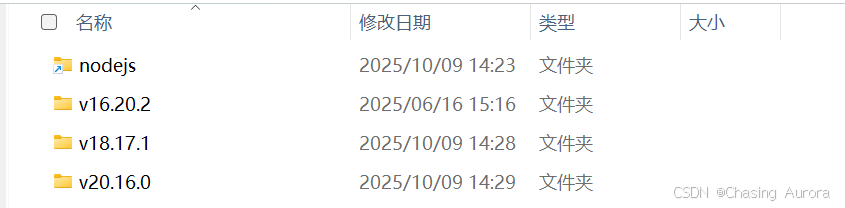
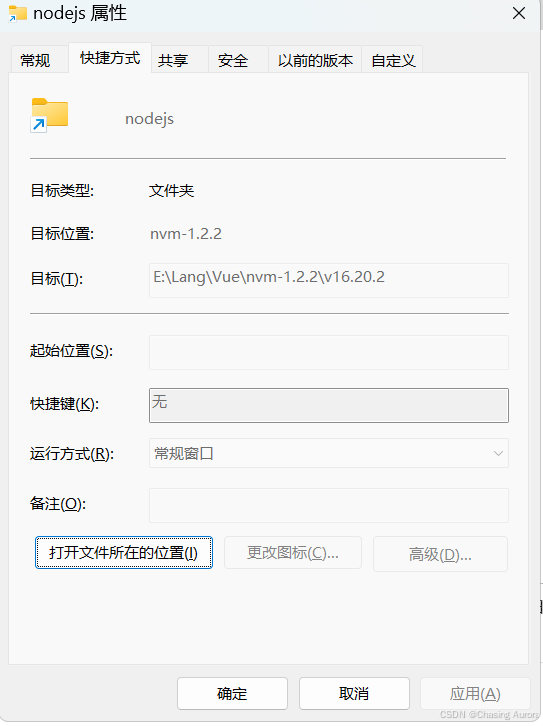
-
通过符号引用 指向了特定的版本,当使用
nvm use切换版本的时候 这个值就会发生对应的改变的 -
可以看到安装的时候已经修改了环境变量了:

所以这样即使 多个环境,直接
npm use之后,在任何目录也能正确找到node和npm -
安装的插件的位置可以这样显示:
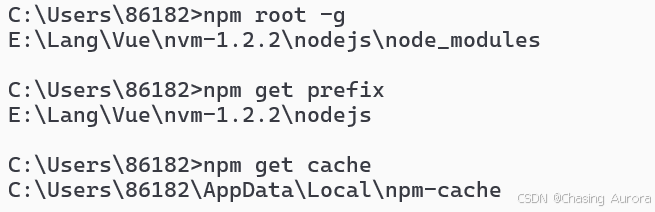
已经不是C盘了,如果你的还是,可以试一试这样子
相关提示
- 在安装nvm的时候没有卸载node,可能会导致问题。但是我没有卸载了,也可以使用,可能在相邻目录导致的
- 在第一次使用nvm安装node后,要记得使用 nvm use 切换下node版本,以及用 nvm on 打开nodejs版本控制,不然这时候node和npm也都不可用
- 其余详细请见
- 安装
Node.js后,npm 会自动与 Node.js 一起安装。也就是说,npm 是 Node.js 的一部分,它是由 Node.js 提供的包管理工具。只要你安装了 Node.js,npm 就会被默认安装在你的系统中。所以下载了nvm install之后就可以直接使用npm -v nvm管理了Node,然后Node下载之后,会有npm,之后就可以使用npm初始化vite@lasted(只能vue3) 或者下载@vue/cli就可以开发vue2或者vue3工程项目- 也可以直接本地下载vue完整的开发版本,然后项目中引入
- 通过
cd client 然后 npm run server进行启动vue服务器 - 修改启动的端口
- 前端服务器添加代理,以解决前后端联调时候的跨域问题,所以前端路径访问的时候需要加上
api
- 使用
npm下载express就可以开发JS工程项目- 需要下载到 当前项目内才可以,所以执行路径需要是当前的项目
package.json就是类似与pom.xml管理版本的- 参考https://www.bilibili.com/video/BV1Tt4y1772f?t=8.7\&p=35
node main.js启动expres.js前端服务器
- 使用
npx安装create-react-app创建react的项目- 通过
cd client 然后 npm start进行启动react服务器
- 通过
- 修改nvm国内镜像源
- 修改npm国内镜像源
相关指令
| 命令 | 说明 |
|---|---|
nvm list available |
显示可安装的所有Node.js版本 |
nvm list |
显示已安装的Node.js版本列表 |
nvm install 20.16 |
|
nvm |
|
nvm use 20.16.0 |
切换到指定版本(此处为20.16.0) |
nvm uninstall 20.16.0 |
卸载指定版本(此处为20.16.0) |
node -v |
查看当前使用的Node.js版本 |
npm -v |
查看当前使用的npm版本 |
npm
常用命令
| 命令 | 说明 |
|---|---|
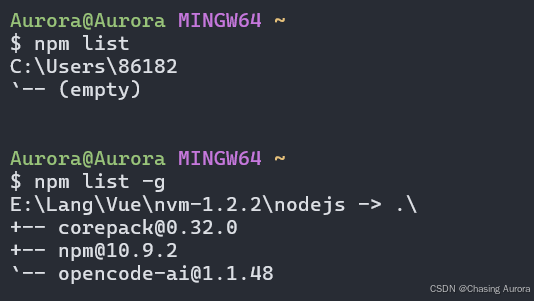
npm list |
显示当前项目安装的依赖 |
npm list -g |
显示全局目录安装的依赖 |
npm search express |
搜索具体的模块 |
npm init |
生成 package.json 文件,交互式输入信息。不用全局安装模块,因为本身就不会写入的,不用担心 |
npm update package-name |
更新指定的依赖包 |
npm uninstall package-name |
卸载指定的依赖包 |
npm uninstall -g package-name |
全局卸载指定的包 |
npm -v |
查看当前使用的npm版本 |
安装的命令
-
npm install,安装 package.json 中列出的所有依赖,如果有 package-lock.json 文件会严格按照规定了版本、下载地址等,如果没有的话会生成所有包的信息,包括精确版本、下载地址和依赖关系等。它确保每次安装的模块版本和来源都是一致的 -
npm 的包安装分为本地安装(local)、全局安装(global)两种,从敲的命令行来看,差别只是有没有 -g 参数
- 【npm install xxx】利用 npm 安装xxx模块到所在目录的
node_modules目录下的- 这意味着每个使用该包的项目都会有自己的包。所以npm安装就是以项目作为隔离的,不是像python一样使用虚拟环境的
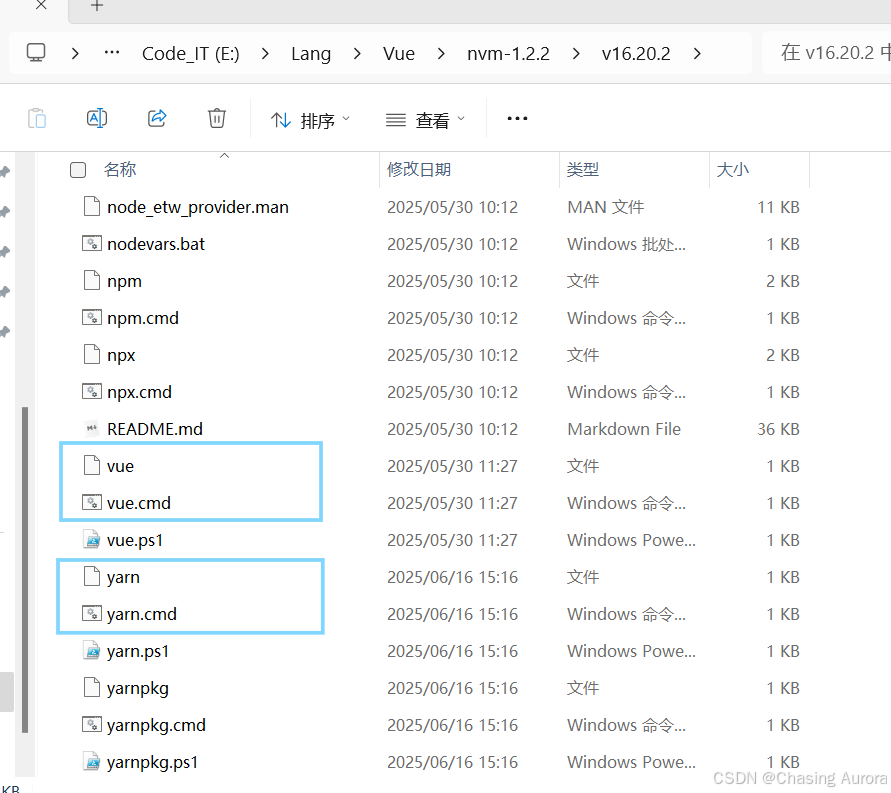
- 【npm install -g xxx】利用npm安装全局模块xxx,会直接放到
node版本的路径之下,- 比如:
- 【npm install xxx】利用 npm 安装xxx模块到所在目录的
-
【npm install xxx --save】 安装并写入package.json的"dependencies"中
-
【npm install xxx --save-dev】安装并写入package.json的"devDependencies"中
- 注意:-D,-S 分别是 --save-dev和 --save的简写,默认就是 -S,可以省略不写
-
npm list查看已经安装了的
-g参数
-
-g参数指的是全局安装。当你添加了-g参数后,所指定的包不会被安装在当前项目的node_modules文件夹中,而是安装在系统级别的位置,这使得安装的包可以在你的计算机上的任何位置被访问和使用 -
全局安装通常用于那些提供命令行工具(CLI)的包 ,例如
create-react-app、angular-cli、@vue/cli等。这样,你可以在命令行中直接调用这些工具,而不需要在每个项目中单独安装。 -
可重用性:全局安装的包可以在多个项目之间共享,避免了在每个项目中重复安装相同的包,从而节省磁盘空间
-
全局安装的包不会在项目的
package.json文件中记录
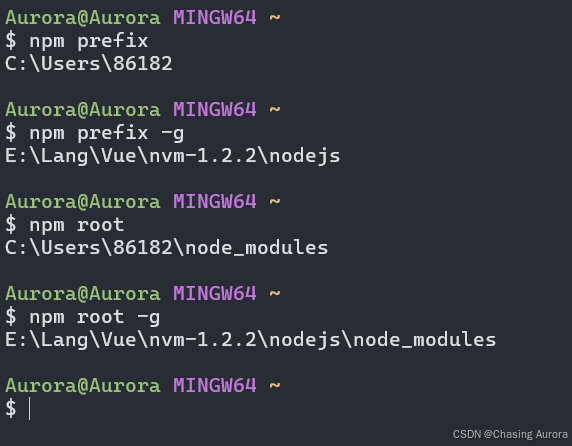
npm prefix是一个用于显示 npm全局(-g)或本地前缀路径的命令。前缀路径是指包含 package.json 文件或 node_modules 目录的最近父目录npm root命令用于显示当前项目中 node_modules 文件夹的路径,查看全局的同样 需要加上-g参数
运行的命令
| 命令 | 说明 |
|---|---|
npm run script-name |
运行 package.json 中定义的脚本,例如 npm run start。 |
npm start |
运行 start 脚本(等同于 npm run start)。 |
npm test |
运行 test 脚本。 |
npm build |
运行 build 脚本 |
package.json有管理脚本的功能,只需要在scripts字段中定义命令,例如 "start": "node app.js",然后可以通过 npm start 命令来运行这些脚本npm install,安装 package.json 中列出的所有依赖,如果有 package-lock.json 文件会严格按照规定了版本、下载地址等,如果没有的话会生成所有包的信息,包括精确版本、下载地址和依赖关系等。它确保每次安装的模块版本和来源都是一致的package-lock.json里面不会定义scripts字段的脚本的,只是用来 管理依赖的!!!
npm run script-name,运行 package.json 中定义的脚本,例如 npm run start- npm start,等同于 npm run start
Yarn、pnpm 是什么
npm是 Node.js 的默认包管理器,提供了集中化的注册中心,用于管理依赖和版本控制,锁文件是package-lock.jsonYarn是由 Facebook 推出的一个包管理工具,它的设计目标是提高 npm 的性能,并增强包的可靠性 ,锁文件是yarn.lockpnpm是一个高效的包管理器,通过硬链接和内容寻址机制,优化了依赖安装速度和磁盘空间使用,锁文件是pnpm-lock.yaml
- npm 会将每个依赖包的副本安装到项目的
node_modules中,导致多个项目间重复存储相同的依赖- pnpm 使用全局存储,将依赖包硬链接到项目的
node_modules,避免重复下载和存储,从而节省磁盘空间
- pnpm 使用全局存储,将依赖包硬链接到项目的
powershell
# npm 安装依赖
npm install
# pnpm 安装依赖
pnpm install
# yarn 安装依赖
yarn install
软链接、硬链接、符号链接
- 硬链接(Hard Link)是指向目标数据对象的链接,指向文件的索引节点(Inode),不占用额外空间
- 共享inode:硬链接与原文件的inode相同,数据完全一致
- 删除无影响:删除原文件或硬链接中的任意一个,文件内容仍然可用,只要还有一个链接存在
- 不支持目录:硬链接不能用于目录,避免形成循环
mklink /H Link Target
- 软链接(Symbolic Link,又称符号链接)类似于Windows中的快捷方式 ,是一个独立的文件,保存了目标文件的路径
- 独立inode:软链接有自己的inode,与目标文件不同
- 支持目录和跨文件系统:软链接可以指向目录或不同文件系统中的文件
- 这是一种超级shortcut,文件大小为0字节和不占用空间。当系统盘空间不足时,可以使用mklink命令将某些大文件或目录链接到其他磁盘,从而节省系统盘空间
mklink /D Link Target
- shortcut
- 文件大小仅有几百字节, 跟原文件大小无关,文件类型是
.lnk
- 文件大小仅有几百字节, 跟原文件大小无关,文件类型是
- 目录联接
- 仅适用于目录,不能用于文件
- 只能使用绝对路径 去创建
- 实现路径重定向,当访问链接目录时,系统会自动重定向到实际目录
Redis for Windows
下载安装
图形可视化客户端的可以使用Navicat Premium 16+, 或者下载Redis Desktop Manager即RESP.app等
但是从这里下载貌似没有redis-sential哨兵模式,可能由于Windows下的版本低了吗?所以还得操作
注意:服务打开以后,另启一个 cmd 窗口到Redis所在的目录执行命令,原来的Redis启动窗口不要关闭,不然就无法访问服务端了
因为
cmd启动是 前台启动 的方式,可以通过点击下载redist 服务进行开机自启动,就像Mysql服务一样
修改配置文件
| 配置文件名称 | 适用平台 | 主要用途 | 默认运行模式 | 网络绑定 | 认证 | 日志输出 | 适用环境 |
|---|---|---|---|---|---|---|---|
redis.windows.conf |
Windows | 手动命令行启动 | 非服务模式 | 127.0.0.1 | 无密码 | 控制台输出 | 开发测试 |
redis.windows-service.conf |
Windows | 作为Windows服务运行 | 服务模式 | 可能外网访问 | 可能设置 | 文件日志 | 生产环境 |
redis.conf |
Linux | 统一使用redis.conf,通过启动参数区分运行模式 |
根据启动方式决定 | 0.0.0.0 | 默认无 | 文件日志 | 全平台通用 |
在这里我选择了命令行启动,所以修改了redis.windows.conf
shell
# 只允许本机访问 Redis
# 直接注释掉这行,相当于bind 0.0.0 ,这样就必须配合防火墙和密码认证,否则等同于开放公网访问。
bind 127.0.0.1

# requirepass 用于设置 Redis 的访问密码。启用后,客户端必须执行 AUTH <密码> 才能操作 Redis,否则会返回错误。
requirepass YourStrongPassword123!  # 替换为高强度密码
# 连接示例:
# 方式1:连接时直接认证
redis-cli -a YourStrongPassword123!
# 方式2:连接后认证
redis-cli
127.0.0.1:6379> AUTH YourStrongPassword123!

# 设置开启的端口
port 6379

# 设置数据库 默认开启的数量
databases 16

# 设置最大使用的内存,注意需要预留 缓存区,不能太大
# 未设置maxmemory可能导致OOM崩溃
maxmemory 512mb

# 配置输出的日志文件
logfile "redis.log"
# 注意这样子,启动redis-server就没有任何输出提示了,因为默认就是控制台输出的,所以这种一般后台启动才指定 "redis.log"
注意修改了配置文件,就得启动的时候指定 配置文件:
- 方法1:必须先cd到对应的目录,否则找不到配置文件
shell
cd /d E:\DBMS\Redis\Redis-x64-5.0.14.1
redis-server redis.windows.conf - 方法2:写入批处理文件!
写入批处理文件
我命名文件为redis-s.bat
这样由于之前配置了环境变量,所以任意路径直接输入redis-s就可以启动服务器啦!然后跟着ctrl+shift+2,输入redis-cli就连接成功!
命令行连接
| 连接方式 | 命令示例 | 适用场景 | 安全等级 | 特点说明 |
|---|---|---|---|---|
| 完整参数连接 | redis-cli -h 127.0.0.1 -p 6379 -a password |
生产环境/远程连接 | ⭐⭐⭐⭐ | 最规范,可指定所有连接参数 |
| 简写本地认证 | redis-cli -a YourStrongPassword123! |
本地开发测试 | ⭐⭐⭐ | 默认使用 127.0.0.1:6379 |
| 交互式认证 | redis-cli AUTH password |
需要二次认证的场景 | ⭐⭐⭐⭐ | 密码不显示在终端历史记录 |
| 无认证连接 | redis-cli |
无密码或信任内网环境 | ⭐ | 必须配合 bind/防火墙使用 |
Redis for Linux
VMware和Xshell下载
VMware连接Xshell-1
VMware连接Xshell-2
视频教程-基础篇04
UV
最新------使用uv 一站式管理包和环境------❤️
uv 从零配置 Python (OpenCV) 环境
Typora
主题安装
参考这里哦,其实就是下载之后,剪切到主题文件夹里面
VMware
下载安装使用
压缩和解压
7zip
- 压缩后如何不带上级目录
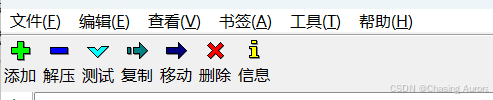
直接进入下一级目录,然后ctrl+A全选后,去压缩 - 解压的时候
点击上边的按钮,不要右键,这样可以选择 参数会多
winRar
WinRAR 7.13 Chinese Simplified 64 bit------下载地址
- 压缩后如何不带上级目录
-
方法二:直接进入下一级目录,然后ctrl+A全选后,去压缩
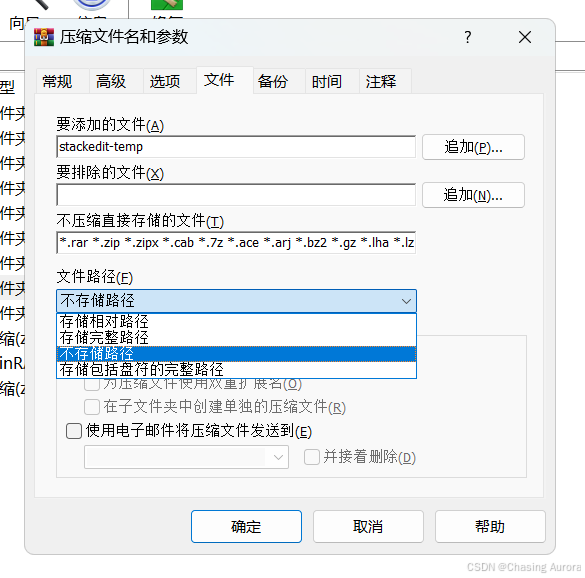
Rolan
建议直接去官网下载
Rolan,轻量美观的 Windows 桌面启动器
Chrome/Edge 浏览器
常用快捷键
| 功能描述 | 快捷键 | 备注 |
|---|---|---|
| 聚焦地址栏 | Ctrl + L |
配合 Alt + Enter 在新标签页打开 |
| 新建标签页 | Ctrl + T |
|
| 恢复关闭的标签页 | Ctrl + Shift + T |
可恢复最近关闭的标签页 |
| 关闭当前标签页 | Ctrl + W |
|
| 关闭所有标签页 | Ctrl + Shift + W |
|
| 切换到下一个标签页 | Ctrl + Tab |
|
| 切换到上一个标签页 | Ctrl + Shift + Tab |
|
| 切换到特定标签页 | Ctrl + 1 到 Ctrl + 8 |
数字对应标签页顺序 |
| 切换到最后一个标签页 | Ctrl + 9 |
|
| 刷新页面 | F5 或 Ctrl + R |
|
| 强制刷新(忽略缓存) | Ctrl + F5 或 Ctrl + Shift + R |
|
| 后退 | Alt + 左箭头 |
|
| 前进 | Alt + 右箭头 |
|
| 显示/隐藏书签栏 | Ctrl + Shift + B |
|
| 打开收藏管理器 | Ctrl + Shift + O |
|
| 网页截图 | Ctrl + Shift + S |
可选截取区域/整个页面 |
| 打开浏览器任务管理器 | Shift + Esc |
仅限浏览器进程 |
| 打开系统任务管理器 | Ctrl + Shift + Esc |
Windows 系统通用 |
| 打开开发者工具 | Ctrl + Shift + I 或 F12 |
或 Ctrl + Shift + J(聚焦Console) |
| 查看网页源代码 | Ctrl + U |
|
| 打印当前页面 | Ctrl + P |
|
| 查看浏览历史 | Ctrl + H |
|
| 打开下载页面 | Ctrl + J |
|
| 在新标签页打开链接 | Ctrl + 点击链接 |
|
| 在新窗口打开链接 | Shift + 点击链接 |
相关配置的存储位置
- Chrome浏览器的地址栏中输入
chrome:version - Edge浏览器的地址狼输入
edge:version - 如果要觉得
C盘占用太大了,可以把不是默认浏览器的挪一下位置,但是一开始就是默认的 最好不用动,因为好像更改之后,去修改配置挺麻烦的?
Chrome修改配置
- 每次下载前进行询问
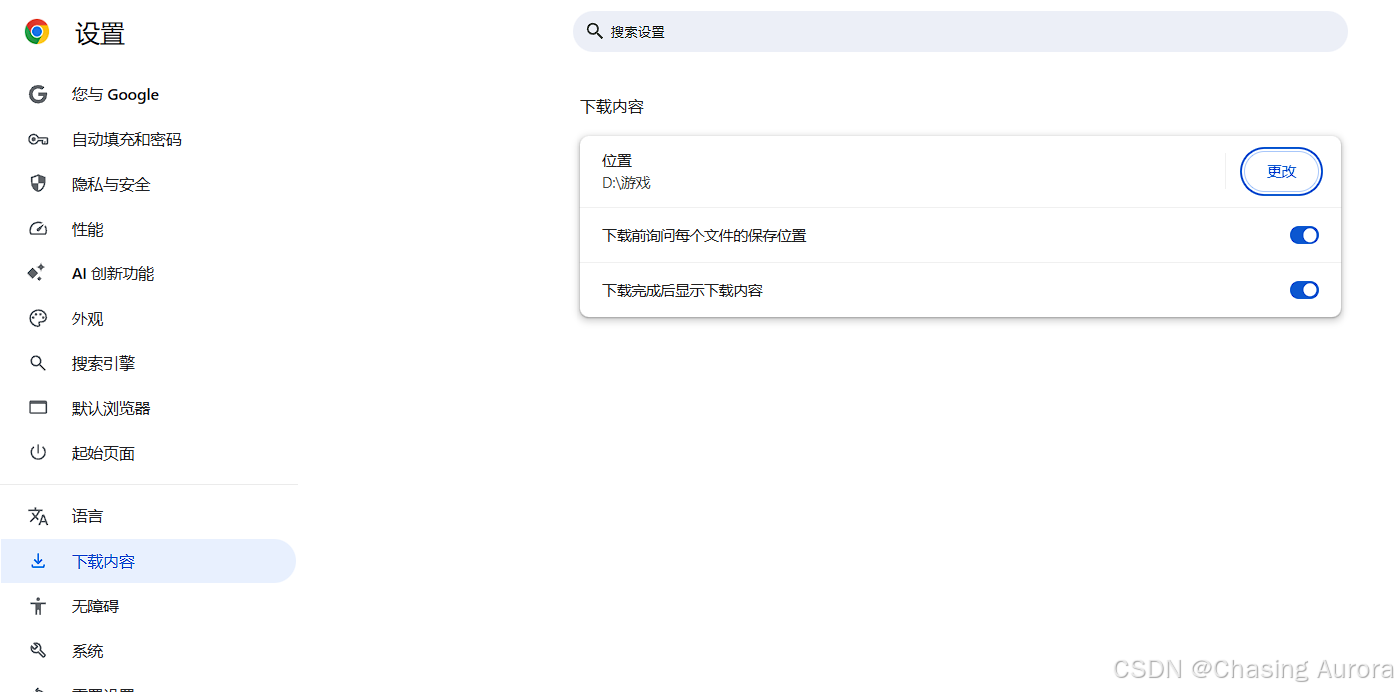
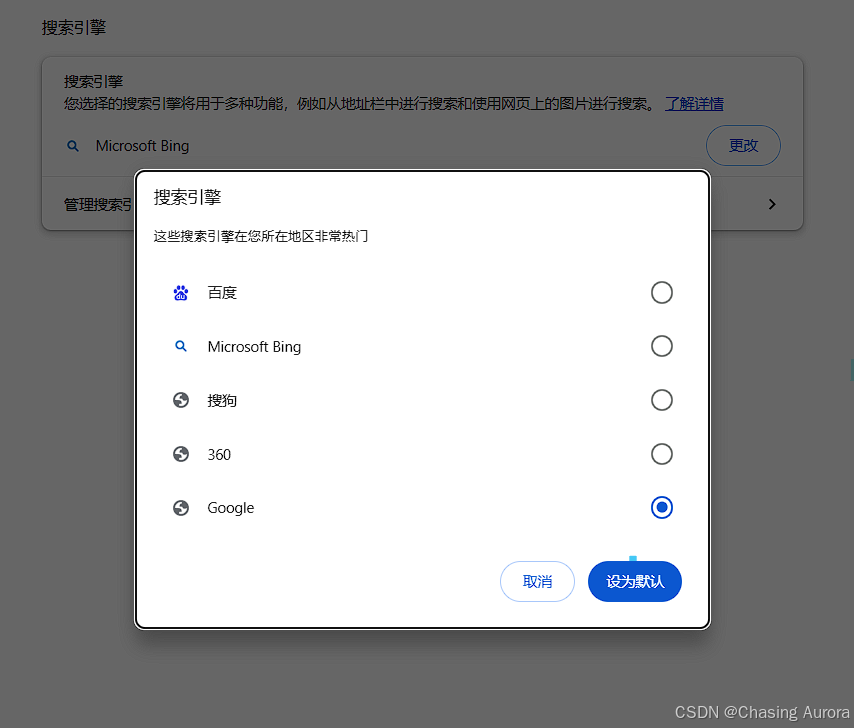
- 默认搜索引擎------Google
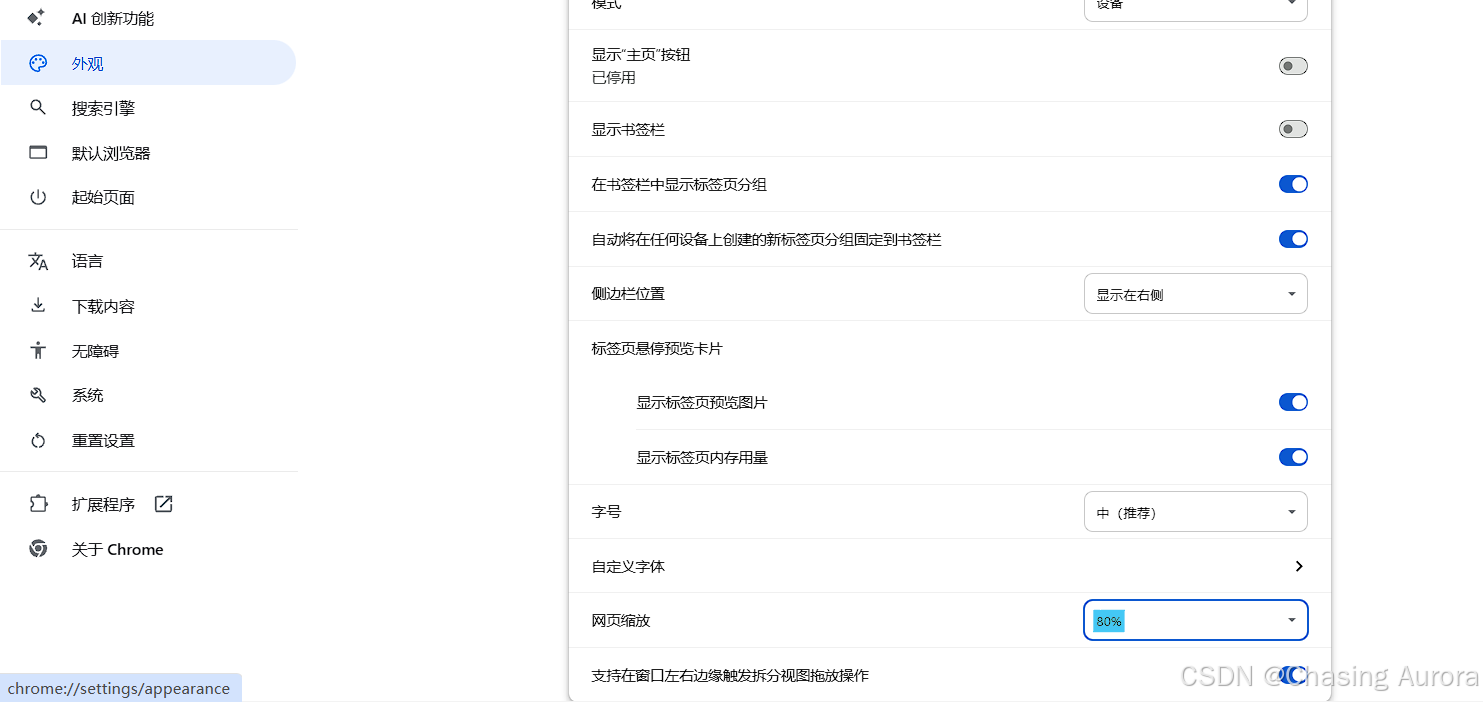
- 默认缩放倍
- 搜索的首页修改------快捷应用
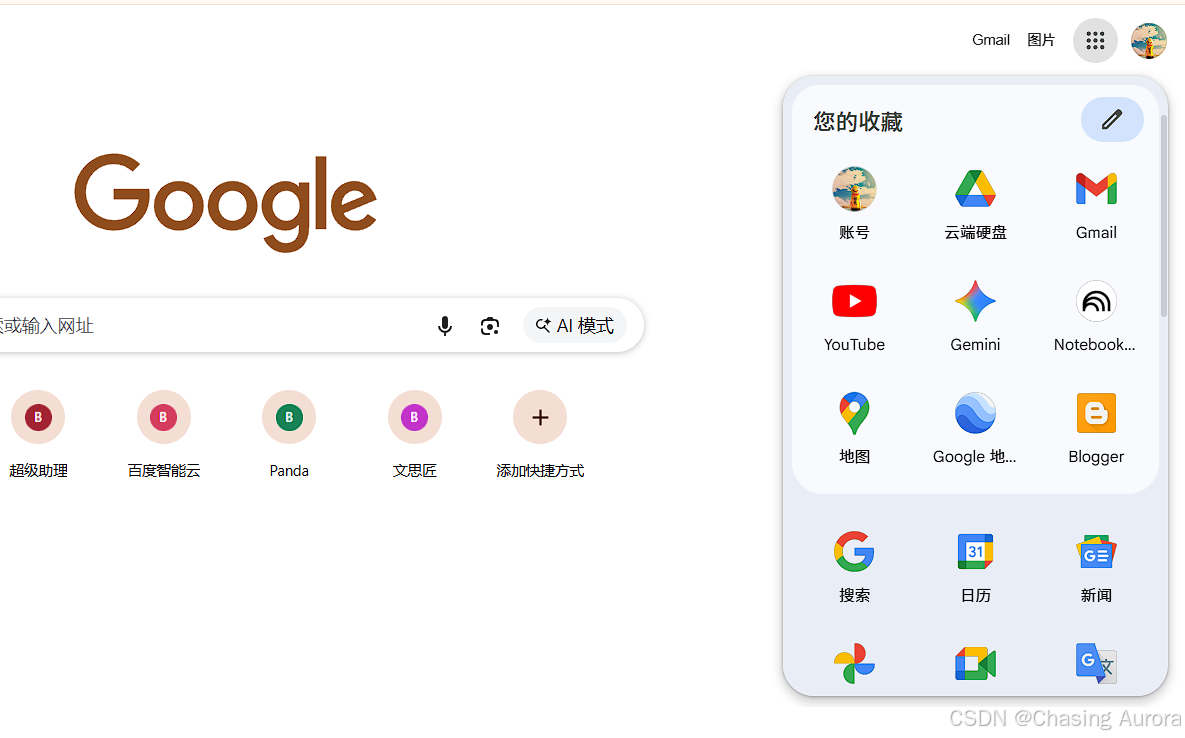
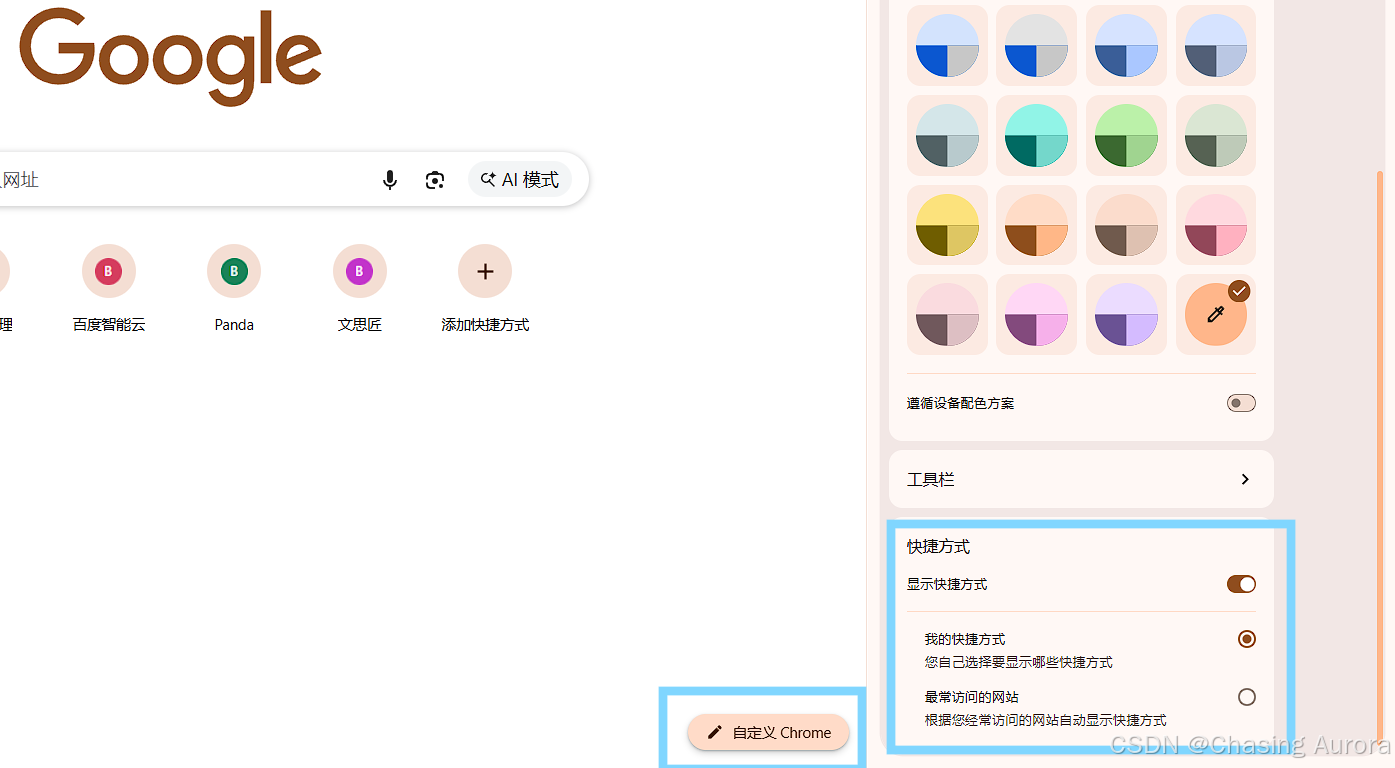
- 搜索首页------自定义Chrome,自定义快捷方式
联想电脑
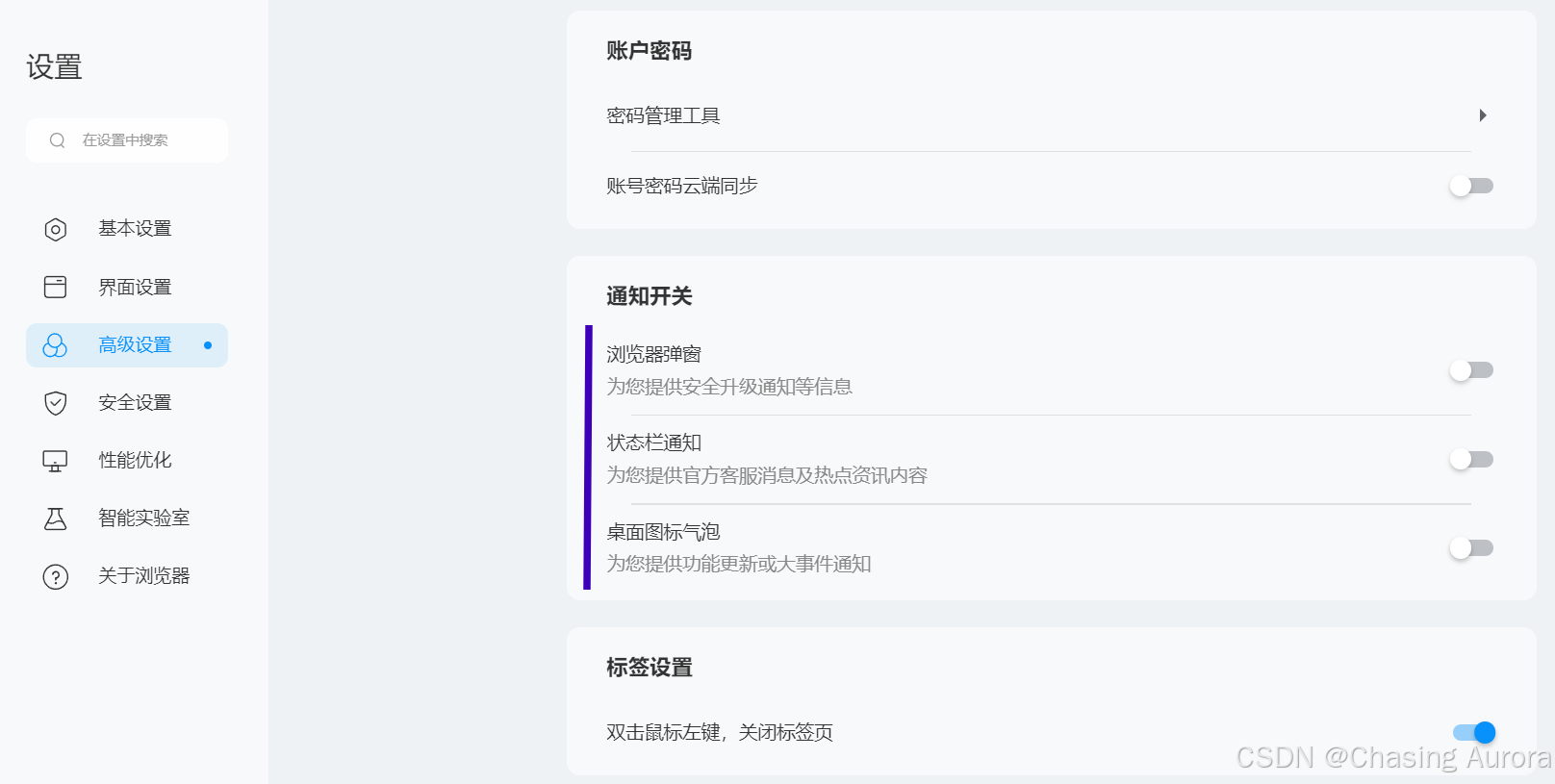
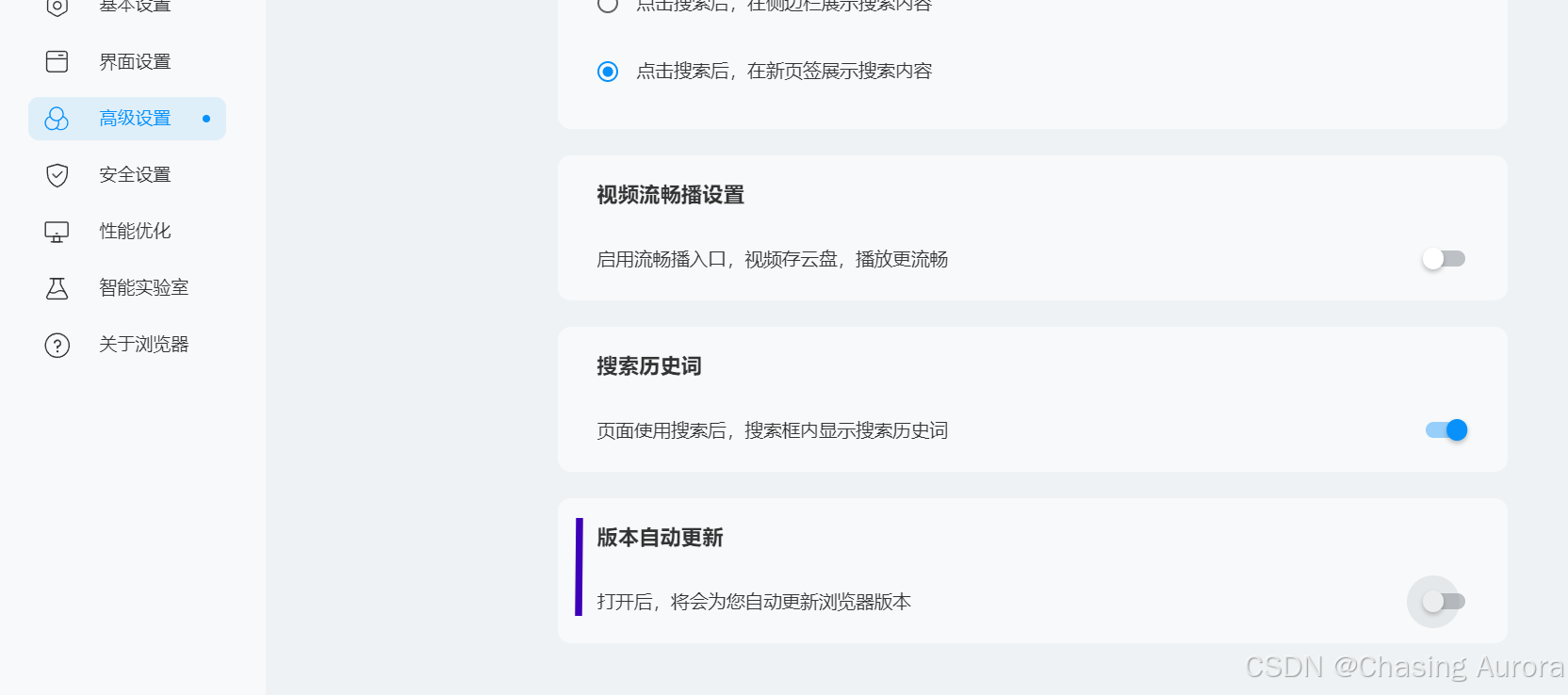
浏览器
关闭以下选项:
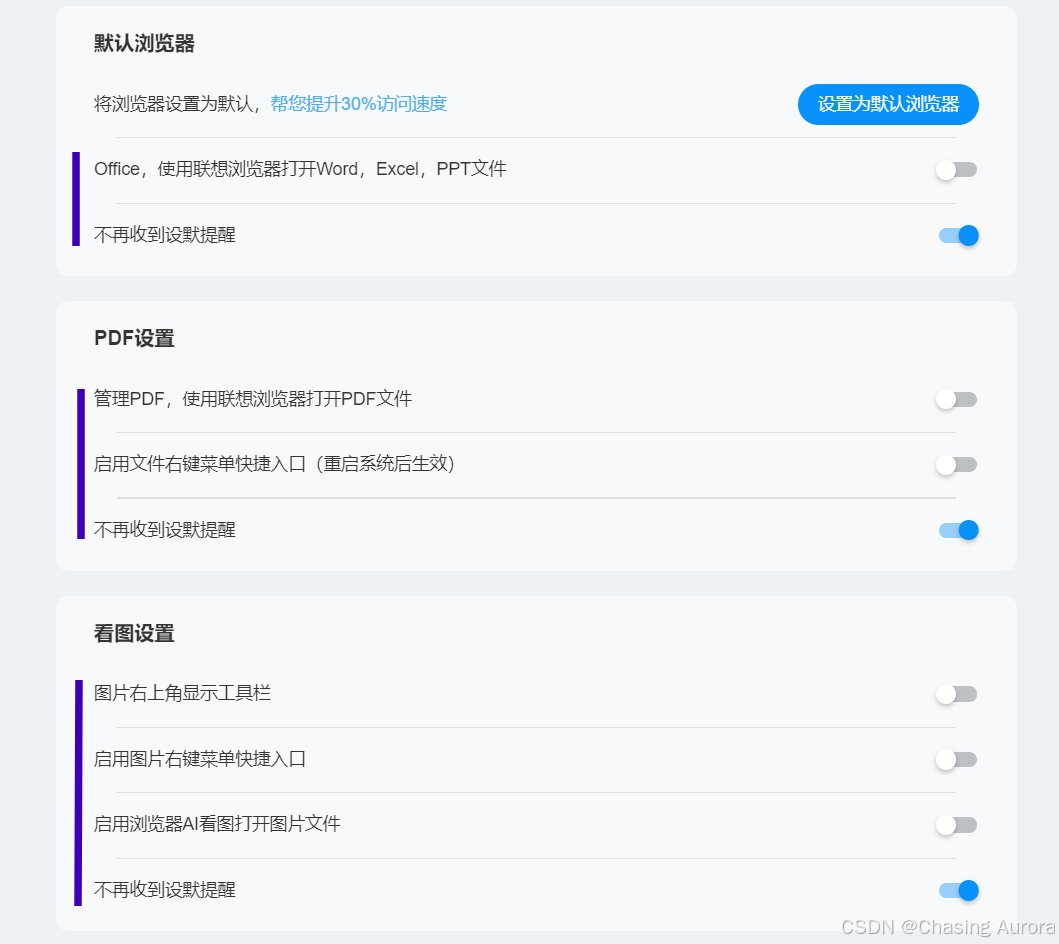
联想应用商店
- 个性化推荐
- 更多设置里面
- 这两个都需要关闭对应的选择!