用脚本解放双手!我写了个WorkBuddy自动签到工具
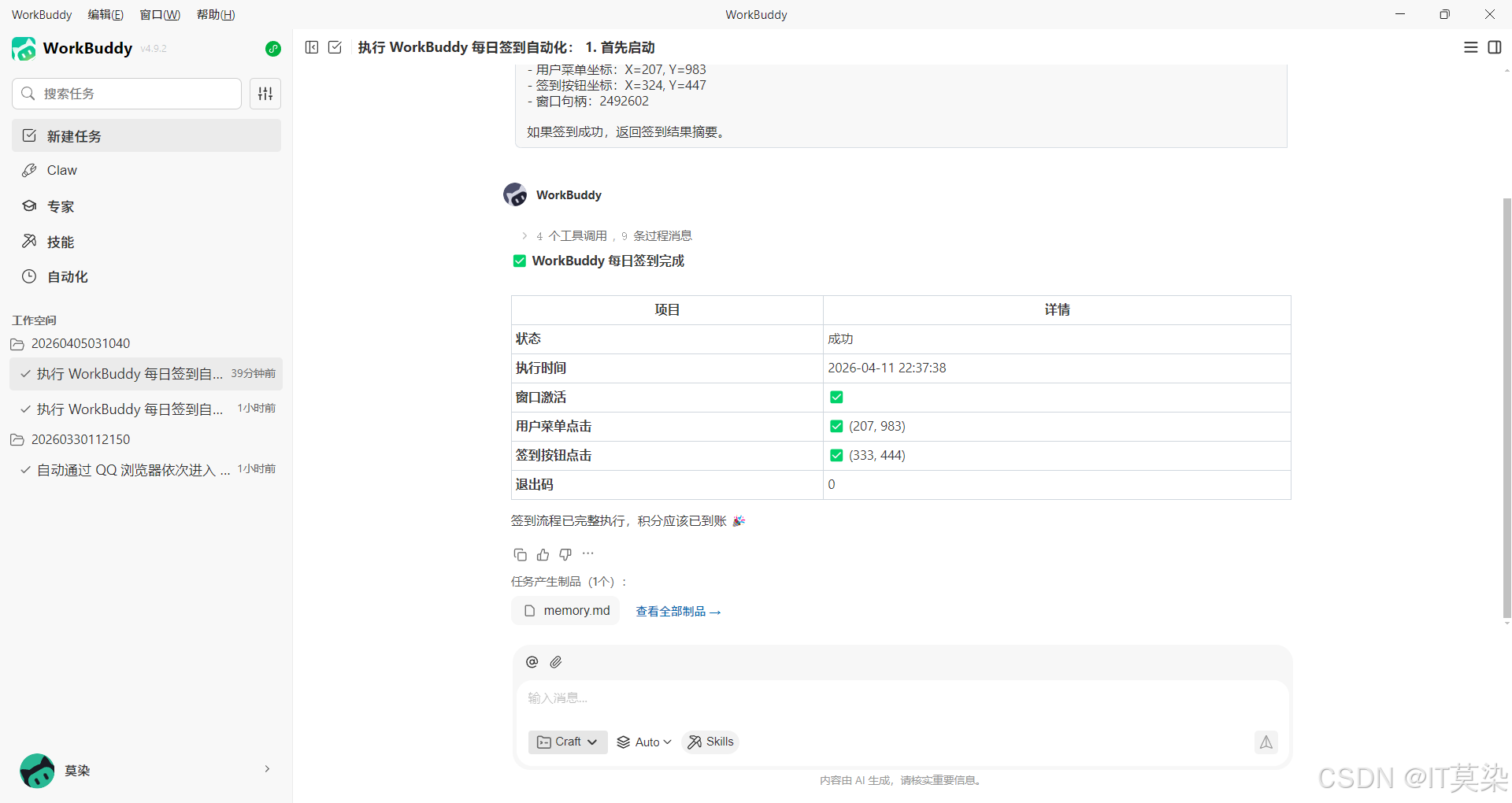
最近发现自己每天上班第一件事就是打开WorkBuddy签到领积分,实在是有点烦。作为程序员,怎么能忍受这种机械劳动呢?于是花了半天写了个自动签到脚本,现在每天早上电脑一开,咖啡还没泡好,签到已经自动完成了。
为什么要做这个?
说实话,这个需求很小,但痛点很真实。每天重复相同的操作真的会让人烦躁,而且偶尔还会忘记签到错过积分。与其每天花10秒点击,不如一次性写个脚本一劳永逸。
实现思路
分析了一下签到流程:打开WorkBuddy -> 点击左下角用户头像 -> 等菜单展开 -> 点击"立即领取"。整个流程很简单,用Playwright就能搞定。
核心代码其实就几行:
bash
#!/bin/bash

playwright open "tencent-workbuddy://"
sleep 3
playwright click ".user-menu"
sleep 2
playwright click ".daily-checkin-banner-action"当然,为了稳定性,我加了一些错误处理和重试机制,代码已经放到GitHub上了:https://github.com/GitOfUser/workbuddy-checkin.git
踩坑记录
写这个脚本时也遇到了一些问题,分享给大家:
-
窗口前置问题:一开始脚本运行时WorkBuddy窗口在后台,点击无效。后来加了窗口前置的处理。
-
等待时间调整:不同机器性能不一样,等待时间需要根据自己电脑调整。我试了好几次才找到合适的时间间隔。
-
分辨率影响:签到按钮的位置和屏幕分辨率有关,我是在1920x1080下测试的,如果你的分辨率不同可能需要调整坐标。
使用方法
项目里提供了Shell和PowerShell两个版本的脚本:
bash
# 直接运行
bash scripts/workbuddy_checkin.sh

# 或者PowerShell
.\scripts\checkin.ps1
建议配合Windows任务计划程序使用,每天早上9点自动运行,完全不用管它。
总结
这个小工具虽然简单,但真的能提升幸福感。作为程序员,我们就是要用技术解决生活中的小麻烦。如果你也有类似的重复操作,不妨试试自动化脚本。
代码地址:https://github.com/GitOfUser/workbuddy-checkin.git,觉得有用的话欢迎Star支持一下!
最后想说,技术的价值不在于多高深,而在于解决实际问题。这个小脚本花了我周末半天时间,但每天都能帮我节省一点时间,日积月累也是一笔不小的收获。