jetson 安装Ubuntu18.04及jetpack4.5
- 使用nvidia sdkmanager 进行重装系统(系统烧录)和安装依赖包(cuda、cudnn、tensorrt、opencv)
- 安装jtop查看显卡相关信息、状态等
- 下面列举里一些版本对应关系
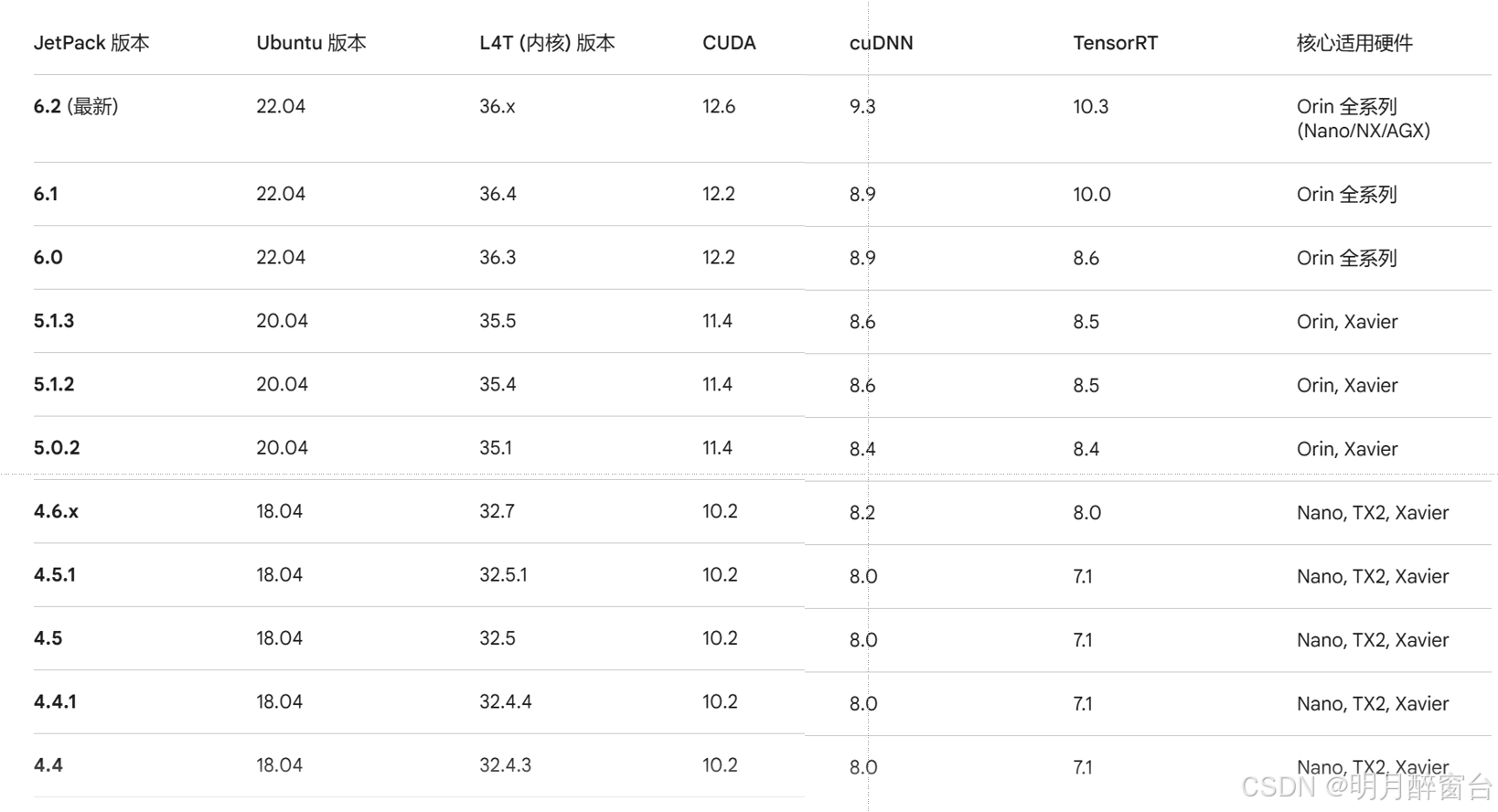
1. 重装系统
- 主要过程可以总结为 PC 机下使用Ubuntu安装sdk manager后进行系统烧录(版本和PC机完全一致)
- 确定要使用的系统版本 or 或者以来库的版本,然后先去下载对应系统
- 安装系统后下载nvidia sdk-manager 并安装
- 通过sdk-manager进行系统烧录、jetpack包的安装
- 全都装好之后即可通过板子上的系统进行其他操作
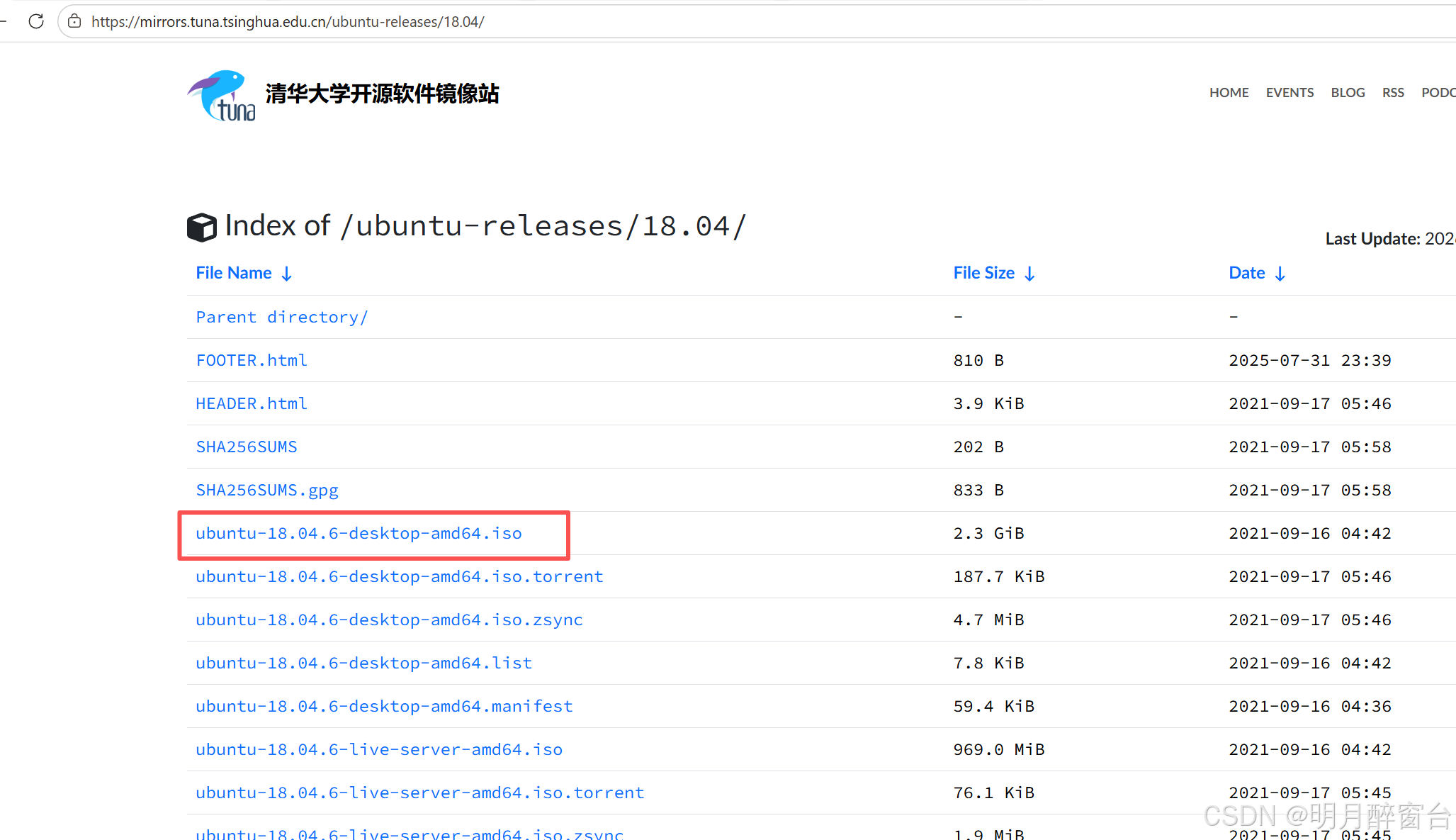
- PC机重装系统就简单说一下,下载 ubuntu ,下载链接:https://mirrors.tuna.tsinghua.edu.cn/ubuntu-releases/18.04/。
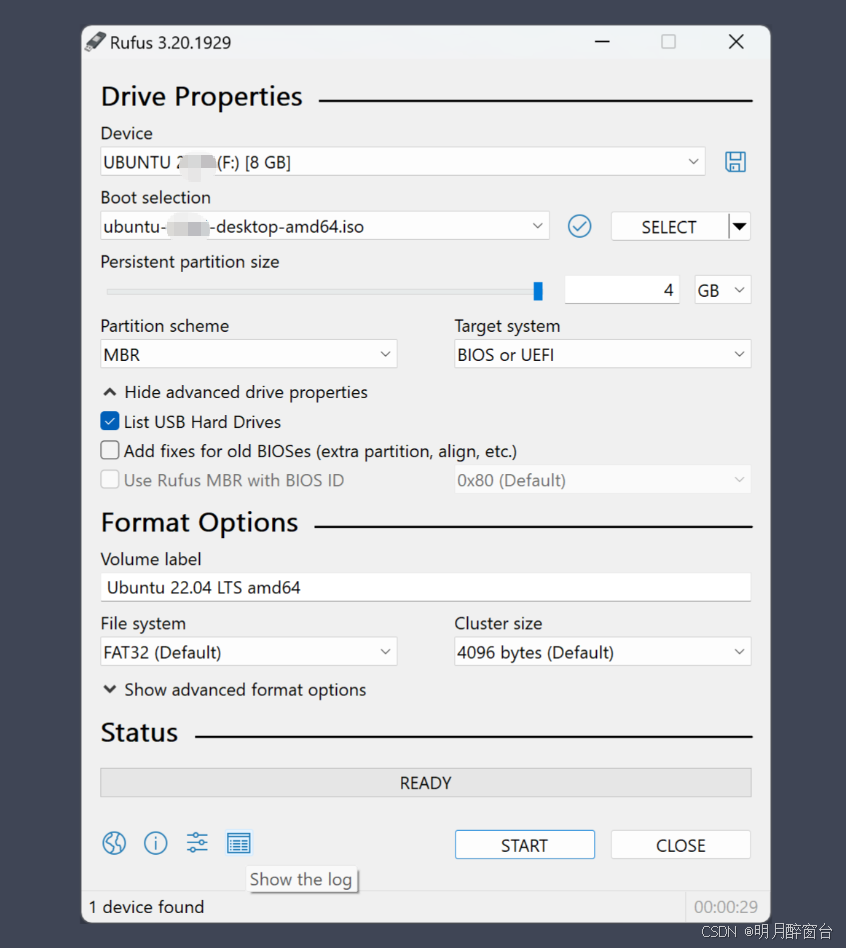
- 下载Rufus (https://rufus.ie/zh/) 制作系统启动盘:
- 我的是笔记本电脑,型号联想小新Pro16 ,开机 F12,然后选中U盘启动后一路默认安装系统即可
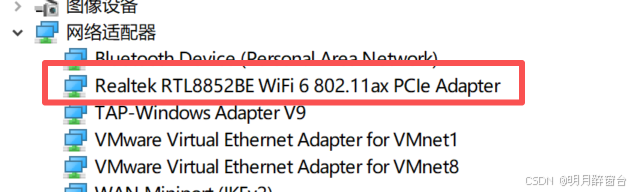
- 需要提一下的是,安装后的系统没有无线网卡驱动,需要手动下载,首先我在windows下打开设备管理器,查看无线网卡型号,然后下载ubuntu下相应驱动 ,地址 https://github.com/HRex39/rtl8852be
- 下载后解压,执行下列命令即可:
bash
cd rtl8852be-main
sudo apt-get update  #(可选)
sudo apt-get install build-essential
sudo apt-get install bc
make
sudo make install1
sudo modprobe 8852be- 双系统更改启动顺序:
bash
sudo gedit  /etc/default/grub

#修改下句中的启动索引,默认从0开始
GRUB_DEFAULT=0    # -> 2

sudo update-grub
2. 系统烧录:
- 对于 Jetson AGX Xavier 来说,安装 JetPack 4.5 (Ubuntu 18.04) 最稳定、最推荐的方式是使用 NVIDIA SDK Manager。这种方式可以一键完成从底层固件刷写到上层算法库(CUDA/cuDNN)的全部安装。
以下是详细的操作步骤:
1.1 准备工作:
-
主机 (Host PC): 一台安装了 Ubuntu 18.04 或 20.04 的台式机或虚拟机(建议实体机,更稳定),
-
硬件连接: * 使用原装 USB-C 转 USB-A 数据线,连接 AGX Xavier 正面的 Type-C 接口(靠近指示灯的那个)到主机。
-
给 Xavier 接上电源、显示器、键盘和鼠标。
-
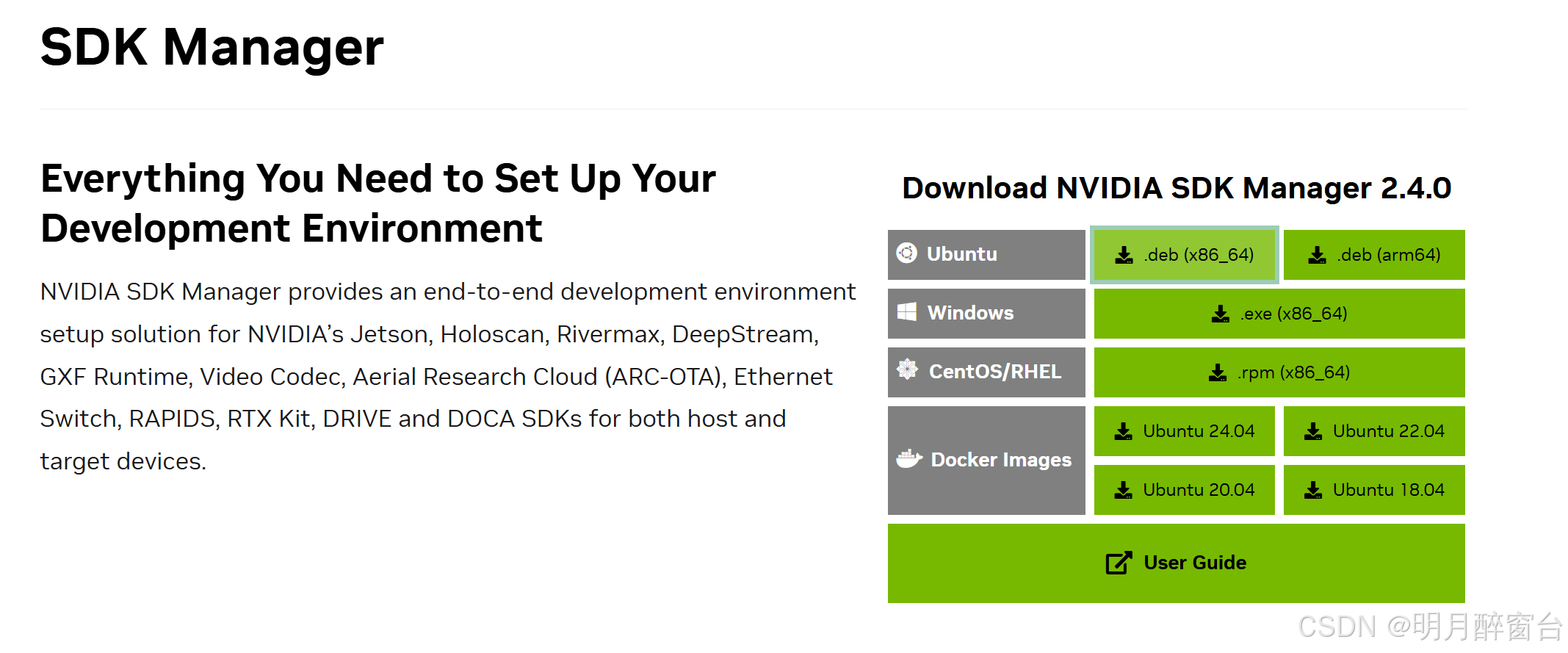
下载工具: 在主机上从 NVIDIA 官网(https://developer.nvidia.com/sdk-manager)下载 SDK Manager 。
1.2 详细安装步骤
- 软件选择与登录
-
在主机上打开 SDK Manager。
-
使用 NVIDIA 开发者账号登录。
-
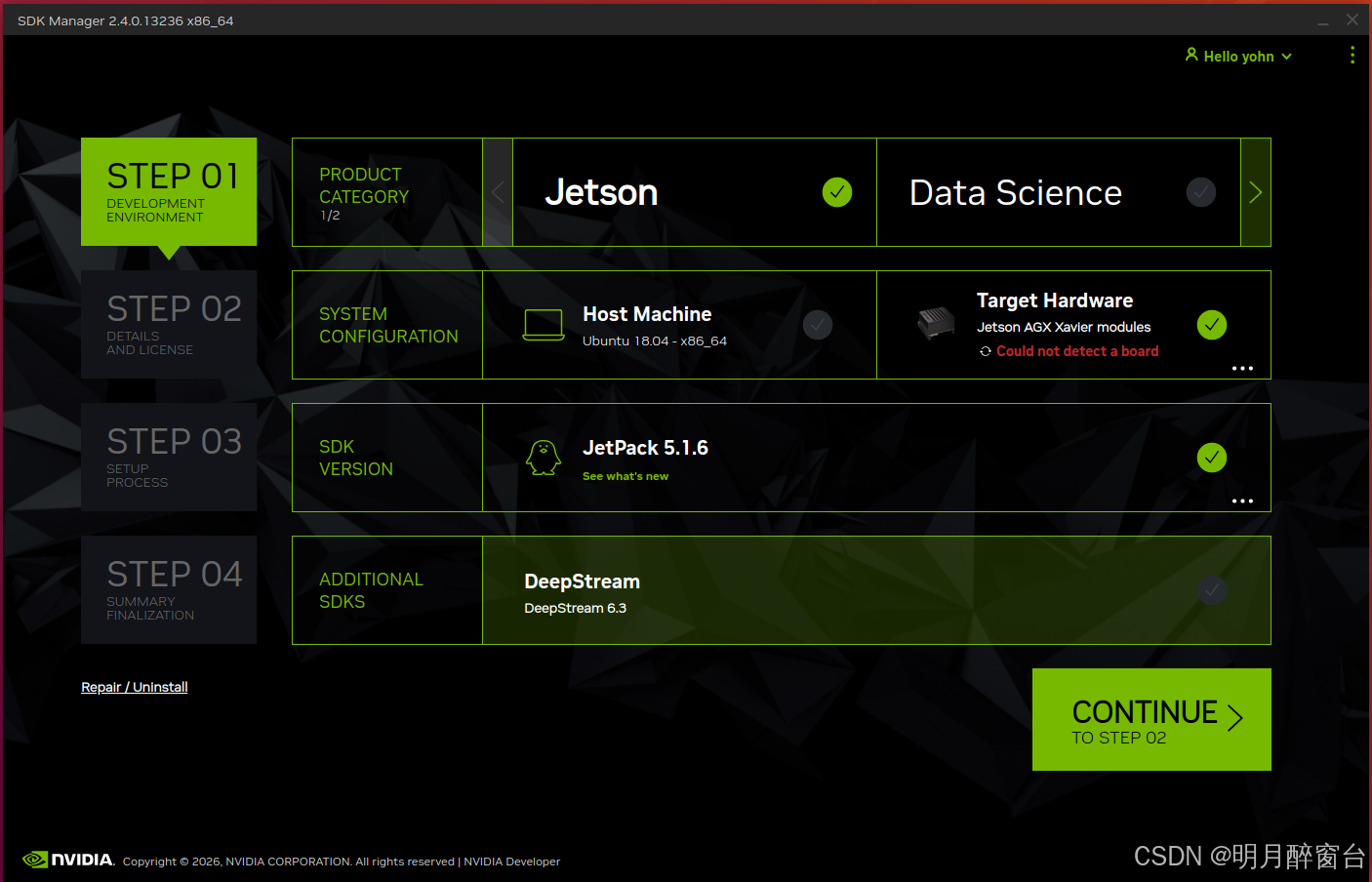
Step 1: 在配置界面中:
-
Target Hardware: 选择 Jetson AGX Xavier。
-
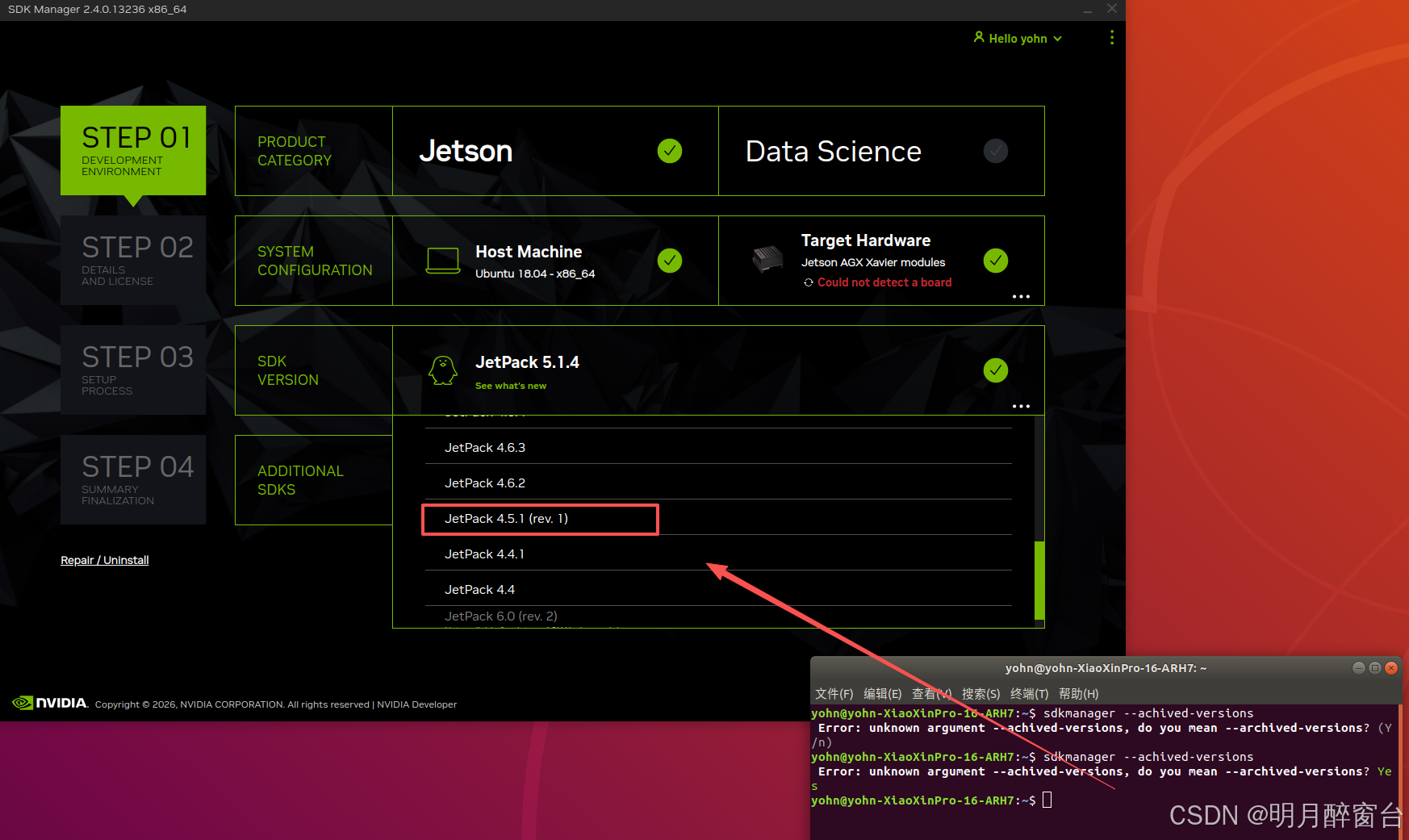
Linux OS Software : 选择 JetPack 4.5 (如果下拉没有,勾选 "Show all versions")。如果还没有则根据提示修改打开命令
-
Additional SDKs: 勾选 DeepStream (可选)。
-
点击 Continue。
-
- 下载并接受协议
-
Step 2: 确认安装路径,勾选底部的"I accept the terms..."。
建议勾选 "Download now. Install later" 旁边的复选框,先下载再安装,防止安装过程中网络波动导致报错。
- 进入强制恢复模式 (Recovery Mode)
-
在正式开始"Flash"镜像之前,需要让 Xavier 进入恢复模式:
-
确保 Xavier 处于关机状态。
-
按住中间的 Force Recovery 键(位于电源键和复位键之间)。
-
按一下 Power 键开机。
-
等待 2 秒后松开 Force Recovery 键。
-
验证: 在主机终端输入 lsusb,若看到 NVIDIA Corp. 字样,说明连接成功。
- 刷写系统 (Flash OS)
SDK Manager 会先将 Ubuntu 18.04 系统镜像刷入 Xavier。
刷机完成后,Xavier 会自动重启并进入 Ubuntu 初始设置界面。此时你需要连接显示器到 Xavier,完成设置用户名、密码等基本操作。
- 安装 SDK 组件 (CUDA, cuDNN, TensorRT, OpenCV)
-
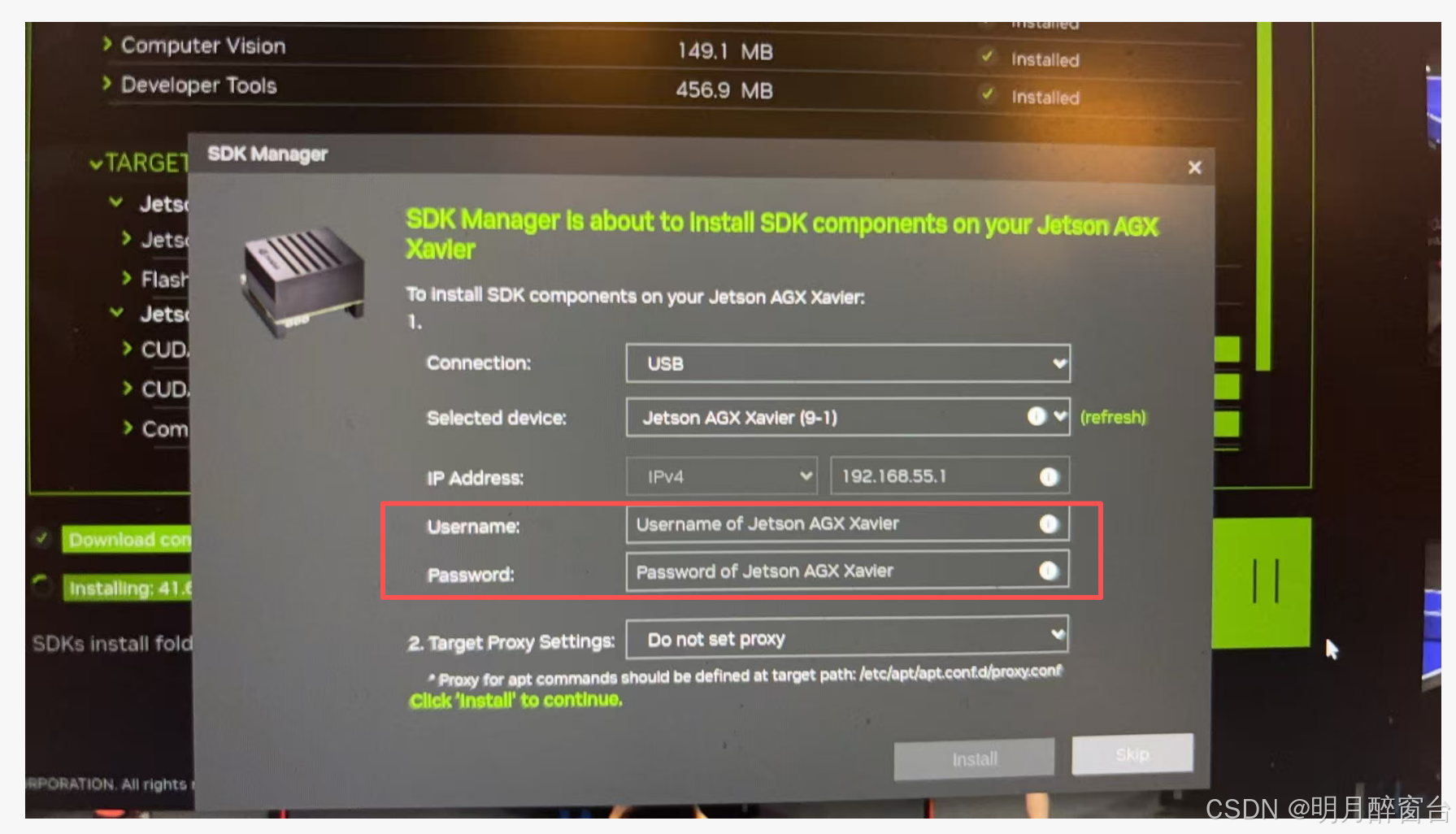
当系统刷写完毕且 Xavier 已正常进入桌面后,SDK Manager 会弹出对话框,要求输入 Xavier 的 IP 地址、用户名和密码(通常通过刚才连接的 USB 线自动识别 IP 为 192.168.55.1)。
-
点击 Install。
-
此时主机会通过网络将 CUDA、cuDNN、TensorRT 和 OpenCV 的安装包推送到 Xavier 上进行安装。
-
默认安装的opencv应该开启了cuda加速,但是并不包含 contrib模块,如想使用相关算法则需要重新编译,可参考:https://blog.csdn.net/yohnyang/article/details/159608415?spm=1011.2124.3001.6209
1.3 环境验证
安装完成后,务必检查各组件是否正常工作:
bash
##CUDA:
nvcc -V

###*应输出:CUDA 10.2...*


#TensorRT:
dpkg -l | grep nvinfer

###应输出:7.1.3...

#cuDNN:
cat /usr/include/cudnn_version.h | grep CUDNN_MAJOR -A 2


#OpenCV:

##python 开发
python3 -c "import cv2; print(cv2.__version__)"

## C++ 开发
pkg-config --modversion opencv- 也可通过 安装jtop 查看版本信息,这是查看版本最方便的方法。
bash
##安装命令(如果还没装):
sudo apt update
sudo apt install python3-pip
sudo pip3 install -U jetson-stats- 安装完后需要重启或重新登录
查看方法: 输入 jtop,然后按数字键 7 (INFO)。 在 Software 栏目下,你会直接看到 JetPack 的具体版本号。
3. 其他问题
-
- 板卡安装系统后无线网卡不能用
- 通过命令查看网卡具体型号,然后看下和当前系统是否兼容,若兼容,则直接下载安装包,不兼容则需要搭配USB无线网卡
终端输入:
bash
lspci -nn | grep -i net如何看结果:
你会看到类似:Network controller 0280: Intel Corporation Wireless-AC 92608086:2526 (rev 29)。
这里的 Wireless-AC 9260 就是你的硬件型号。
方括号里的 8086:2526 是厂商 ID 和设备 ID,这对于手动找驱动非常有用。
-
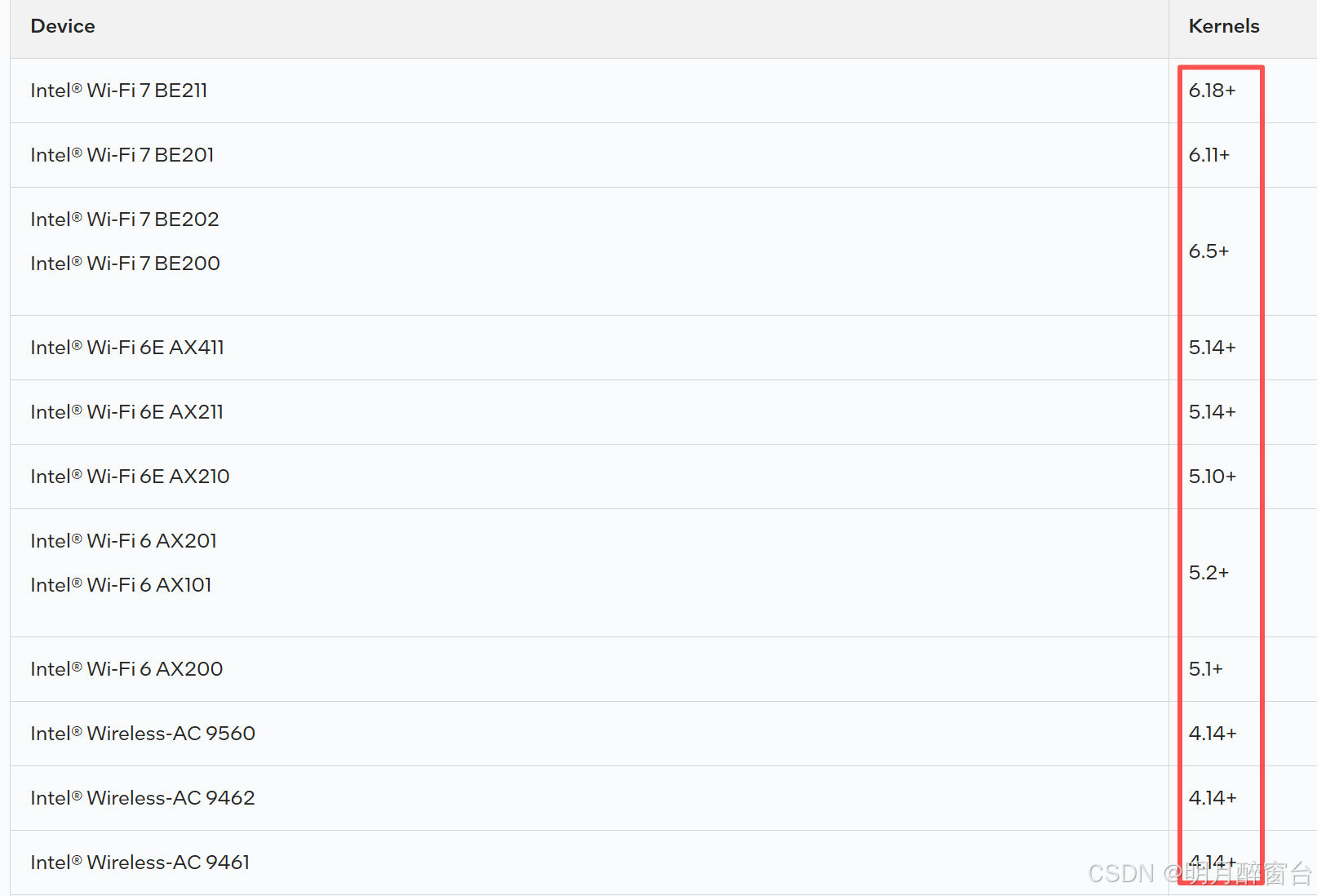
通过Intel 官网可以直接查看 网卡所搭配的 ubuntu内核版本及驱动下载:https://www.intel.com/content/www/us/en/support/articles/000005511/wireless.html
-
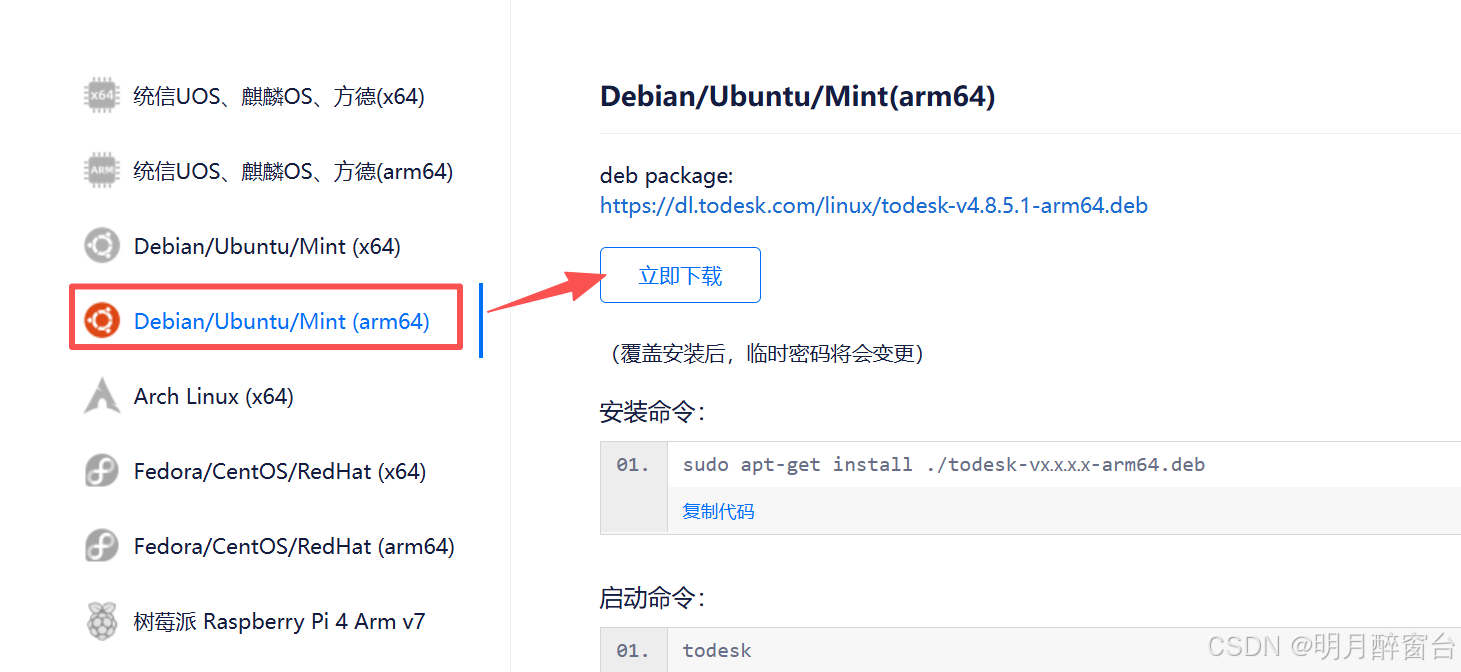
- 安装todesk:
bash
sudo apt-get install ./todesk-v4.8.5.1-arm64.deb

#启动
todesk