
🫧个人主页:小年糕是糕手
💫个人专栏:《C++》《Linux》《数据结构》《Blender》
🎨你不能左右天气,但你可以改变心情;你不能改变过去,但你可以决定未来!
目录
[六、最后一块拼图 -- 上材质](#六、最后一块拼图 -- 上材质)
⚠️本文仅为学习笔记,内容整理自 B 站 UP 主:【KurTips】的 Blender 免费教程。
原视频链接:
【Kurt】Blender零基础入门教程 | Blender中文区新手必刷教程(已完结)_哔哩哔哩_bilibili
https://www.bilibili.com/video/BV14u41147YH/?spm_id_from=333.337.search-card.all.click仅用于个人学习总结与分享,侵删。
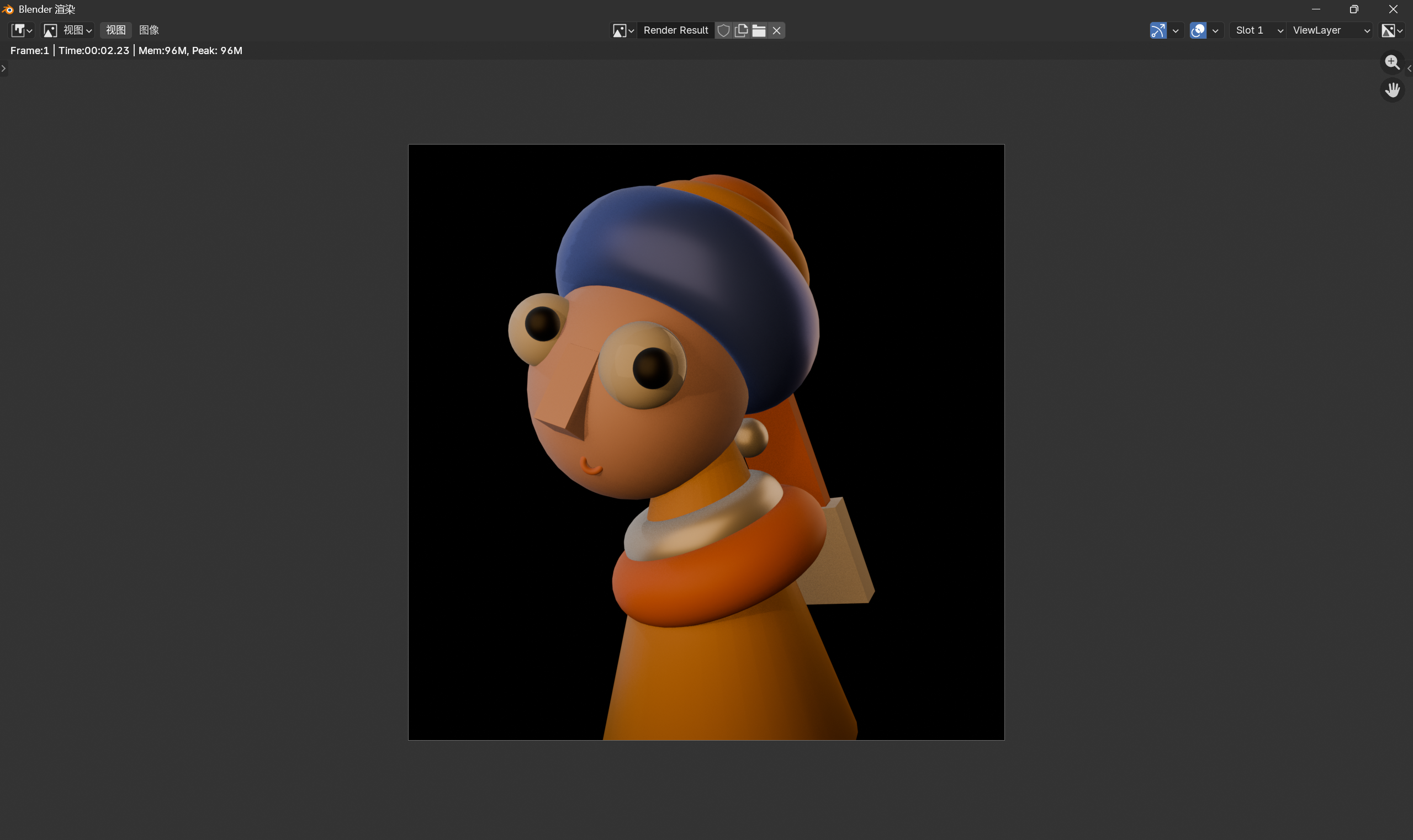
一、成品展示
这是我自己最后渲染出来的样子,建模这块大家肯定都是尽量去接近原图,由于这时候我们所学到的内容还是比较少的不支持我们去做一些精细化的模型,所以我们就只需要一步一步来即可,下面我们就一起来尝试攻克一下这个新手村的boss
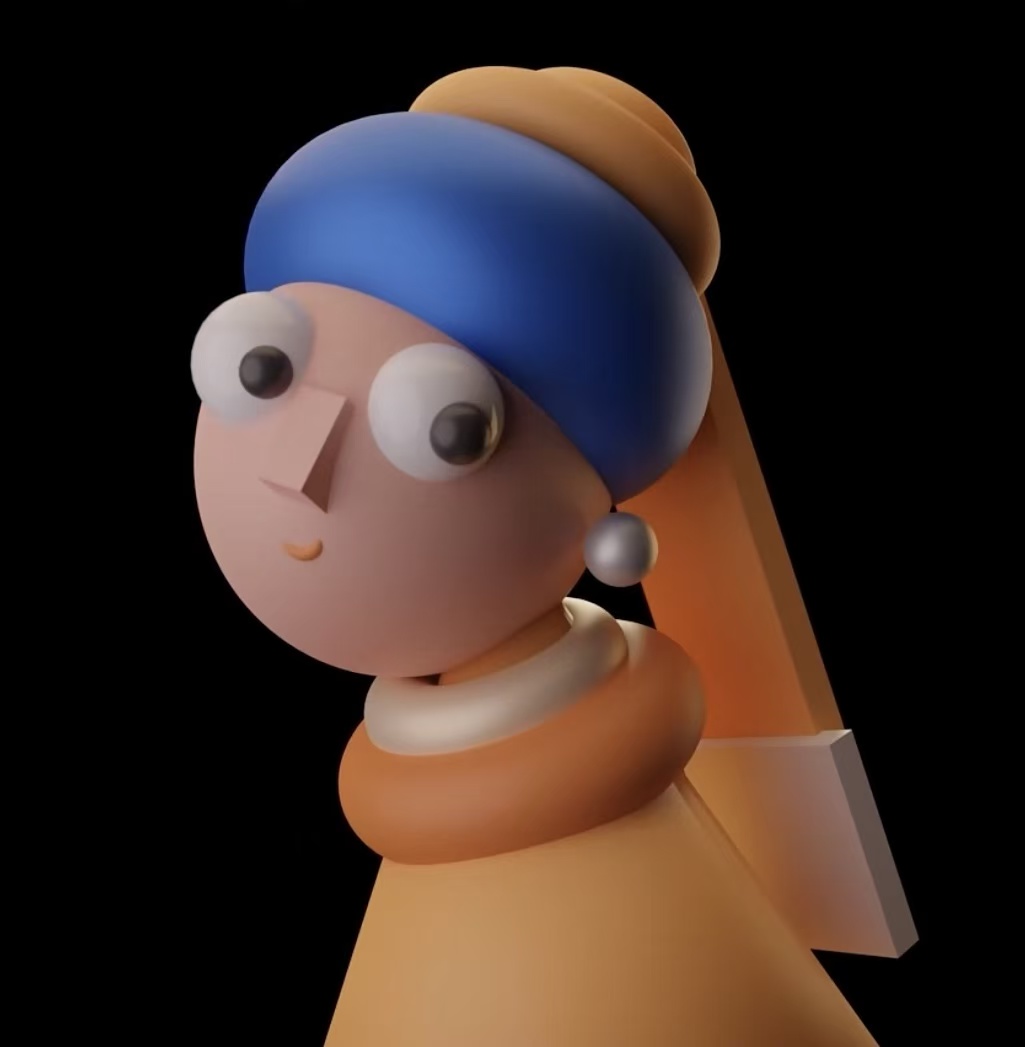
二、参考图导入与基础模型搭建
参考图导入
首先我们先保存一下这张参考图(由于我们是初学者大部分情况下都是需要参考图的)
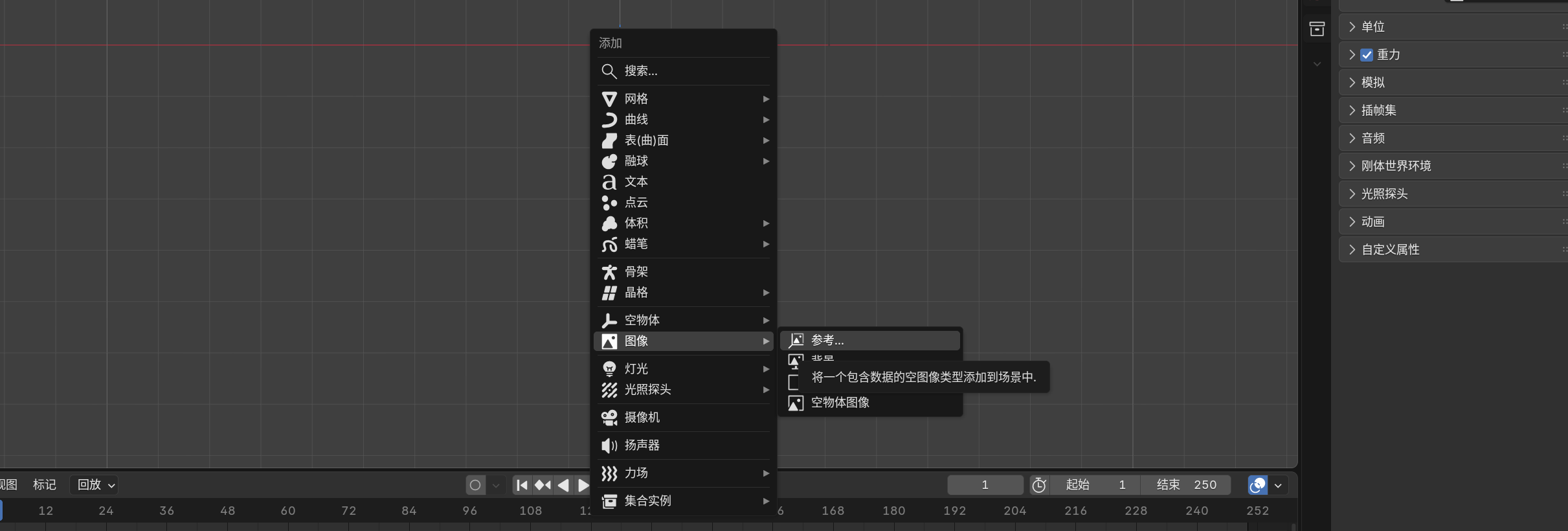
首先我们按下小数字键盘的1切换至正视图,然后我们Shift+A,新建一个图像--参考--找到我们保存图像所处的文件夹,双击载入即可:
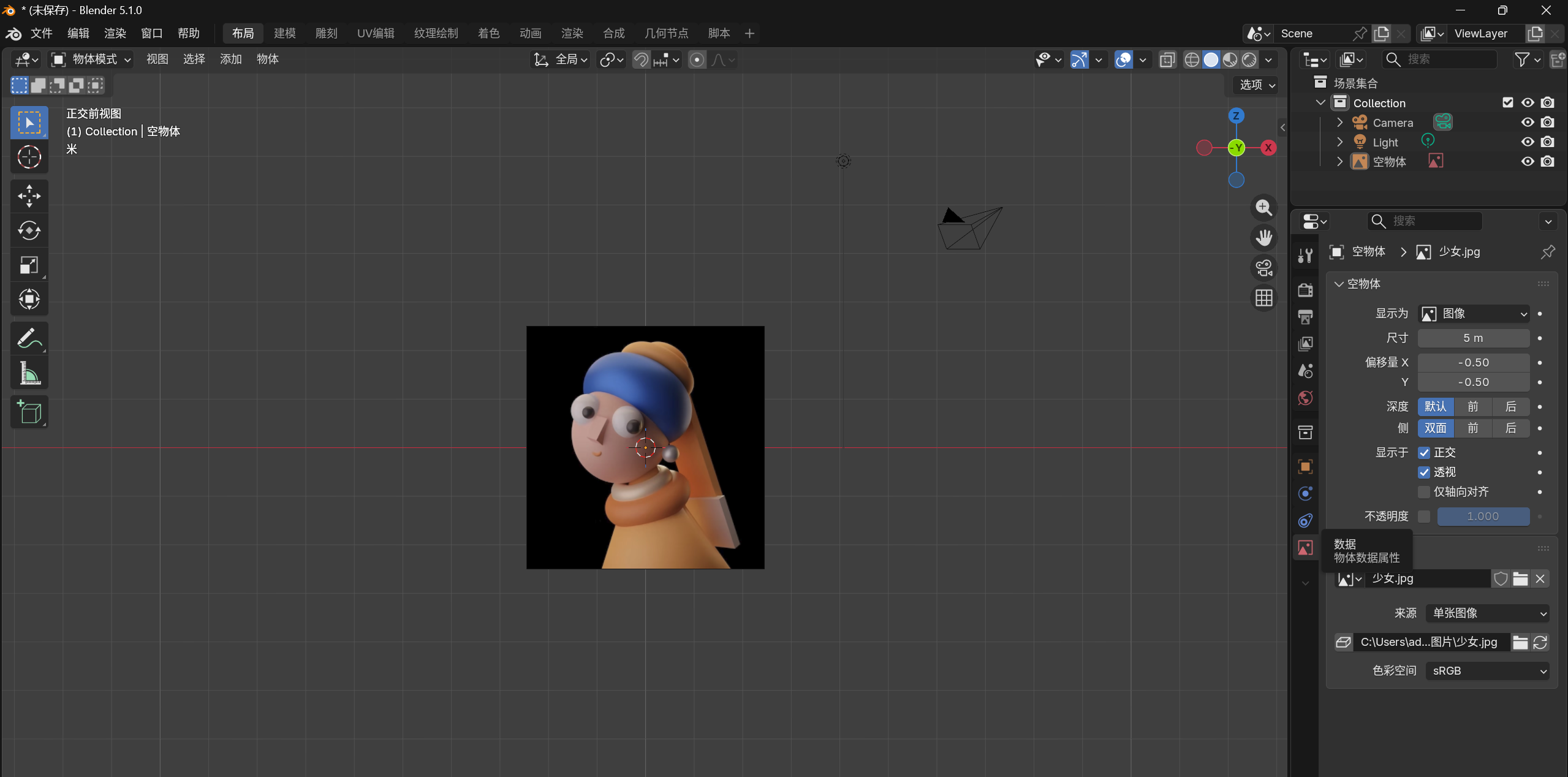
我们选中图像观察一下右边属性栏的变化,发现最下面多了一个关于图像的属性,那我们可以总结出,我们选中什么物体,右边属性栏就会出现对应属性,方便我们对物体进行操作。
我们首先可以将右边的不透明度勾选上,然后我们去进行调整,将他降低至若隐若现的程度,方便我们后续作为参考图去搭建模型,下面我们就可以着手去搭建这个模型了
基础模型搭建
我们观察这个参考图其实就不难发现,这个物体基本都是由基础模型搭建起来的(经纬球,立方体,环体,锥体),我们首先去添加一个经纬球:
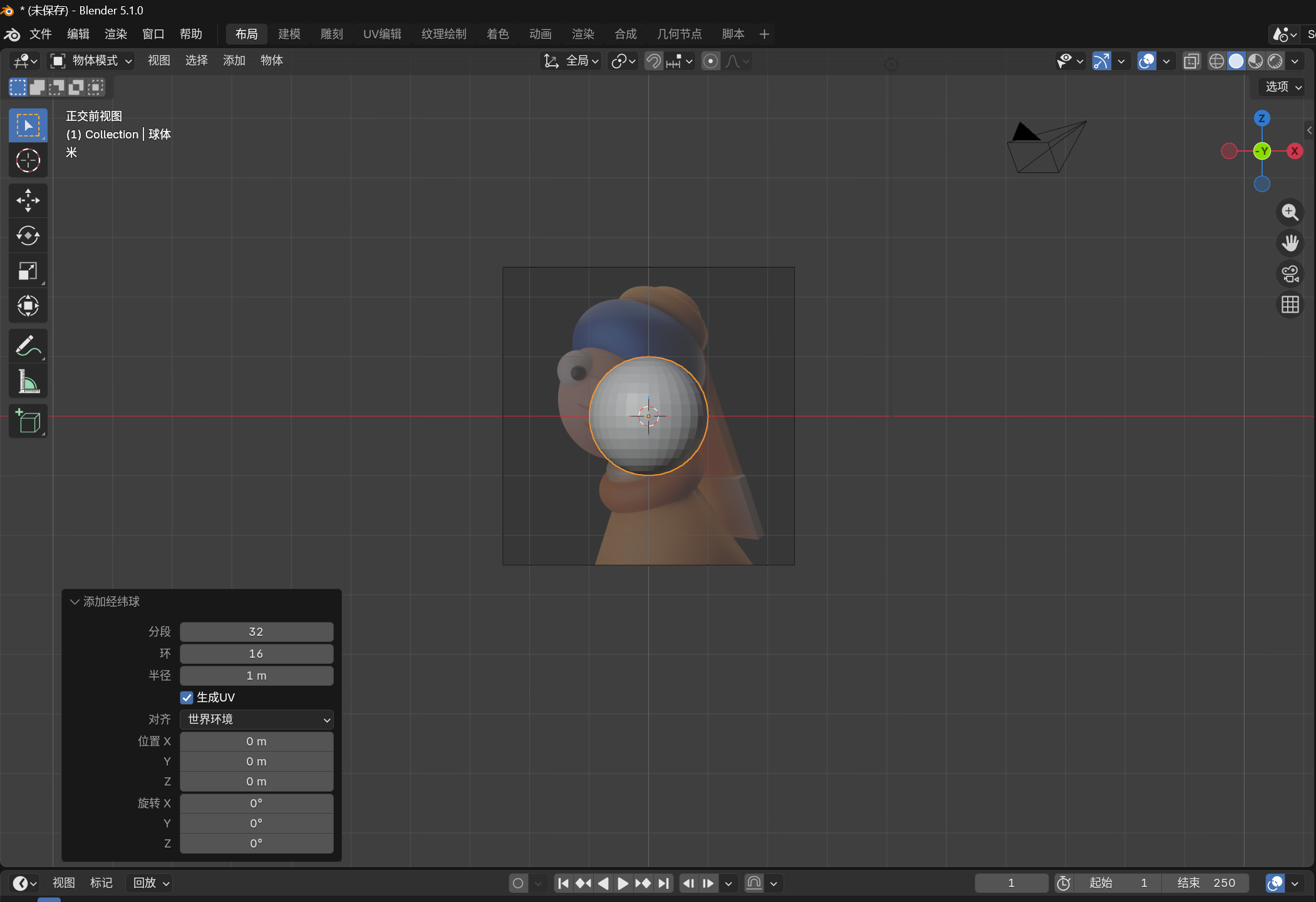
左下角是有一个小窗口的,这个窗口可以方便我们对初始化的一个经纬球进行细致的操作,更改分段数,环,半径等等因素(这里要注意每个新建的模型只可以进行一次更改默认的参数),下面操作其实就很简单了,就是去不停的建模然后改参数,我们下面再去建立一个环体作为他的头巾:
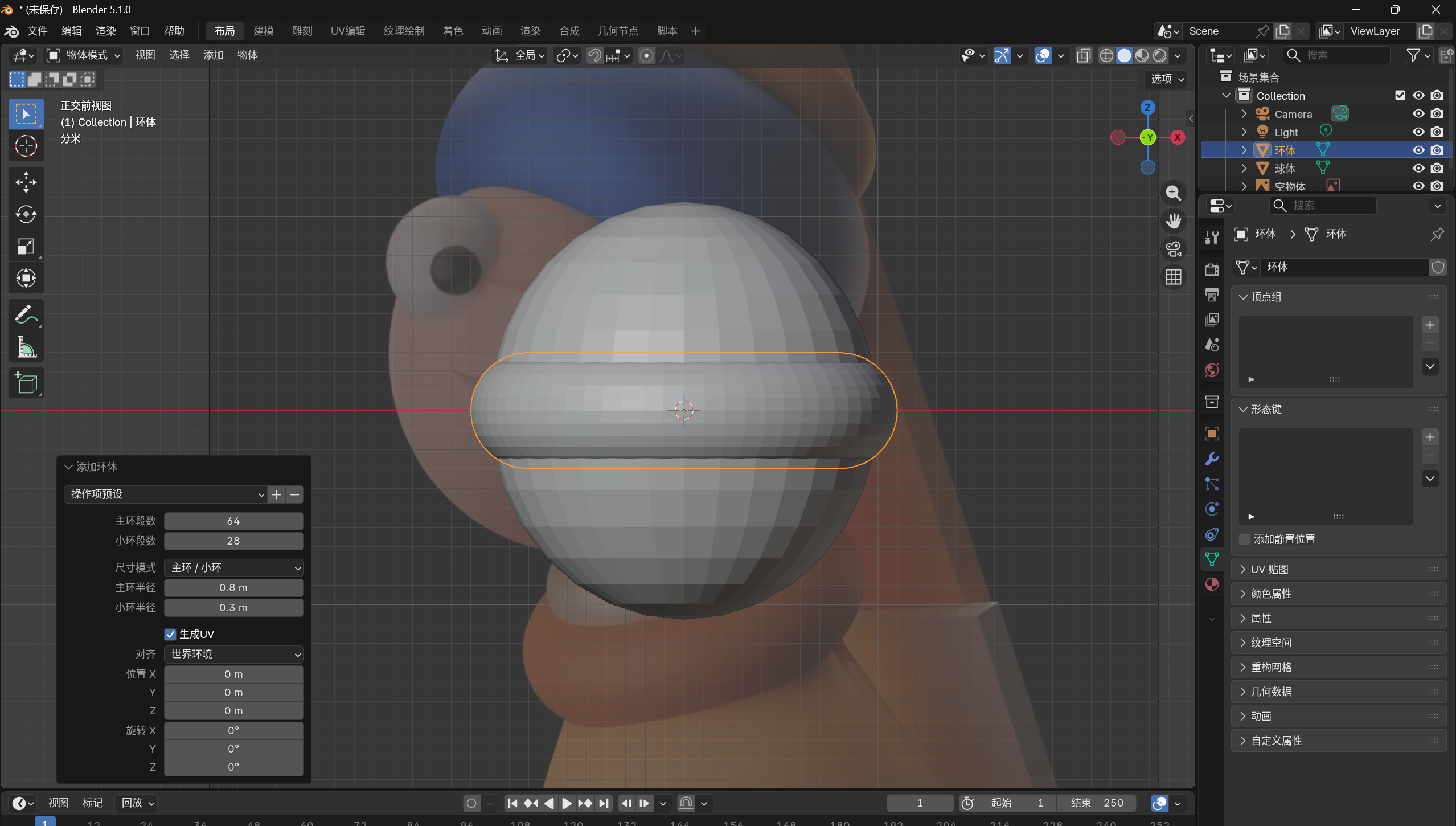
我们用这个环体去当作这个珍珠耳环的少女的头巾(这时候我们需要切换不同的视图来对这个头巾的摆放位置进行调整以便于我们正视图看到的结果不出差错):
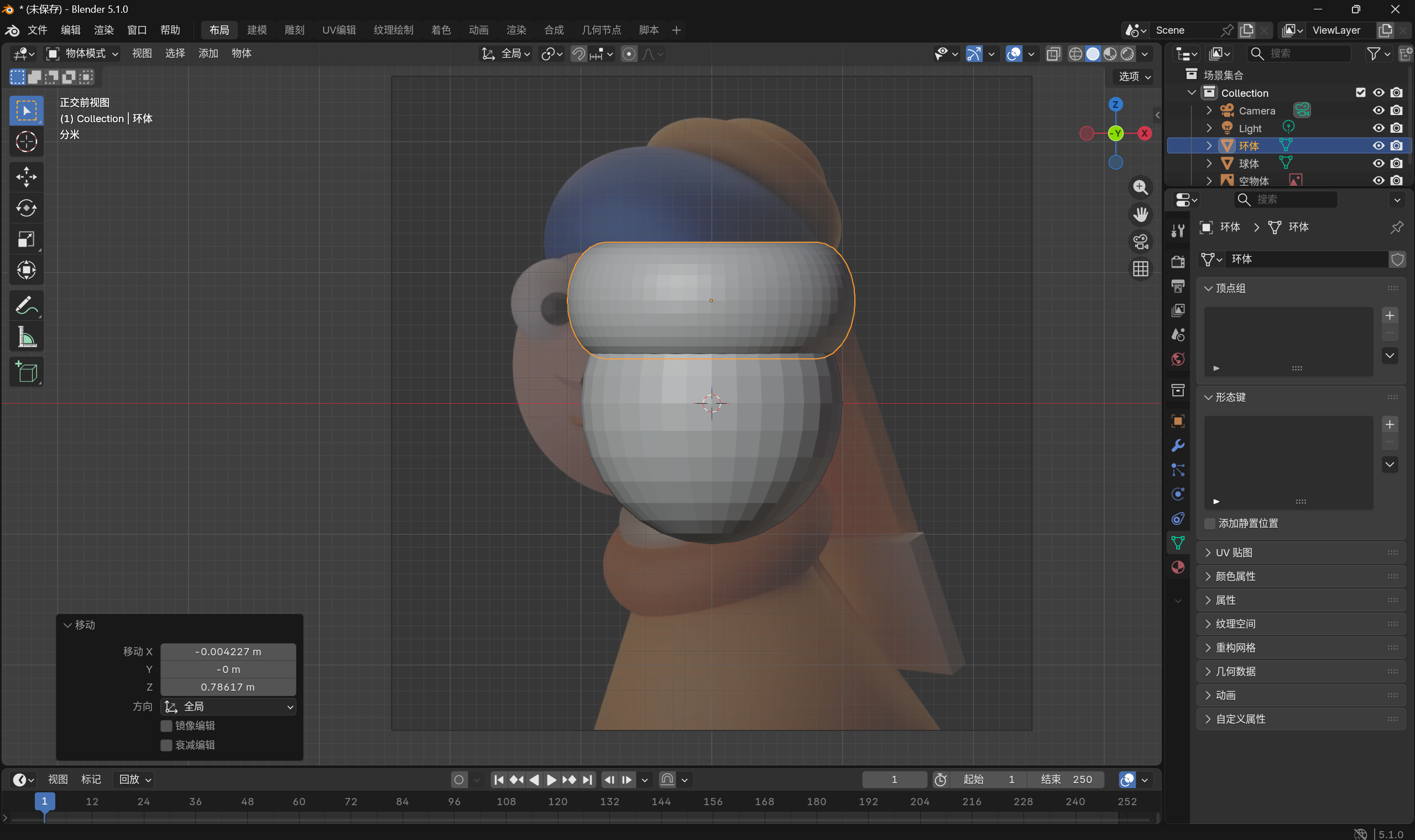 正视图1
正视图1
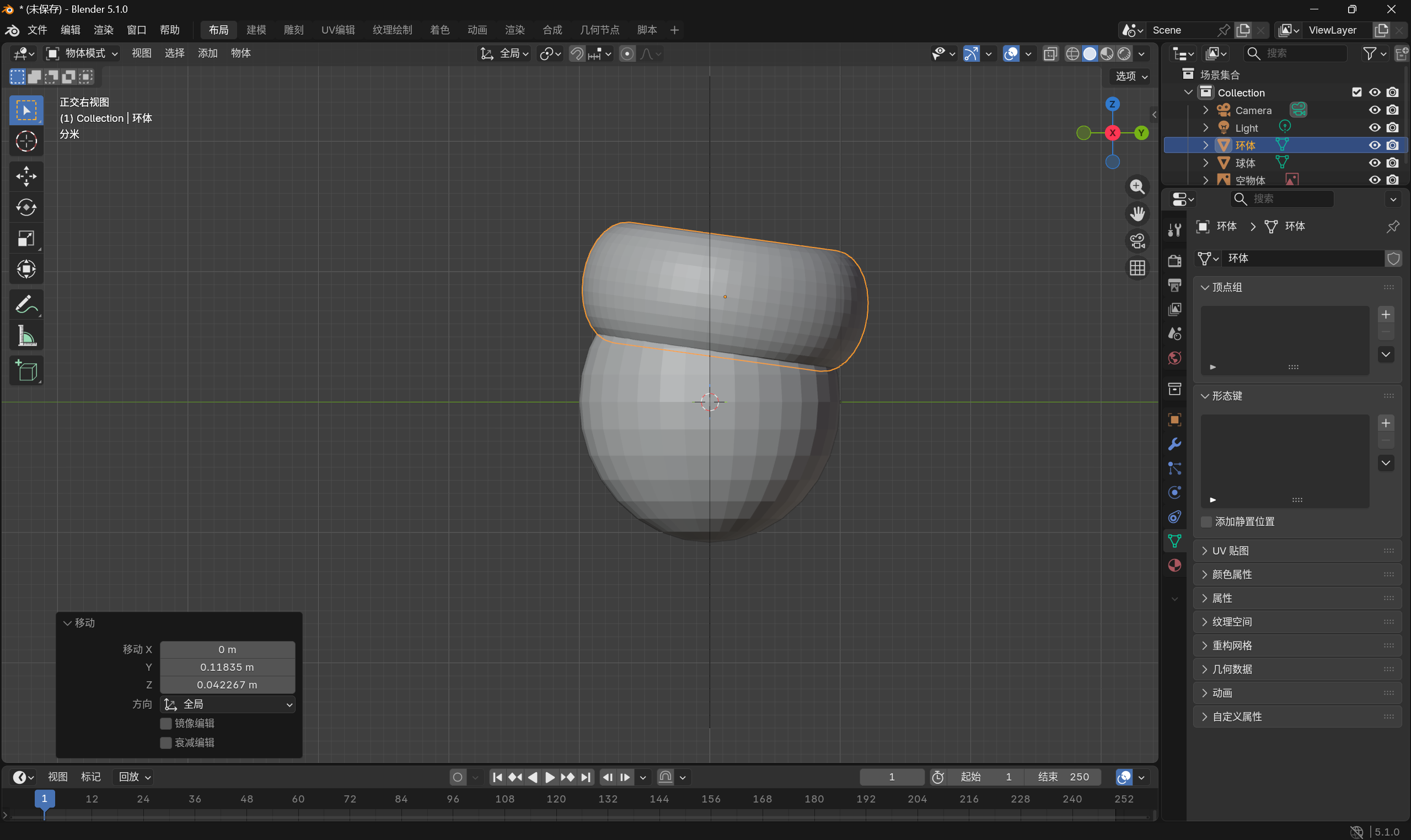 侧视图
侧视图
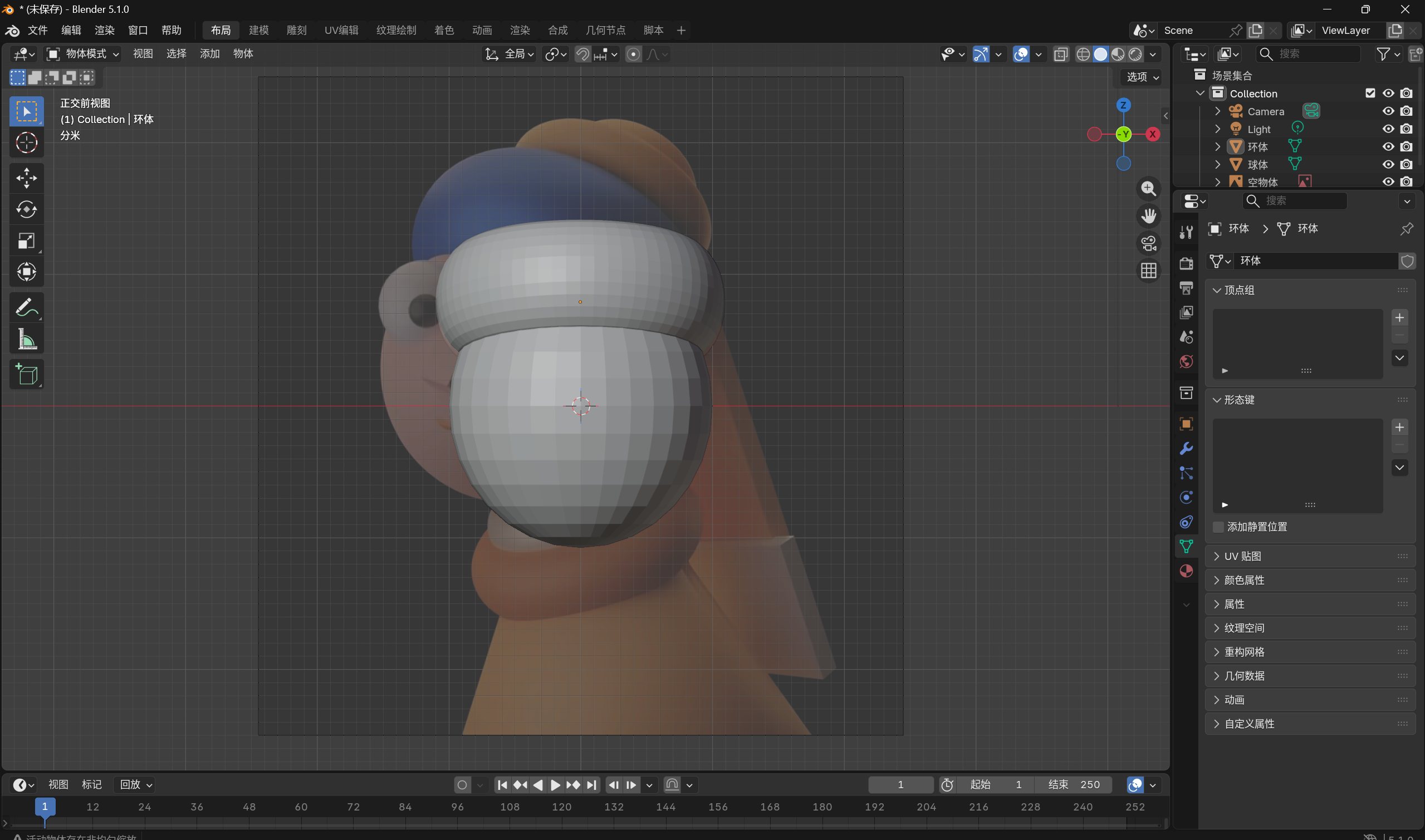 正视图2
正视图2
现在我们的正视图其实应该就是比较符合我们要求的了,我们建模过程中可能会不小心点到我们的参考图然后给他移动了,我们怎么避免这种情况呢?我们可以给右上角的小漏斗打开,然后给那个
小箭头勾选上,然后给我们图像的那个箭头关上这样就代表物体禁止被选中,我们就不会误触到了
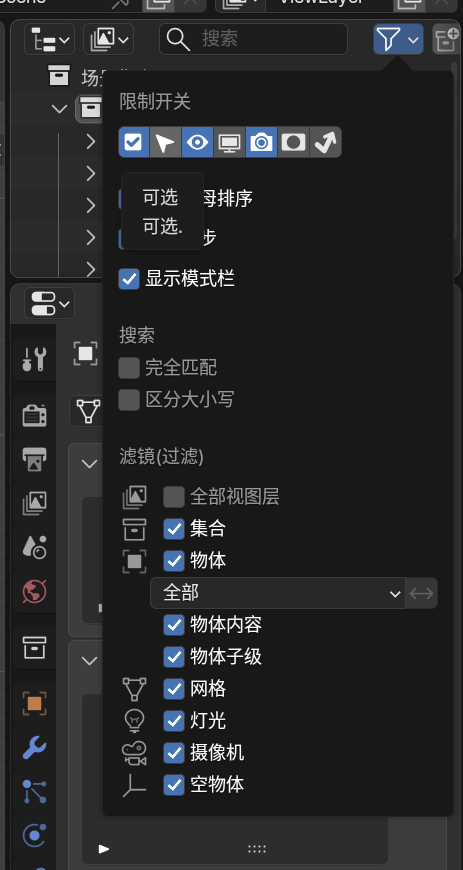
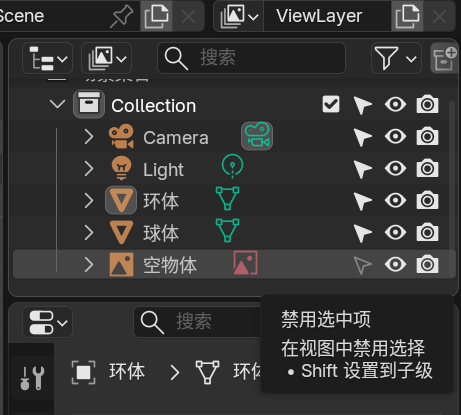 小眼睛是在视图中隐藏,小摄像机是不去渲染,大家后面就知道作用了
我们建模中往往也会碰到我们建立一个物体发现他在我们物体的内部不好观察,这时候我们可以按下 --**/**就可以观察选中物体,再按一次即可退出
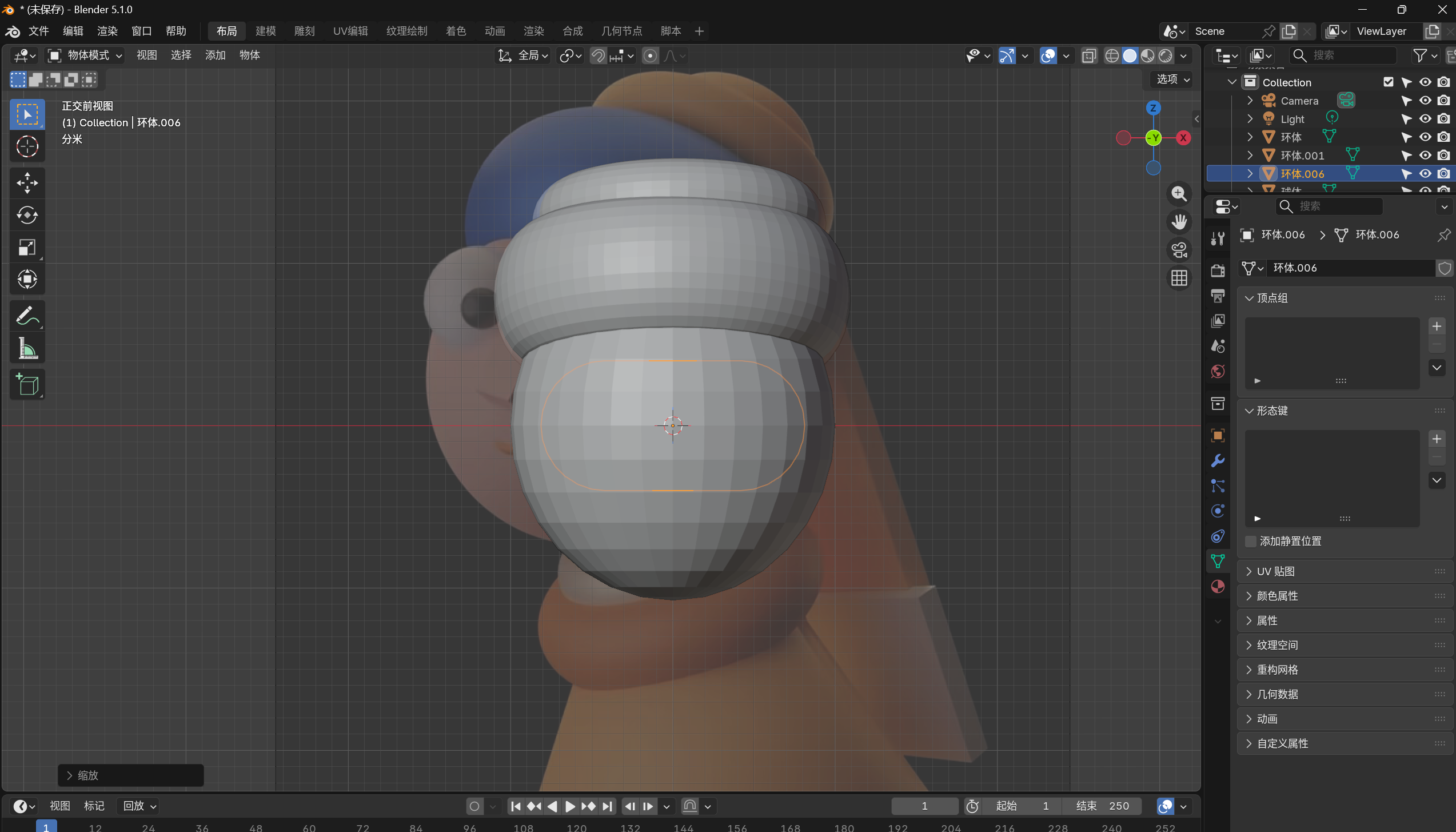
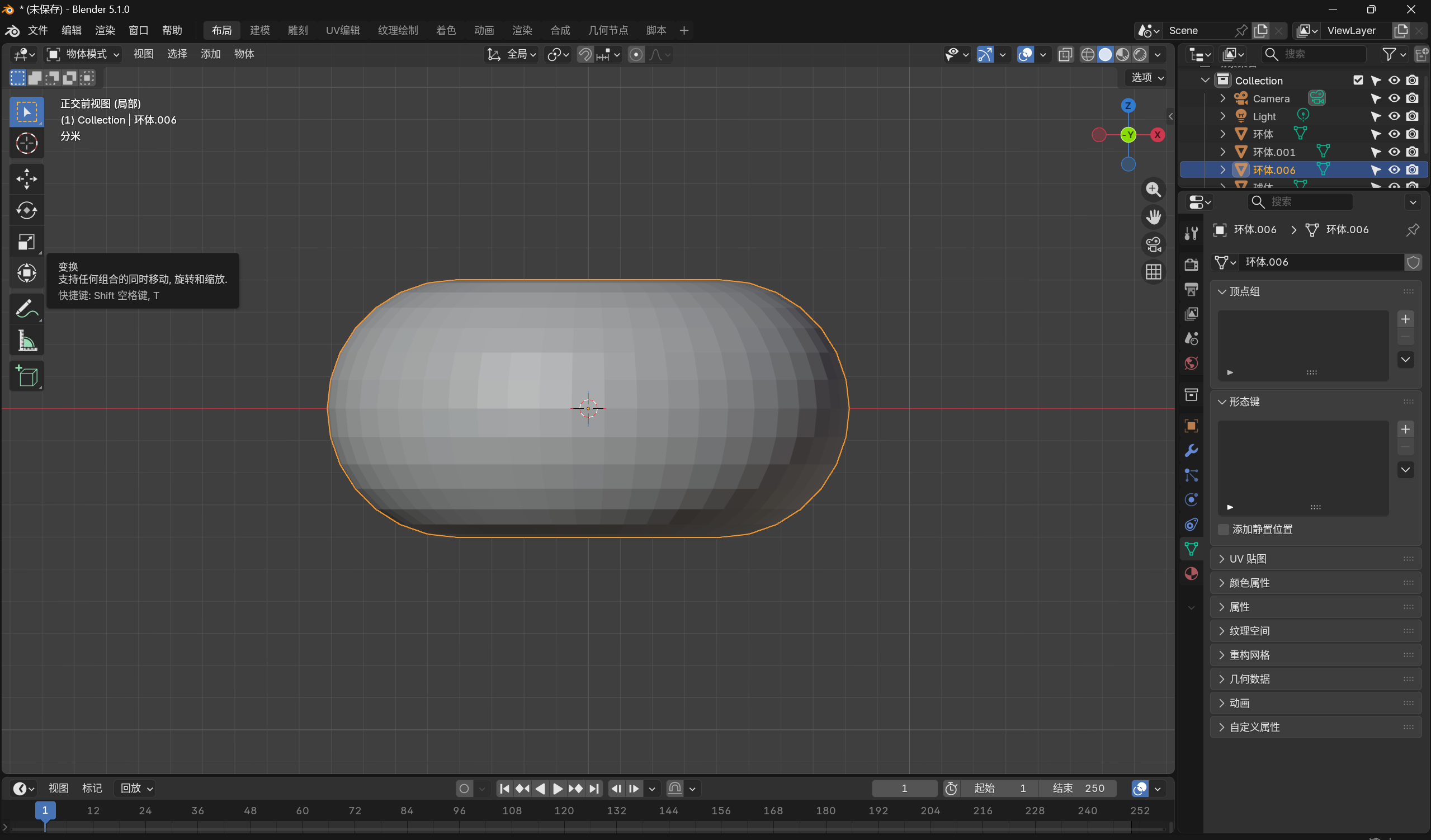 按下 /
按下 /
建模过程中我们还会遇到一个问题就是:
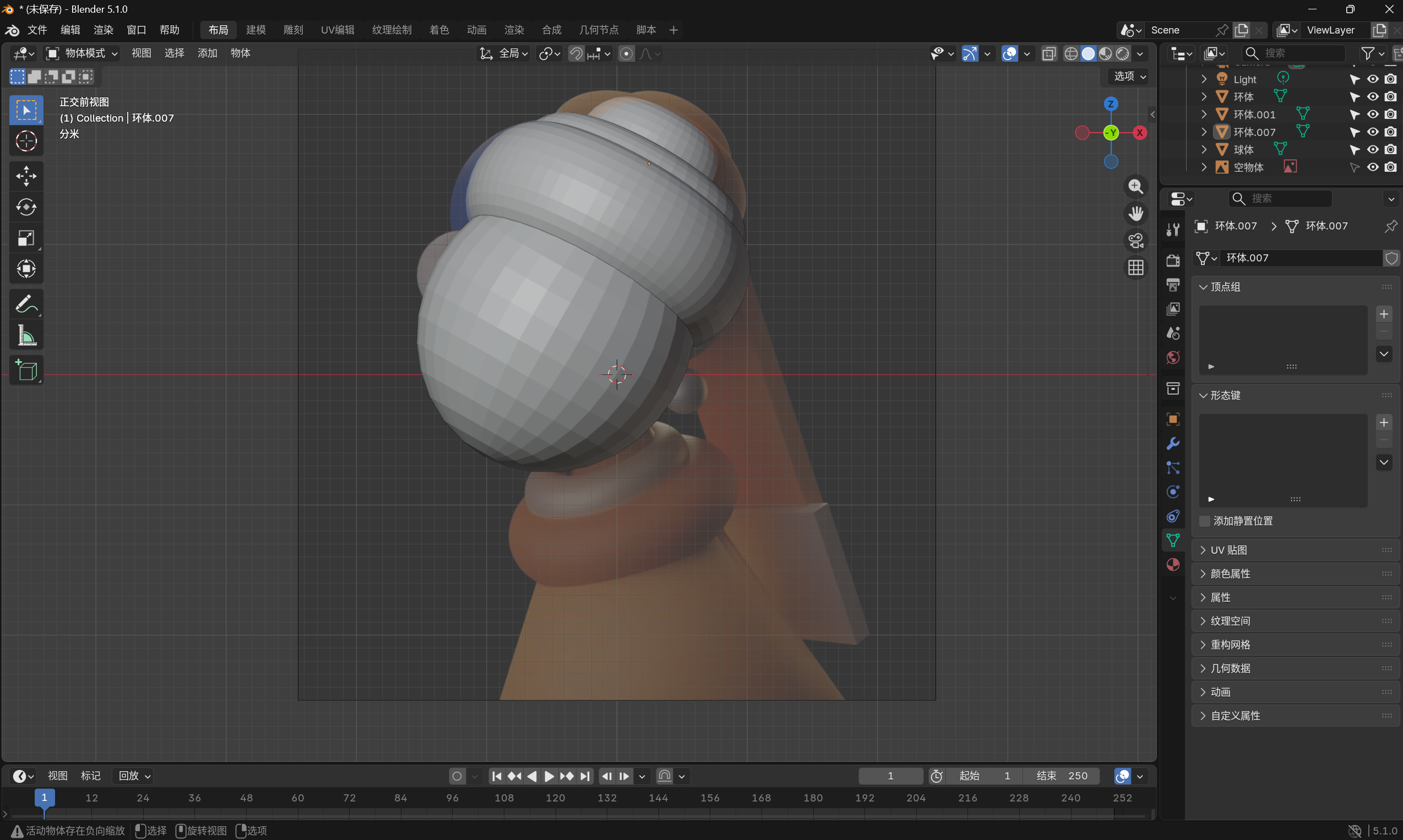
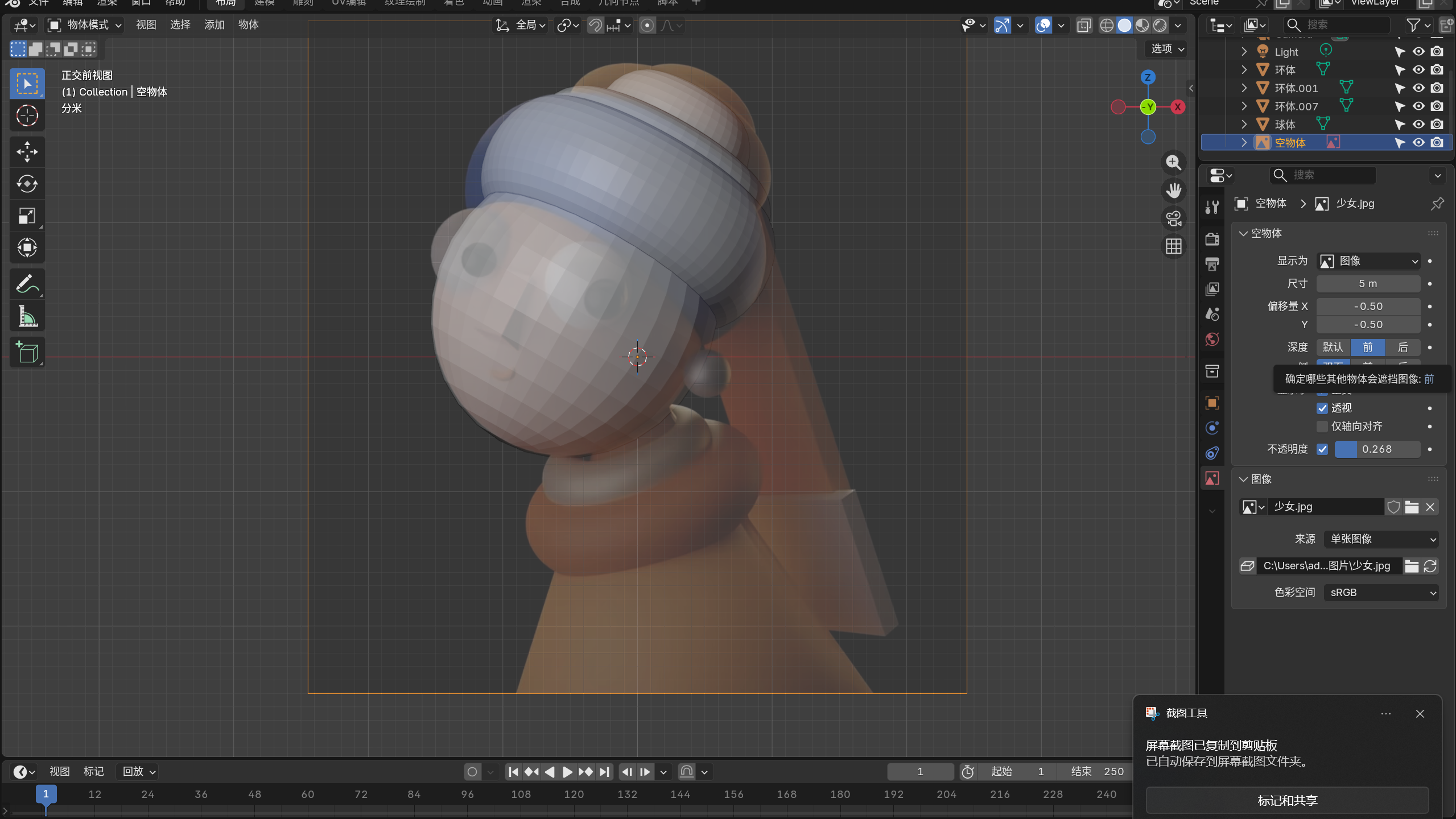
遮住了参考图,我们后续的操作变得很麻烦不好直接比对,我们只需要对右边图片属性的深度改为前即可:
下面建模过程其实很简单,大家动手去试试比较关键我就不过多赘述了,做出来的模型大致如下图所示(由于这是我第三遍做了我就没有追求过多精细,给模型大致做出了)
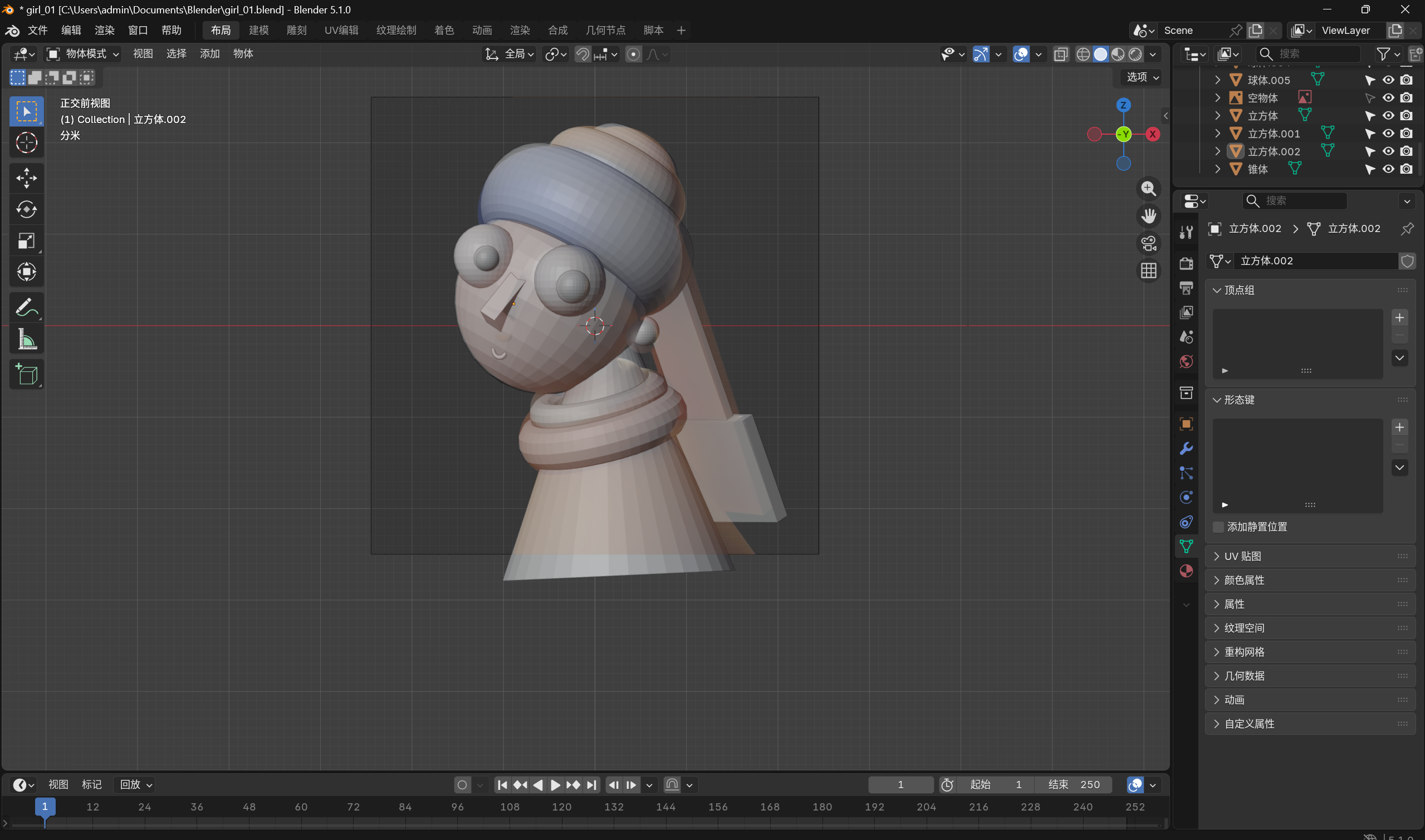
做完大致模型之后参考图就不需要了我们可以直接给参考图隐藏或者delete
三、摄像机机位调整
下面我们来看看摄像机视图中是什么样的(最终渲染出的图像,默认就是「摄像机视图」的画面):
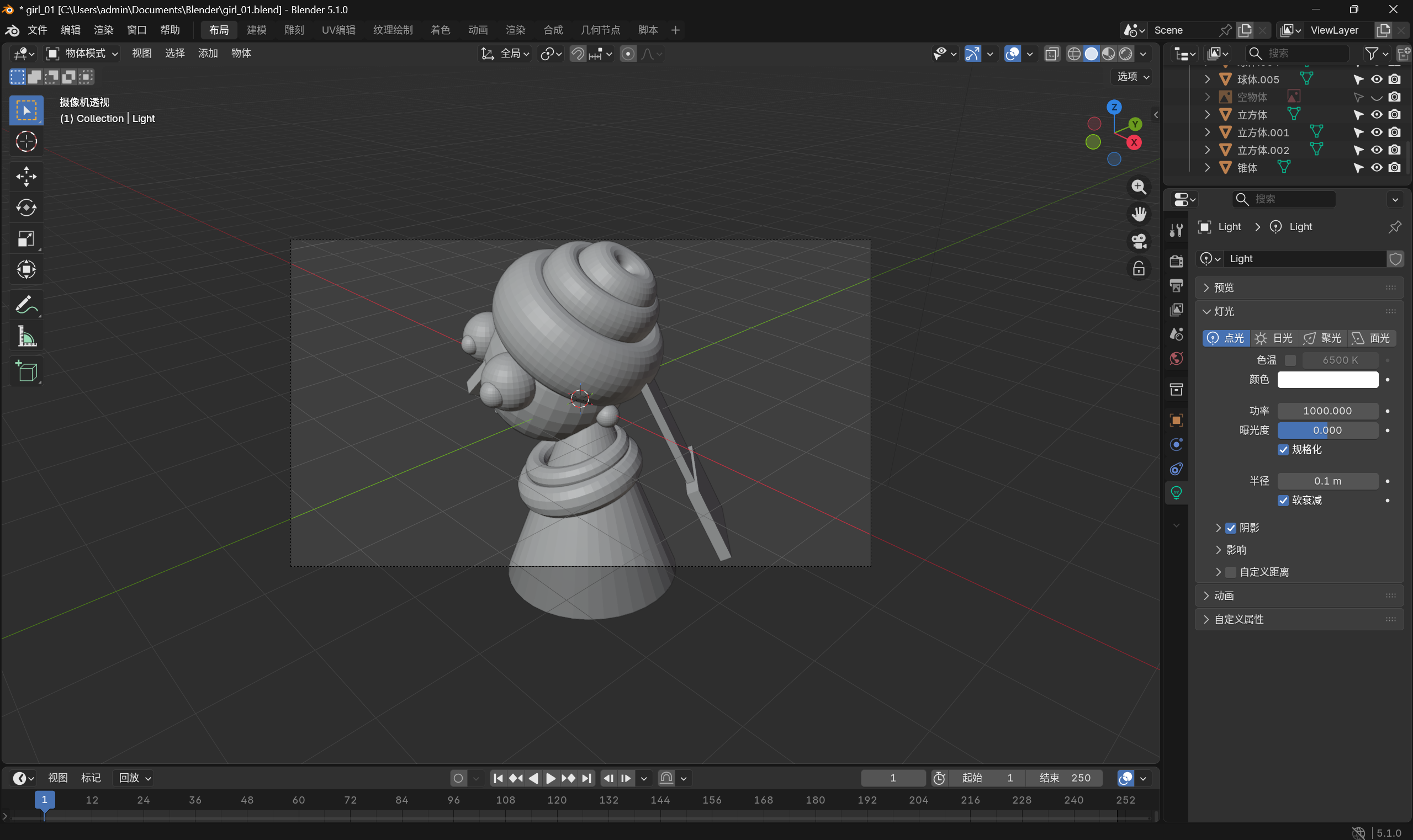
这样的图像很明显不是我们最终想要的图像,下面我们就要对摄像机位置进行调整,这里其实也有两种方法,第一种就是我们切换正视图、侧视图、顶视图一步一步去对照然后进行更改,最终呈现出我们想要的画面:
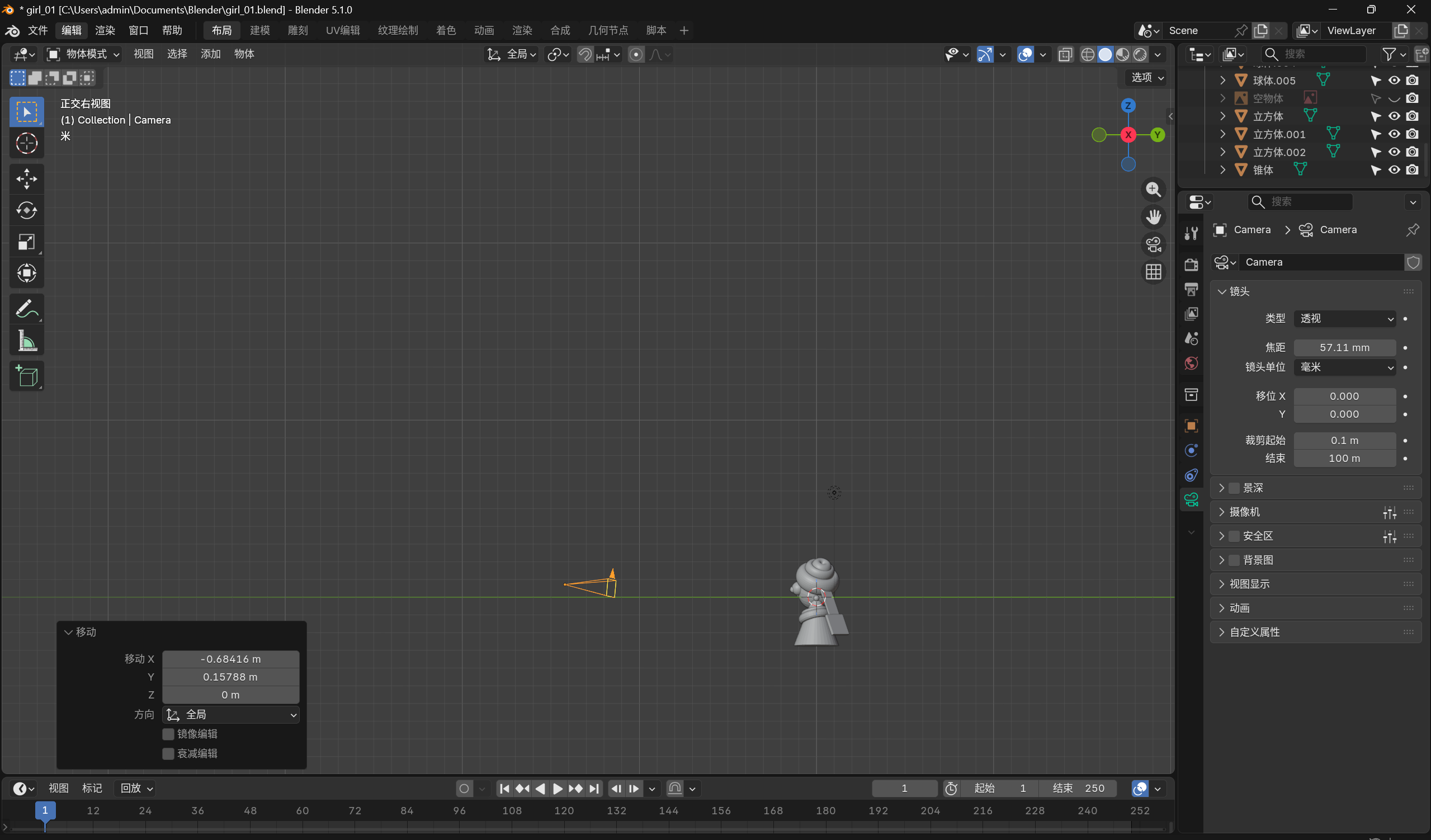 侧视图
侧视图
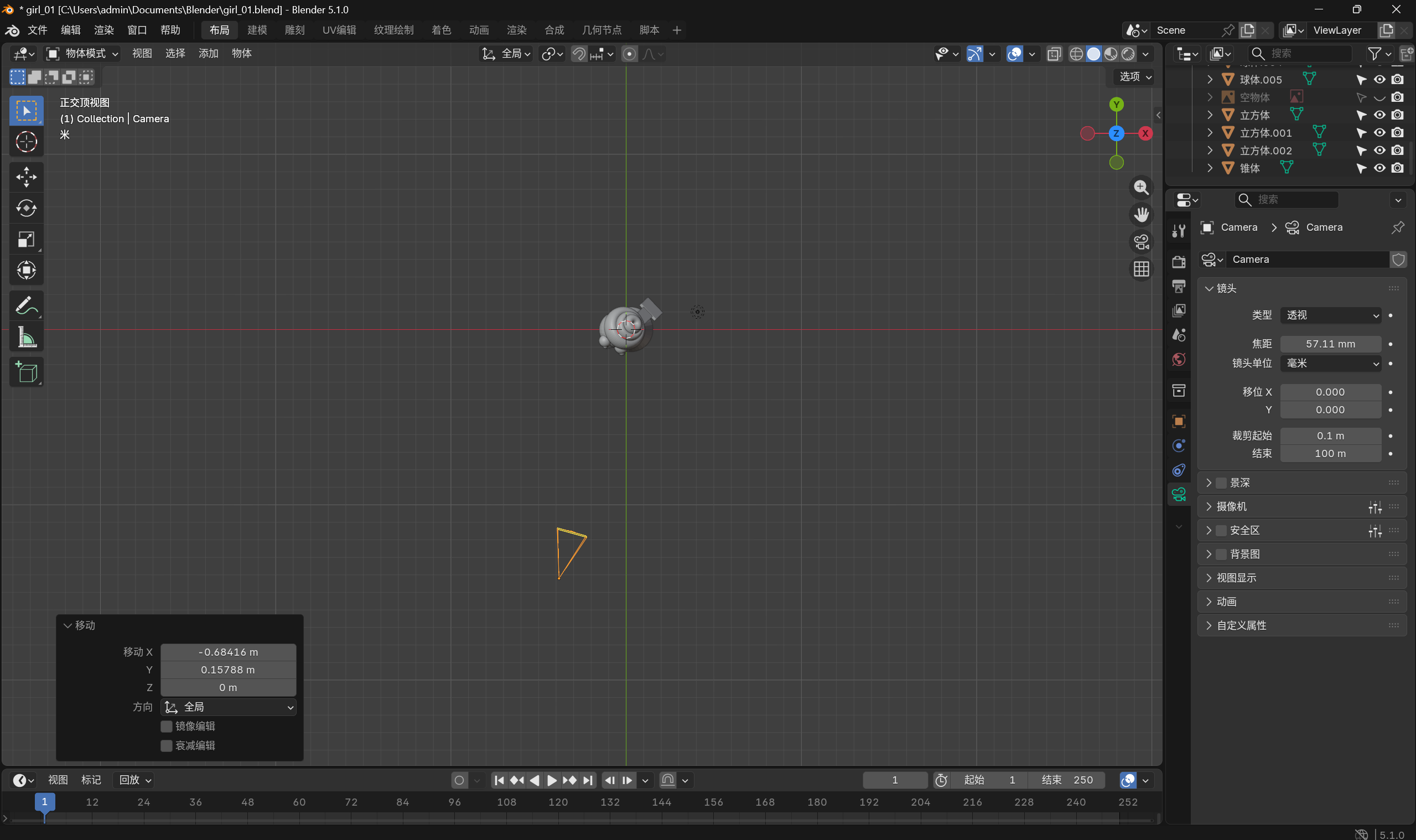 顶视图
顶视图
我们这样其实也可以做出我们想要的画面但是操作起来说实话不是很方便,而且新手可能对Blender界面熟悉程度也没有那么高,所以使用起来就会很麻烦,下面我们来说一下比较快捷的方法,我们首先拉出来一个窗口(左边窗口我们按快捷键0进行摄像机视图),我们选择左边的窗口然后按下快捷键N,切换视图一栏,给锁定一栏的摄像机到视图方位给勾选上,这时候我们去摇动左边的视角就不会退出摄像机模型,大家就可以直接调整至自己满意的摄像机视图了:
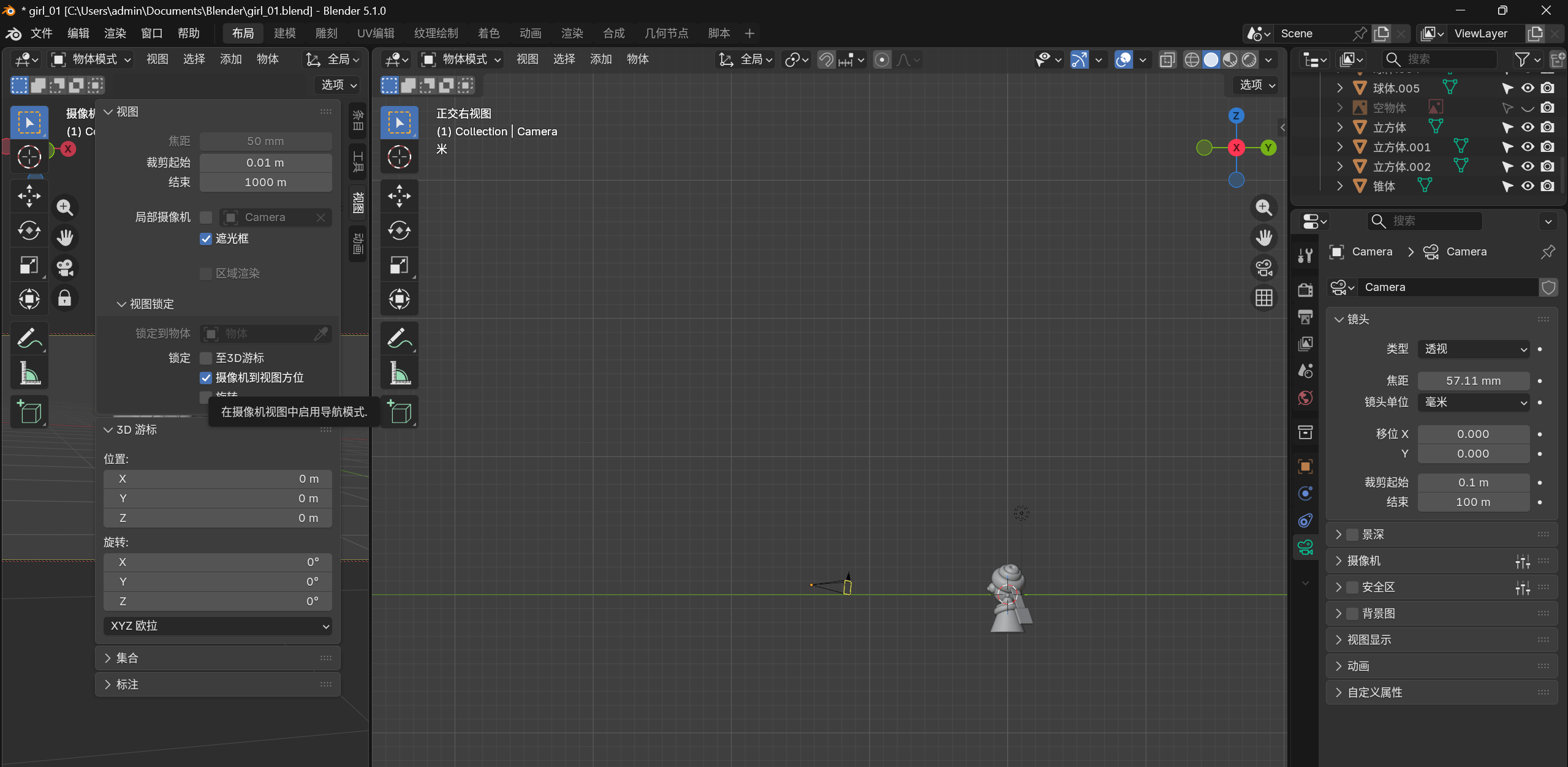
注意使用完之后给这个锁定关闭上
四、渲染输出设置
我们首先找到左边的分辨率x改成1080,这样左边的摄像机视图就是一个正方形,大家也可以给输出的文件夹放到自己想要的地方
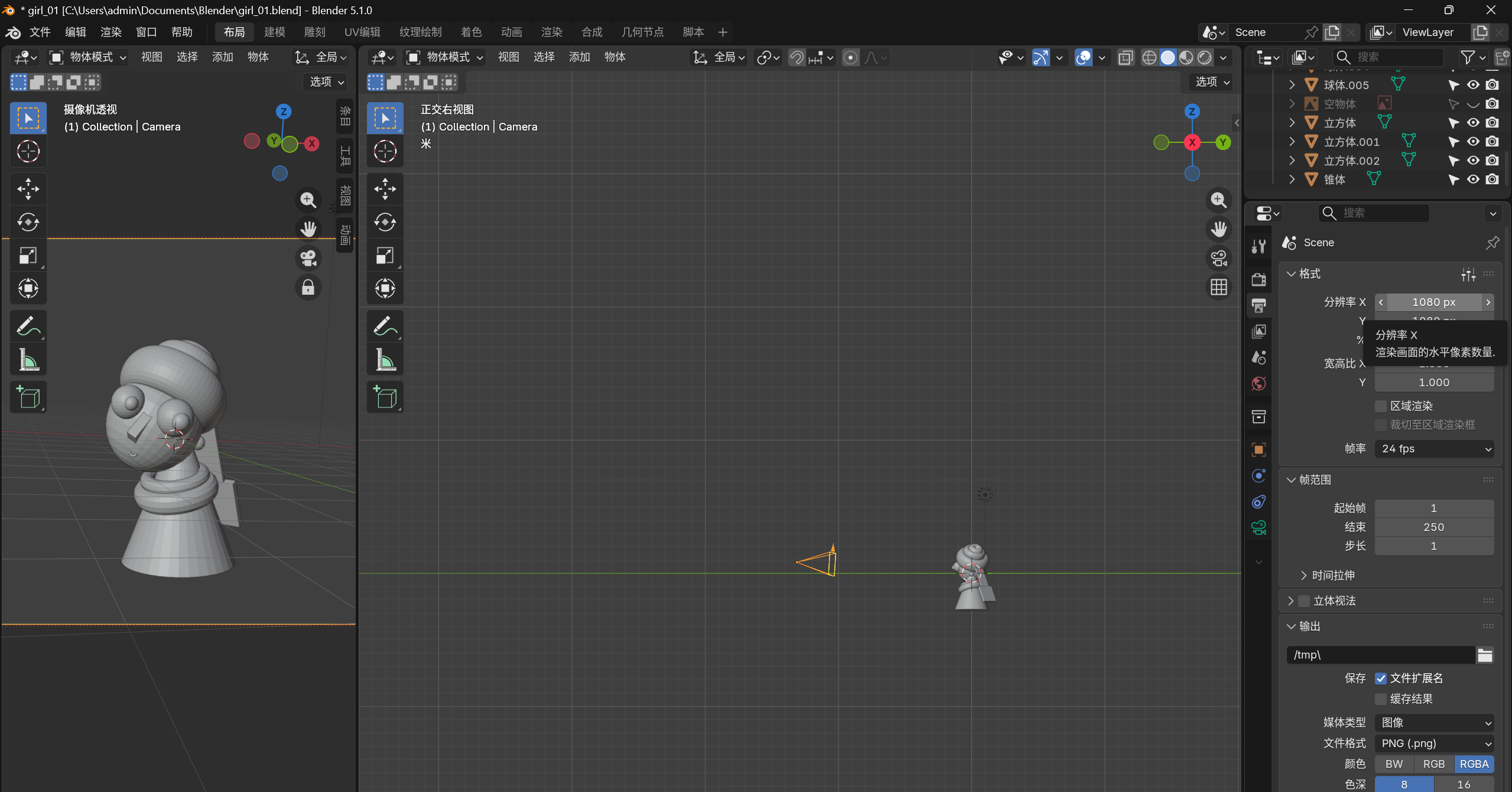
左边框中的内容就是我们需要去渲染的地方,其他地方我们是不需要的我们就可以给他全部调成黑色(将右边的视图显示拉到1即可):
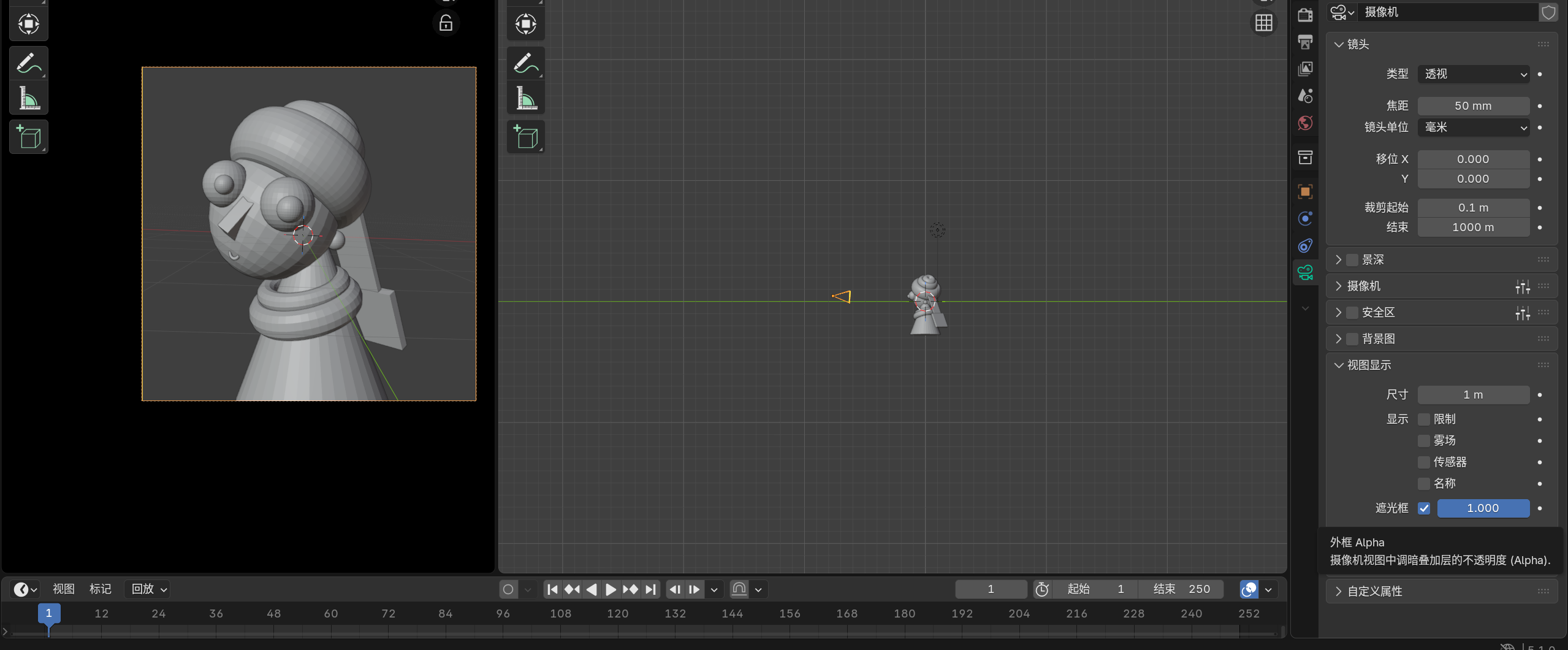
为了防止误触,我们可以给摄像机的小箭头也去掉,下面我们就可以给左边的当作一个参考图不去动他然后给在右边的窗口进行后续的一系列操作即可
五、渲染与布光
渲染
blender的渲染器是开源的,我们不需要再去花钱买,这也是为什么建模这块我选择的是blender而不是主流的3dsmax和maya,但是大家如果以后想从事建模方面的工作,还是推荐大家去学习3dsmax或者maya,我们这个专栏主要是为后面游戏开发系列的专栏先做一个铺垫,老师上课的时候也对这两个渲染器做了一个对比的表格如下图,我也为大家提取了一些信息帮助大家去选择渲染器(渲染的快捷键是F12):
Render Engines
| 引擎 | 优点 PROS | 缺点 CONS |
|---|---|---|
| EEVEE | 快,相对不占资源 | 没有光线追踪,很多光线阴影的细节不佳,需要额外更多参数设置辅助 |
| CYCLES | 逼真,高级,能模拟出物理世界里非常细节的光线阴影 | 慢,相对更消耗硬件资源 |
EEVEE → 适合做动画、调灯光预览、快速出效果图。比如你赶时间、电脑配置一般、不需要照片级真实感,选 EEVEE 就对了。
CYCLES → 适合最终成品渲染、产品展示、室内外效果图。如果你追求光影真实、不介意多等一会儿,并且电脑性能不错,就用 Cycles。
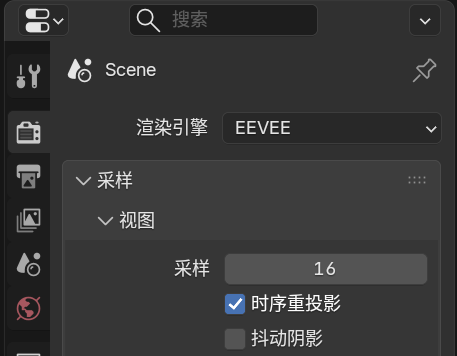
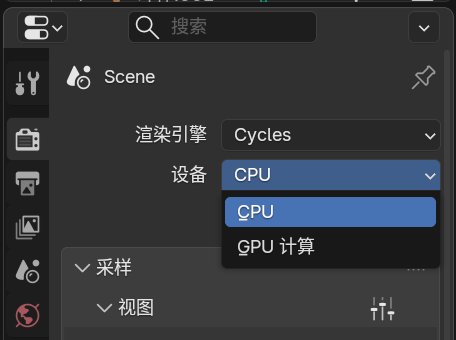
下面我们先去渲染来看看效果(EEVEE):
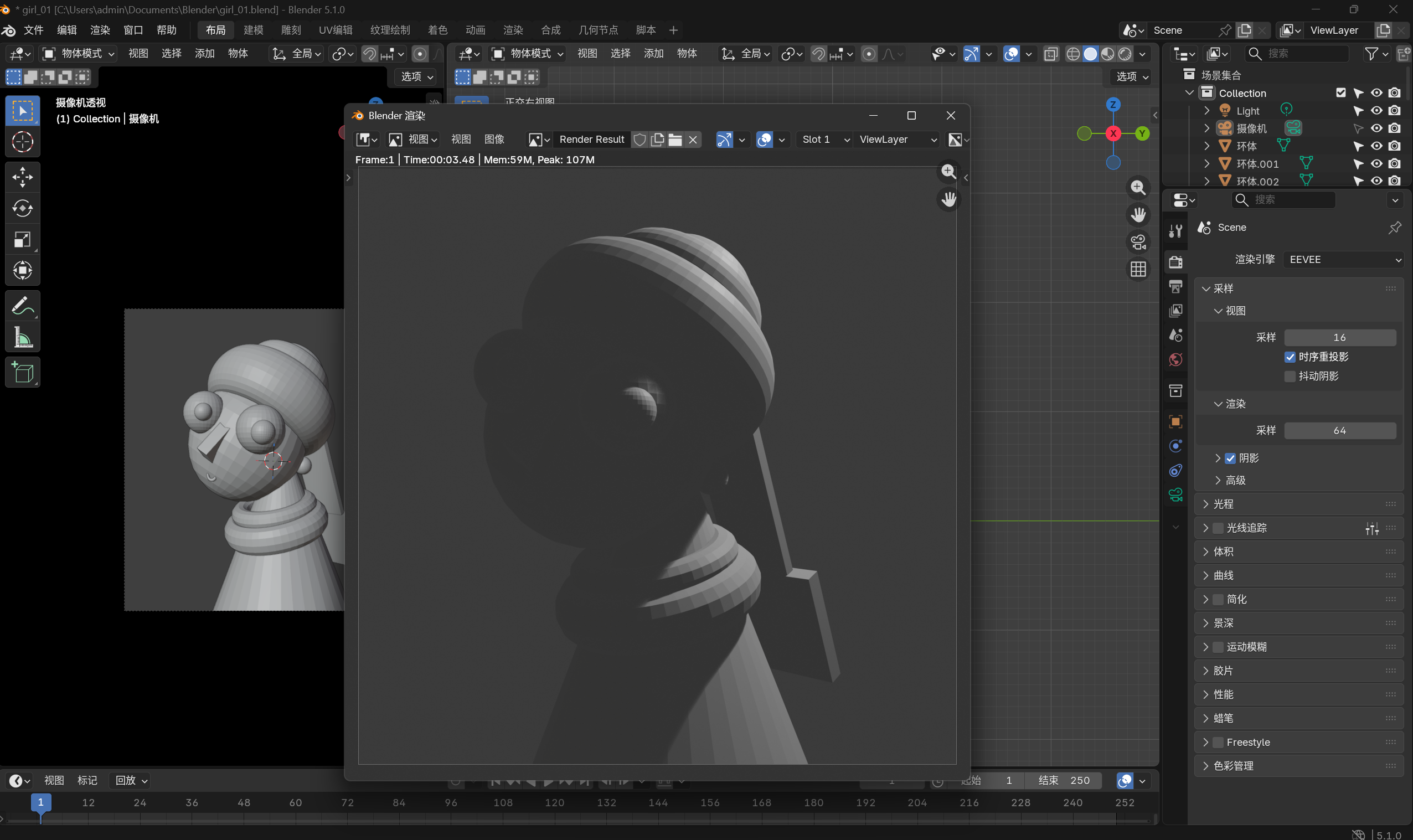
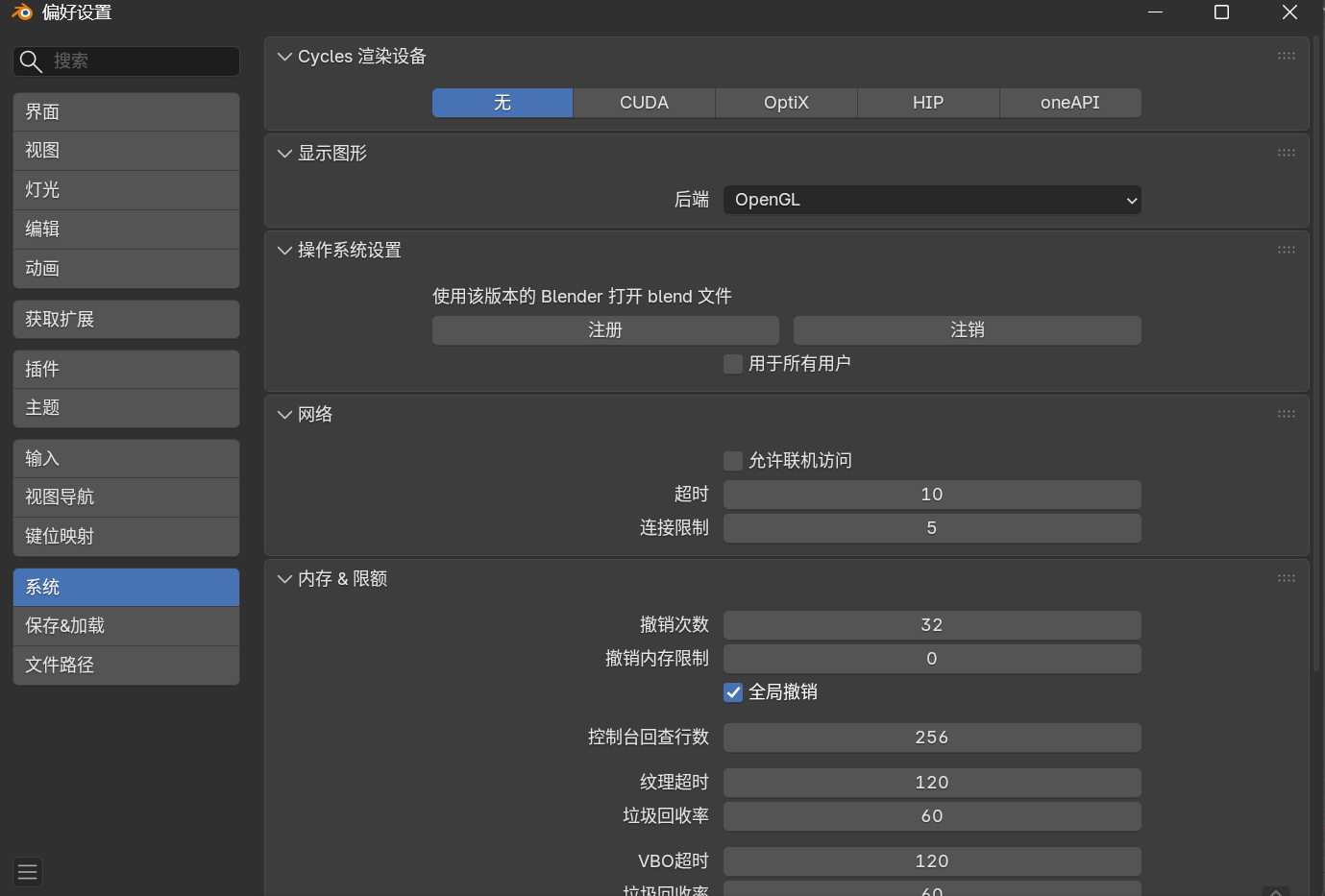
我们发现渲染出的效果非常的不好,画面灰蒙蒙的一点光感都没有这是因为我们没有去对画面进行布光,其实大家可以在偏好设置中看到自己的渲染设备以便于后续的选择与调节:
我们学建模第一篇博客就说了初始三个物体,现在我们说了其中两个,下面我们来解析最后一个--灯光
四种视图预览方式
我们将鼠标放到全局坐标的位置,然后滑动鼠标中间的滚轮就可以看四种视图的预览方式:
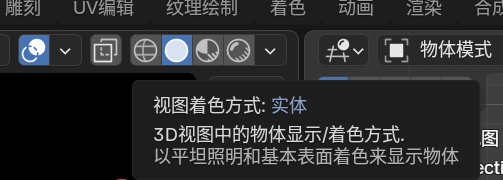
四种视图预览方式分别是:线框、实体、材质预览、渲染(大家可以自己在电脑上去点点看效果)
渲染预览:显示最终渲染结果预览,但是相对占资源,慢
材质预览:可以预览材质的颜色和简单纹理,但是不计算光线追踪细节,比渲染预览快
| 预览模式 | 核心原理 | 速度 | 视觉效果 | 核心用途 | 硬件需求 |
|---|---|---|---|---|---|
| 实体预览 | 基础实体着色 | 极快 | 纯色实体,基础光影 | 建模、操作、看结构 | 极低 |
| 线框预览 | 纯网格线框着色 | 极快 | 透明线框,无实体 | 检查布线、拓扑、内部结构 | 极低 |
| 材质预览 | EEVEE 实时材质着色 | 快 | 材质 + 纹理 + 基础光影 | 调材质、看质感、快速预览 | 低 |
| 渲染预览 | 对应渲染器实时渲染 | 中等(EEVEE)/ 慢(Cycles) | 完全模拟最终渲染效果 | 最终效果检查、灯光精调 | 中高 |
布光
下面我们来看布光,Blender初始就给了我们一个灯光:
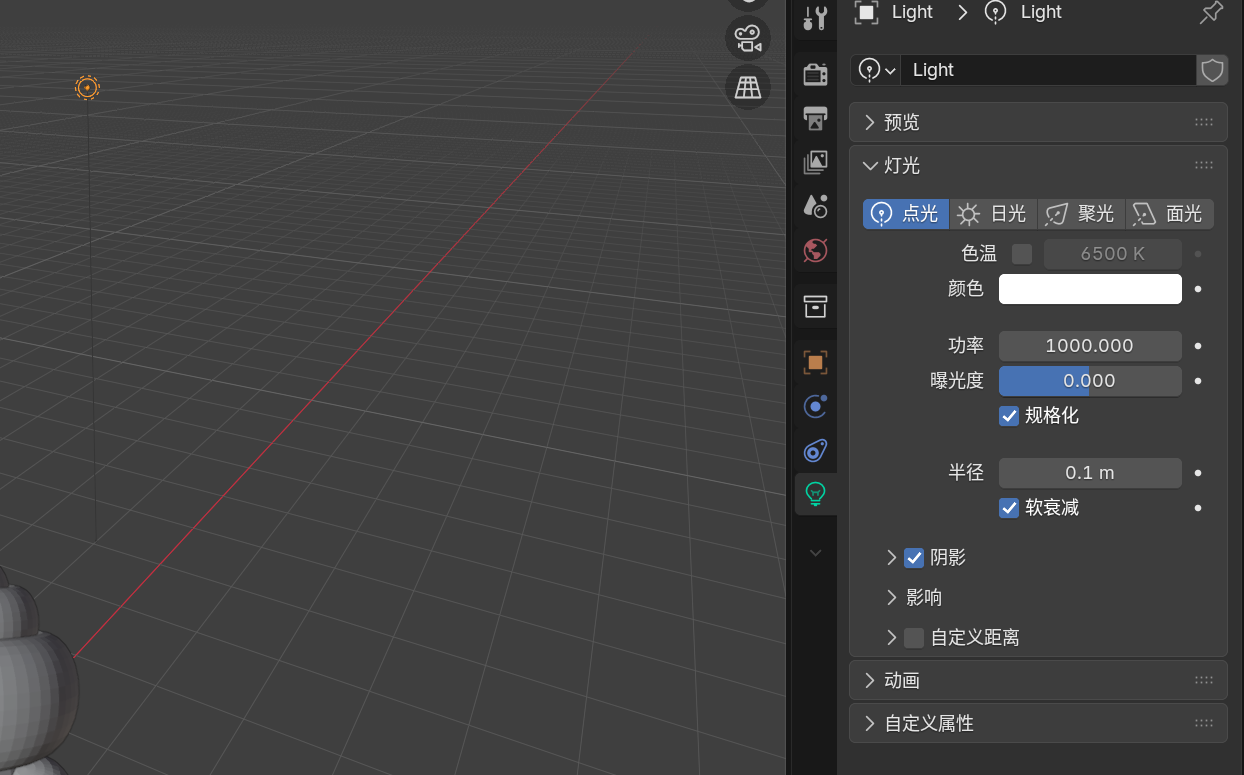
但是很明显这个光源的半径很小,功率(默认是10W,一般是不够用的,大家可以自己去给他改大一点)大家可以根据需要自行调节,还可以控制灯光的颜色
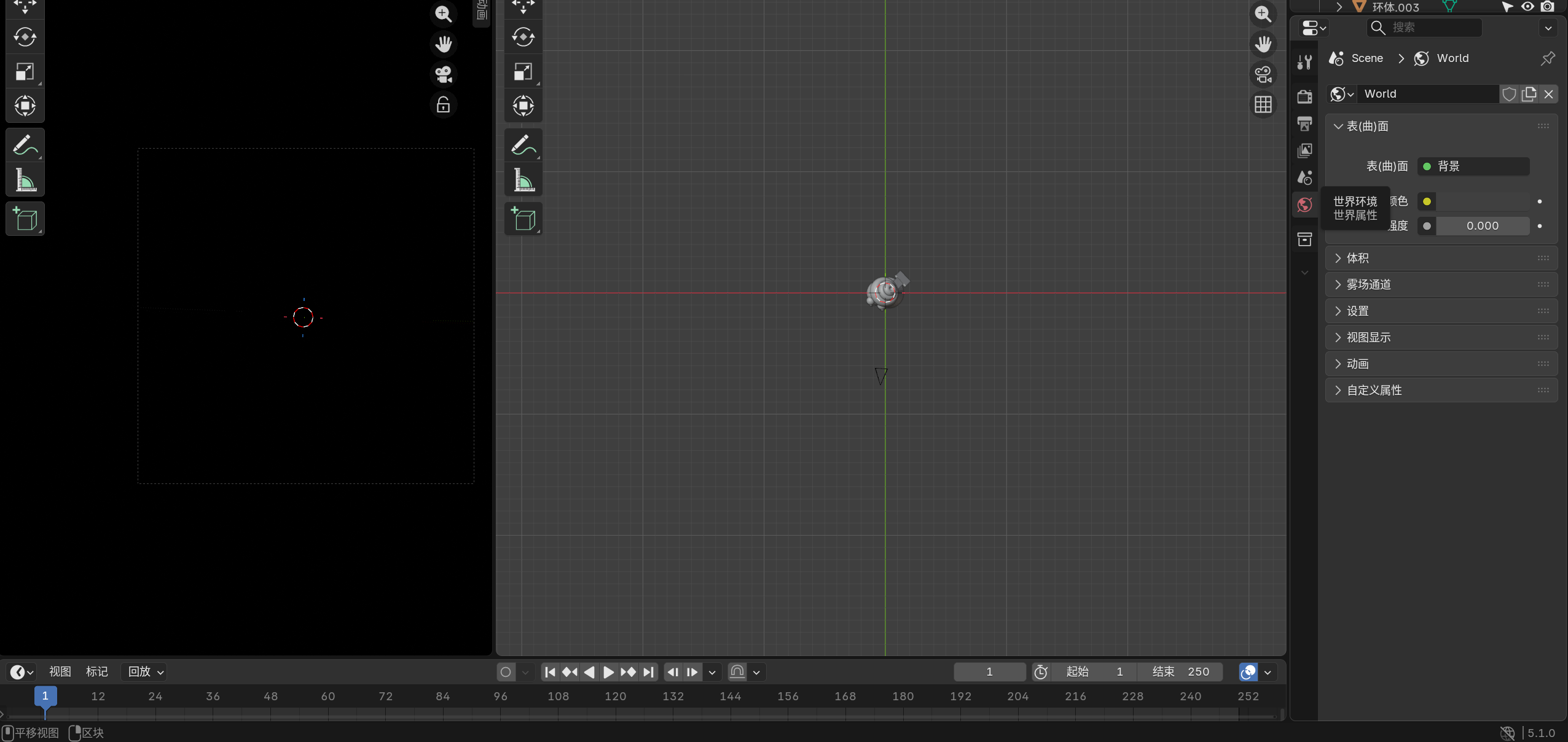
这右边有一个世界环境,我们给强度调为0显示的就是一片黑色,这样我们后续布光也可以更好地看出效果,灯光有四种,没一种打出的效果也不同,适用于不同的场景中,大家可以自己去试试,这里我们采用面光(特点是正面有光,侧面没用光)来给这个模型布光:
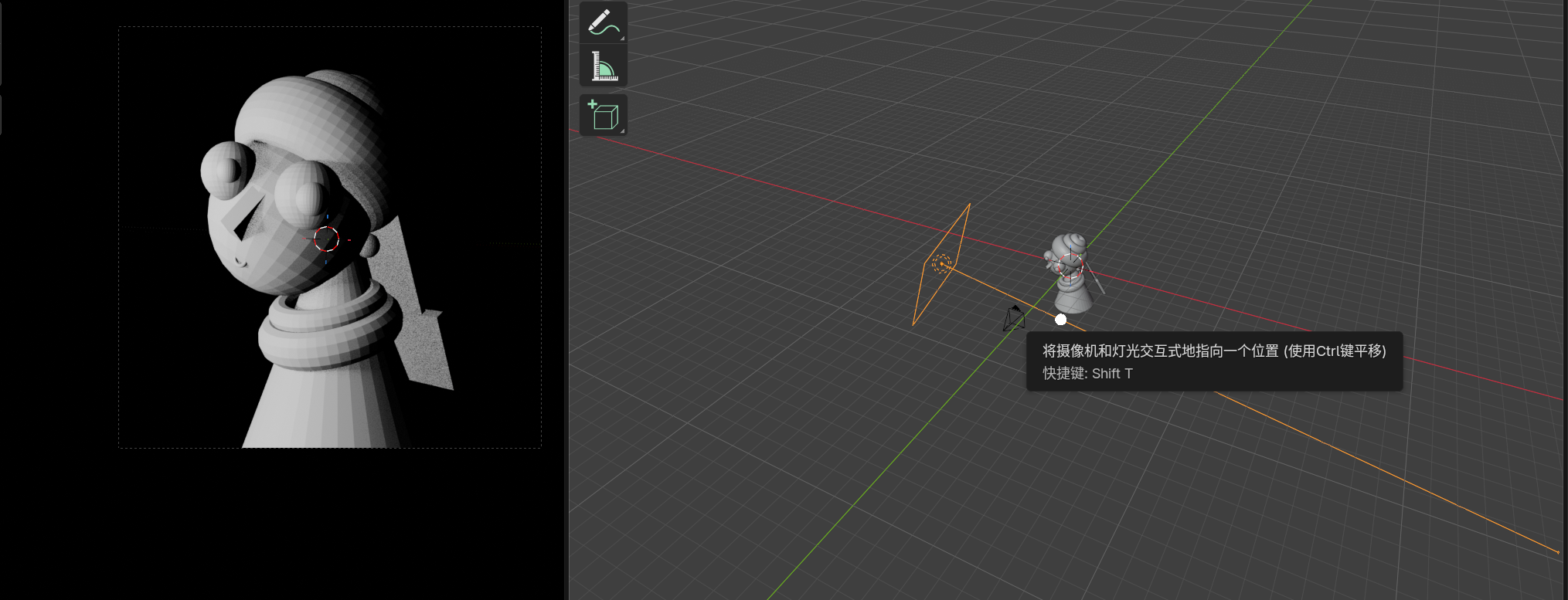
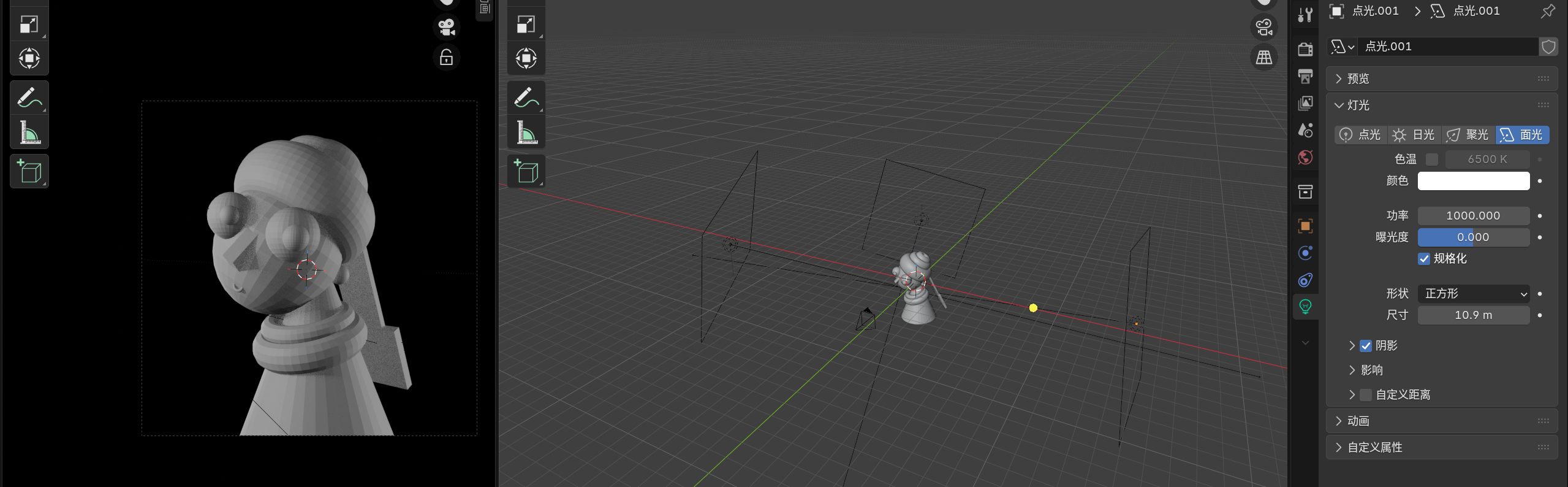
面光是有一个小黄点的,大家可以拖动这个小黄点来给这个模型进行布光,我们打完一面发现这个模型还是不是很清楚,这时候我们就需要对这个模型进行多面布光,给他的后面和侧面也进行面光布光:
这时候我们应该还会觉得这个模型一点都不光滑,我们选中物体再按鼠标右键,点击平滑着色即可(可以框选整个物体然后一起平滑着色)
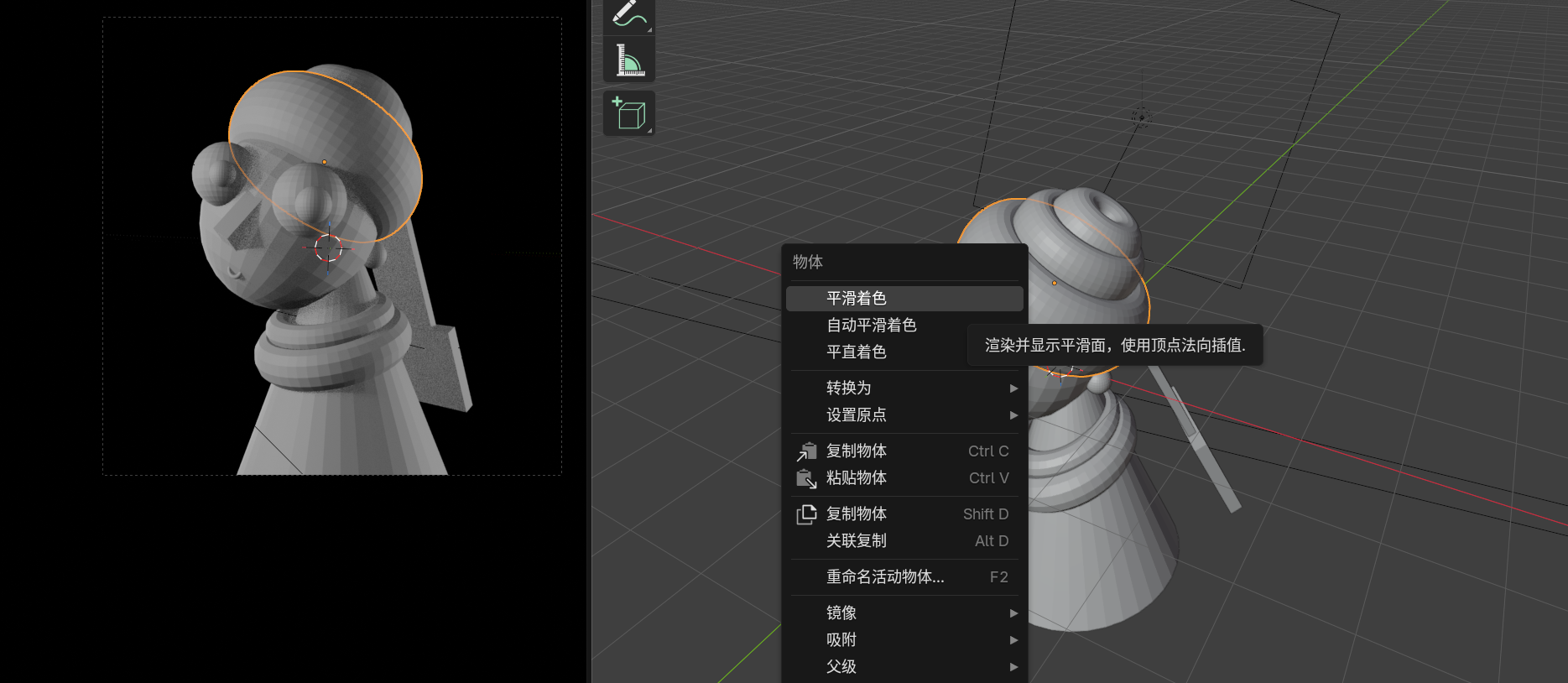
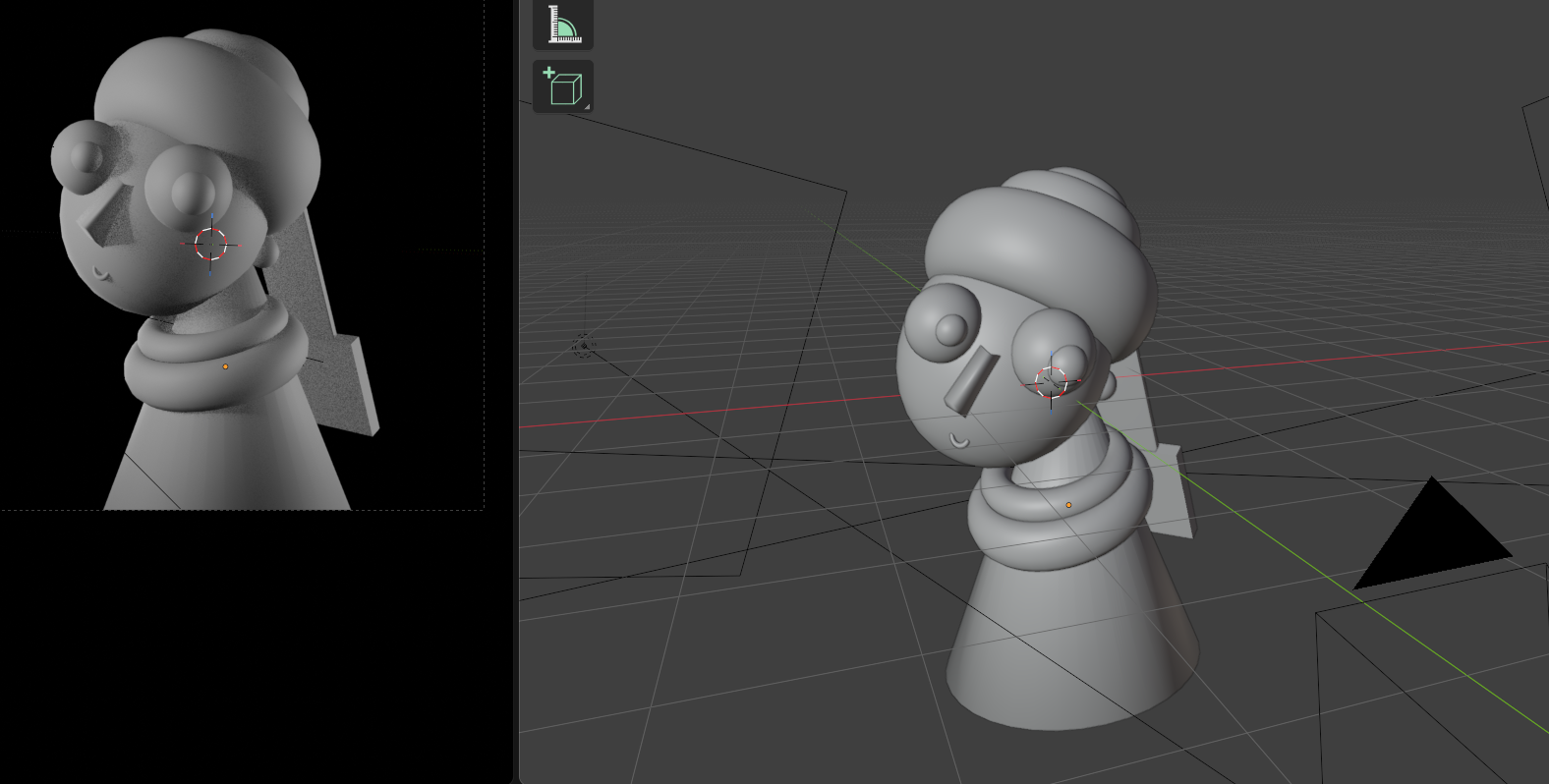
我们对比参考图发现其实后面那两个长方体以及鼻子我们不想要平滑着色,我们又该这么恢复呢?
我们选中物体鼠标右键选择自动平滑着色即可(版本之间有区别,这里我的版本是5.1)
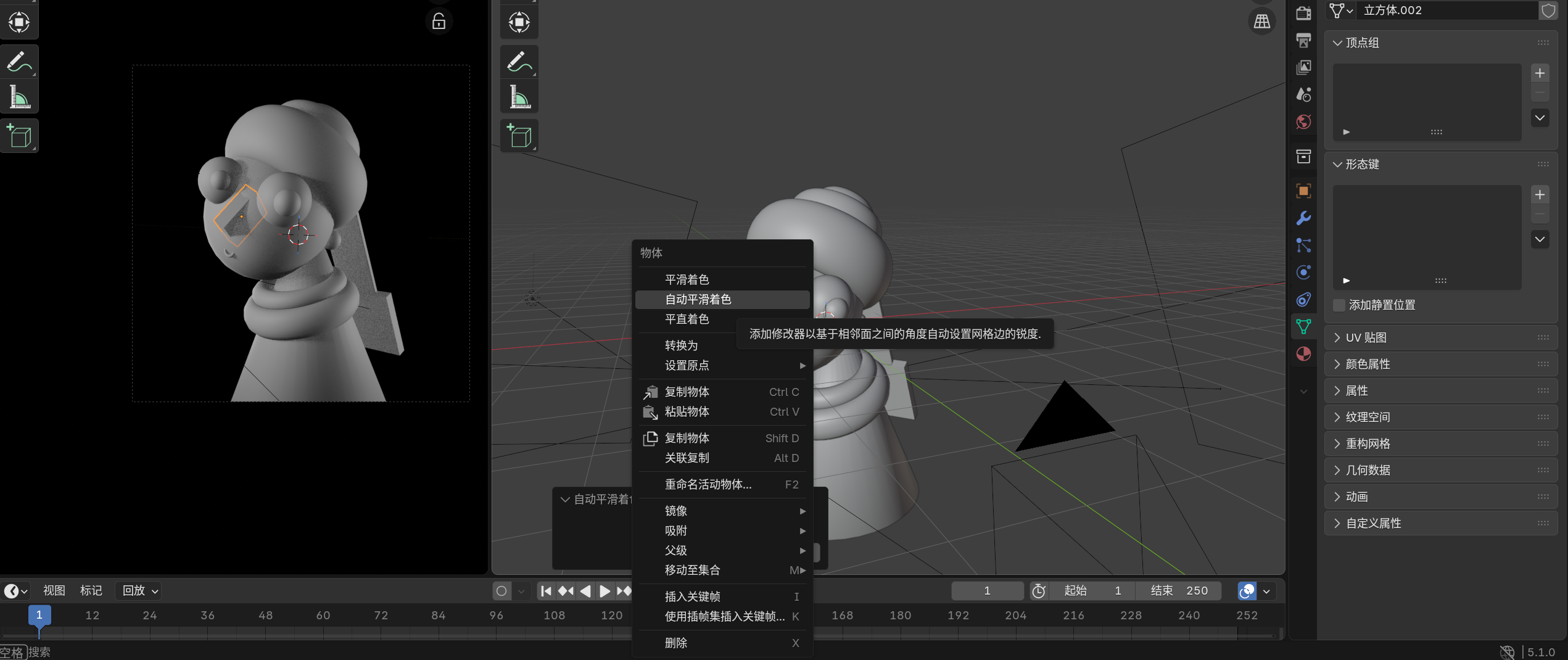
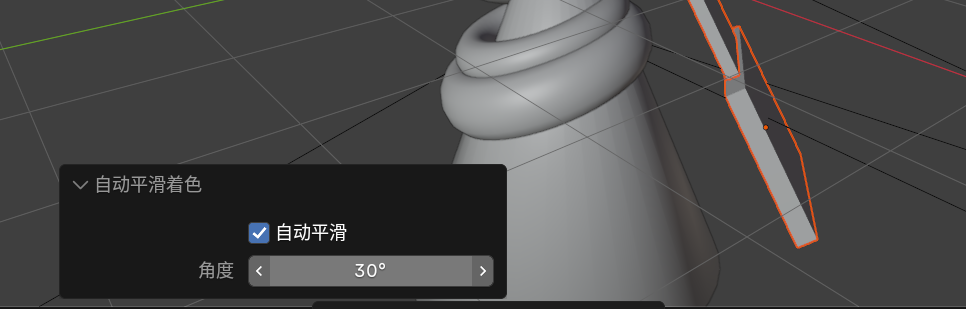
这个的意思就是低于30°就会平滑着色,高于30就不要光滑
六、最后一块拼图 -- 上材质
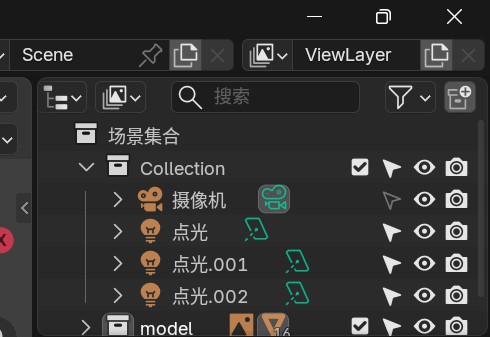
现在我们离打败这个新手boss就差一步了就是上材质,上材质前我们先来学一下给场景集合中的物体分个类,右上角我们就一个集合但是里面堆满了灯光、摄影、物体,非常杂乱,这时候我们就需要再开一个集合给他们分开放:
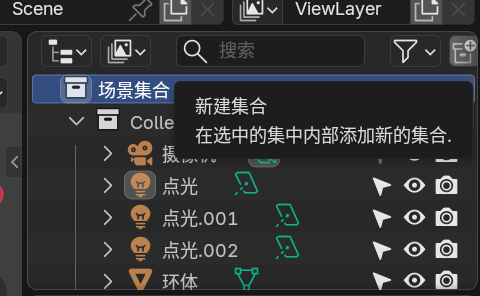
我们鼠标左击场景集合然后点击右上角的+号即可新开一个文件夹,我们可以给他重命名一下,我们在上面选择其中一个我们需要拖动的文件然后按住shift依次点击或者拖动一定范围的物体到下方的文件夹即可:
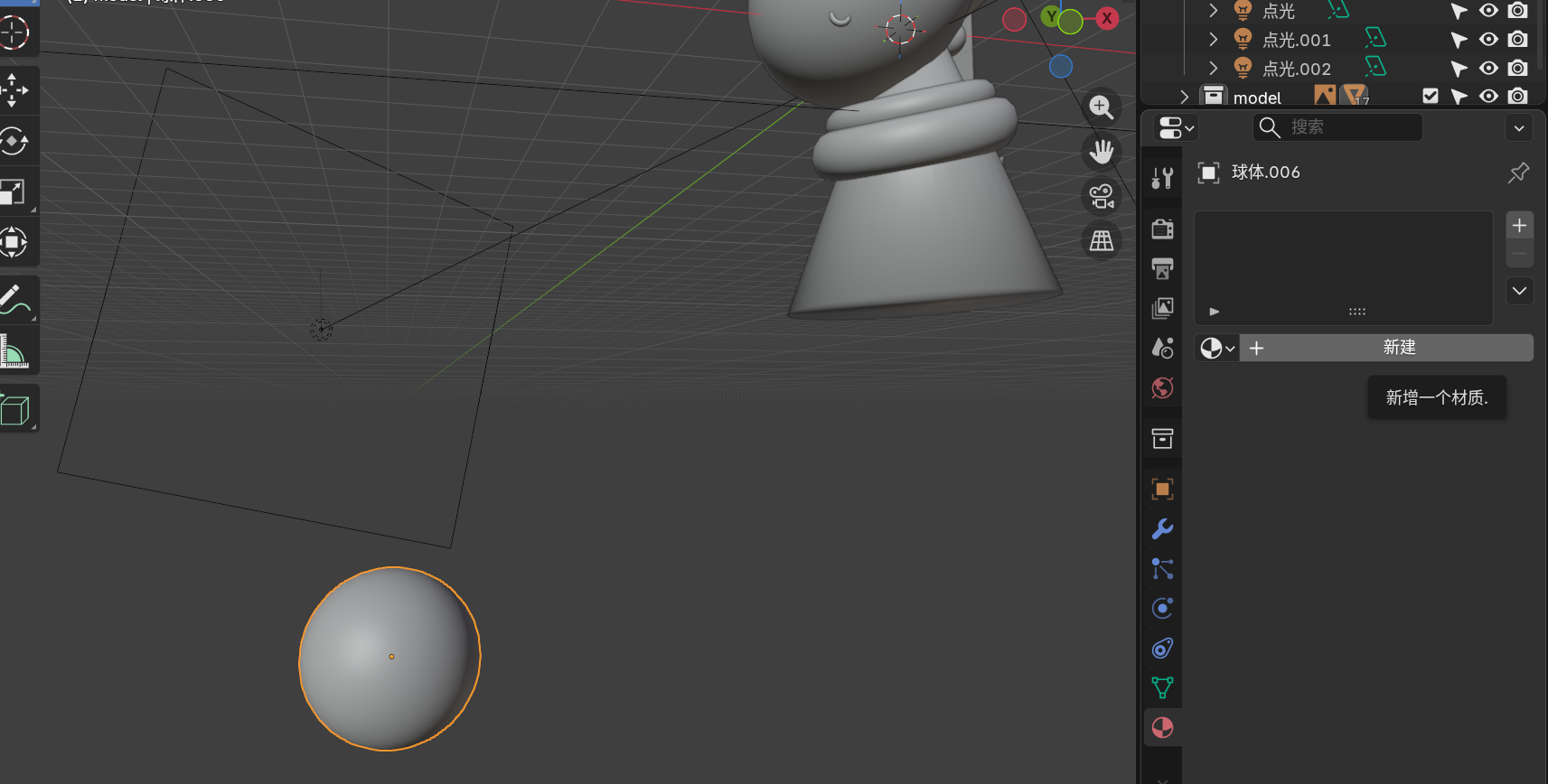
我们可以新建一个经纬球然后平滑着色,选择右下方的材质按钮,新建一个材质:
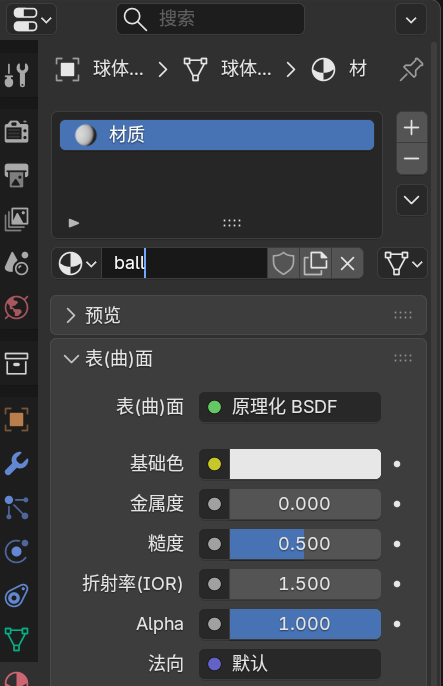
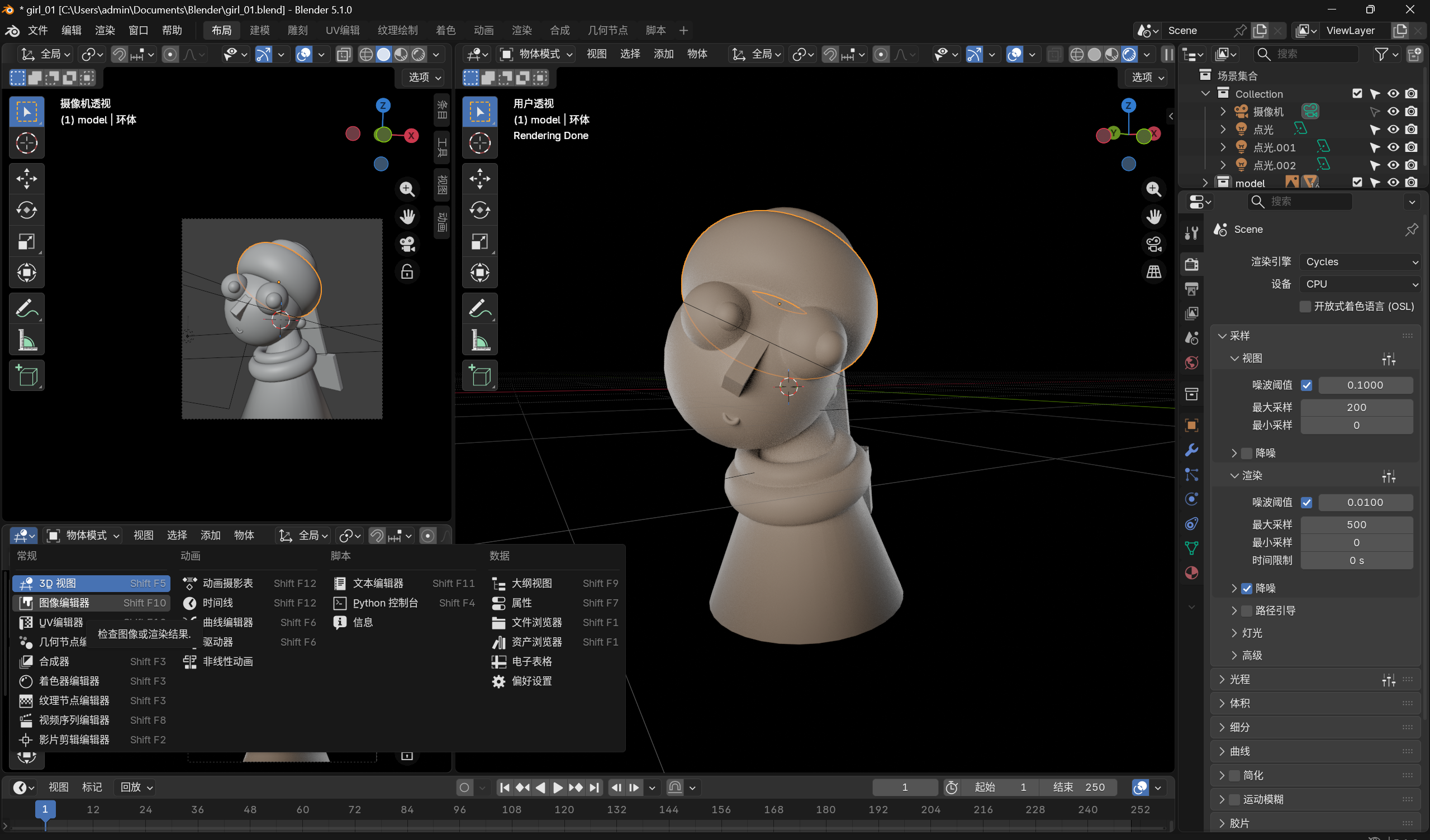
我们可以给他重命名,由于我们现在是新手我们不要关注太多只需要记住几个即可,我们首先看到的是基础色,这个很简明就是给这个物体着色,金属度就是给这个物体赋予金属的光泽,拉的越多这个物体越想金属,我们在后面可以尝试做机器人的时候用,下面就是糙度,这个也很好理解就是金属的粗糙程度,一个物体糙度越大,物体表面越粗糙,下面大家可以自己尝试给这个物体进行上色,我们再开一个界面选择图像编辑器,给参考图导入方便我们进行调色:
下面我们就自己来进行上色即可,注意有些地方可能要调节金属度和糙度,使整体的画面感更好,这时候我们再来说一下其实我们看参考图可以发现有些地方的颜色、材质、糙度是一样的,我们可以先选中那个方块,然后按住shift选择我们想要去参考的物体,然后Ctrl+L打开选项栏,选择关联材质即可:
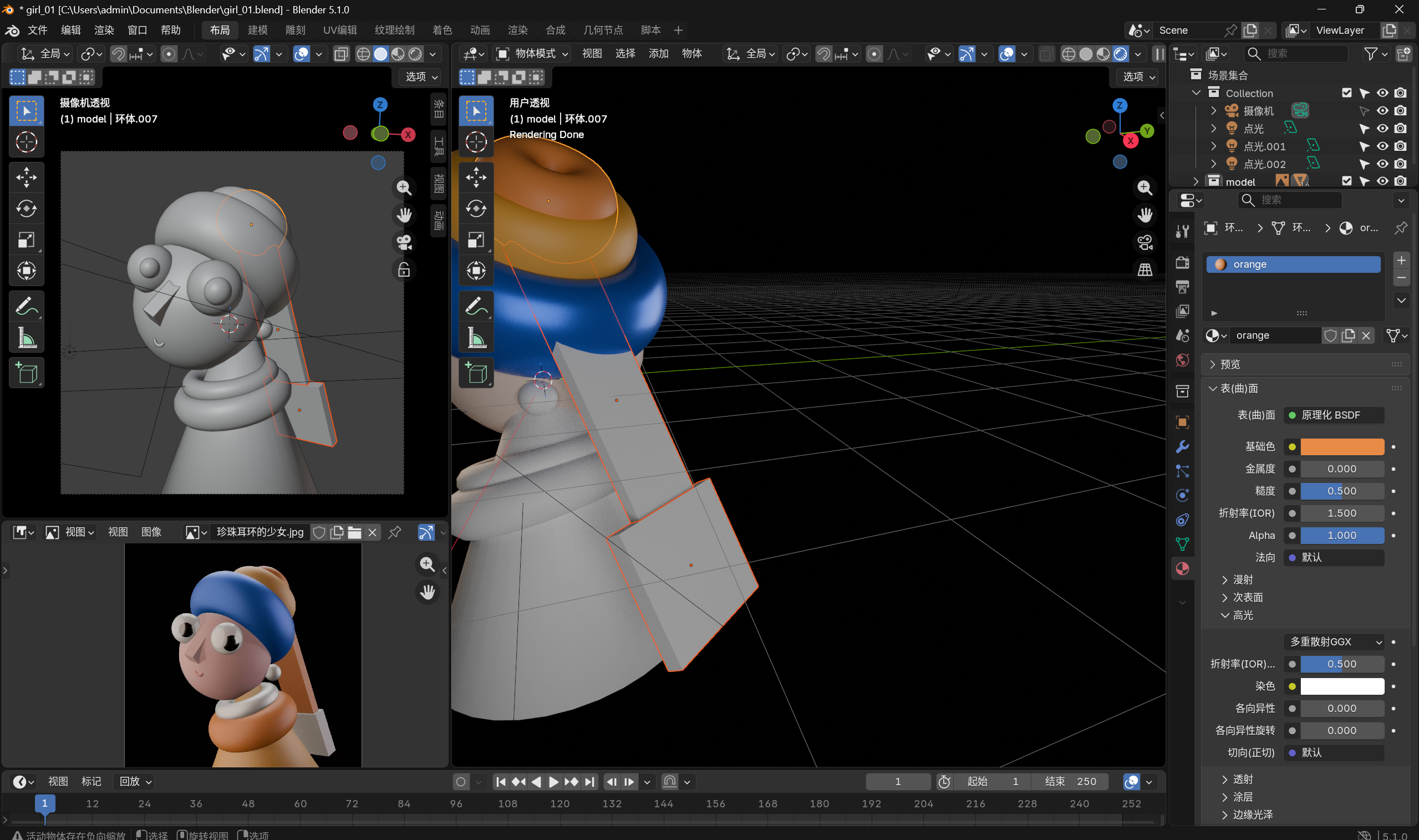
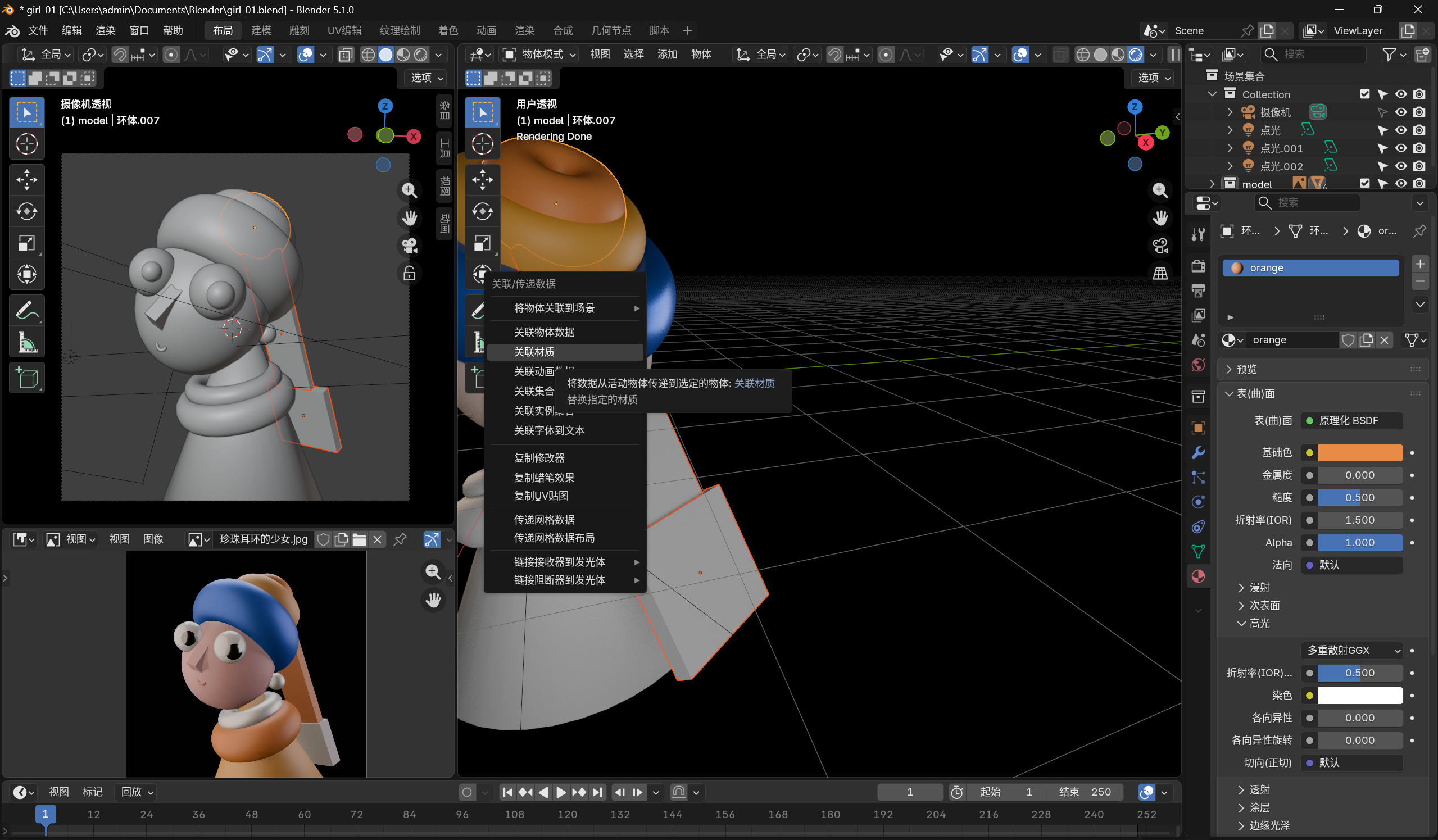
黑色的眼珠子我们也可以这样操作,选中其中一个物体然后给他置为黑色关联另一个即可,我们看到眼睛是有光泽的,这种效果又是怎么出来的呢?我们可以选择其中一个添加材质给他的糙度降低即可,下面就是按照参考图,着色,调整糙度和金属度,最终成果就如下图所示:
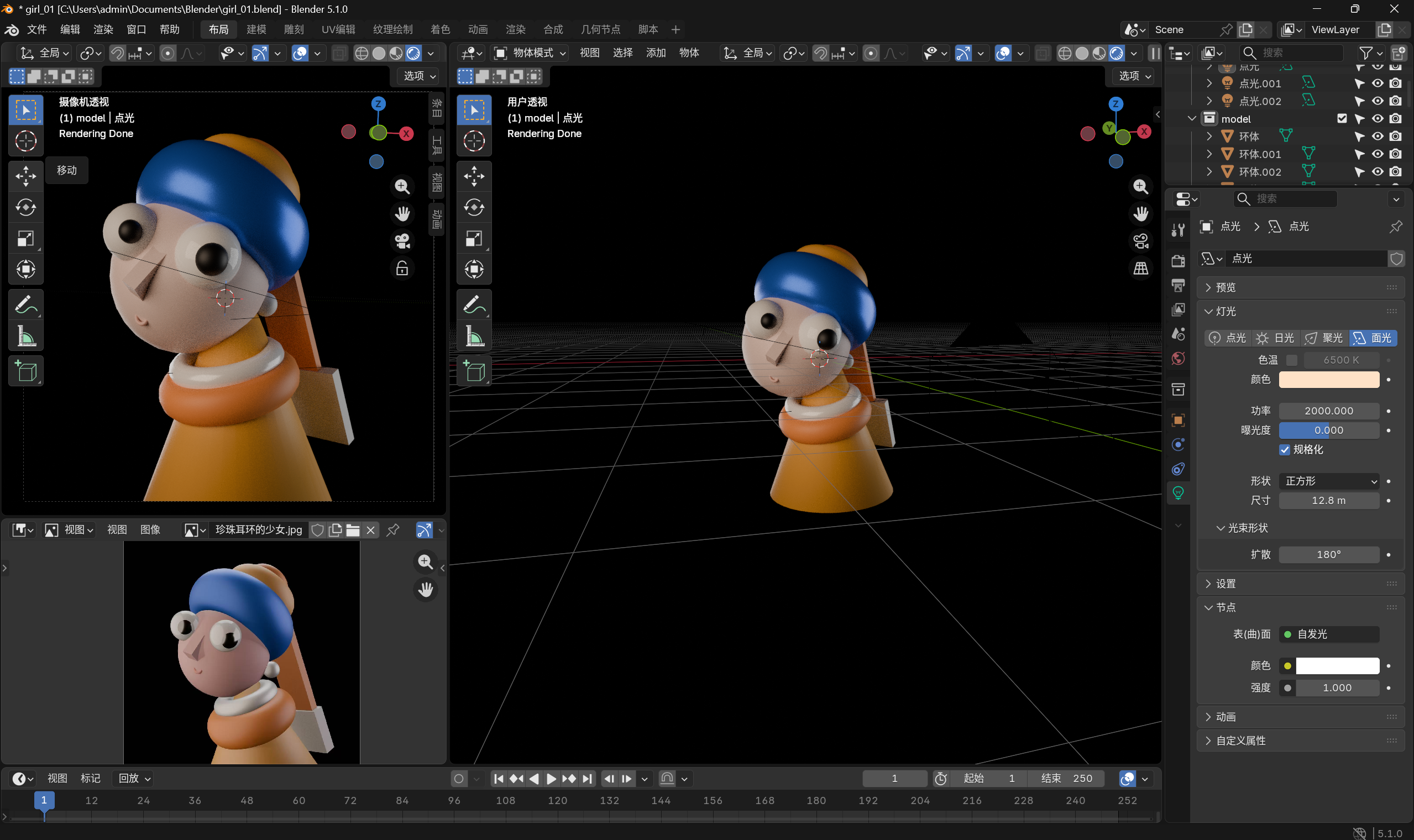
最后结果还有一部分我做了微调,但是最后忘记保存然后软件闪退了就不给大家展示了(Ctrl+S保存!!!),再最后我们渲染(F12)即可看到成品,渲染完左上角会有图像按钮,大家点击然后另存为即可
再次感谢 UP 主【KurTips】的无私分享,受益匪浅!