(1)问题背景
谁没被蓝牙耳机连电脑的难题逼到抓狂?想安安静静听音乐、开线上会议、沉浸式玩游戏,摆脱有线耳机缠绕的束缚,结果折腾半小时一无所获。电脑搜不到耳机设备,耳机无法配对连接,就算勉强连上也没有声音,甚至频繁断连卡顿,好心情瞬间被搅得一团糟!
笔记本明明标注自带蓝牙功能,翻遍系统设置却找不到开启入口;台式机机身没有任何蓝牙模块,只能眼巴巴看着别人用无线耳机;对着耳机按键胡乱长按,指示灯始终不闪烁,完全搞不懂什么是配对模式。
不管你使用的是 Windows 系统笔记本、MacBook 苹果本,还是没有内置蓝牙的台式主机,今天这篇超通俗的保姆级教程,都能帮你轻松解决连接难题。全程不用懂硬件知识、不用翻看复杂说明书,跟着步骤一步步操作,3 分钟就能实现完美连接!
(2)解决方案
在正式连接前,一定要牢记两个核心前提 ,这是 90% 用户连接失败的根源,提前做好准备,避免白忙活!
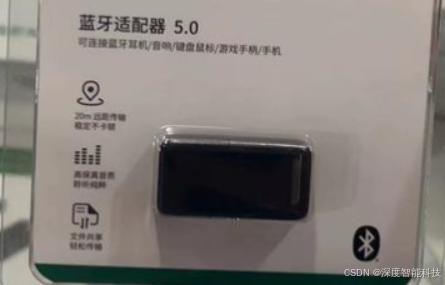
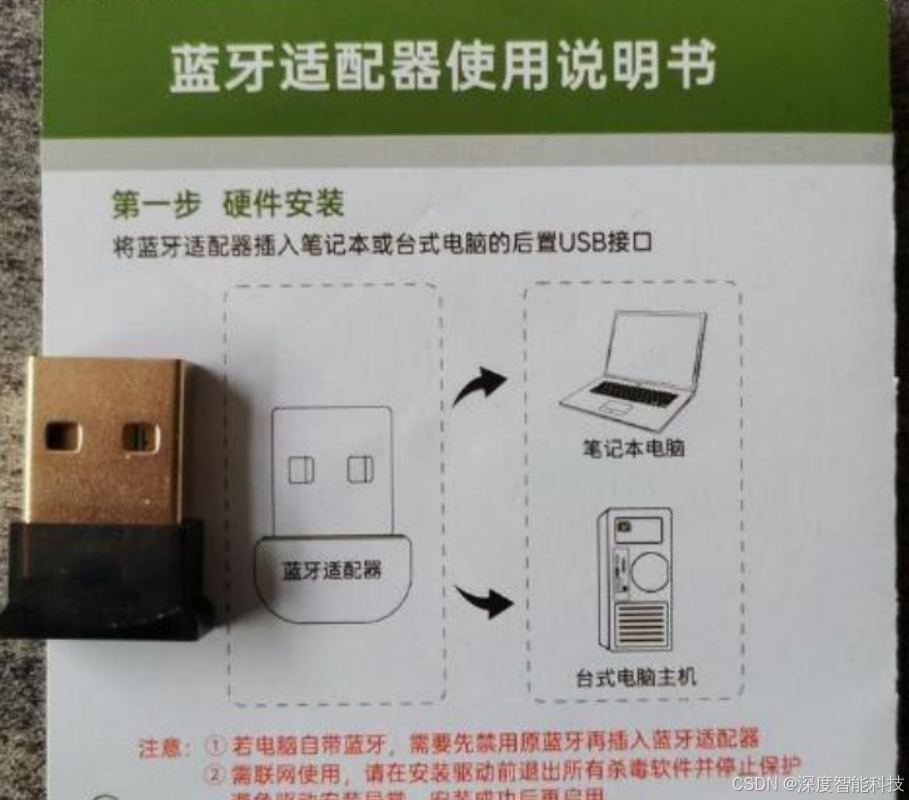
- 设备适配规则 :笔记本电脑自带蓝牙模块 ,无需额外配件,直接就能连接;台式电脑大多无内置蓝牙 ,必须搭配【USB 蓝牙适配器】(外形和 U 盘一致,十几元就能买到,插在 USB 接口即可使用)。
- 耳机配对模式 :连接前必须让耳机进入【配对模式】,长按耳机电源键 5-10 秒,直到指示灯出现红蓝交替快速闪烁 或白灯快速闪烁 ,耳机才会被电脑搜索识别。
一、Windows 笔记本连接教程(Win10/Win11 通用)
笔记本自带蓝牙,操作最简单,按照以下步骤,零基础也能一次成功!
步骤 1:快速开启电脑蓝牙功能
- 点击电脑屏幕右下角的通知栏图标 (小气泡样式),在快捷功能栏中找到【蓝牙】图标,点击点亮,即可快速开启蓝牙。
- 进阶操作:按下快捷键【Win+I 】打开系统设置,点击【蓝牙和其他设备 】,将蓝牙开关滑动至开启状态,两种方式任选其一即可。
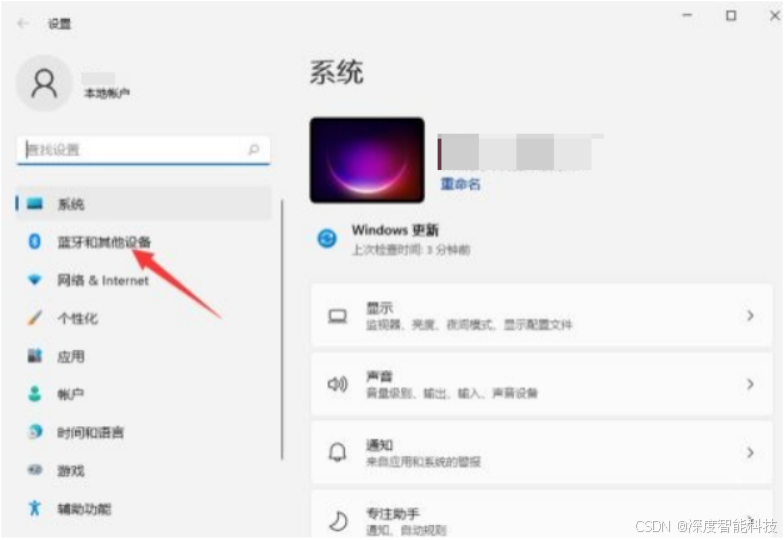
步骤 2:进入蓝牙设备添加界面
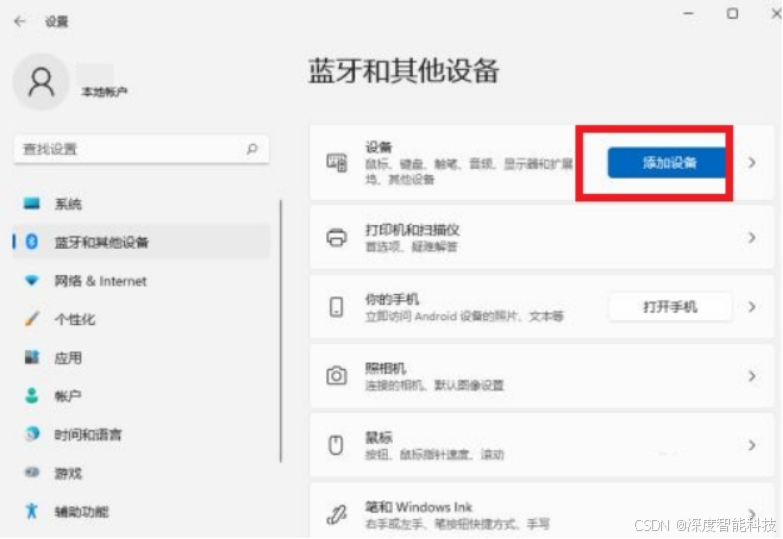
- 在蓝牙设置页面,点击顶部的【添加设备 】按钮,弹出设备添加窗口。
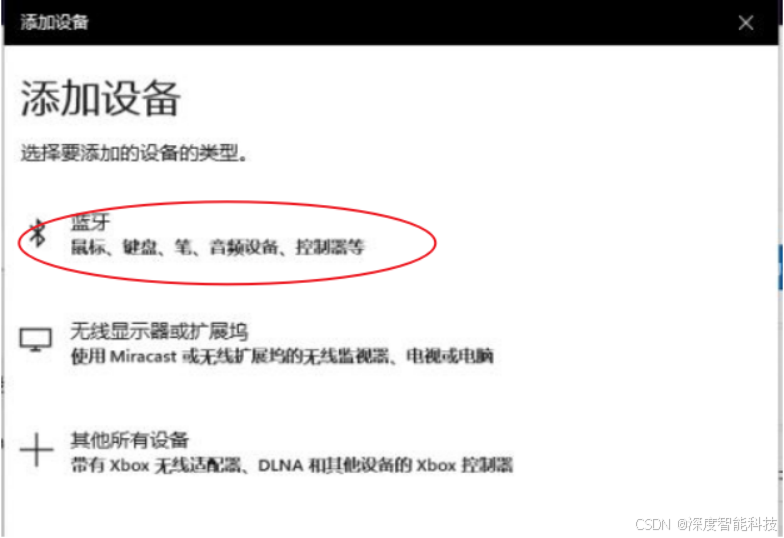
- 在窗口中选择第一个【蓝牙 】选项,电脑自动开始搜索附近的蓝牙设备,耐心等待 10-20 秒。
步骤 3:搜索并配对蓝牙耳机
- 确保耳机处于配对模式 (指示灯快闪),在电脑搜索结果中,找到你的蓝牙耳机名称(如 AirPods、华为 FreeBuds 等)。
- 用鼠标点击耳机名称,电脑自动发起配对请求,老式耳机可能需要输入配对密码,直接输入【0000 】或【1234 】,无提示则跳过。
- 等待 3-5 秒,页面显示【已连接 】,耳机发出提示音,代表配对成功。
步骤 4:测试音频输出,解决无声问题
- 打开音乐或视频软件,播放音频测试是否有声音。
- 若无声音,右键点击桌面右下角【音量图标 】,选择【声音设置 】。
- 在输出设备列表中,选中【蓝牙耳机 】,切换完成后,音频立刻从耳机输出,连接彻底完成。
二、Mac 笔记本连接教程(MacBook/iMac 通用)
苹果电脑的蓝牙连接更简洁,全程无需密码,几步就能搞定!
步骤 1:开启 Mac 电脑蓝牙
- 点击屏幕右上角的蓝牙图标 ,在下拉菜单中选择【打开蓝牙 】。
- 无蓝牙图标时,打开【系统设置 】→【蓝牙 】,将蓝牙开关开启,电脑自动搜索附近设备。
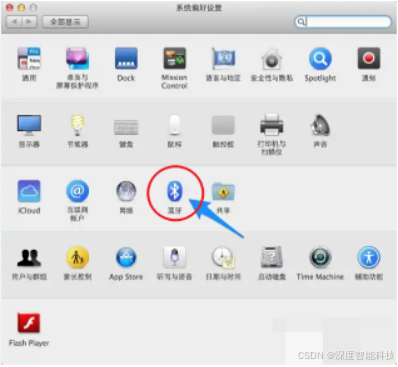
步骤 2:配对并连接蓝牙耳机
- 让耳机进入【配对模式】,在 Mac 的蓝牙设备列表中,找到蓝牙耳机名称。
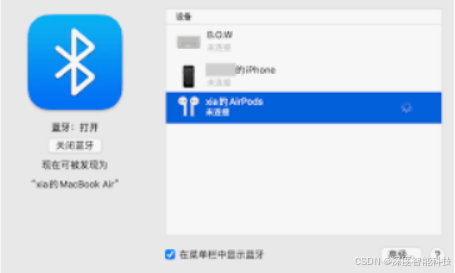
- 点击名称右侧的【连接 】按钮,无需输入密码,2 秒即可完成配对。
- 设备状态显示【已连接 】,蓝牙图标出现耳机标记,代表连接成功,可直接使用。
三、台式电脑连接教程(无蓝牙必看,适配器搞定)
台式机无内置蓝牙,只需加装 USB 蓝牙适配器,操作和笔记本完全一致!
步骤 1:安装 USB 蓝牙适配器
- 将【USB 蓝牙适配器 】插在台式机的USB2.0/3.0 接口 (前置、后置接口均可)。
- Win10/Win11 系统自动安装驱动程序 ,等待 1 分钟,无需手动下载软件,即插即用。
- 驱动安装失败时,使用适配器自带光盘或官网驱动,一键安装即可。
步骤 2:开启台式机蓝牙功能
- 按下【Win+I 】打开系统设置,进入【蓝牙和其他设备 】。
- 开启蓝牙开关,右下角出现蓝牙图标,代表适配器工作正常。
步骤 3:配对连接蓝牙耳机
- 长按耳机进入【配对模式】,电脑点击【添加设备 】→【蓝牙 】。
- 搜索到耳机名称后点击连接,显示【已连接 】,台式机成功使用蓝牙耳机,彻底摆脱线材束缚。
四、常见问题极速排查(连不上 / 没声音 / 断连全解决)
问题 1:电脑搜索不到蓝牙耳机?
- 重新让耳机进入【配对模式】,长按电源键直到指示灯快闪。
- 耳机与电脑距离控制在 1 米内,远离墙壁、金属、路由器等信号干扰物。
- 关闭电脑蓝牙,等待 10 秒后重新开启,再次搜索设备。
问题 2:配对成功但蓝牙耳机没有声音?
- 右键音量图标,将【音频输出设备 】切换为蓝牙耳机。
- 断开耳机重新连接,重启电脑音频服务,检查耳机电量是否充足。
问题 3:连接后频繁断连、卡顿杂音?
- 台式机将蓝牙适配器插在后置 USB 接口 ,远离显卡、WiFi 模块等干扰源。
- 缩短耳机与电脑的距离,蓝牙有效传输距离为 10 米,无遮挡效果最佳。
- 更新电脑蓝牙驱动,修复兼容性故障。
问题 4:蓝牙适配器插入后无反应?
- 更换 USB 接口,优先使用后置接口,供电更稳定。
- 重新安装蓝牙驱动,重启电脑后再次尝试,确认适配器无硬件损坏。
(3)总结
蓝牙耳机连接电脑,根本没有想象中复杂,牢记核心三步 ,全场景设备都能一次成功,再也不用为连接问题烦躁!
- 准备工作 :笔记本直接开启蓝牙,台式机插好【USB 蓝牙适配器】,耳机务必进入【配对模式】。
- 连接操作 :电脑开启蓝牙→添加蓝牙设备→搜索耳机名称→点击配对,Windows 和 Mac 系统操作逻辑完全一致。
- 故障解决 :搜不到设备重开配对模式,没声音切换输出设备,断连调整接口和距离,99% 的问题都能快速解决。
不管是办公开会、休闲听歌,还是游戏开黑,按照这个教程操作,都能轻松实现蓝牙耳机与电脑的无缝连接。不用再被有线耳机缠绕干扰,不用再为连接失败抓狂,随时随地享受无线音频的便捷与自由,电脑使用体验直接翻倍!