目录
[7.1 项目背景](#7.1 项目背景)
[7.2 相关知识](#7.2 相关知识)
[1. DNS 域名空间](#1. DNS 域名空间)
[2. DNS 服务器类型](#2. DNS 服务器类型)
[3. DNS 服务器的区域类型](#3. DNS 服务器的区域类型)
[4. 资源记录](#4. 资源记录)
[5. DNS 解析方式](#5. DNS 解析方式)
[7.3 项目过程](#7.3 项目过程)
[7.3.1 任务 1 项目环境设置](#7.3.1 任务 1 项目环境设置)
[7.3.2 任务 2 安装 DNS 服务器](#7.3.2 任务 2 安装 DNS 服务器)
[7.3.3 任务 3 创建正向查找区域](#7.3.3 任务 3 创建正向查找区域)
[7.3.4 任务 4 创建主机记录](#7.3.4 任务 4 创建主机记录)
[7.3.5 任务 5 创建反向查找区域](#7.3.5 任务 5 创建反向查找区域)
[7.3.6 任务 6 创建指针记录](#7.3.6 任务 6 创建指针记录)
[7.3.7 任务 7 DNS 客户端测试](#7.3.7 任务 7 DNS 客户端测试)
[7.3.8 任务 8 创建别名记录](#7.3.8 任务 8 创建别名记录)
[7.3.9 任务 9 查看域名根提示](#7.3.9 任务 9 查看域名根提示)
[7.3.10 任务 10 配置 DNS 转发器](#7.3.10 任务 10 配置 DNS 转发器)
[7.3.11 任务 11 配置辅助 DNS 服务器](#7.3.11 任务 11 配置辅助 DNS 服务器)
7.1 项目背景
铁道学院的部分二级网站采用 IP 地址访问模式,由于 IP 地址难以记忆,教师和学生使用起来很不方便。作为网络管理员,需要选择一台服务器作为 DNS 服务器,实现域名与 IP 地址的解析。在 Internet 上域名与 IP 地址的转换工作称为域名解析,域名解析需要由专门的域名解析服务器来完成,该服务器便是 DNS 服务器。
7.2 相关知识
1. DNS 域名空间
DNS 域名空间是指 Internet 上所有主机唯一的、容易记忆的主机名所组成的空间,是一种层次化的树型结构,如图 7-1 所示。其中顶层为根域(root domain),通常用圆点(.)表示;下一层为顶级域(top-level domain),顶级域是用以识别域名所属类别、应用范围、注册国家等公用信息的代码。
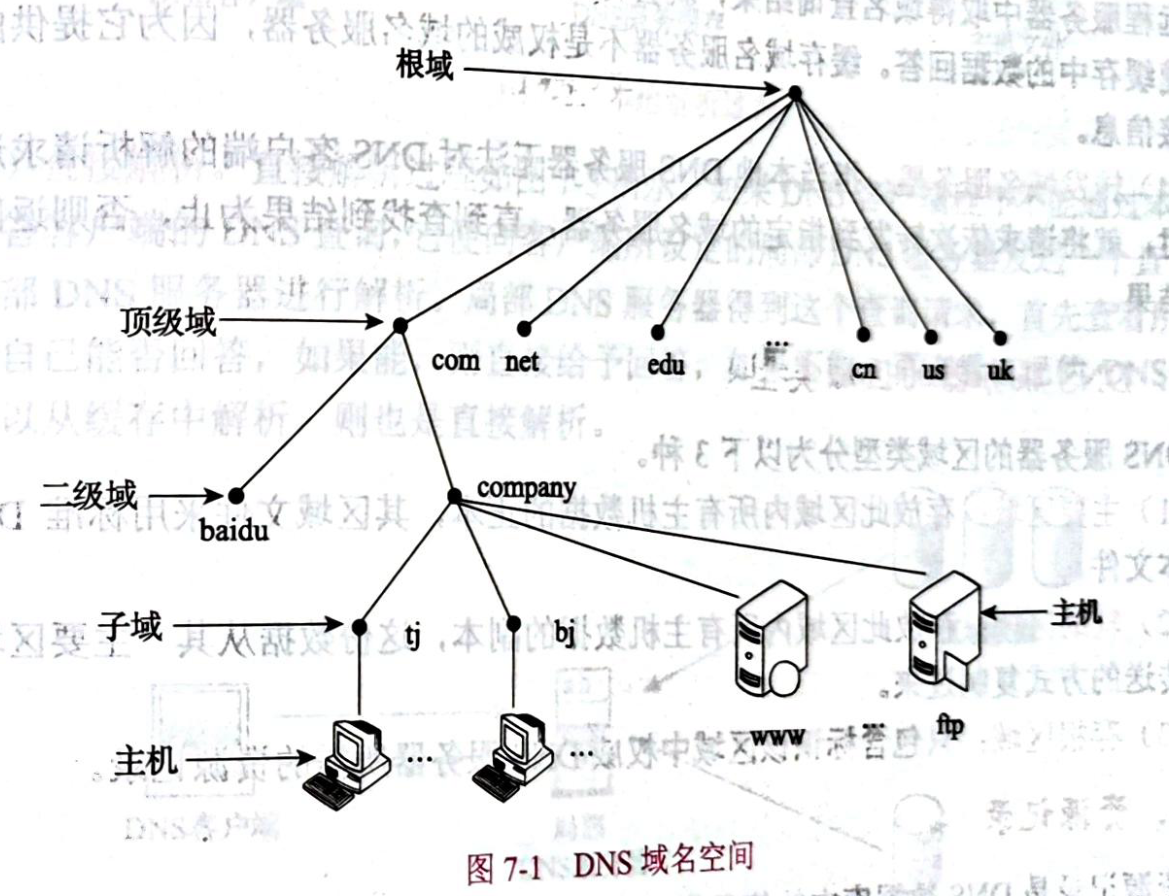
在顶级域之下是二级域,供公司或组织申请与使用。例如,baidu.com是百度公司申请的二级域名。公司在其申请的二级域下,可以根据各自的情况划分下级子域或主机名等。例如,申请company.com之后,可以在该二级域下建立子域tj.company.com。FQDN 的左端部分,代表某一个组织或公司内部某一台主机(如www.tj.company.com)。
提示:FQDN 是指同时带有主机名和域名的名称。例如,主机名是 thisserver,域名是mycompany.com,那么 FQDN 就是thisserver.mycompany.com。
2. DNS 服务器类型
DNS 服务器按照配置和实现功能的不同,主要分为以下 4 种类型。
(1)主域名服务器:负责维护一个区域的所有域名信息,其数据可以修改,其区域文件采用标准 DNS 规范的文本文件。
(2)辅助域名服务器:指当主域名服务器服务的备份,通常与主域名服务器同时提供服务。对于客户端而言,辅助域名服务器提供与主域名服务器完全相同的功能。但是,辅助域名服务器中的地址数据记录并不由自己决定,而是取决于对应的主域名服务器。当主域名服务器中的地址数据库发生变化时,在辅助域名服务器中的地址数据库也会发生相应的变化。
(3)缓存域名服务器:可运行域名服务器软件,但是没有域名数据库软件。一旦它从某个远程服务器中取得域名查询结果,就会将其放在高速缓存中,以后查询相同的信息就用高速缓存中的数据回答。缓存域名服务器不是权威的域名服务器,因为它提供的信息都是间接信息。
(4)转发域名服务器:指当本 DNS 服务器无法对 DNS 客户端的解析请求进行本地解析时,就将请求依次转发到指定的域名服务器,直到查找到结果为止,否则返回无法映射的结果。
3. DNS 服务器的区域类型
DNS 服务器的区域类型分为以下 3 种。
(1)主要区域:存放此区域内所有主机数据的正本,其区域文件采用标准 DNS 规范的文本文件。
(2)辅助区域:存放此区域内所有主机数据的副本,这份数据从其 "主要区域" 利用区域传送的方式复制过来。
(3)存根区域:只包含标识该区域中权威 DNS 服务器所需的资源记录。
4. 资源记录
资源记录是 DNS 数据库中的信息,包含了域名与 IP 地址的映射关系、提供服务的类型等信息,用于处理客户端的查询。主要的资源记录有以下几个。
(1)SOA 资源记录(起始授权机构):记录指定区域的起点。SOA 资源记录包含区域名、区域管理员电子邮件,以及指示辅 DNS 服务器如何更新区域数据文件的设置等信息。
(2)NS 记录(名称服务器):指定负责此区域的权威 DNS 服务器。
(3)A 记录(主机):用于将计算机的 FQDN 映射到对应主机的 IP 地址上。
(4)PTR 记录(指针):和 A 记录相反,它是将 IP 地址映射为计算机的 FQDN。
(5)CNAME 记录(别名):用于记录主机的别名。
(6)MX 记录(邮件交换):提供 SMTP 邮件服务器名称到 IP 地址的映射,为 DNS 域名指定邮件交换服务器。
(7)AAAA 记录(IPv6 地址):用于将域名解析为 IPv6 地址。
5. DNS 解析方式
DNS 解析方式主要分为以下 4 种。
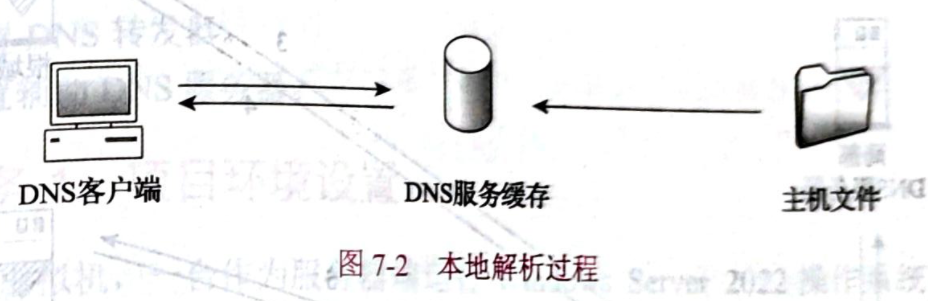
(1)本地解析:其他程序使 DNS 客户端操作系统上运行着 DNS 客户端程序,用于存储得到的 DNS 查询。当客户端程序使用本地缓存信息进行解析,如果可以解析所要查询的名称,则 DNS 客户端程序直接应答该查询,而不需要向 DNS 服务器查询,该 DNS 查询处理过程结束。
(2)直接解析:直接解析过程如图 7-3 所示。如果 DNS 客户端程序不能通过本地 DNS 缓存回答客户端的 DNS 查询,它便向客户端所设定的局部 DNS 服务器发送一个查询请求,要求局部 DNS 服务器进行解析。局部 DNS 服务器得到这个查询请求,首先查看所要查询的域名自己能否回答,如果能,则直接给予回答;如果不能,再查看自己的 DNS 缓存,如果可以从缓存中解析,也即是直接解析。

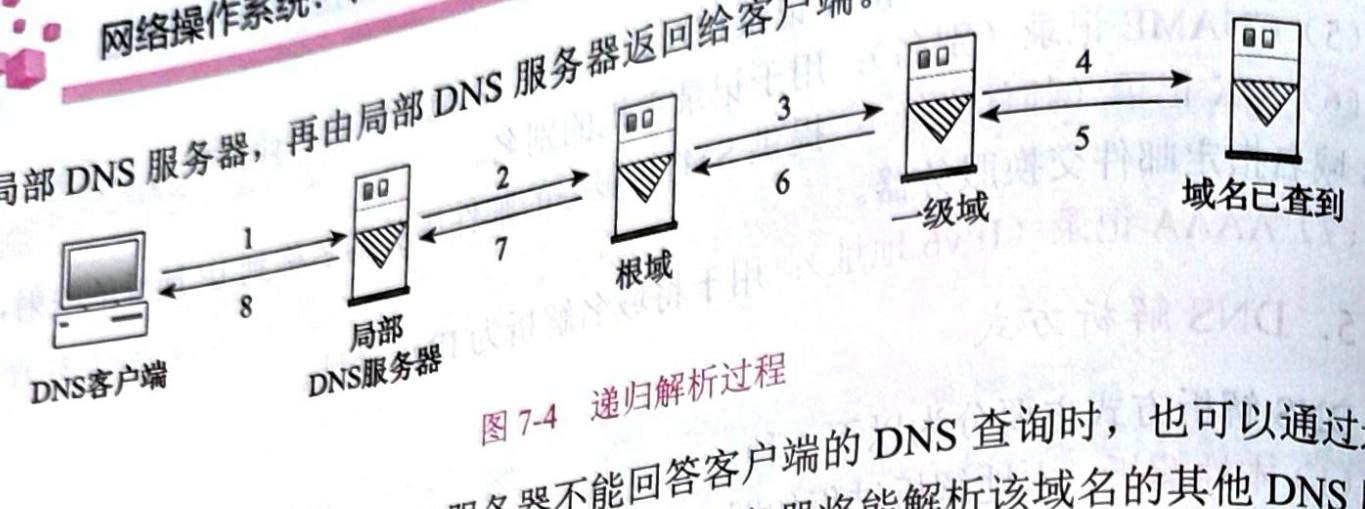
(3)递归解析:当局部 DNS 服务器不能回答客户的 DNS 查询时,它就需要向其他 DNS 服务器发送查询请求。此时有递归解析和迭代解析两种方式,如图 7-4 所示的是递归解析过程。局部 DNS 服务器负责向其他 DNS 服务器发送查询请求,通常是先向该域名的根域服务器发送查询请求,再由根域服务器一级级向下查询,最后将得到的查询结果返回给局部 DNS 服务器,再由局部 DNS 服务器返回给客户端。
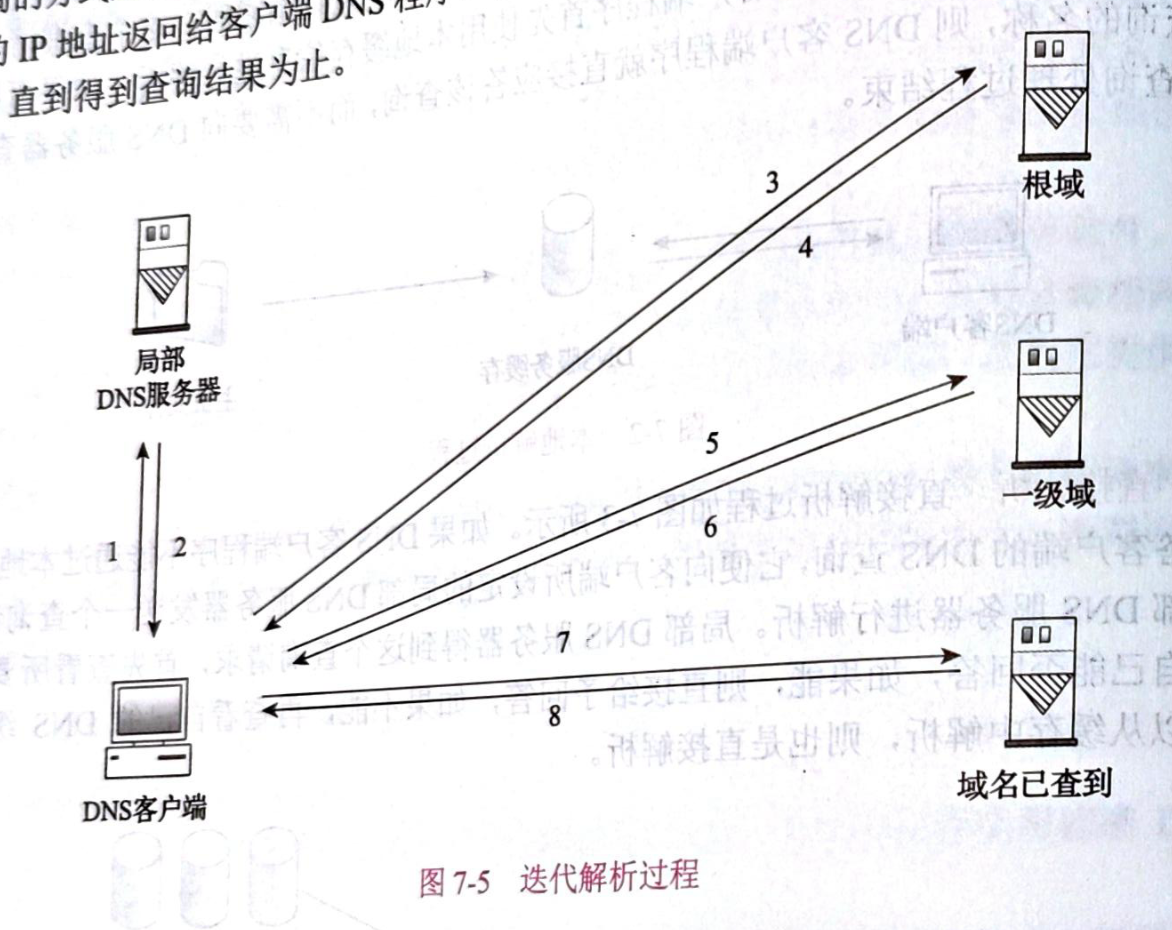
(4)迭代解析:如图 7-5 所示。当局部 DNS 服务器不能回答客户的 DNS 查询时,也可以通过迭代查询的方式进行解析。局部 DNS 服务器将解析该域名的其他 DNS 服务器的 IP 地址返回给客户 DNS 程序,客户端 DNS 程序再继续向这些 DNS 服务器进行查询,直到得到查询结果为止。
知识通达:在人类实践活动中,源自计算机软件领域的迭代思维已经由一种算法逐步升级发展为一种方法、理念和思维模式。迭代思维本质是一种动态的思维,就像登山时,人们都知道终点在哪里,却对过程有些迷茫,只知道一步一步走下去才有希望,这实际上就是迭代的思维方式。正如《学会成长》一书中所说,你需要无数次,每一次都可以称为一次迭代,每一次迭代的结果都会作为下一次迭代的初始值,每一步都是为了逼近目标。总结并掌握迭代思维的特点和规律,是在工作和生活中建立并运用好迭代思维的前提和基础。
7.3 项目过程
项目过程可分为以下几个任务执行。
(1)项目环境设置。
(2)安装 DNS 服务器。
(3)创建正向查找区域。
(4)创建主机记录。
(5)创建反向查找区域。
(6)创建指针记录。
(7)DNS 客户端测试。
(8)创建别名记录。
(9)查看域名根提示。
(10)配置 DNS 转发器。
(11)配置辅助 DNS 服务器。
7.3.1 任务 1 项目环境设置
开启两台虚拟机,一台作为服务器端运行 Windows Server 2022 操作系统,另一台作为客户端运行 Windows 10 操作系统。服务器端设置静态 IP 地址 "192.168.50.10/24",客户端设置的 IP 地址要与服务器的 IP 地址在同一个网段(如 "192.168.50.20/24"),两台虚拟机的网络适配器设置为桥接模式,并且客户端能够 ping 通服务器。
7.3.2 任务 2 安装 DNS 服务器
在配置 DNS 转发器和辅助 DNS 服务器时,需要准备两台运行 Windows Server 2022 操作系统的虚拟机。安装 DNS 服务器的具体操作步骤如下。
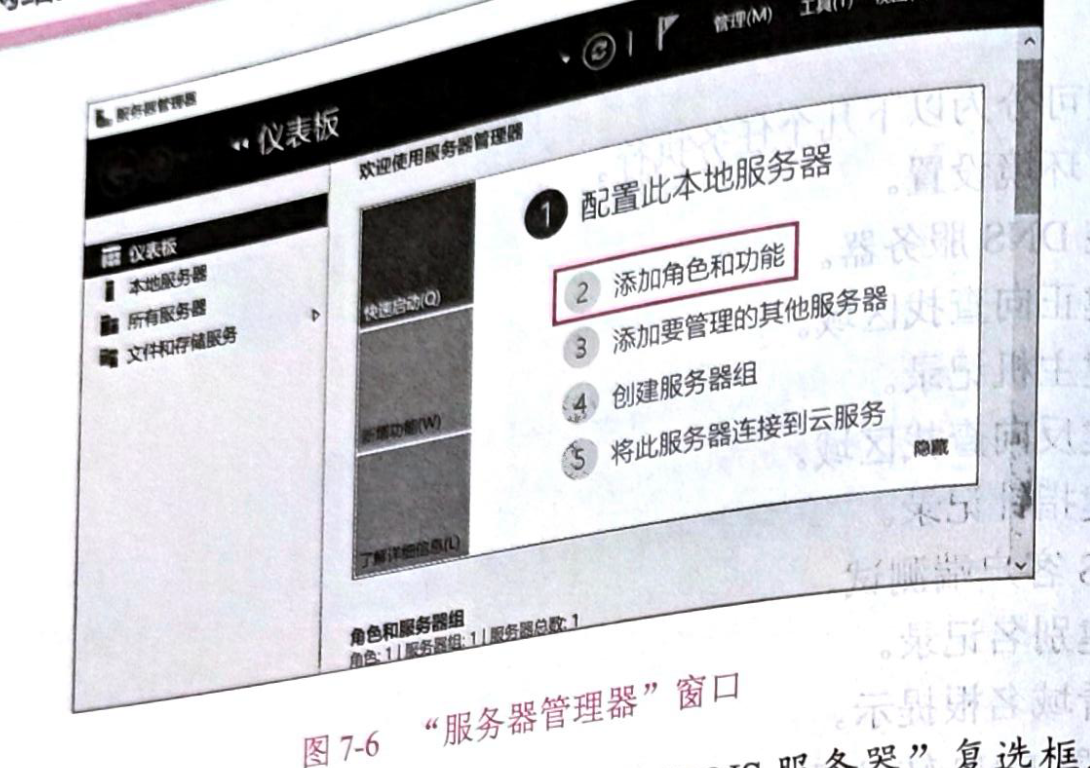
步骤 1▶ 单击 "开始" 按钮,在打开的 "开始" 菜单中选择 "服务器管理器" 选项,打开 "服务器管理器" 窗口,选择 "添加角色和功能" 选项,如图 7-6 所示。
步骤 2▶ 打开 "开始之前" 窗口,单击 "下一步" 按钮。
步骤 3▶ 显示 "选择安装类型" 界面,保持选择 "基于角色或基于功能的安装" 单选钮,单击 "下一步" 按钮。
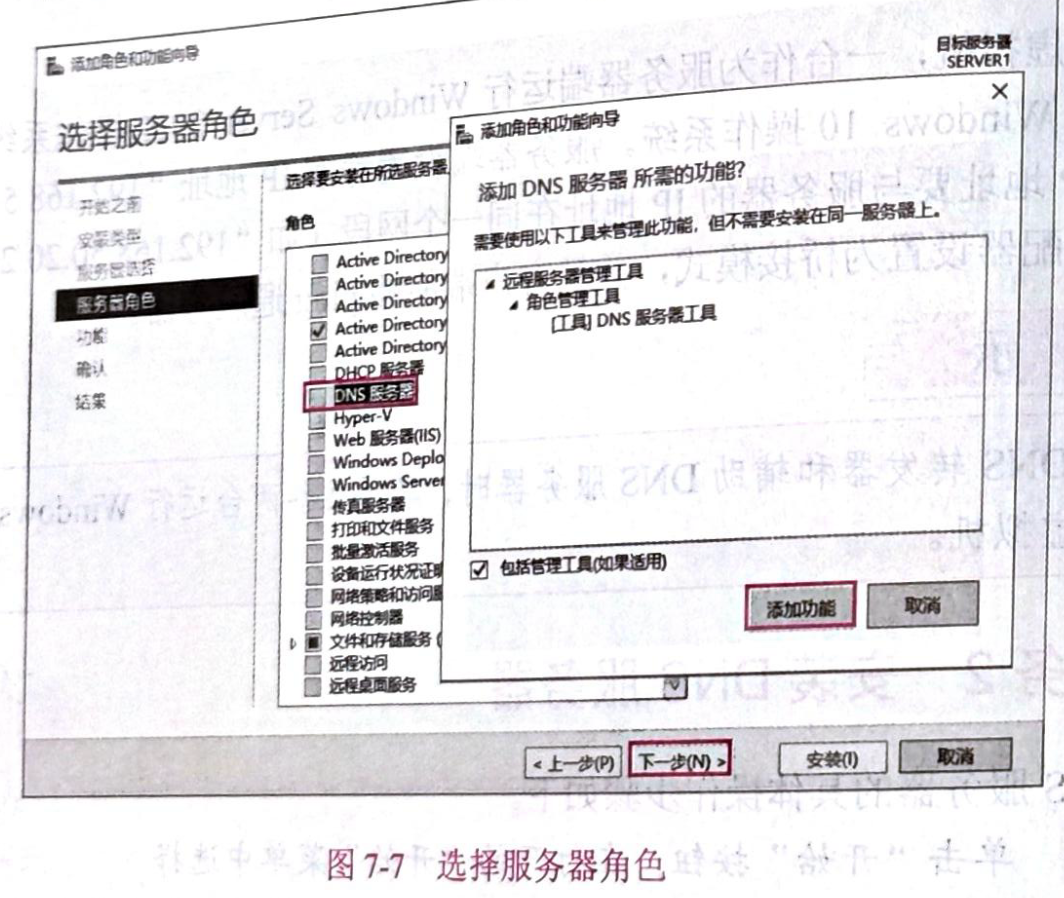
步骤 4▶ 显示 "选择目标服务器" 界面,系统会自动检测并选择本地计算机,直接单击 "下一步" 按钮,如图 7-7 所示。
步骤 5▶ 显示 "选择服务器角色" 界面,勾选 "DNS 服务器" 复选框,此时,系统会弹出 "添加角色和功能向导" 对话框,单击 "添加功能" 按钮,返回 "选择服务器角色" 界面,单击 "下一步" 按钮,如图 7-7 所示。
步骤 6▶ 显示 "选择功能" 界面,保持默认设置,单击 "下一步" 按钮。
步骤 7▶ 显示 "DNS 服务器" 界面,查看 DNS 服务器简介及注意事项,单击 "下一步" 按钮。
步骤 8▶ 显示 "确认安装所选内容" 界面,单击 "安装" 按钮,开始安装 DNS 服务器。
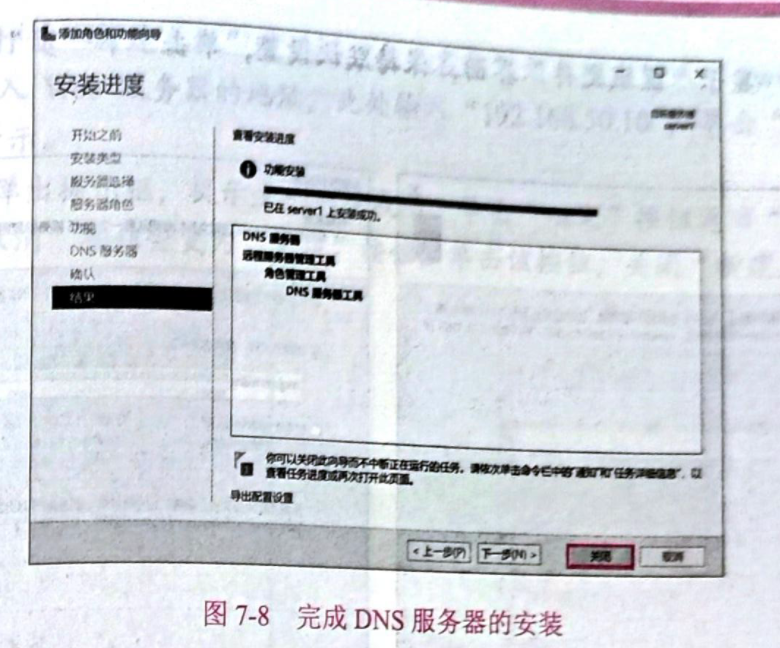
步骤 9▶ 显示 "安装进度" 界面,DNS 服务器安装完成,单击 "关闭" 按钮,关闭 "添加角色和功能向导" 窗口,如图 7-8 所示。
7.3.3 任务 3 创建正向查找区域
正向查找区域用于完成域名到 IP 地址的解析。在 DNS 服务器中创建正向查找区域的具体操作步骤如下。
步骤 1▶ 在 "服务器管理器" 窗口中选择 "工具"→"DNS" 选项,打开 "DNS 管理器" 窗口,右击 "正向查找区域",在弹出的快捷菜单中选择 "新建区域" 选项,如图 7-9 所示。
步骤 2▶ 弹出 "新建区域向导" 对话框,单击 "下一步" 按钮。
步骤 3▶ 显示 "区域类型" 界面,选择 "主要区域" 单选按钮,单击 "下一步" 按钮,如图 7-10 所示。
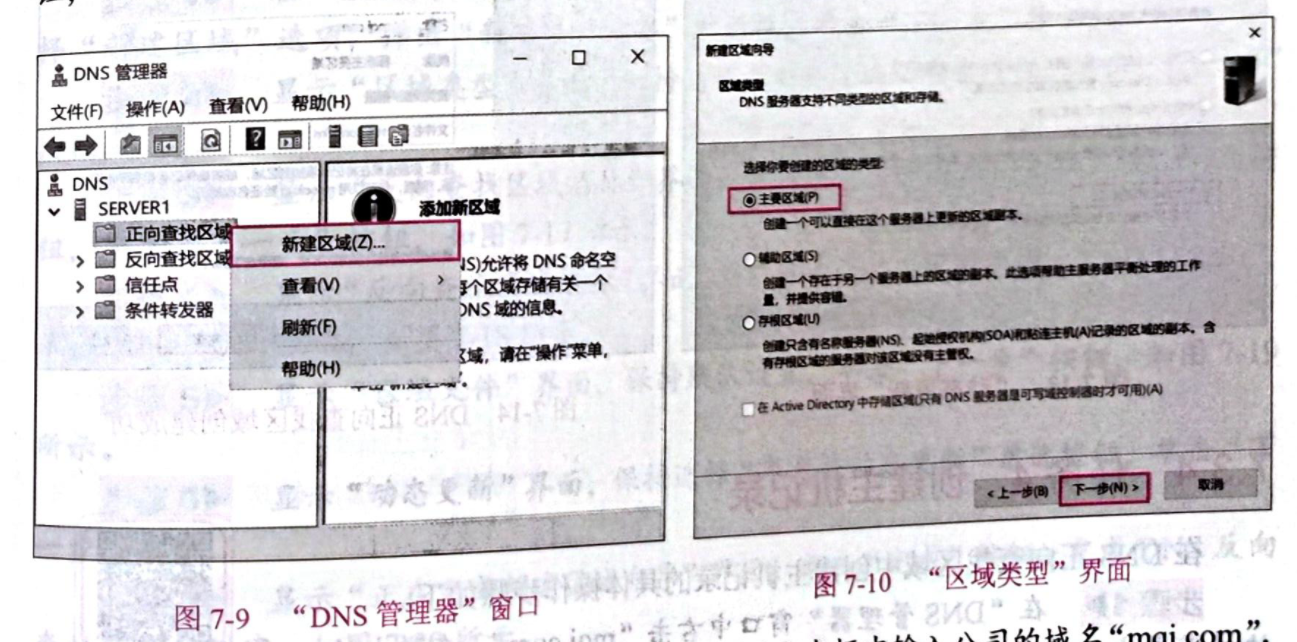
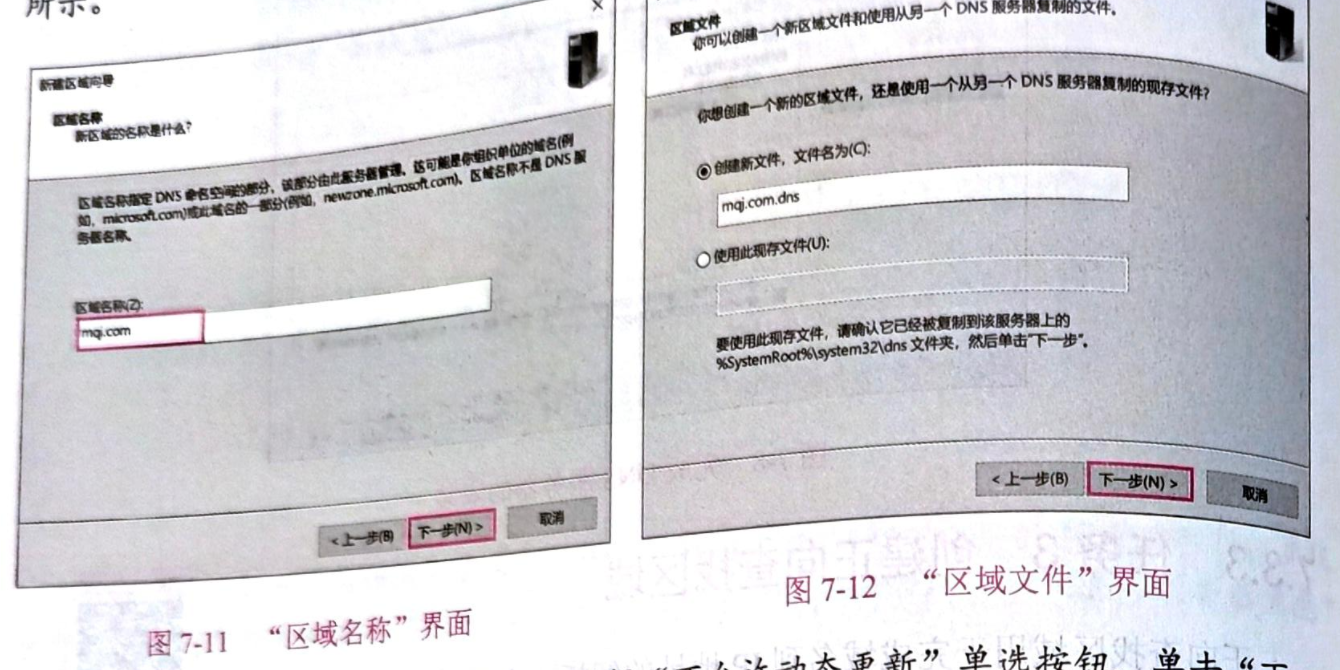
步骤 4▶ 显示 "区域名称" 界面,在 "区域名称" 文本框中输入公司的域名 "mqi.com",单击 "下一步" 按钮,如图 7-11 所示。
步骤 5▶ 显示 "区域文件" 界面,保持默认设置,单击 "下一步" 按钮,如图 7-12 所示。图 7-12 "区域文件" 界面
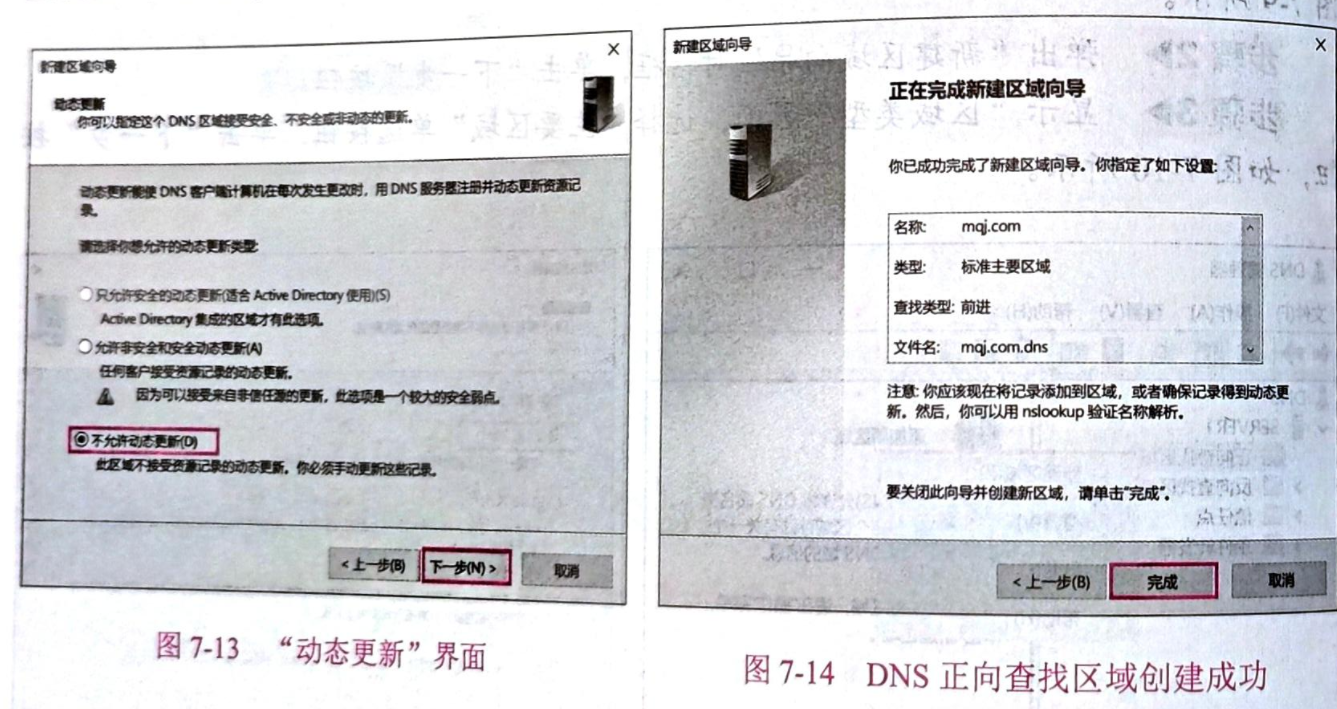
步骤 6▶ 显示 "动态更新" 界面,选择 "不允许动态更新" 单选按钮,单击 "下一步" 按钮,如图 7-13 所示。
步骤 7▶ 显示 "正在完成新建区域向导" 界面,单击 "完成" 按钮,完成 DNS 正向查找区域的创建,如图 7-14 所示。
7.3.4 任务 4 创建主机记录
在 DNS 正向查找区域中创建主机记录的具体操作步骤如下。
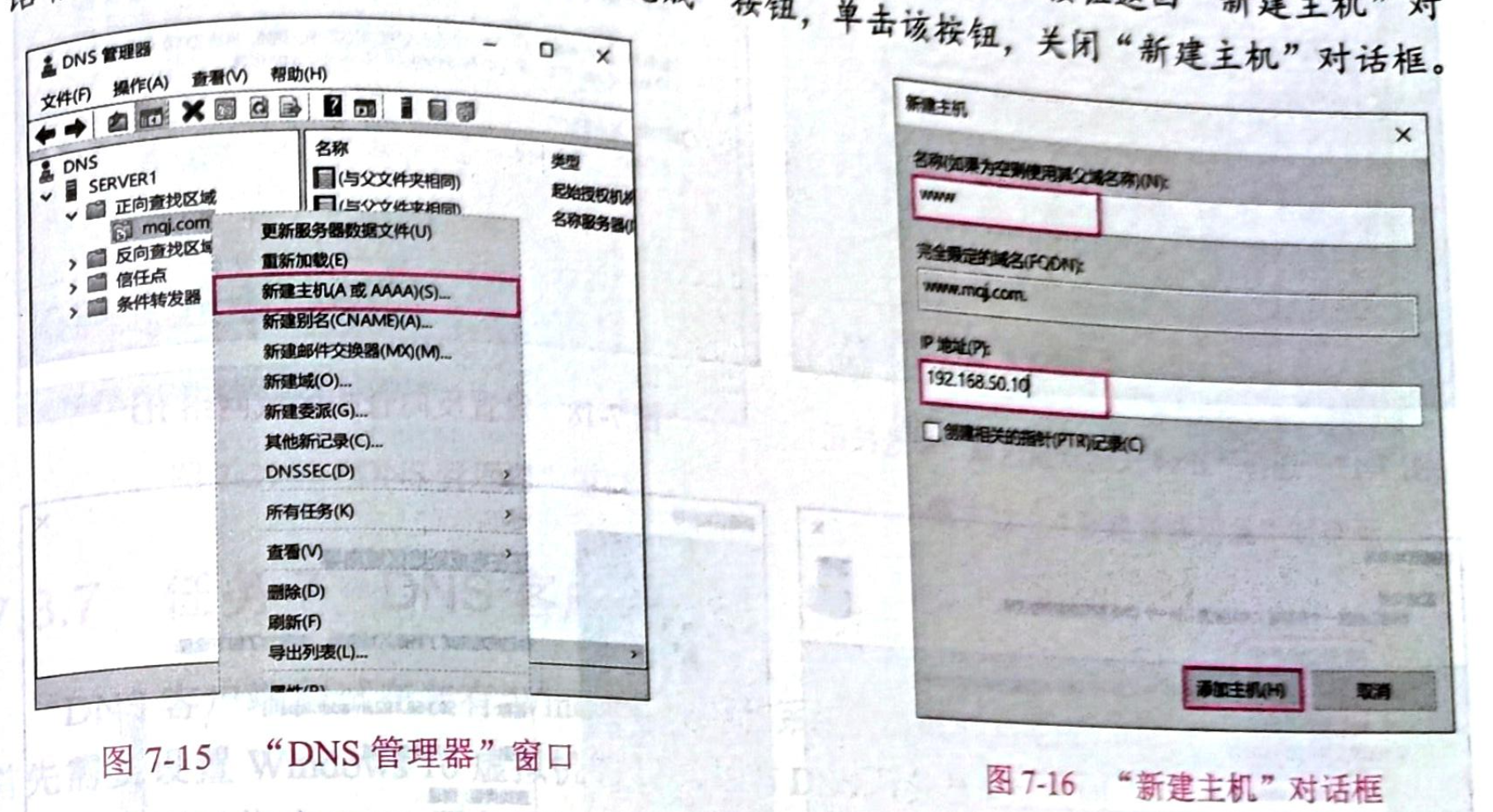
步骤 1▶ 在 "DNS 管理器" 窗口中右击 "mqi.com",在弹出的快捷菜单中选择 "新建主机(A 或 AAAA)" 选项,如图 7-15 所示。
图 7-15 "DNS 管理器" 窗口
步骤 2▶ 打开 "新建主机" 对话框,在 "名称" 文本框中输入 "www",在 "IP 地址" 文本框中输入 Web 服务器的地址,此处输入 "192.168.50.10",单击 "添加主机" 按钮,如图 7-16 所示。
步骤 3▶ 弹出提示框,提示主机创建成功,单击 "确定" 按钮返回 "新建主机" 对话框。此时,"取消" 按钮会变为 "完成" 按钮,单击该按钮,关闭 "新建主机" 对话框。
7.3.5 任务 5 创建反向查找区域
创建反向查找区域用于完成 IP 地址到域名的解析。在 DNS 服务器中创建反向查找区域的具体操作步骤如下。
步骤 1▶ 在 "DNS 管理器" 窗口中右击 "反向查找区域",在弹出的快捷菜单中选择 "新建区域" 选项,弹出 "新建区域向导" 对话框,单击 "下一步" 按钮。
步骤 2▶ 显示 "区域类型" 界面,保持选择 "主要区域" 单选按钮,单击 "下一步" 按钮。
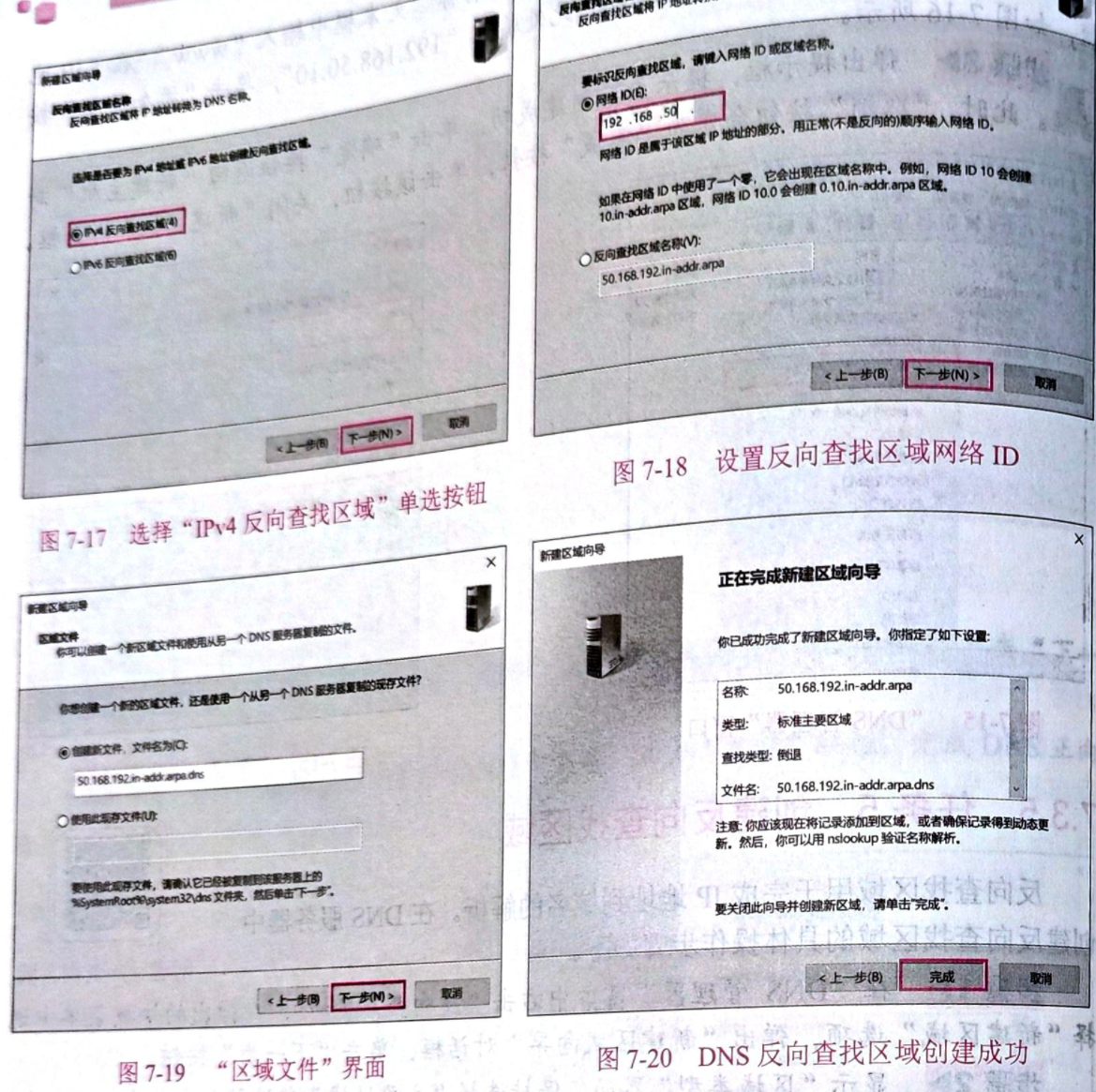
步骤 3▶ 显示 "反向查找区域名称" 界面,保持选择 "IPv4 反向查找区域" 单选按钮,单击 "下一步" 按钮,如图 7-17 所示。
步骤 4▶ 显示 "反向查找区域名称" 界面,在 "网络 ID" 编辑框中输入 "192.168.50",单击 "下一步" 按钮,如图 7-18 所示。
步骤 5▶ 显示 "区域文件" 界面,保持默认设置,单击 "下一步" 按钮,如图 7-19 所示。
步骤 6▶ 显示 "动态更新" 界面,保持选择 "不允许动态更新" 单选按钮,单击 "下一步"。
步骤 7▶ 显示 "正在完成新建区域向导" 界面,单击 "完成" 按钮,完成反向查找区域的创建,如图 7-20 所示。
7.3.6 任务 6 创建指针记录
为 DNS 反向查找区域创建指针记录的具体操作步骤如下。
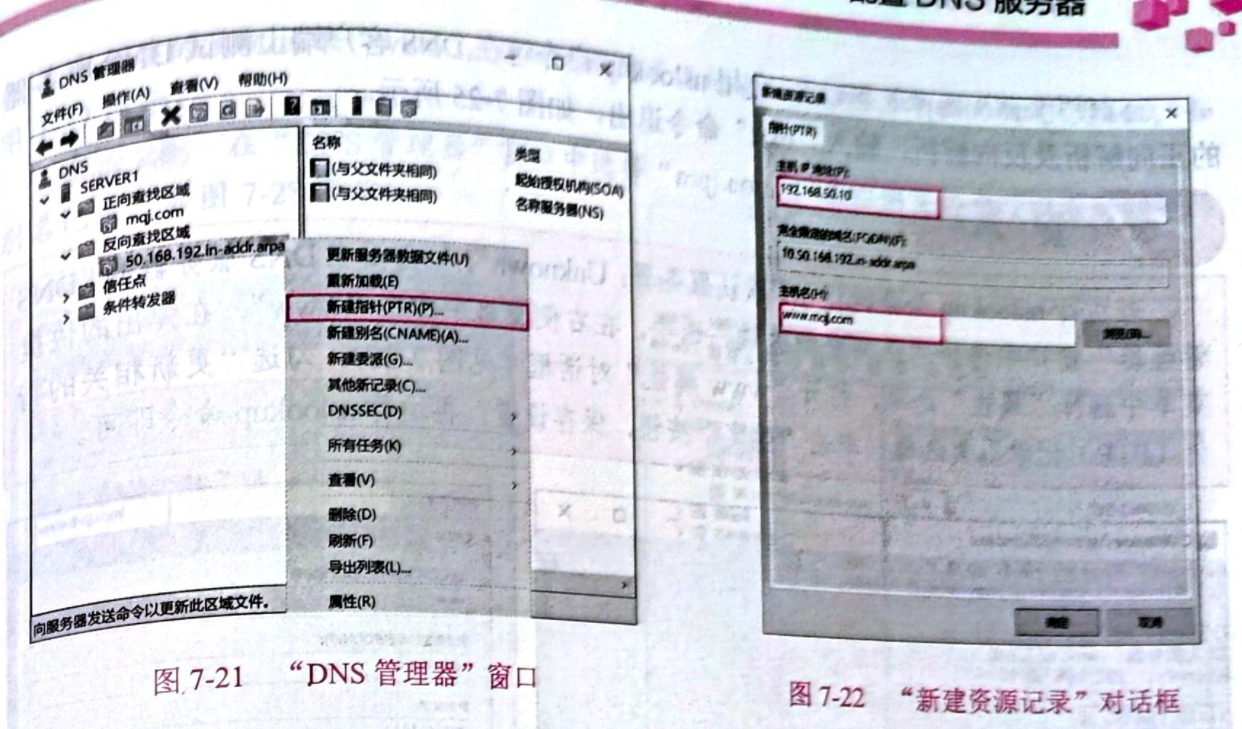
步骤 1▶ 在 "DNS 管理器" 窗口中右击 "50.168.192.in-addr.arpa",在弹出的快捷菜单中选择 "新建指针(PTR)" 选项,如图 7-21 所示。
步骤 2▶ 弹出 "新建资源记录" 对话框,在 "主机 IP 地址" 文本框中输入 "192.168.50.10",单击 "浏览" 按钮,在弹出的 "浏览" 对话框中选择任务 4 中创建的主机记录 "www.mqi.com",返回 "新建资源记录" 对话框,单击 "确定" 按钮,创建指针记录,如图 7-22 所示。
7.3.7 任务 7 DNS 客户端测试
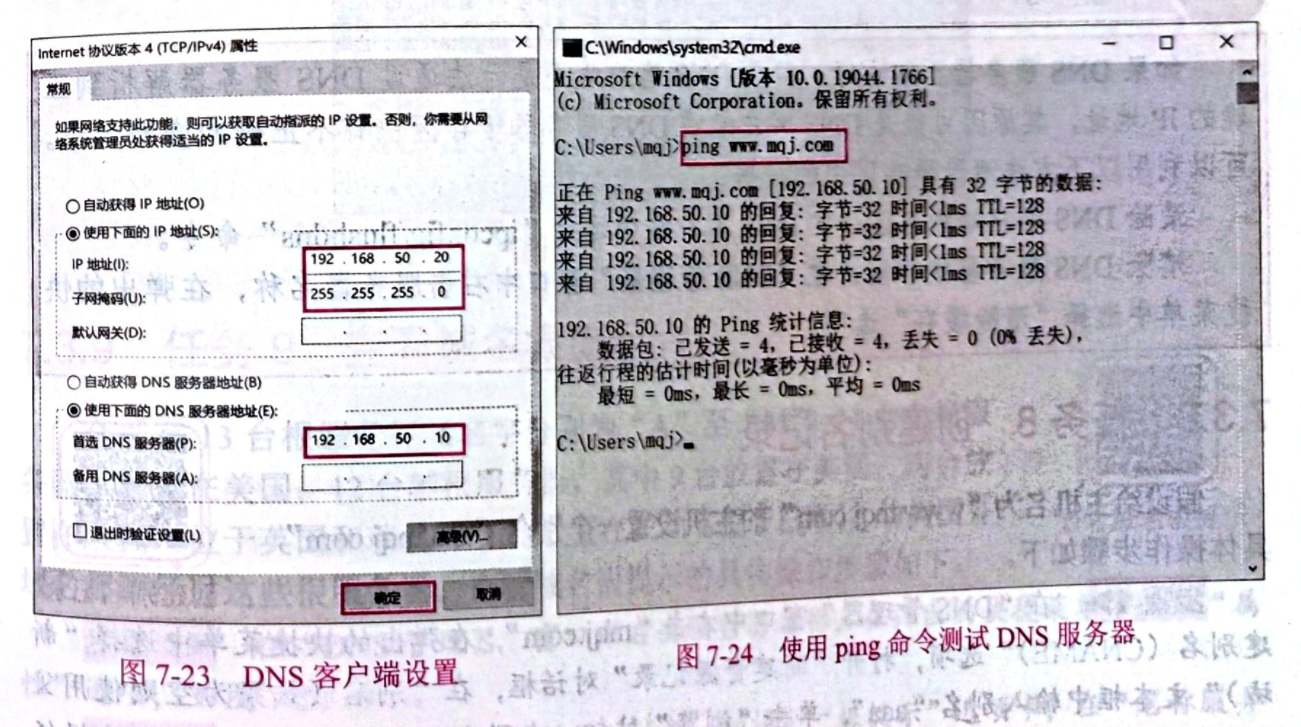
DNS 客户端测试在装有 Windows 10 操作系统的虚拟机上完成。首先需要设置 Windows 10 虚拟机的 IP 地址与 DNS 服务器地址在同一网段,同时指定 DNS 服务器的地址,如图 7-23 所示。配置好客户端后,可以使用 ping 命令和 nslookup 命令测试 DNS 服务器是否正常。
(1)使用 ping 命令测试:在 DNS 客户端上打开 "命令提示符" 窗口,使用 "ping www.mqi.com" 命令可测试 DNS 服务器上的主机记录(见图 7-24),但不能测试反向主要区域上的指针记录,所以具有一定的局限性。
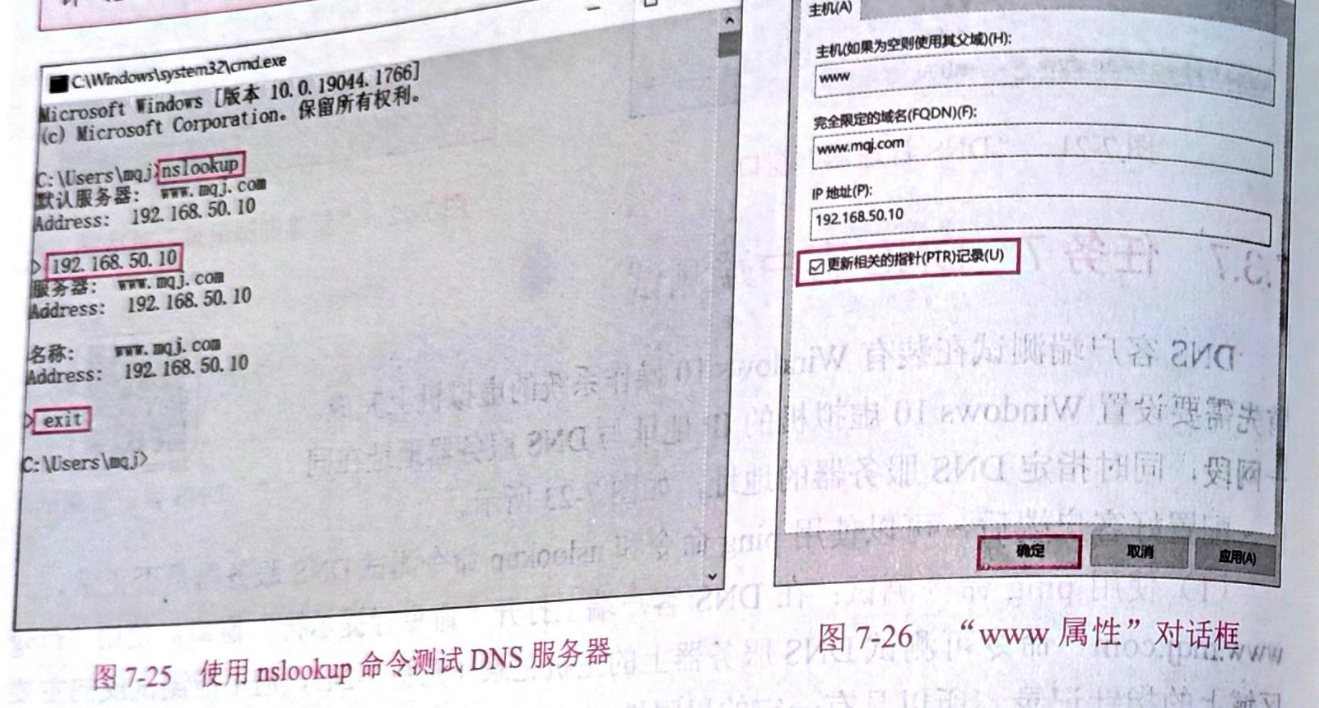
(2)使用 nslookup 命令测试:使用 nslookup 命令可在 DNS 客户端上测试 DNS 服务器的正向解析及反向解析,输入 "exit" 命令退出,如图 7-25 所示。
提示:若运行 nslookup 命令提示 "默认服务器:Unknown",则需要在 DNS 服务器的 "DNS 管理器" 窗口中选择 "默认服务器" 选项,在右侧窗格中右击 "www",在弹出的快捷菜单中选择 "正向查找区域" 属性对话框(见图 7-26),勾选 "更新相关的指针(PTR)记录" 复选框,单击 "确定" 按钮,保存设置,再运行 nslookup 命令即可。
提示:如果 DNS 服务器正常运行,但是 DNS 客户端还是无法通过 DNS 服务器解析到正确的 IP 地址,其原因可能是 DNS 客户端或 DNS 服务器缓存中有不正确的资源记录。可以利用以下方法清除缓存区中的数据。清除 DNS 客户端缓存区:在 DNS 客户端中运行 "ipconfig/flushdns" 命令。清除 DNS 服务器缓存区:在 "DNS 管理器" 窗口中右击服务器名称,在弹出的快捷菜单中选择 "清除缓存" 选项。
7.3.8 任务 8 创建别名记录
假设给主机名为 "www.mqi.com" 的主机设置一个别名 "aaa.mqi.com",具体操作步骤如下。
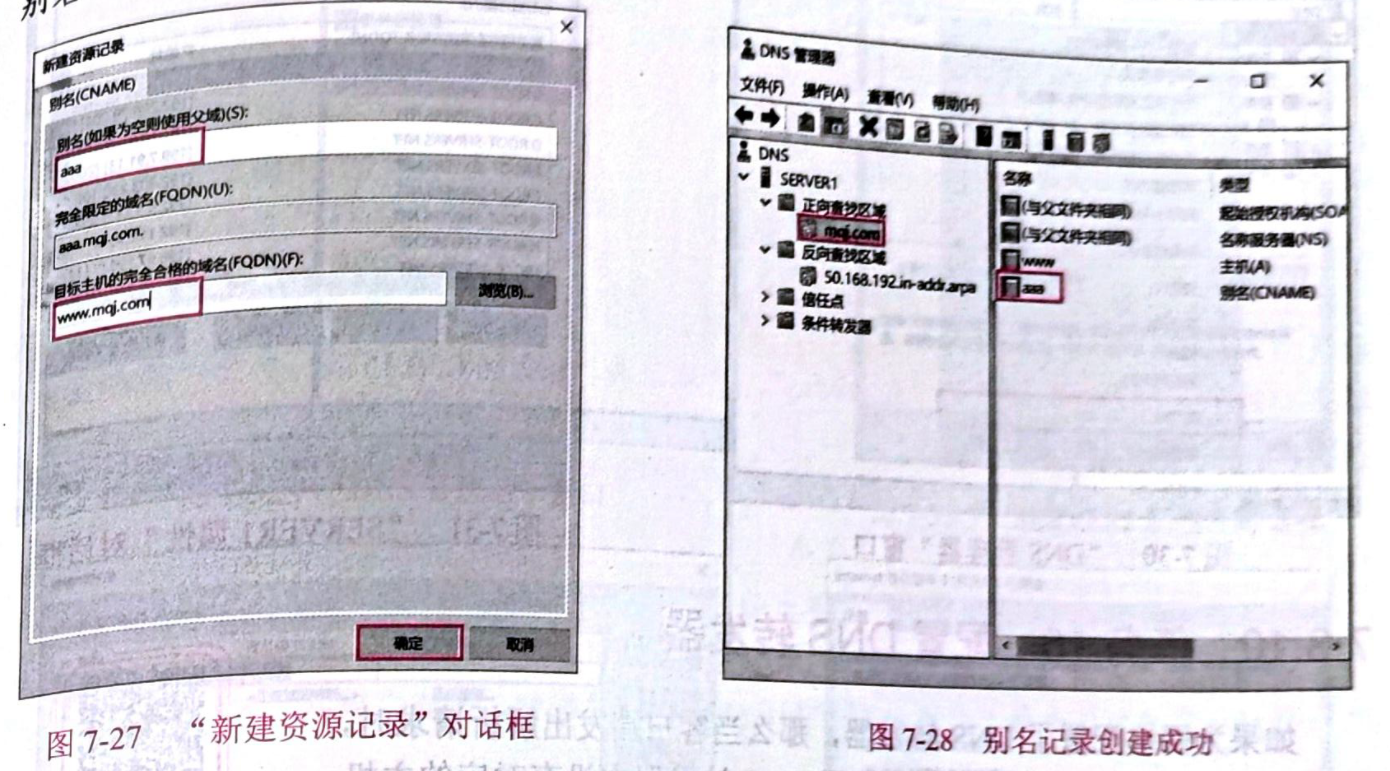
步骤 1▶ 在 "DNS 管理器" 窗口中右击 "mqi.com",在弹出的快捷菜单中选择 "新建别名 (CNAME)" 选项,打开 "新建资源记录" 对话框,在 "别名(如果为空则使用父域)" 文本框中输入别名 "aaa",单击 "浏览" 按钮,在弹出的 "浏览" 对话框中选择任务 4 中创建的主机记录 "www",返回 "新建资源记录" 对话框,单击 "确定" 按钮,如图 7-27、图 7-28 所示。
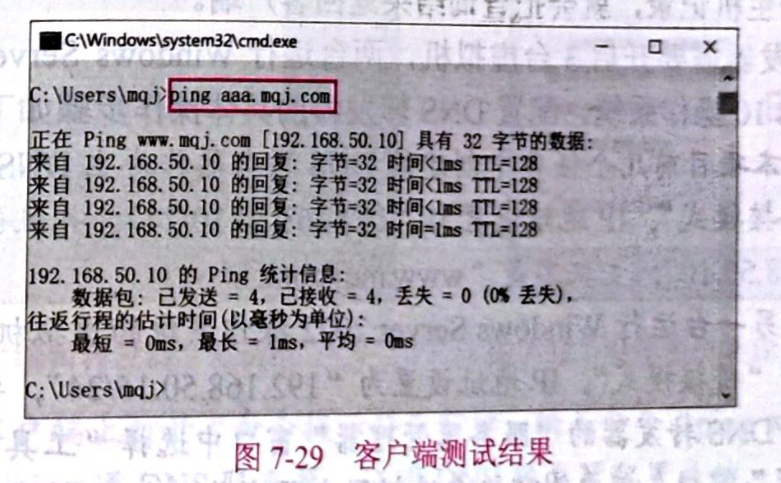
步骤 2▶ 在 Windows 10 客户端上,运行命令 "ping aaa.mqi.com",验证别名记录,可成功 ping 通该别名,如图 7-29 所示。
7.3.9 任务 9 查看域名根提示
全球有 13 台根服务器(名字分别为 "A" 至 "M"),1 台主根服务器,12 台辅根服务器,其中 9 台放置在美国,两台放置在欧洲(位于英国和瑞典),1 台放置在亚洲(位于日本),访问国外域名都要经过这些根服务器。查看域名根提示操作步骤如下。
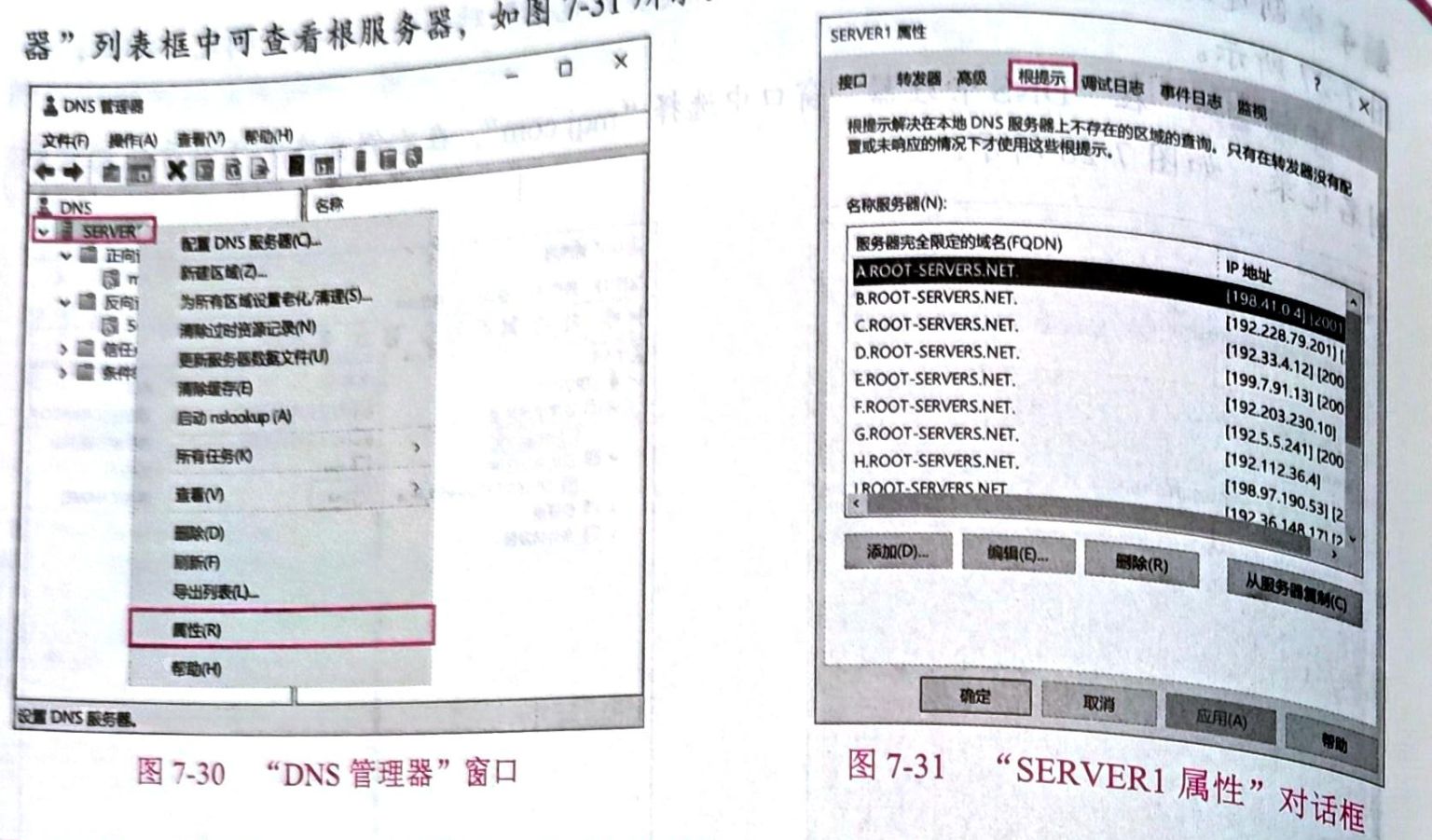
步骤 1▶ 在 "DNS 管理器" 窗口中右击服务器名称,在弹出的快捷菜单中选择 "属性",如图 7-30 所示。
步骤 2▶ 弹出 "SERVER1 属性" 对话框,切换到 "根提示" 选项卡,在 "名称服务器" 列表框中可查看根服务器,如图 7-31 所示。
7.3.10 任务 10 配置 DNS 转发器
如果为网络配置了 DNS 转发器,那么当客户端发出解析请求时,首先去 DNS 转发器中进行查询,如果 DNS 转发器中没有对应的主机记录,便将查询请求转发到主 DNS 服务器进行查询,若主 DNS 服务器中有对应的主机记录,就会把查询结果返回给客户端。配置 DNS 转发器需要开启 3 台虚拟机,两台运行 Windows Server 2022 操作系统,一台运行 Windows 10 操作系统。配置 DNS 转发器的具体操作步骤如下。
步骤 1▶ 将本项目前几个任务中创建的 DNS 服务器作为主 DNS 服务器,确认网络适配器设置为 "桥接模式",IP 地址设置为 "192.168.50.10/24",并且包括一条主机记录,IP 地址是 "192.168.50.10",主机名是 "www.mqi.com"。
步骤 2▶ 将另一台运行 Windows Server 2022 操作系统的虚拟机作为 DNS 转发器,网络适配器设置为 "桥接模式",IP 地址设置为 "192.168.50.15/24",安装 DNS 服务。
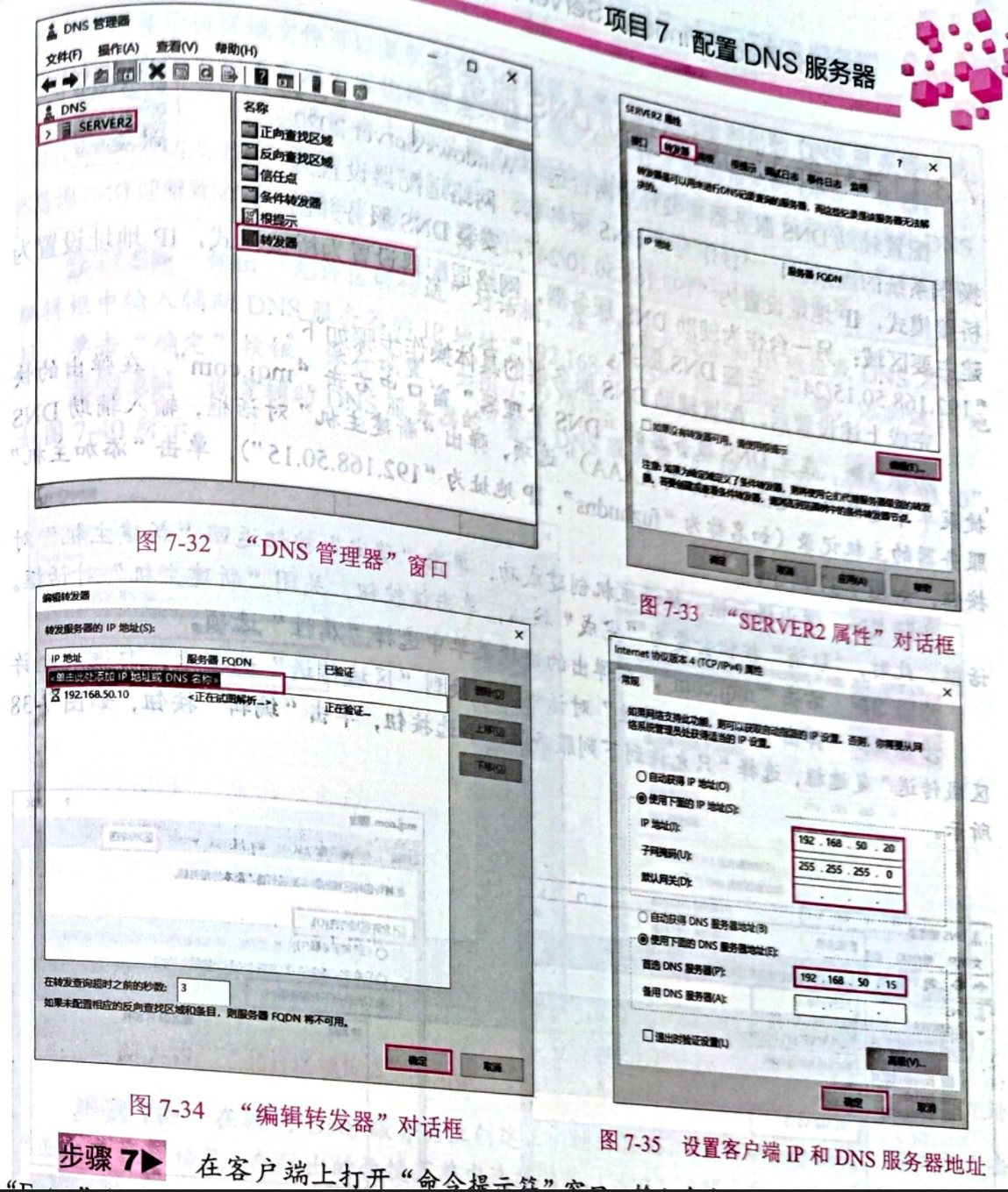
步骤 3▶ 在 DNS 转发器的 "服务器管理器" 窗口中选择 "工具"→"DNS" 选项,打开 "DNS 管理器" 窗口,在左侧窗格中选择服务器名称,在右侧窗格中双击 "转发器",如图 7-32 所示。
步骤 4▶ 弹出 "SERVER2 属性" 对话框,在 "转发器" 选项卡中单击 "编辑" 按钮,如图 7-33 所示。
步骤 5▶ 弹出 "编辑转发器" 对话框,单击 "单击此处添加 IP 地址或 DNS 名称",在编辑框中输入主 DNS 服务器的 IP 地址 "192.168.50.10",按 "Enter" 键,添加该 IP 地址,单击 "确定" 按钮,保存设置,如图 7-34 所示。
步骤 6▶ 将运行 Windows 10 操作系统的虚拟机作为客户端,IP 地址设置为 "192.168.50.20/24",首选 DNS 服务器的 IP 地址设置为转发器的 IP 地址 "192.168.50.15",如图 7-35 所示。
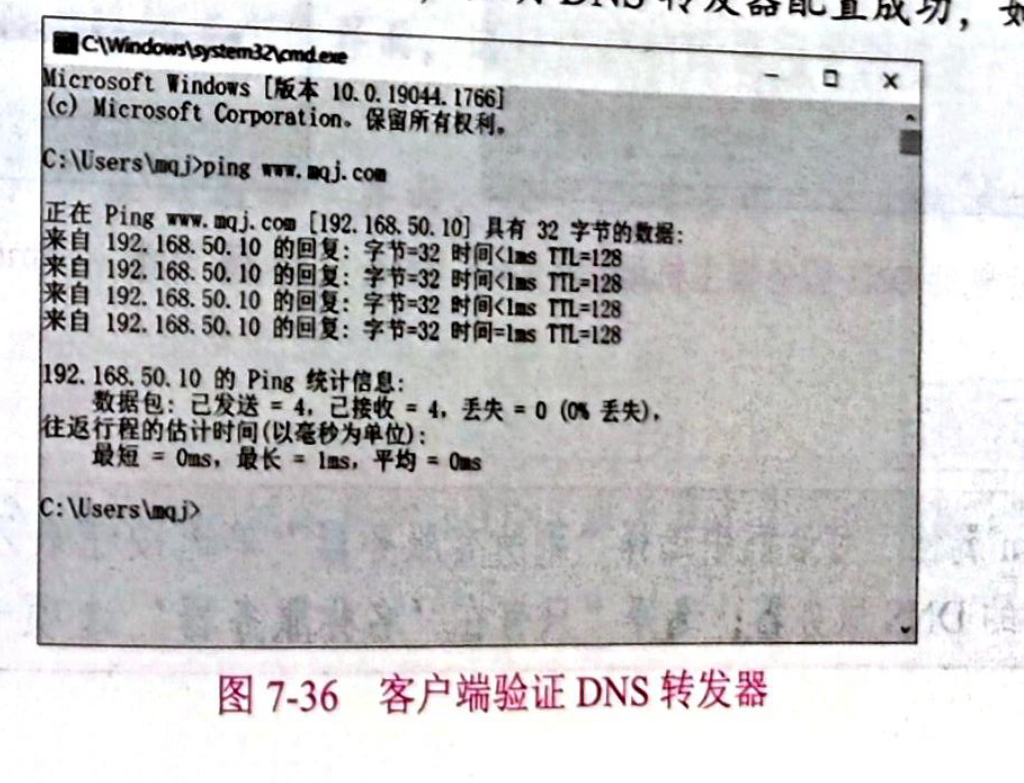
步骤 7▶ 在客户端上打开 "命令提示符" 窗口,输入命令 "ping www.mqi.com",按 "Enter" 键,如果能 ping 通 DNS 服务器,证明 DNS 转发器配置成功,如图 7-36 所示。
7.3.11 任务 11 配置辅助 DNS 服务器
配置辅助 DNS 服务器需要开启两台运行 Windows Server 2022 操作系统的虚拟机。一台作为主 DNS 服务器,网络适配器设置为 "桥接模式",IP 地址设置为 "192.168.50.10/24",安装 DNS 服务并创建主要区域;另一台作为辅助 DNS 服务器,网络适配器设置为桥接模式,IP 地址设置为 "192.168.50.15/24",安装 DNS 服务。完成上述设置后,配置辅助 DNS 服务器的具体操作步骤如下。
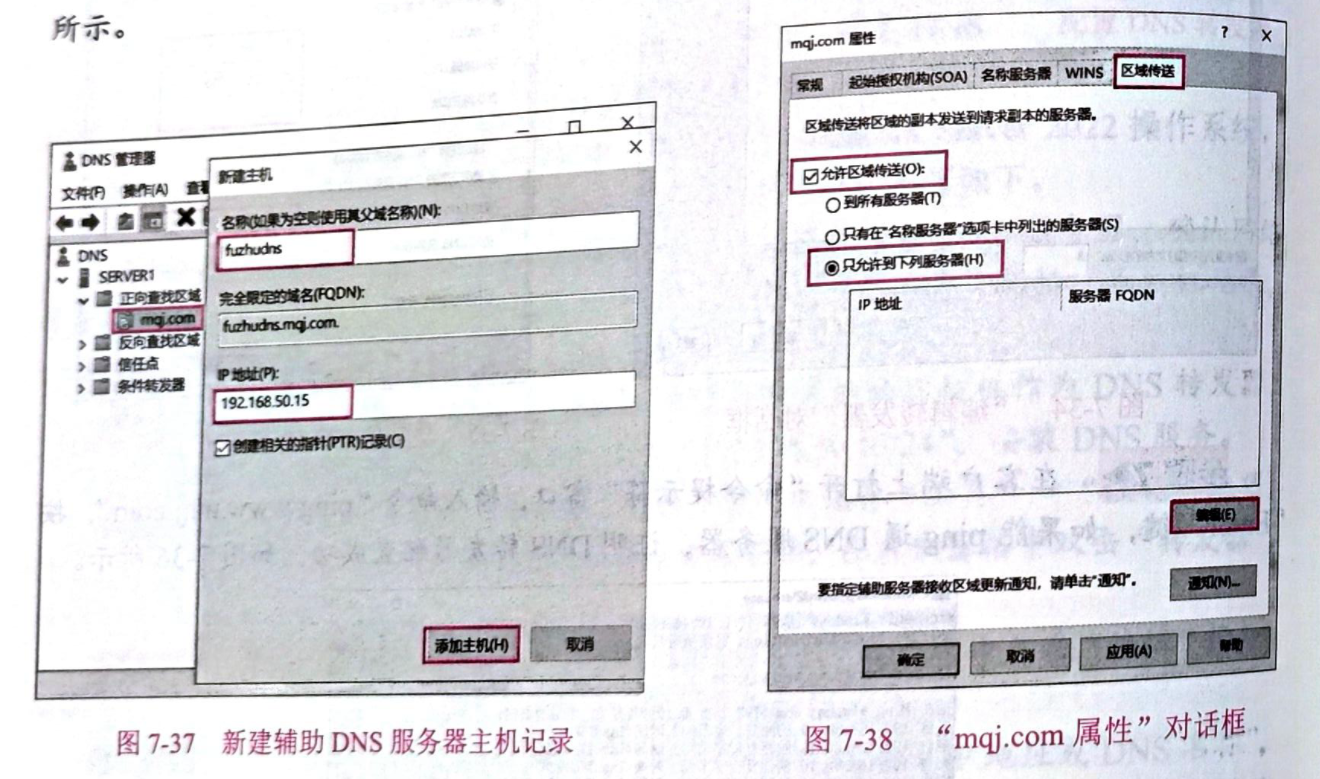
步骤 1▶ 在主 DNS 服务器上,右击 "mqi.com",在弹出的快捷菜单中选择 "属性",弹出 "mqi.com属性" 对话框,切换到 "区域传送" 选项,勾选 "允许区域传送" 复选框,选择 "只允许到下列服务器" 单选按钮,单击 "编辑" 按钮,如图 7-37、图 7-38 所示。
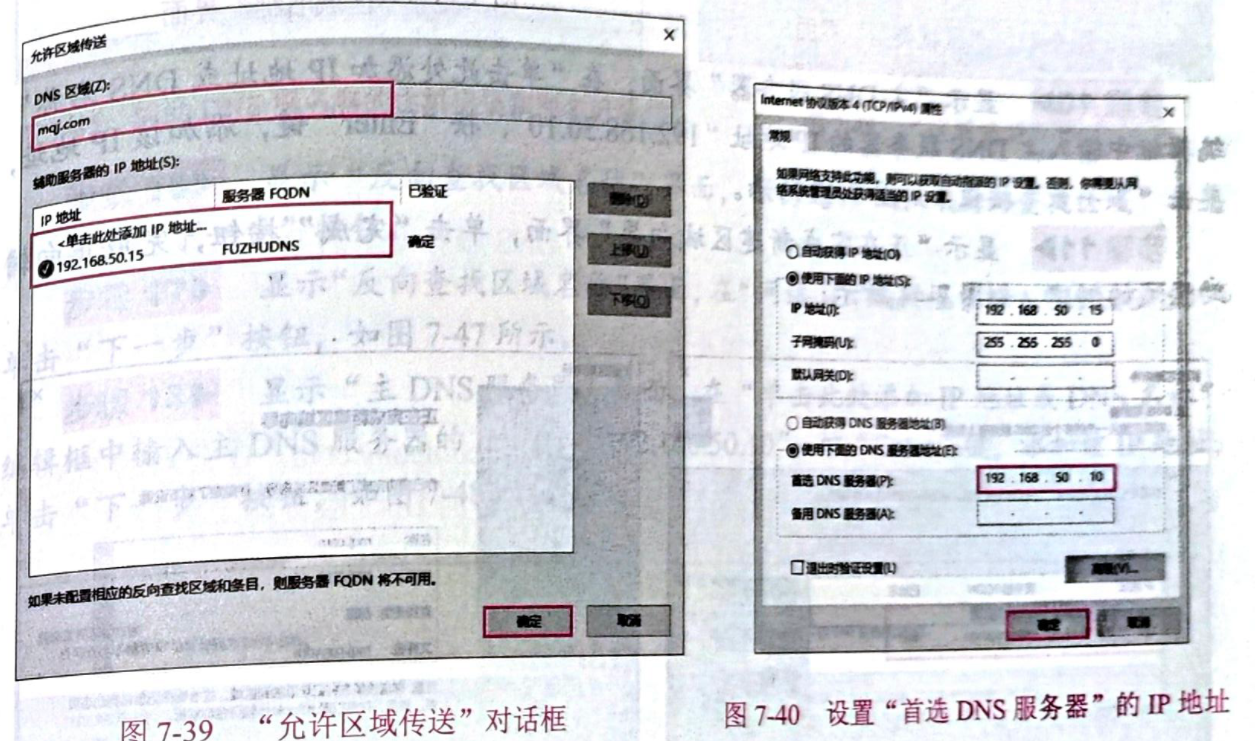
步骤 2▶ 弹出 "允许区域传送" 对话框,在 "DNS 服务器" 窗口中右击 "正向查找区域",在弹出的快捷菜单中选择 "新建区域" 选项,弹出 "新建区域向导" 对话框,单击 "下一步" 按钮。
步骤 3▶ 显示 "区域类型" 界面,选择 "辅助区域" 单选按钮,单击 "下一步" 按钮。
步骤 4▶ 显示 "区域名称" 界面,在 "区域名称" 文本框中输入辅助区域名称 "mqi.com",如图 7-41、7-42 所示。
步骤 5▶ 弹出 "允许区域传送" 对话框,在 "名称服务器" 选项卡中列出的 DNS 服务器;选择 "只允许到下列服务器" 单选按钮表示该区域文件可复制到指定的 DNS 服务器。此外,用户还可以设置主 DNS 服务器区域文件为复制到指定的 DNS 服务器,在 "mqi.com属性" 对话框中单击 "通知" 按钮,在弹出的对话框中指定通知 DNS 服务器。方法:在 "mqi.com" 对话框中单击 "通知" 按钮,在弹出的对话框中辅助 DNS 服务器名称。自动通知辅助 DNS 服务器,而辅助 DNS 服务器收到通知后,可以提出区域传送请求。
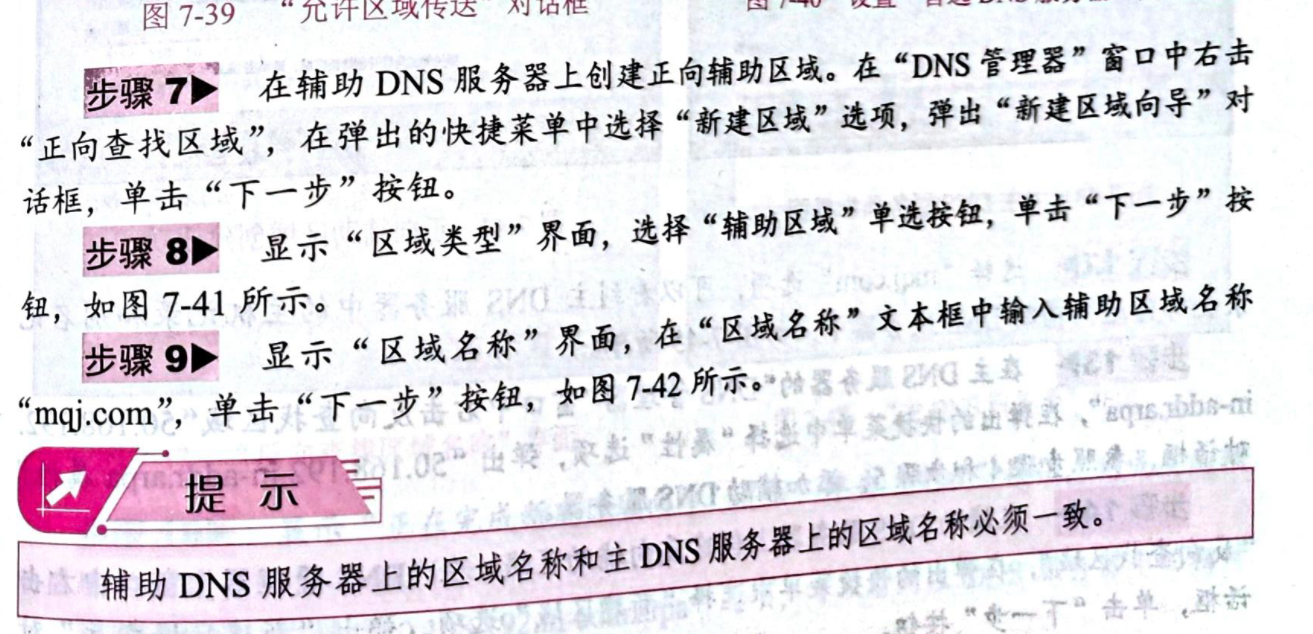
步骤 6▶ 设置辅助 DNS 服务器的首选 DNS 服务器的 IP 地址为 "192.168.50.10",如图 7-40 所示。
提示:辅助 DNS 服务器上的区域名称和主 DNS 服务器上的区域名称必须一致。
提示:在 "mqi.com属性" 对话框中选择 "到所有名称服务器" 单选按钮表示该区域文件可以复制到在网络中所有的 DNS 服务器;选择 "只有在'名称服务器'选项卡中列出的服务器"
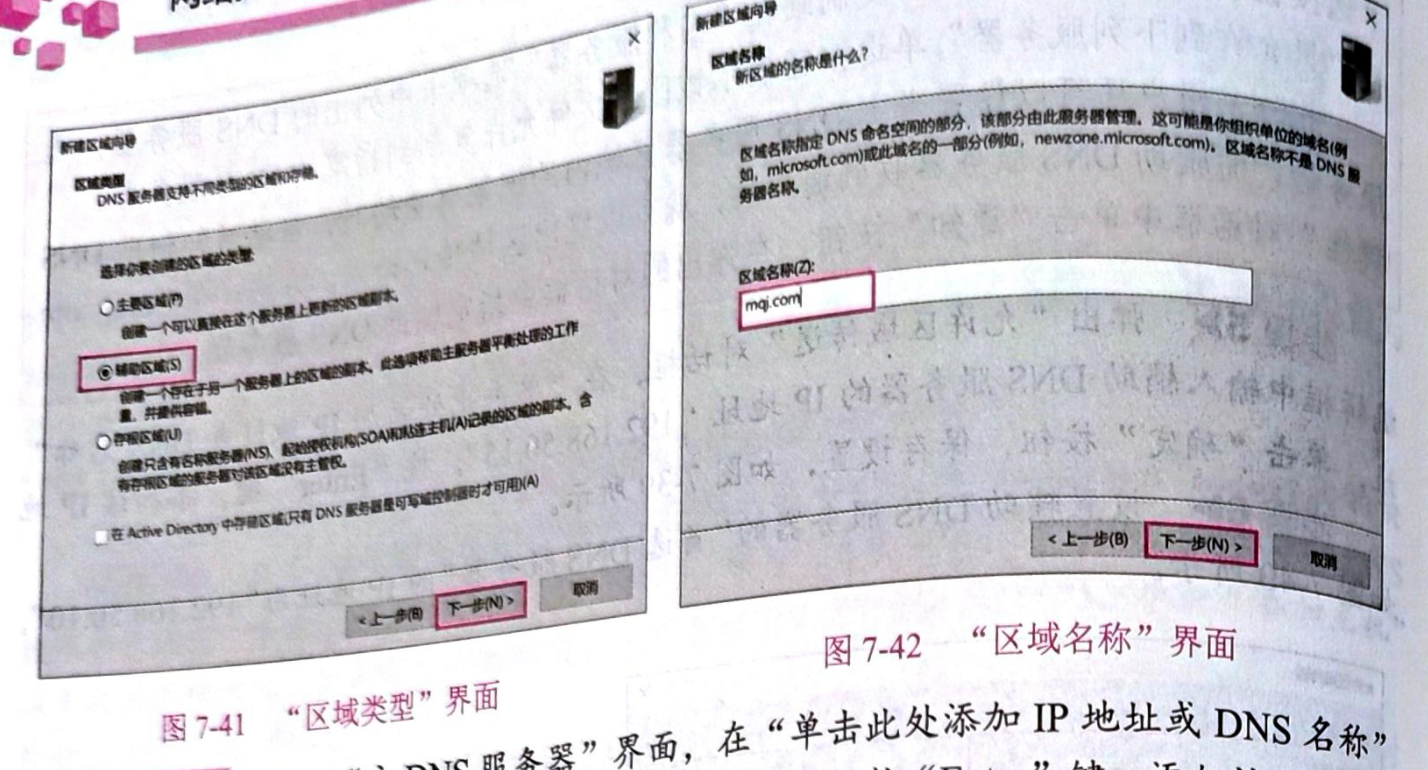
步骤 10▶ 显示 "主 DNS 服务器" 界面,在 "单击此处添加 IP 地址或 DNS 名称" 编辑框中输入主 DNS 服务器的 IP 地址 "192.168.50.10",按 "Enter" 键,添加该 IP 地址,单击 "下一步" 按钮,如图 7-43 所示。
步骤 11▶ 显示 "正在完成新建区域向导" 界面,单击 "完成" 按钮,完成正向辅助区域的创建,如图 7-44 所示。
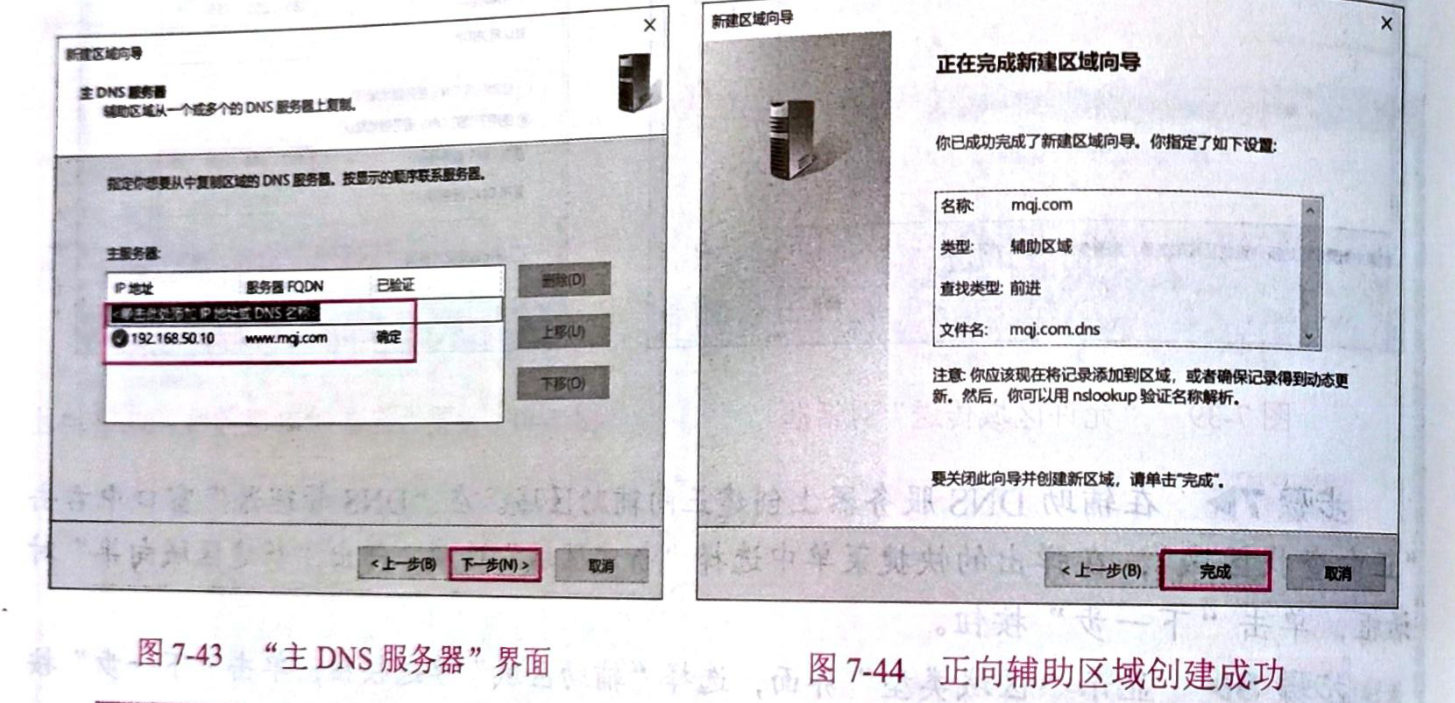
步骤 12▶ 选择 "主 DNS 服务器" 选项,可以看到主 DNS 服务器中的主机记录和别名记录全部传送到辅助 DNS 服务器中,如图 7-45 所示。
步骤 13▶ 在主 DNS 服务器的 "DNS 管理器" 窗口中右击反向查找区域 "50.168.192.in-addr.arpa",在弹出的快捷菜单中选择 "属性" 选项,弹出 "50.168.192.in-addr.arpa 属性" 对话框,参照步骤 5,添加辅助 DNS 服务器。
步骤 14▶ 在辅助 DNS 服务器上创建反向辅助区域。在 "DNS 管理器" 窗口中右击 "反向查找区域",在弹出的快捷菜单中选择 "新建区域" 选项,弹出 "新建区域向导" 对话框,单击 "下一步" 按钮。
步骤 15▶ 显示 "区域类型" 界面,选择 "辅助区域" 单选按钮,单击 "下一步" 按钮,如图 7-46 所示。
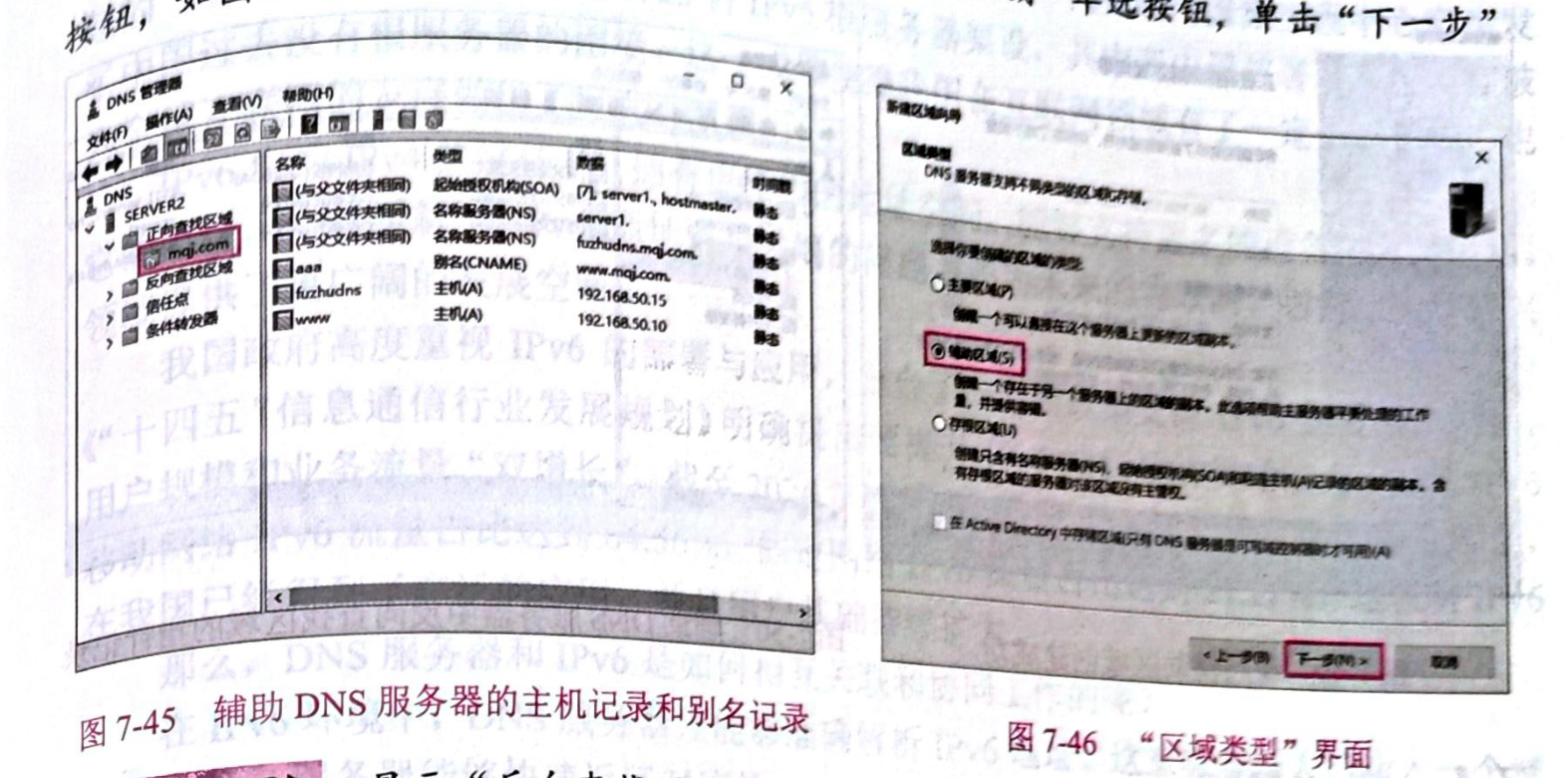
步骤 16▶ 显示 "反向查找区域名称" 界面,保持选择 "IPv4 反向查找区域" 单选按钮,单击 "下一步" 按钮。
步骤 17▶ 显示 "反向查找区域名称" 界面,在 "网络 ID" 编辑框中输入 "192.168.50",单击 "下一步" 按钮,如图 7-47 所示。
步骤 18▶ 显示 "主 DNS 服务器" 界面,在 "单击此处添加 IP 地址或 DNS 名称" 编辑框中输入主 DNS 服务器 IP 地址 "192.168.50.10",按 "Enter" 键,添加该 IP 地址,单击 "下一步" 按钮,如图 7-48 所示。
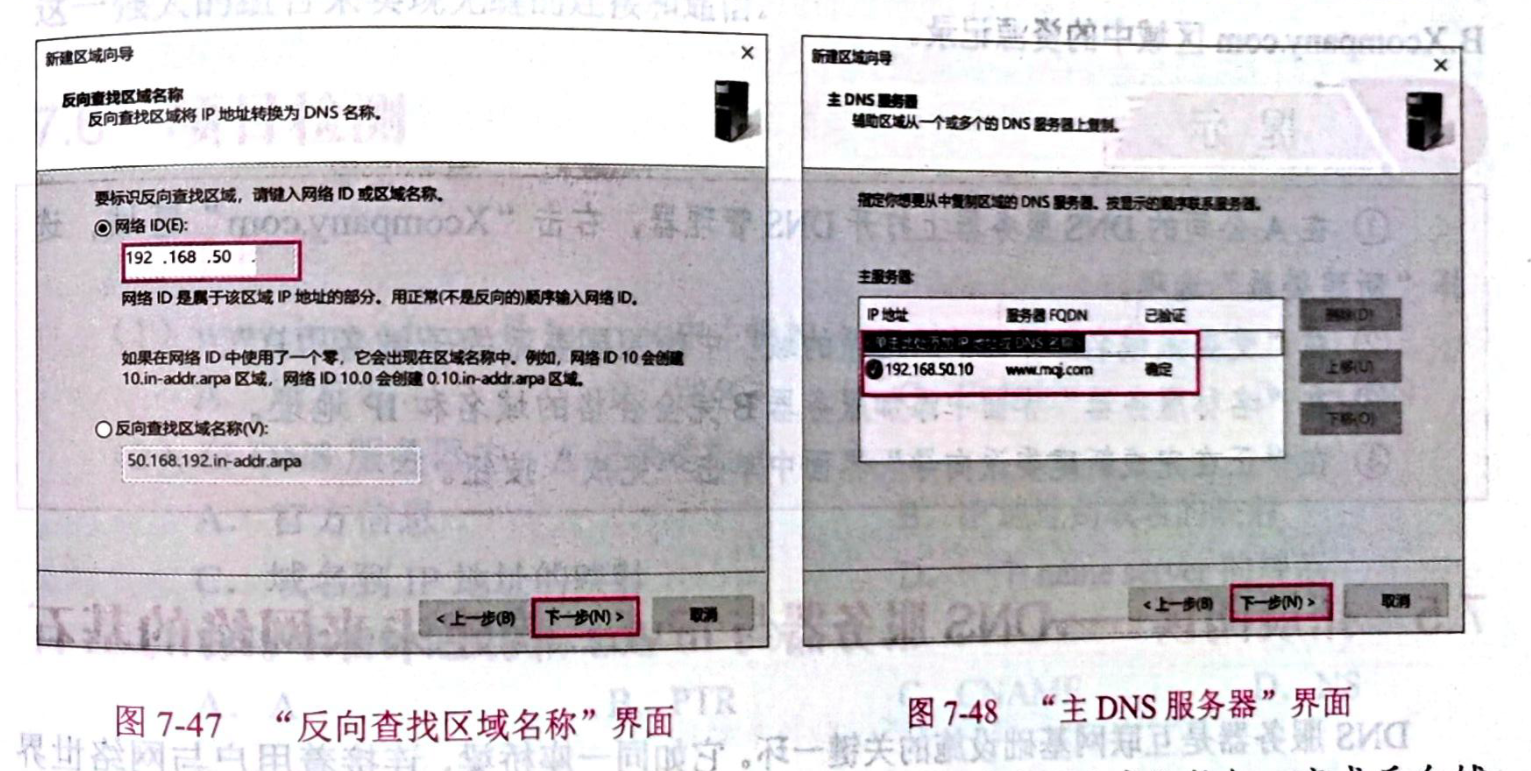
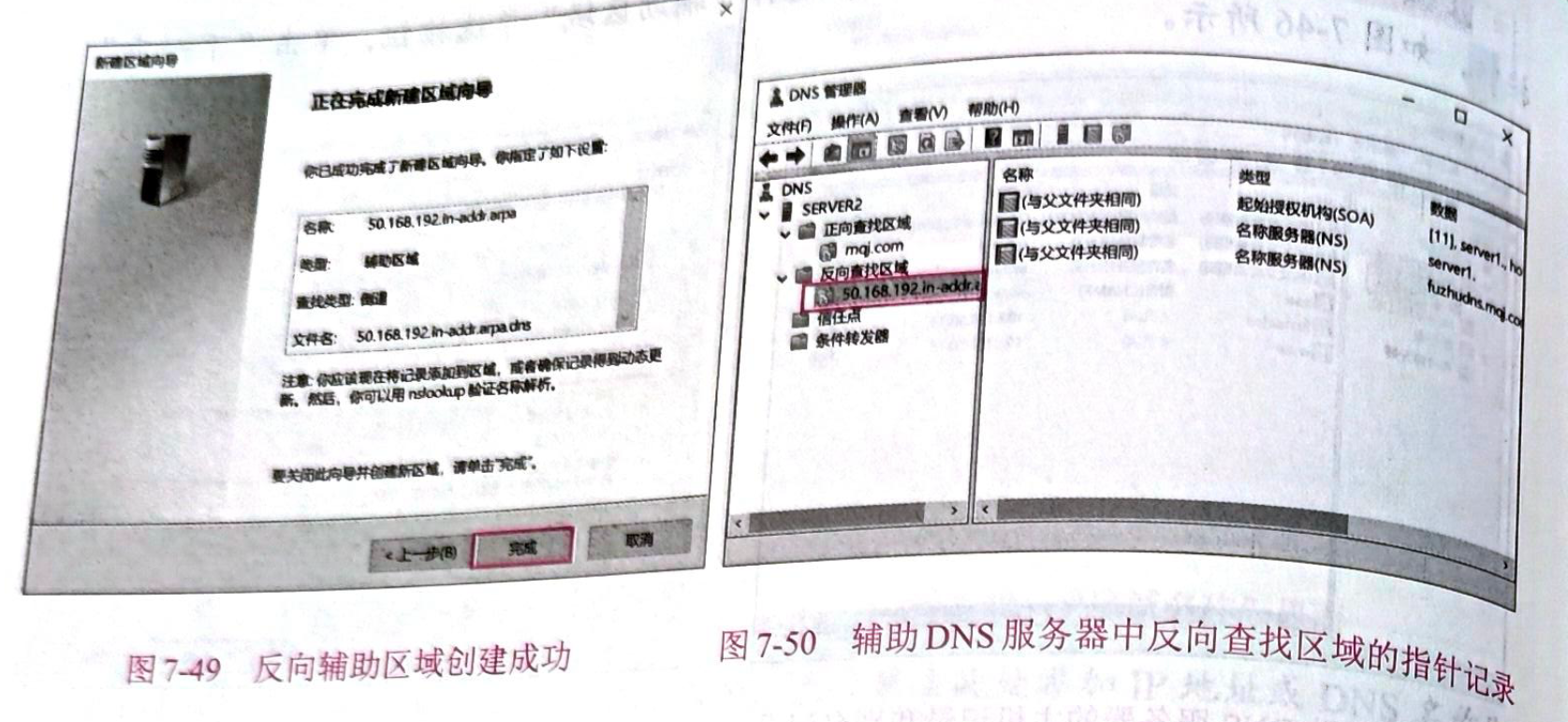
步骤 19▶ 显示 "正在完成新建区域向导" 界面,单击 "完成" 按钮,完成反向辅助区域的创建,如图 7-49 所示。
步骤 20▶ 选择 "50.168.192.in-addr.arpa" 选项,可以看到主 DNS 服务器中的指针记录全部传送到辅助 DNS 服务器中,如图 7-50 所示。