Linux SDK 包导入到 CLion IDE 作为项目
下面介绍的是 SDK 包和 CLion 都处于本地,当然可以在 Ubuntu 虚拟机上存储编译 SDK 源码同时在 Windows 主机上安装 CLion,最后 CLion 使用远程访问创建 SDK 包的 CLion 项目。
你提到的 bear 工具,确实是处理这类"非CMake"Linux SDK项目的得力助手。它的核心作用是生成 compile_commands.json 文件(也就是"编译数据库"),CLion 可以识别这个文件,从而"理解"你的项目结构并建立代码索引。
以下是具体的方法:
🐻 使用 bear 工具生成并导入项目
这是解决CLion无法直接导入Makefile项目的常见方法。你的SDK包很可能也是基于 make 来构建的。
第一步:安装 bear
在大多数Linux发行版上,可以通过包管理器直接安装,非常方便。
bash
# Debian / Ubuntu
sudo apt-get install bear

# Fedora
sudo dnf install bear

# Arch Linux
sudo pacman -S bear
第二步:生成 compile_commands.json
进入你的SDK项目根目录,执行 bear 命令,让它"包裹"你的构建命令。例如,如果你的项目使用 make,则运行:
bash
bear -- make这个命令会执行 make 并同时监听所有编译器调用,最终在项目根目录生成一个 compile_commands.json 文件。
第三步:在CLion中导入项目
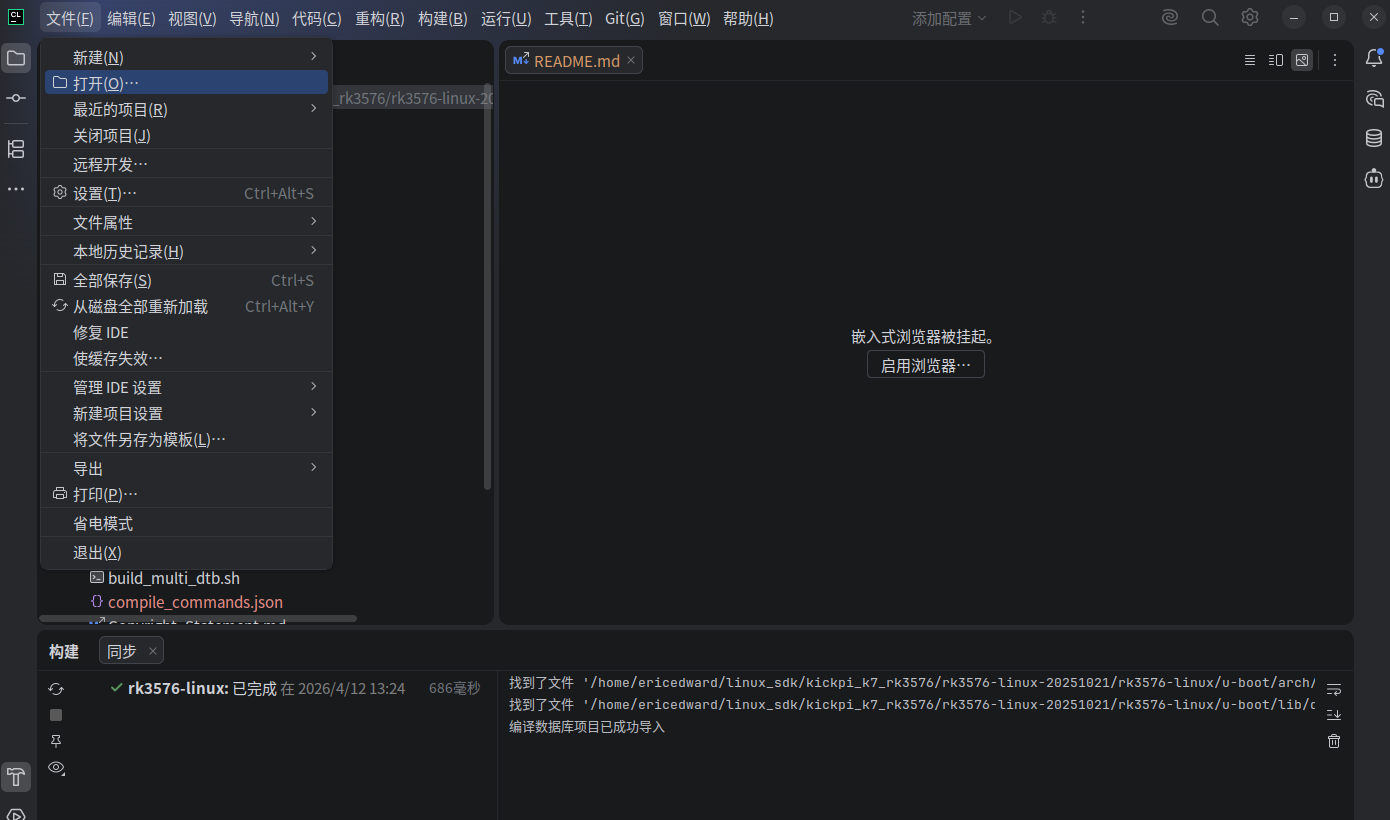
生成 compile_commands.json 后,就可以在CLion中打开了:
-
打开CLion,选择
File -> Open。 -
在文件选择对话框中,找到并选中刚才生成的
compile_commands.json文件。 -
CLion会提示"Open as Project",点击确认即可。
之后,CLion就会基于这个编译数据库来加载项目,代码补全、导航和调试功能就都可以使用了。
⚠️ 注意事项
bear 虽然强大,但使用上也有一些需要注意的地方:
-
需要完整构建 :
bear必须实际执行一次完整的编译过程才能生成数据库,对于大型项目来说,第一次生成可能会比较耗时。 -
注意环境隔离 :如果项目指定了特定的工具链(如交叉编译器),务必在运行
bear命令前,先在终端中通过source或export等方式加载好SDK的环境变量,以确保捕获到的编译命令是正确的。 -
部分场景可能不完美 :在一些极其复杂或高度定制的构建系统中,
bear可能无法100%捕获所有编译命令,导致生成的数据库不完整。
🚀 更好的选择:compiledb
作为 bear 的补充,compiledb 也是一个非常不错的工具。它通常不需要执行完整的编译,而是通过解析构建日志来生成数据库,速度更快。在某些场景下,它可以作为 bear 的备用方案。
可以通过以下命令安装和使用:
bash
# 安装
pip install compiledb

# 使用(同样以 make 为例)
compiledb -n make
这里的 -n 参数是"dry-run"模式,模拟构建过程并解析命令,而不实际编译。
💎 总结
总的来说,bear 是一个非常实用的"桥梁",能帮你把基于 make 构建的Linux SDK项目顺利地导入到 CLion 中。如果 bear 遇到问题,不妨试试 compiledb 作为备选方案。