版本前提:Claude Code 2.1.32-2.1.33: 引入 Agent Teams(预览版)、Claude Opus 4.6 支持及持久化记忆
启用配置
为了启用 Agent Teams 功能,请按照以下 JSON 配置进行设置:
{
    "env": {
        "CLAUDE_CODE_EXPERIMENTAL_AGENT_TEAMS": "1"
    },
    "teammateMode": "tmux",
    "model": "opus",
    "agentSettings": {
        "teammateModel": "sonnet"
    }
}
重要提示 :当选择 tmux 作为队友模式时,如果遇到现有窗口显示异常的情况,请确保完成或关闭当前会话后再重新启动 tmux。
状态检查与管理命令
-
激活 Agent Teams:
export CLAUDE_CODE_EXPERIMENTAL_AGENT_TEAMS=1
-
初始化并行任务:
claude "创建一个由三名成员组成的团队来审查此PR"
-
查阅团队详情:
cat ~/.claude/teams/{team-name}/config.json
-
列出所有相关任务:
ls ~/.claude/tasks/{team-name}/
-
清除指定团队资源:
rm -rf ~/.claude/teams/{team-name} ~/.claude/tasks/{team-name}
iTerm2 对 Split Panes 模式的支持
设置步骤
-
在
settings.json文件中将teammateMode设置为tmux。该设置将自动检测是否使用了 tmux 或 iTerm2。{
"teammateMode": "tmux"
} -
确认
settings.json中的完整配置如下所示:{
"env": {
"CLAUDE_CODE_EXPERIMENTAL_AGENT_TEAMS": "1"
},
"teammateMode": "tmux"
} -
安装 tmux 并在 iTerm2 内开启控制模式:
-
-
使用 Homebrew 安装 tmux:
brew install tmux
-
-
-
开启 tmux 控制台模式:
tmux -CC
-
- 额外针对 iTerm2 的要求包括:
-
- 安装 it2 CLI 工具:
-
-
- 参考 GitHub 页面获取手动安装指南。
- 或者通过运行下面的命令进行安装:
uv tool install it2
-
-
- 启动 iTerm2 的 Python API 支持:
-
-
- 打开 iTerm2 应用程序。
- 从菜单栏选择
iTerm2 -> Install Shell Integration...。 - 进入
iTerm2 -> Preferences -> General -> Magic,勾选Enable Python API选项。
-
-
在新打开的终端窗口里启动 Claude:
claude
-
示例任务分配给 Claude 以展示多视角协作能力:
-
- 创建一个多角色团队,分别负责架构评审、开发评审以及测试评审,并特别关注项目中的 CPU 和内存消耗问题。
- 任务文件示例:
@code-review-team.md
以上步骤详细说明了如何在 Claude Code 4.6 版本中利用 Agent Teams 功能来处理复杂的工作流程。
单次会话强制模式:
claude --teammate-mode in-process显示模式选项:
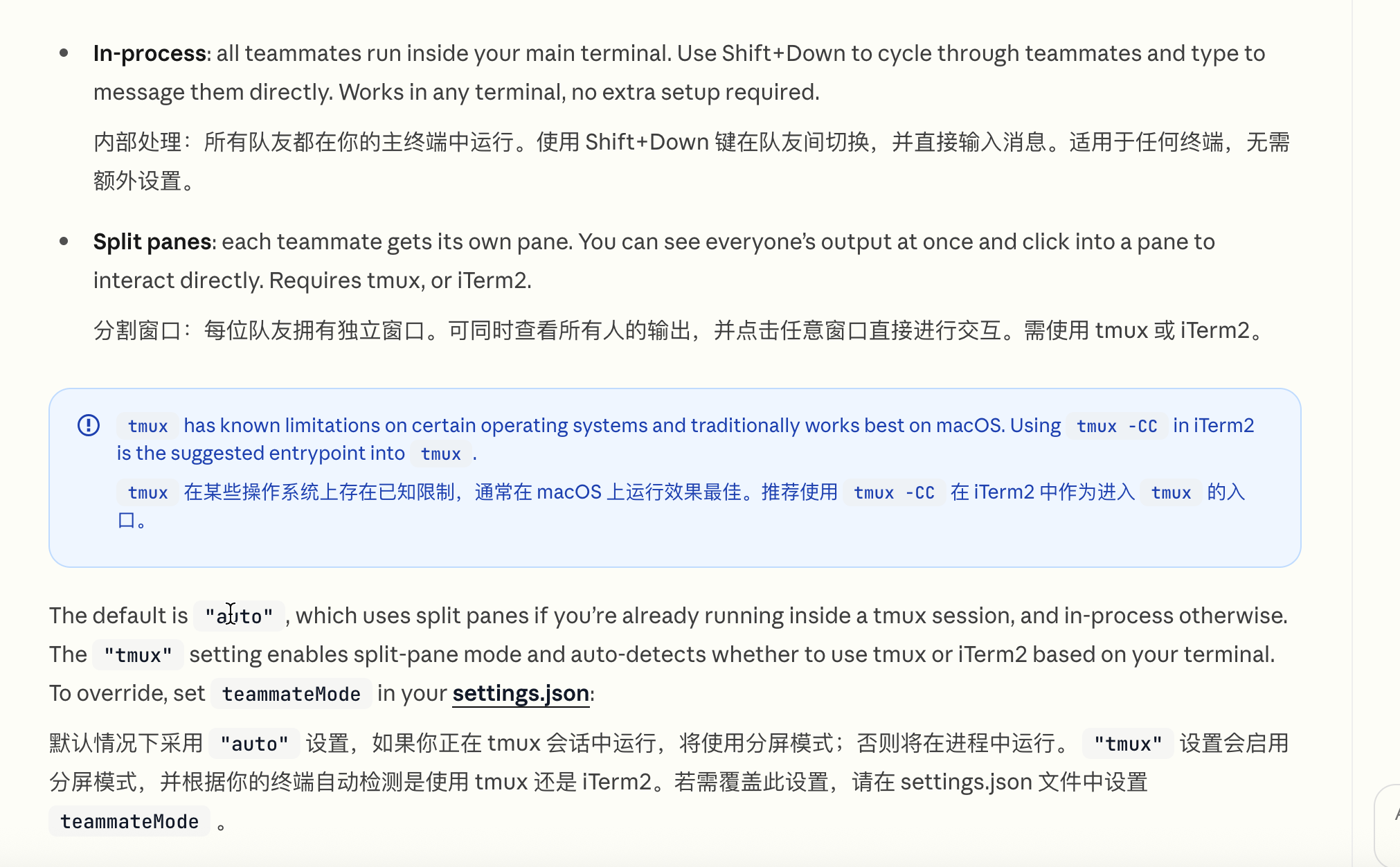
- "in-process" - 所有 teammates 在主终端运行,用 Shift+Down 切换
- "tmux" - 每个 teammate 独立 pane(支持 tmux 或 iTerm2)
- "auto"(默认)- 在 tmux 会话中自动使用 Split Panes,否则用 In-Process
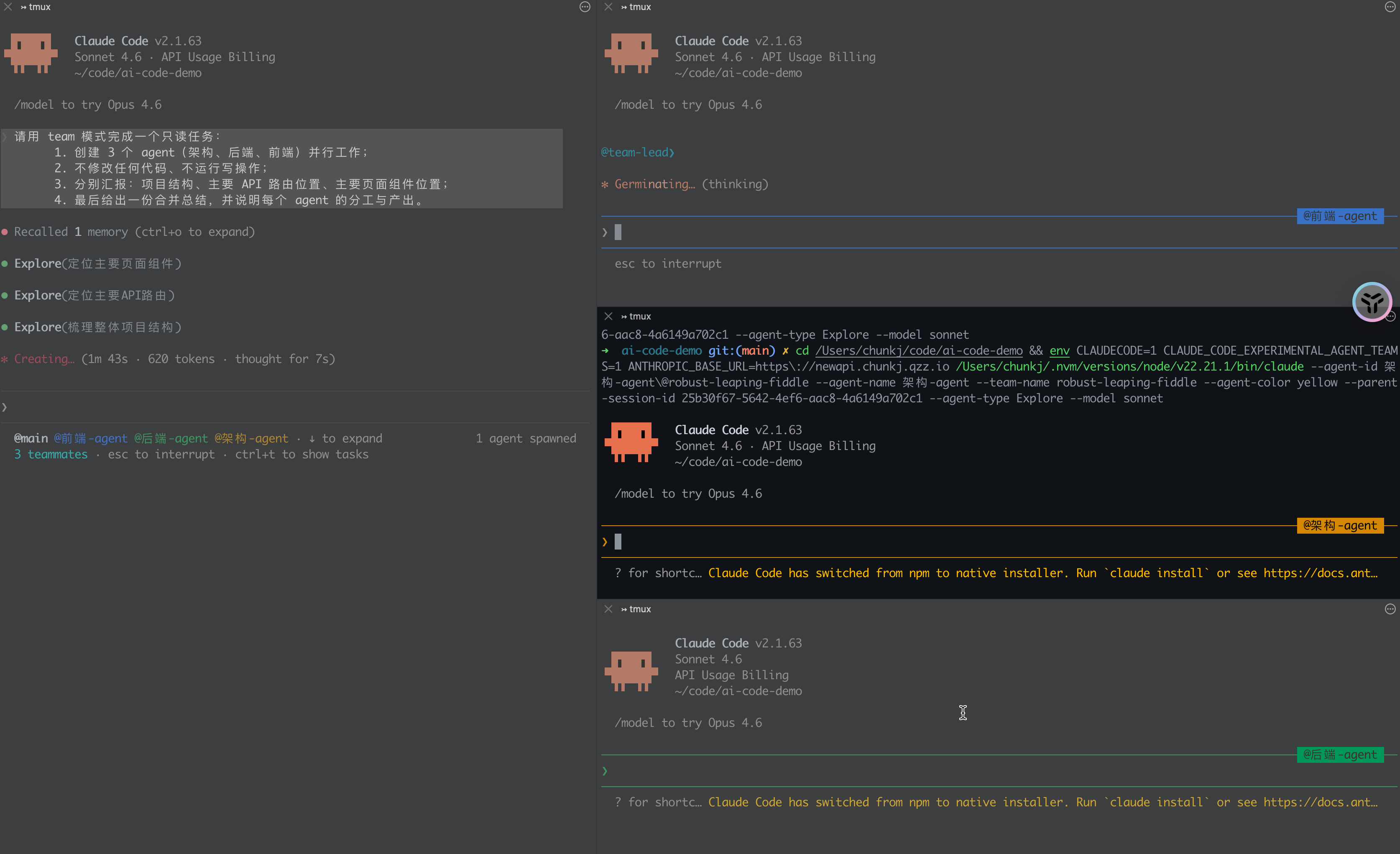
iterm2原生支持分屏(会cpu卡死)
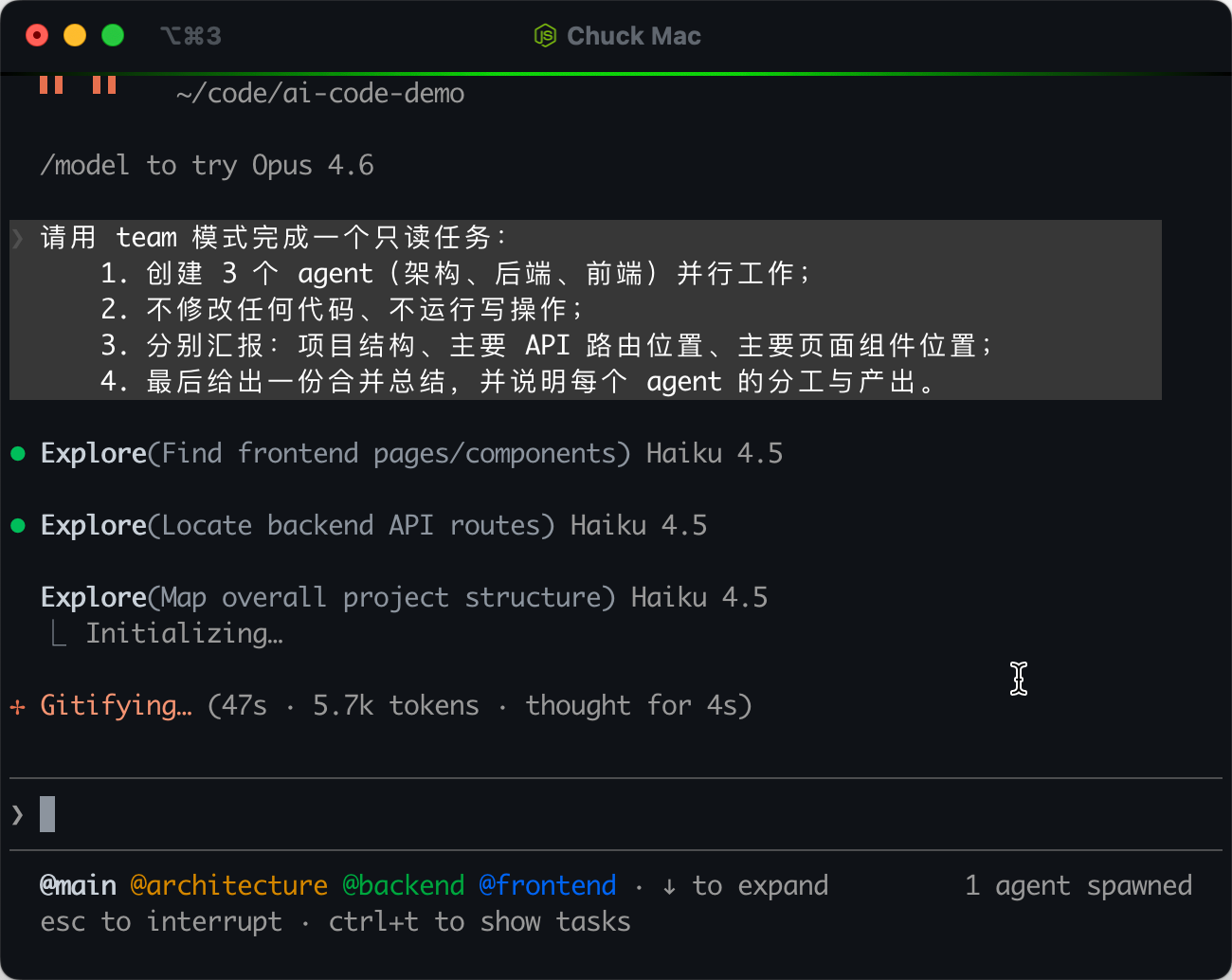
claude --teammate-mode tmux请用 team 模式完成一个只读任务:
-
创建 3 个 agent(架构、后端、前端)并行工作;
-
不修改任何代码、不运行写操作;
-
分别汇报:项目结构、主要 API 路由位置、主要页面组件位置;
-
最后给出一份合并总结,并说明每个 agent 的分工与产出。
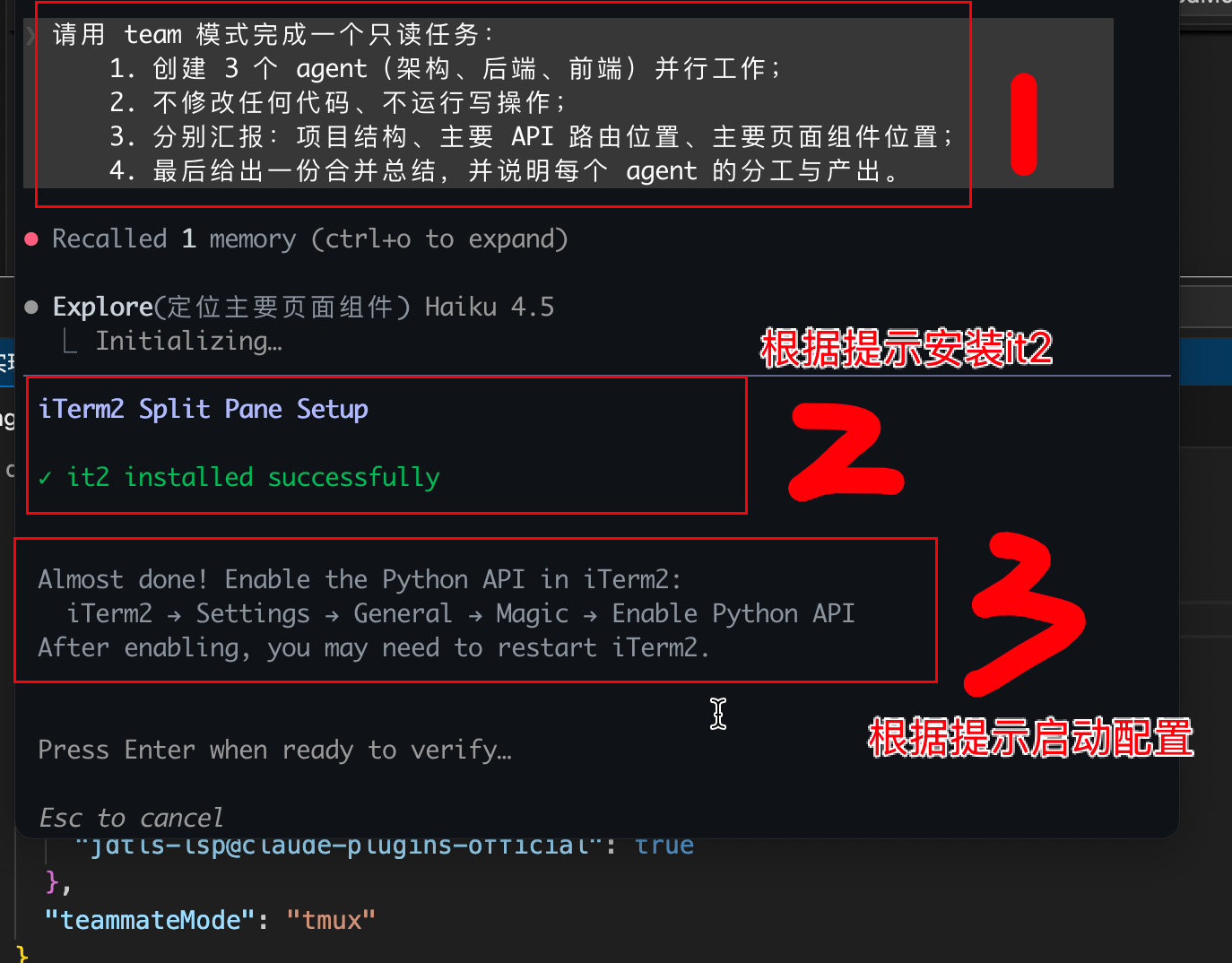
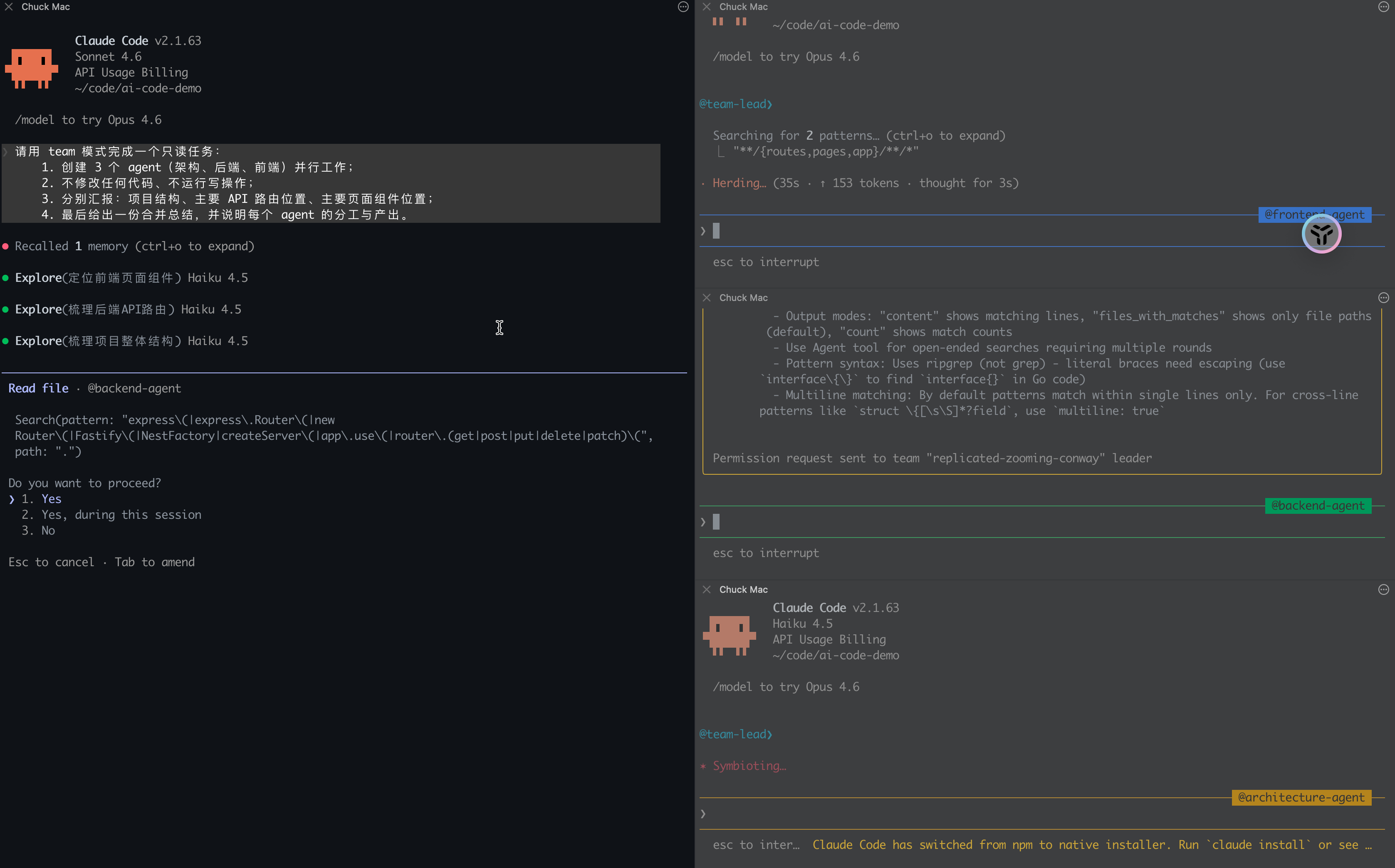
为了测试iTerm2的Agent功能,我们直接使用了Claude进行验证,但未观察到自动分屏的现象。
官方文档: Orchestrate teams of Claude Code sessions - Claude Code Docs