c#程序运行和调试最基础的三剑客
bin\Debug 文件夹,已经成功编写并编译(生成)了一个 C# 程序啦!
在 C# 项目中,当你点击"运行"或"生成"后,Visual Studio 会把你的代码翻译成计算机能懂的语言,并把生成的结果存放在这个 bin\Debug(调试模式)文件夹里。
你截图里的这三个文件是 C# 程序运行和调试最基础的"三剑客"
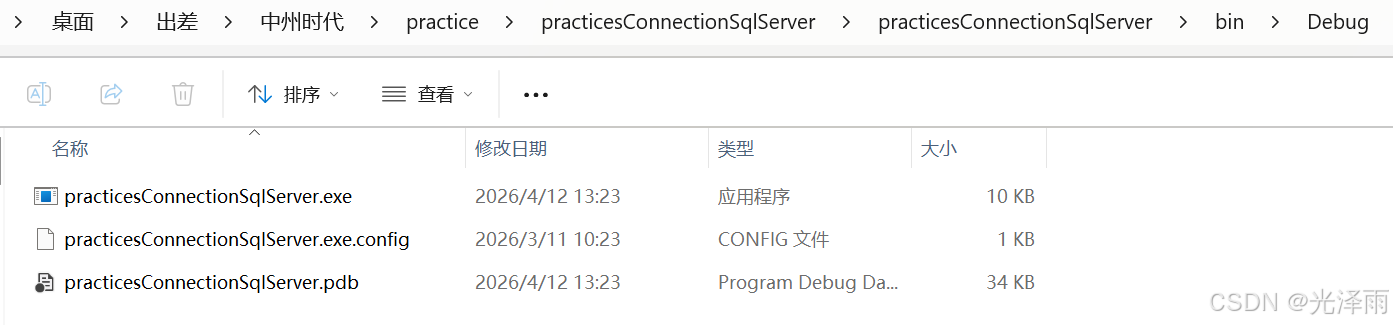
1. 应用程序文件 (.exe)
-
全称:Executable File(可执行文件)
-
作用 :这是你真正开发出来的软件本体。它包含了计算机可以直接执行的指令代码。
-
通俗理解:就像是你做好的"成品菜"。如果你想在电脑上直接打开你的上位机界面,或者把做好的软件打包发给客户用,双击运行的就是这个文件。
2. 配置文件 (.exe.config)
-
全称:Application Configuration File(应用程序配置文件)
-
作用 :这是一个文本文件(通常是 XML 格式),里面存放着软件运行需要用到的一些外部配置参数。
-
通俗理解 :这就像是软件的"设置备忘录"。注意看你的项目名字叫
practicesConnectionSqlServer(练习连接 SQL Server 数据库),那么在这个.config文件里,大概率就存放着连接数据库的服务器IP地址、账号和密码(也就是"连接字符串")。这样做的好处是,以后如果数据库密码变了,你不需要去修改 C# 代码重新编译,只要用记事本打开这个配置文件改一下密码,软件就能照常运行,非常灵活!
3. 调试符号文件 (.pdb)
-
全称:Program Database(程序数据库文件)
-
作用 :它保存了程序的调试信息,负责将编译后看不懂的机器码,与你写的 C# 源代码的行号对应起来。
-
通俗理解 :这就像是软件的"幕后翻译官和定位器"。当你的程序在 Visual Studio 里运行报错时,或者你想要一行一行地暂停代码(打断点)来检查数据变化时,Visual Studio 就是靠读取这个
.pdb文件,才能准确地在屏幕上提示你:"嘿,是你的第 55 行代码出错了!"。在开发阶段它不可或缺,但当你把软件正式发布给别人使用时,通常是不需要包含这个文件的。
.exe 是负责干活的软件本身,.exe.config 是告诉软件去哪里找数据的配置说明书,而 .pdb 是你在开发阶段用来排查 Bug 的修车工具。
清理解决方案
//把这三个文件删除,重新生成解决方案,这时候会重新创建这三个文件。
在 Visual Studio 中,当你点击**"清理解决方案"(Clean Solution)时,它最核心的动作就是 把之前编译生成的这些输出文件(包括你截图里的 .exe、.exe.config、.pdb 等文件)统统删除掉**。
1. 为什么要专门弄一个"清理"功能?
在平时写代码时,为了让你每次点击"运行"能快一点,Visual Studio 会很聪明地"偷懒":它通常只去编译你刚刚修改过的代码,没改过的部分就直接拿之前生成的旧文件凑合着用(这叫增量编译)。
但这偶尔会导致一个让初学者抓狂的**"幽灵 Bug"**------你明明修改了代码,但点运行后,发现软件的界面或者功能还是老样子!这通常是因为电脑内部的缓存错乱,还在使用旧的生成文件。
2. "清理"的本质是打扫战场
-
清理过程 :它不仅会清空你看到的
bin文件夹(成品输出),还会清空另一个隐藏的obj文件夹(存放中间临时文件的车间)。就像是把上一顿装菜的盘子全部清空洗干净。 -
重新生成 :当你清理完毕,下次再点击"运行"或"生成"时,电脑就会被迫老老实实、从头到尾把你的所有源代码重新"翻译"一遍,生成一套全新的
.exe和.pdb文件。
一旦遇到**"明明代码看着是对的,但运行结果就是不对劲"**这种邪门情况,第一反应就可以试试这个连招:先点击"清理解决方案",然后再点击"重新生成解决方案"。这个动作能帮你排除掉很多因为缓存导致的奇怪问题!
解决方案
在 Visual Studio(VS)里,"解决方案"和"项目"是两个很容易让初学者混淆的概念。为了让你听得明明白白,我用一个通俗的**"公司与部门"**的比喻来为你详细解释它的作用:
1. 什么是"解决方案"?(直观比喻)
你可以把你在写的上位机软件想象成一家**"公司"**。
-
代码文件(.cs):就像是公司里的**"员工"**,每个人负责写一段具体的代码(比如有人负责画按钮,有人负责算数据)。
-
项目(Project,.csproj文件) :就像是公司里的**"部门"**(比如销售部、技术部)。把一群功能相关的员工(代码文件)组合在一起,就成了一个部门。你刚才生成的
.exe文件,就是一个项目(部门)的产出。 -
解决方案(Solution,.sln文件):这就相当于**"整个公司"**的大框架(或者说是一个大文件收纳箱)。它的作用就是把一个或多个相关的"项目(部门)"装在一起,进行统一管理。
2. 解决方案在实际开发中的三大作用
当你刚开始学习时,一个解决方案里通常只有一个项目(就像个体户),你可能感觉不到它的威力。但当你要开发一个真正的、复杂的上位机软件时,它的作用就凸显出来了:
作用一:实现"模块化"的多项目管理
真正在工厂里用的上位机软件,代码量非常庞大。为了不让代码乱成一锅粥,我们通常会把不同功能的代码拆分成独立的"项目",放在同一个"解决方案"里。比如:
-
项目 A(负责界面) :专门画温湿度的表盘、按钮,生成一个
.exe。 -
项目 B(负责通信库) :专门写怎么跟 PLC 或传感器通过串口通信的代码,生成一个
.dll(类库文件)。 -
项目 C(负责数据库) :专门写怎么把数据存入 SQL Server 的代码。 解决方案的作用,就是把 A、B、C 这三个项目打包放在一起,你在 Visual Studio 的右侧"解决方案资源管理器"里,就能一目了然地看到和管理它们。
作用二:自动梳理"依赖关系"(排队干活)
既然拆分了多个项目,它们之间肯定有合作。比如,项目 A(界面)需要用到 项目 B(通信库)的数据。 这时候,项目 A 就"依赖"于项目 B。解决方案就像一个总调度室,它记录了这种依赖关系。当你点击"生成"时,解决方案会聪明地决定:"我得先让项目 B 编译完成,然后再编译项目 A。"它帮你把顺序安排得明明白白,绝不会出错。
作用三:提供"一键式"的全局操作
这就回到了你刚才问的"清理解决方案"。 如果你的公司(解决方案)里有 5 个部门(项目),你要是挨个去清理、挨个去编译,那太累了。 有了解决方案,你只需要在最顶层点击**"生成解决方案"或"清理解决方案"**,Visual Studio 就会自动帮你把这 5 个项目统统一遍搞定。
c#中的程序集:

在 C# 中,程序集(Assembly) 是一个非常基础且重要的概念。为了让你好理解,我们继续用之前"公司"的比喻:
如果说**"解决方案"是整个公司, "项目(部门)"是负责研发的团队,那么 "程序集"就是这个部门最终生产出来的"打包好的产品"**。
我们之前聊到的那个可以双击运行的 .exe 文件,或者以后你在做分层架构时会见到的 .dll(动态链接库)文件,它们在 C# 世界里的正式统称,就叫程序集。
你截图里的 AssemblyInfo.cs 文件,顾名思义就是"程序集信息"。它就像是这个产品的**"出厂铭牌"或"身份证"**。
程序集的三个核心作用:
1. 作为部署和分发的最小单位(打包发货)
你辛辛苦苦写了十几个 .cs 源代码文件,但真正在工厂里部署上位机时,客户是不要这些散装代码的。当你点击编译时,Visual Studio 会把这些零散的代码文件打包、压缩、翻译成一个单独的 .exe 或 .dll(也就是程序集)。你只需要把这个组装好的程序集发出去,它就能直接运行或被别的程序调用。
2. 记录版本和版权信息(查验身份)
这正是你截图里 AssemblyInfo.cs 大显身手的地方。如果你双击打开这个文件,你会发现里面可以填写软件的名称、公司名字、版权所有(Copyright),以及非常重要的版本号(比如 1.0.0.0)。 在上位机开发中,软件总会不断迭代(比如昨天修复了 Bug,今天增加了新功能)。通过修改这里的版本号,每次生成的程序集就有了唯一的身份标识。这样不管是对外发布,还是日后排查问题,大家都能清楚地知道当前运行的是哪个版本的"产品"。
3. 设定安全和访问边界(保护核心机密)
在一个程序集(也就是一个项目)内部,所有的代码就像是一家人,可以互相调用。但是,如果你写了一个非常棒的"串口通信模块",并把它打包成了一个 .dll 程序集发给同事用,你可以把里面复杂的底层逻辑隐藏起来(使用 internal 关键字),只暴露简单的调用按钮(public 关键字)给他。 这样一来,程序集就像是一个黑盒子,既保护了你的核心代码不被乱改,又方便了别人使用。
总结一下
程序集就是你写好的代码编译后的最终成品(.exe 或 .dll) ,而 AssemblyInfo.cs 就是贴在这个成品上的说明书和版本标签。等你以后把上位机各个层(比如界面层、通信层)分别做成独立的程序集,你就可以像搭积木一样高效地开发大型软件了!
Debug和release
1. Debug(调试模式)------ 挂满仪器的"测试车"
-
字面意思:Debug 原意是"除虫"、"排错"。
-
服务对象 :你自己(程序员)。
-
核心作用 :专门为了方便你寻找和修复代码里的 Bug 而设计的。
-
主要特点:
-
保留完整线索 :在这种模式下,编译器会生成完整的调试符号文件(也就是我们之前聊过的那个
.pdb文件)。它把翻译后的机器码和你写的 C# 源代码一行一行地对应起来。 -
不作任何优化:电脑会原汁原味地按照你写的代码顺序去执行,哪怕你写了一些啰嗦的代码,它也不会帮你精简。
-
-
直观比喻:就像汽车出厂前的"测试样车"。为了测试性能,车上挂满了各种传感器和检测仪器(调试信息),连车壳都没盖紧。这辆车跑起来可能没那么快(性能不高),体积也很臃肿(生成的文件大),但好处是:一旦车子抛锚,你能立刻通过仪器看出是哪根电线断了(精准定位报错在第几行代码)。
2. Release(发布模式)------ 精简提速的"量产车"
-
字面意思:Release 原意是"发布"、"发行"。
-
服务对象 :最终用户(比如工厂里的操作员)。
-
核心作用 :为了给用户提供运行速度最快、体积最小的正式版软件。
-
主要特点:
-
抹除多余痕迹 :编译器会大刀阔斧地砍掉所有用于调试的额外信息(通常不再需要
.pdb文件,即便生成也会非常精简)。 -
深度代码优化:这是 Release 最厉害的地方。编译器会变得非常聪明,它会自动帮你把啰嗦的代码精简掉,重新排列指令,让软件对 CPU 和内存的利用率达到最高。
-
-
直观比喻:就像最终卖给客户的"量产车"。拆掉了所有笨重的测试仪器,车身打磨得流线型,发动机也做了深度调校(代码优化)。这辆车跑得飞快、最省油(运行速度快、占用资源少)。但代价是:如果它在路上坏了,你很难一眼看出到底是哪个零件的问题(在 Release 模式下打断点调试非常困难,代码行经常会对不上)。
💡 核心区别对比总结
| 比较维度 | Debug (调试模式) | Release (发布模式) |
|---|---|---|
| 主要用途 | 开发、写代码、找 Bug 时使用 | 软件做好了,打包发给客户时使用 |
| 运行速度 | 较慢(背负着调试信息的包袱) | 极快(经过深度优化) |
| 文件体积 | 较大(包含丰富的附加信息) | 较小(精简了所有多余数据) |
| 调试体验 | 极佳(可以逐行暂停,查看变量值) | 很差(代码被优化重组,无法精准定位) |
| 生成目录 | 默认输出到 bin\Debug 文件夹 |
默认输出到 bin\Release 文件夹 |
贴心小建议:
在你日常学习上位机、编写代码的过程中,请一直保持在 Debug 模式 下,这样出错时 VS 才能精确地指出问题所在。只有当彻底开发完毕,测试没有任何问题,准备打包拷到工厂的工业电脑上运行时,再去下拉框里切换成 Release 模式 ,重新生成一次。拿着 bin\Release 里的 .exe 去交差,你的软件跑起来会非常丝滑!