Visio 绘制流程图完整教程(新手到专业)
Visio 是绘制标准、专业流程图的首选工具,以下从基础准备、标准图形、分步绘制、美化规范、常见问题全流程教学,新手也能快速上手。
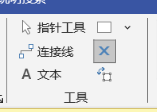
Ctrl + 1 指针工具
Ctrl + 2 文本(左键按住可以画大小)
Ctal + 3 连接线(在直角连接模式下,按住ctrl可改方向)
添加删除移动 连接线上的连接点 Ctrl + Shift + 1
一、前期准备:新建流程图文档
-
打开 Visio → 新建
- 搜索框输入:流程图
- 选择:基本流程图(新手首选,含标准形状库)
- 点击「创建」,进入绘图界面。
-
认识界面(核心区域)
- 左侧形状窗格:标准流程图图形库
- 顶部功能区:开始、设计、连接线、对齐等工具
- 中间画布:绘图区域
- 底部状态栏:缩放、页面信息
二、流程图标准图形(必须掌握)
严格遵循 ISO / GB 国标,图形含义固定:
| 形状 | 名称 | 用途 |
|---|---|---|
| 椭圆 / 圆角矩形 | 起止框 | 开始 / 结束(唯一起点、唯一终点) |
| 矩形 | 过程框 | 具体操作、处理步骤(核心步骤) |
| 菱形 | 判断框 | 条件分支(是/否、通过/不通过) |
| 平行四边形 | 输入/输出 | 数据、文件、信息的传入/传出 |
| 矩形(带横线) | 子程序 | 复杂步骤,可展开为子流程 |
| 带箭头直线 | 连接线 | 表示流程方向、执行顺序 |
三、分步绘制:从0到1完成流程图(以「请假审批」为例)
第1步:添加「开始」形状
- 从左侧拖入 椭圆(起止) 到画布
- 双击输入:开始
第2步:添加流程步骤(自动连接技巧)
- 选中「开始」→ 鼠标悬停 → 出现蓝色方向箭头
- 点击向下箭头 → 自动生成矩形+连接线
- 双击矩形输入:提交请假申请
- 重复:依次添加「部门主管审核」「人事备案」等步骤
第3步:添加判断分支(核心难点)
- 拖入 菱形(判断) 到「主管审核」后
- 输入:是否批准?
- 连接分支:
- 悬停菱形右侧 → 点击箭头 → 连接「人事备案」→ 线上标注:是
- 悬停菱形下方 → 点击箭头 → 连接「修改申请」→ 线上标注:否
第4步:添加「结束」
- 拖入椭圆 → 输入:结束
- 连接所有最终步骤到「结束」(避免无闭环)
第5步:添加文本与注释
- 形状文本:双击直接输入 / F2 快速编辑
- 连接线文本:点击线条中部 → 输入「是/否」
- 注释:插入 → 文本框 / 便笺 → 连接到对应形状
四、排版美化:专业级规范(必做)
1. 对齐与分布(一键整洁)
- 框选多个形状 → 开始 → 对齐(左/上对齐)
- 分布:水平/垂直平均间距
- 快捷键:
Ctrl+A全选 →Alt+A+A自动对齐
2. 连接线优化
- 类型:默认直角连接线(最规范)
- 箭头:选中线条 → 开始 → 线条 → 箭头样式
- 避免:线条交叉、斜向、重叠
3. 样式统一(企业级要求)
- 主题:设计 → 选择官方主题(统一颜色/字体)
- 字体:微软雅黑 / 等线,字号统一(10--12pt)
- 颜色:
- 主流程:蓝色
- 判断分支:橙色/绿色
- 异常:红色
4. 页面与导出
- 布局:设计 → 大小 → A4 / A3
- 导出:文件 → 另存为 → PDF / PNG(用于文档/汇报)
五、常用快捷键(提速必备)
Ctrl+N:新建Ctrl+S:保存F2:编辑文本Delete:删除Ctrl+G:组合形状Ctrl+箭头:微移(1像素)Ctrl+A:全选Alt+A+L:左对齐
六、常见错误与避坑
- 多个起点 / 无终点:必须唯一开始、唯一结束
- 判断无分支:菱形必须至少2条出口(是/否)
- 线条交叉混乱:用自动对齐、调整形状位置
- 文字过长 :步骤精简为动宾短语(如"提交申请")
- 图形混用:椭圆≠矩形≠菱形,严格按标准使用
七、完整示例(请假流程)
- 开始
- 提交请假申请
- 部门主管审核
- 判断:是否批准?
- 是 → 人事备案 → 结束
- 否 → 修改申请 → 回到步骤2
在 Visio 中让连接线拐弯,核心是切换连接线类型 和手动添加/调整拐点。以下是最常用、最实用的 4 种方法,按推荐顺序排列:
一、一键切换:直角连接线(最常用,自动拐弯)
这是流程图的标准样式,默认就是 90° 直角拐弯。
- 选中你想修改的连接线。
- 在顶部菜单栏找到 设计 → 布局 → 连接器。
- 选择 直角 (Right Angle)。
效果:连接线会自动变成 L 形或 U 形,无需手动拖拽。
二、手动添加拐点(自由控制拐弯位置)
如果自动生成的位置不好,或需要多次拐弯(Z字形),用此方法:
- 选中连接线。
- 添加拐点 :
- 快捷键 :按住 Ctrl 键,在连线想拐弯的地方单击一下。
- 右键 :右键点击连线 → 选择 添加转折点 / 插入顶点。
- 调整位置 :点击后会出现一个黄色(或蓝色)的小方块 (拐点),拖动它即可随意调整拐弯的位置和角度。
- 删除拐点 :选中黄色拐点 → 按 Delete 键。
三、拖拽现有拐点(快速微调)
对于已有的直角连接线:
- 选中连接线。
- 直接拖动 线上的黄色小方块(拐点),即可移动拐弯位置。
- 按住 Ctrl + 方向键 可以像素级微调,让位置更精准。
四、绘制时直接拐弯(新建连线时)
在画新连接线时,就想控制路径:
- 选择 连接线工具 (快捷键
Ctrl+3)。 - 点击第一个形状 → 移动鼠标 → 在想拐弯的地方单击一下 (创建拐点)→ 再移动 → 点击第二个形状完成连接。
常见问题:为什么拖不动?
- 类型不对 :如果是直线 ,请先按方法一改成直角。
- 被锁定 :右键连接线 → 格式 → 行为 ,确保未勾选"锁定"或"动态跟随"。
- 自动重排 :如果改完又弹回去,选中连接线,右键选择 路由 → 手动路由。
总结:
- 标准流程图 :直接用 直角连接线(方法一)。
- 复杂绕路 :用 Ctrl + 点击 添加拐点(方法二)。
- 快速微调 :直接拖动黄色拐点(方法三)。