日常整理照片素材时,我们经常会遇到照片拍摄信息错乱的情况------比如相机型号显示异常、拍摄设备标注错误,或者需要统一所有照片的相机型号(用于素材归档、工作汇报、自媒体配图等场景)。逐个修改照片的拍摄信息不仅耗时,还容易遗漏,今天就给大家分享3种实用方法,1种软件法(小白首选),2种代码法(进阶高效),轻松实现批量修改照片相机型号,全程步骤详细,跟着操作就能搞定!
重点说明:本文主要以「修改照片相机型号」为例,所有方法均支持批量操作,部分方法可延伸修改拍摄日期、光圈、快门速度等其他元数据,按需调整即可。
方法一:使用"汇帮元数据编辑器"界面话的操作,更简单
如果只是偶尔需要批量修改照片元数据,且不想接触代码,"汇帮元数据编辑器"绝对是最优选择。该软件界面简洁、操作直观,支持所有常见图片格式(JPG、PNG、RAW等),批量导入、批量修改、批量应用,全程鼠标操作,不用专业技巧,几分钟就能完成。
具体操作步骤(以批量修改相机型号为例):
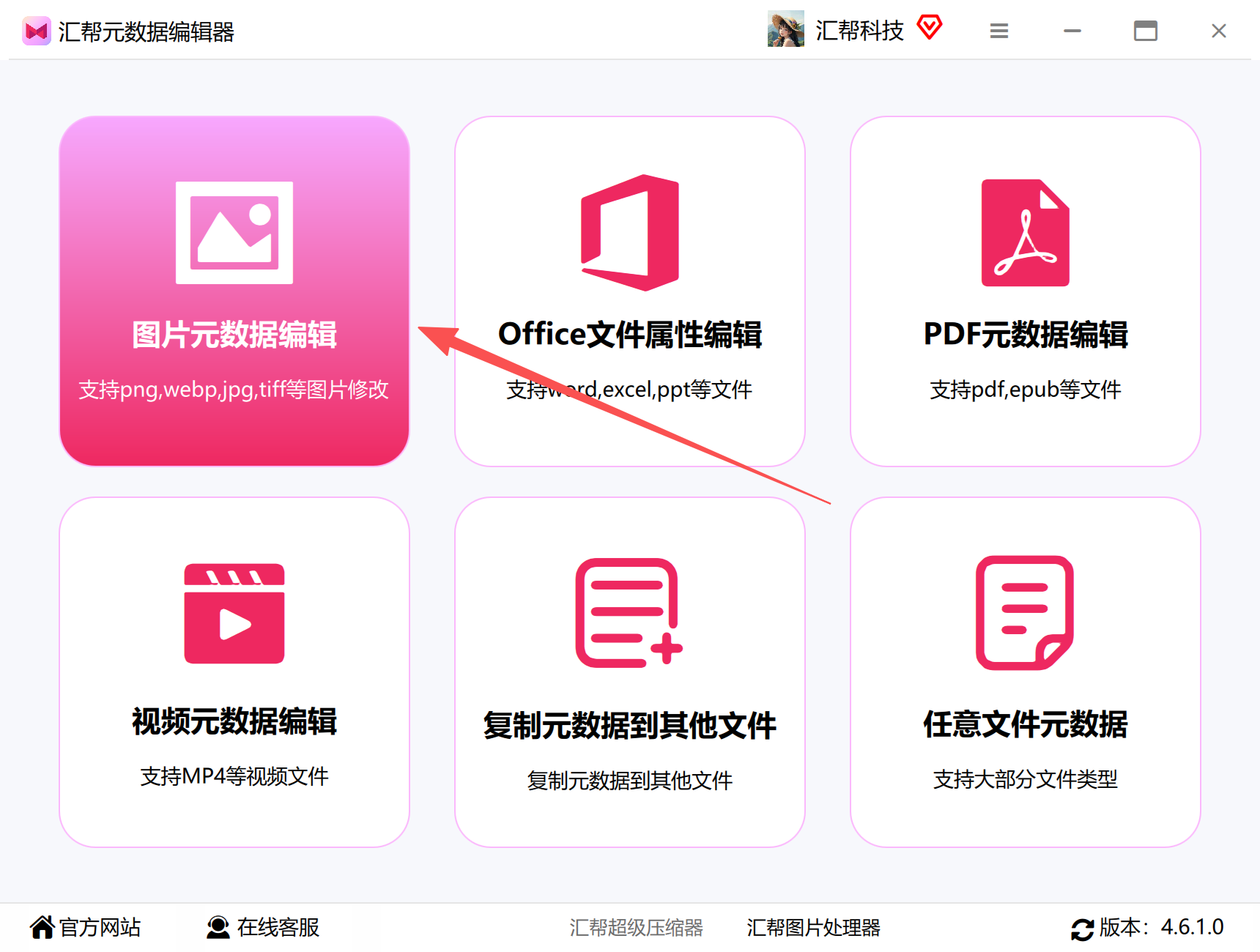
步骤1:安装并启动软件。先在电脑上下载安装"汇帮元数据编辑器"(官网可直接下载,体积小巧,无捆绑广告),安装完成后打开软件,在主界面找到「图片元数据编辑」选项,点击进入操作界面(界面布局清晰,新手可快速找到对应功能)。
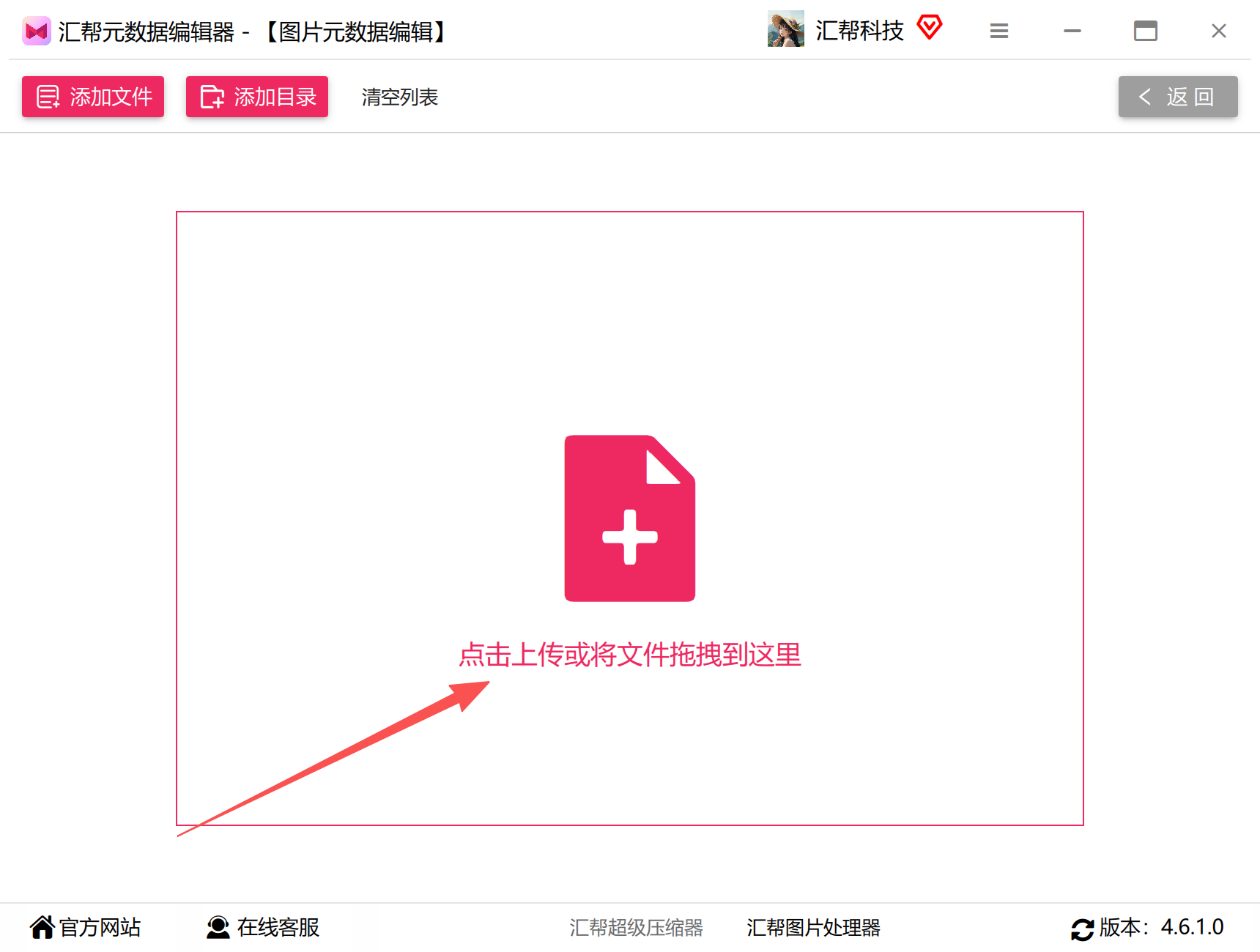
步骤2:批量导入照片。点击界面中的「添加」按钮,可批量选择需要修改的照片;也可直接将照片从文件夹拖拽到软件界面,支持批量添加,无图片数量、格式限制,JPG、PNG、TIFF、RAW等格式均能正常识别。
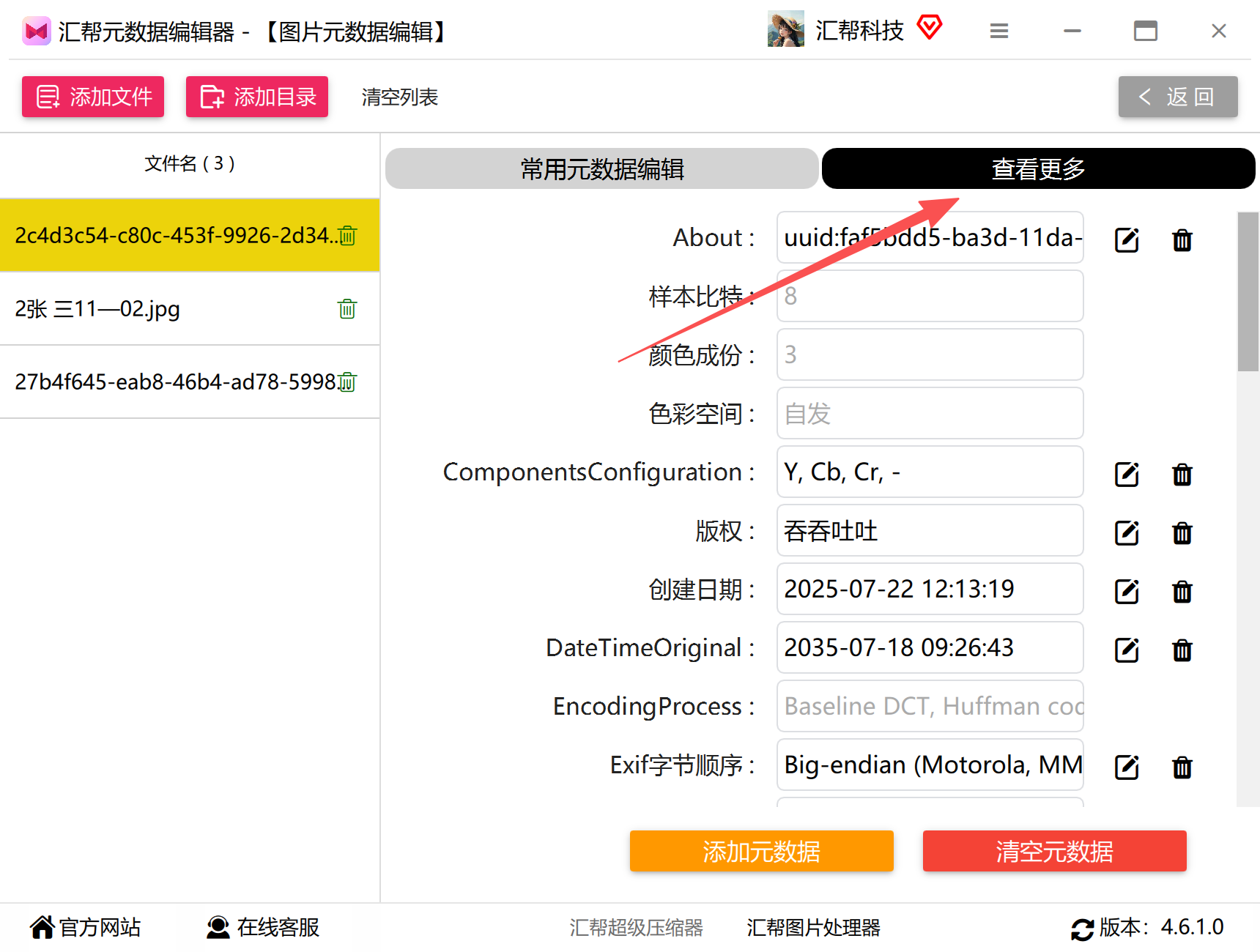
步骤3:查看并编辑元数据。照片导入完成后,软件会自动加载每张照片的所有元数据信息,包括拍摄日期、相机型号、光圈、快门、ISO等,所有信息均可编辑修改,无需额外设置。
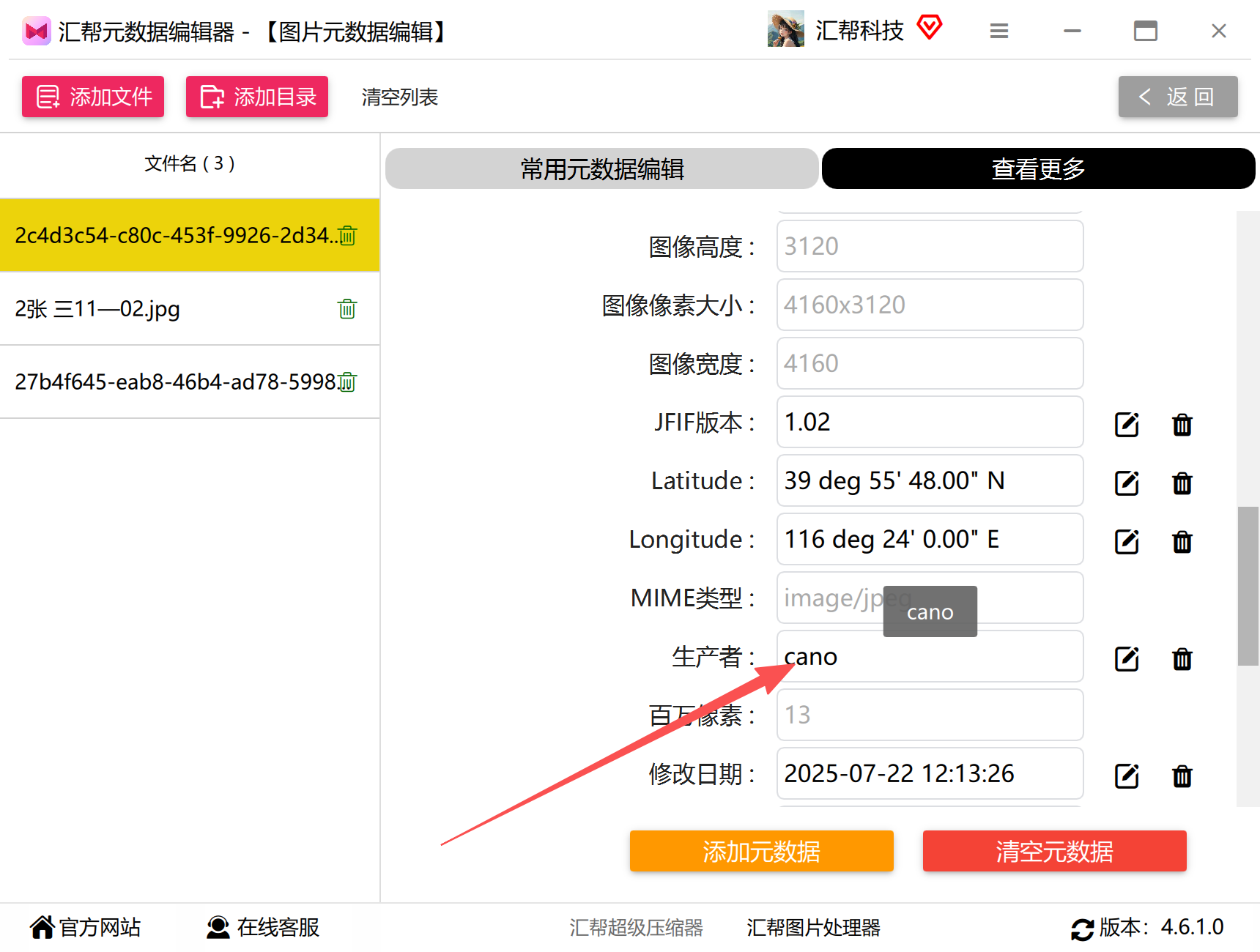
步骤4:批量修改相机型号。找到「相机生产者信息」(即照片拍摄时的设备型号)一栏,输入需要设置的新相机型号(比如"Canon EOS R6""iPhone 15 Pro"),输入完成后,勾选「批量应用到所有照片」(避免逐个修改),点击确认。
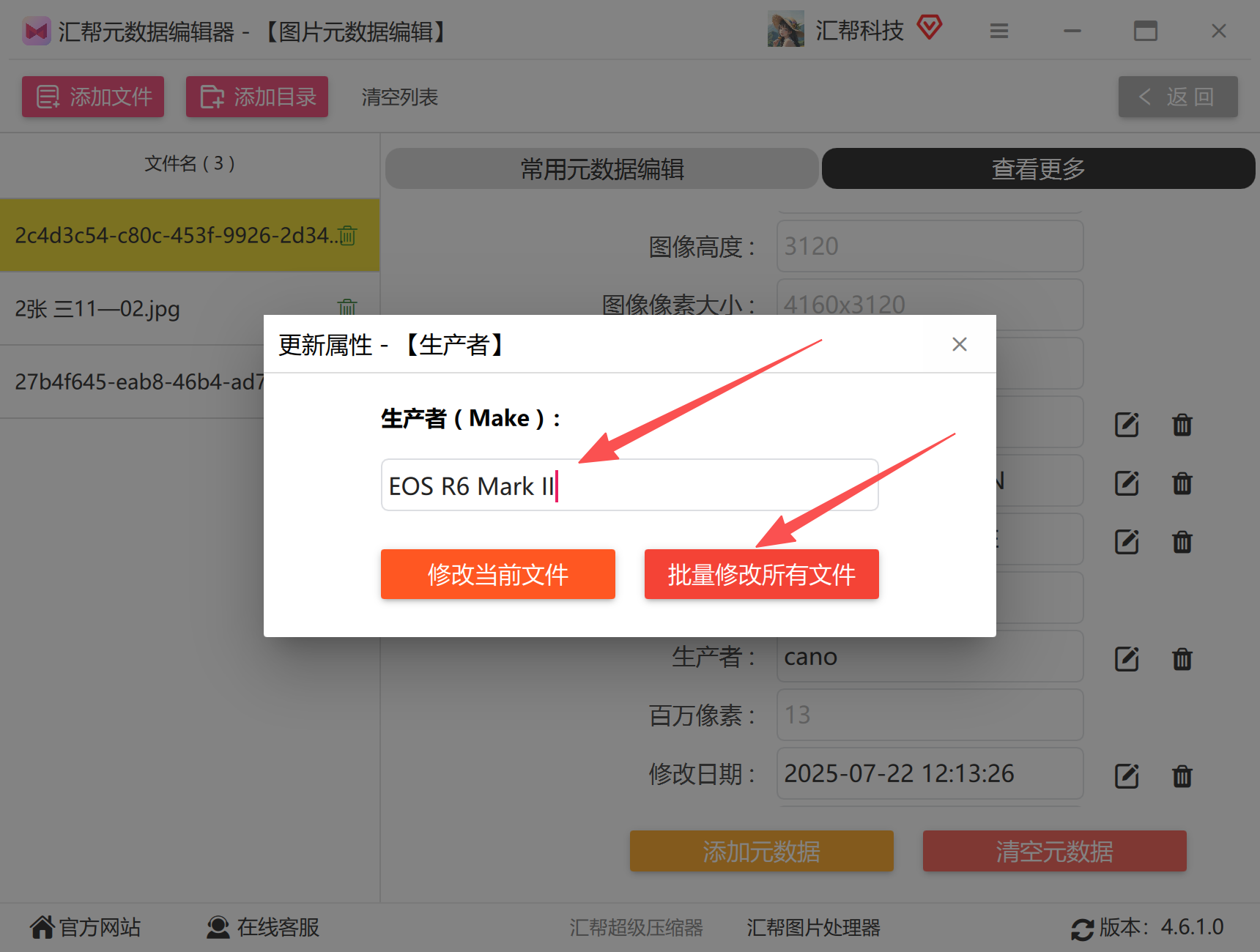
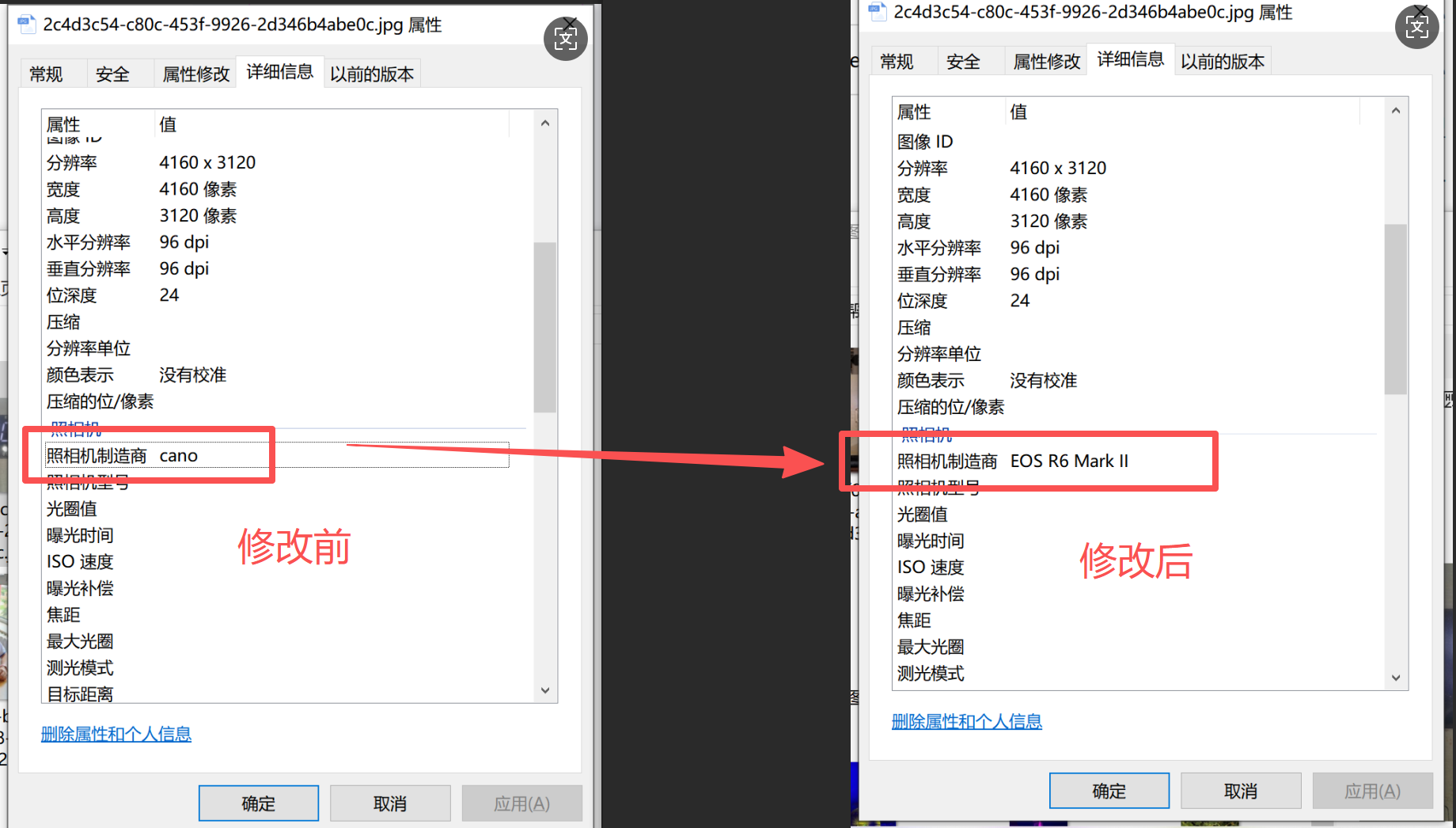
步骤5:核对修改结果。修改完成后,找到任意一张照片,右键点击选择「属性」,在「详细信息」中查看相机型号,确认修改成功即可。如果有个别照片修改失败,可重新导入该照片,重复步骤4即可。
方法二:Python代码实现(进阶首选,灵活高效)
如果需要频繁批量修改照片元数据,或者需要自定义修改规则(比如按文件夹批量处理、批量修改多种元数据),可以使用Python代码实现。Python有成熟的第三方库(exifread、piexif),可快速读取和修改照片EXIF信息(拍摄信息本质就是EXIF元数据),代码简洁,可重复使用,适合有基础Python知识的用户。
具体实现步骤(以批量修改相机型号为例):
步骤1:安装依赖库。打开Python终端(或PyCharm),输入以下命令,安装所需的第三方库(piexif库兼容性更强,支持修改EXIF信息,优先推荐):
# 安装依赖库
pip install piexif
pip install pillow  # 辅助处理图片,确保兼容性
步骤2:编写代码。新建Python文件(比如modify_photo_exif.py),复制以下代码,根据自身需求修改「目标文件夹路径」和「新相机型号」,代码可直接运行,无需额外修改。
import os
import piexif
from PIL import Image

def batch_modify_camera_model(folder_path, new_camera_model):
    # 遍历目标文件夹下的所有图片文件
    for filename in os.listdir(folder_path):
        # 筛选常见图片格式(可根据需求添加其他格式)
        if filename.lower().endswith(('.jpg', '.jpeg', '.png', '.tiff', '.raw')):
            file_path = os.path.join(folder_path, filename)
            try:
                # 打开图片,读取EXIF信息
                img = Image.open(file_path)
                exif_data = img.info.get('exif')
                if exif_data:
                    # 解析EXIF数据
                    exif_dict = piexif.load(exif_data)
                    # 修改相机型号(对应EXIF中的0x0110字段)
                    # 注意:字符串需转为字节类型,编码为utf-8
                    exif_dict['0th'][piexif.ImageIFD.Model] = new_camera_model.encode('utf-8')
                    # 生成新的EXIF数据
                    new_exif = piexif.dump(exif_dict)
                    # 保存修改后的图片(覆盖原文件,建议先备份)
                    img.save(file_path, exif=new_exif)
                    print(f"修改成功:{filename} -> 相机型号:{new_camera_model}")
                else:
                    print(f"跳过:{filename} 无EXIF信息(无法修改相机型号)")
            except Exception as e:
                print(f"修改失败:{filename} -> 错误信息:{str(e)}")

# ------------------- 自定义参数(修改这里即可)-------------------
target_folder = r"E:\照片素材\需要修改的照片"  # 目标照片文件夹路径(绝对路径)
new_camera = "Canon EOS R6"  # 新的相机型号(按需修改)
# ---------------------------------------------------------------

# 执行批量修改
if __name__ == "__main__":
    batch_modify_camera_model(target_folder, new_camera)
    print("批量修改完成!")
步骤3:运行代码并验证。修改代码中的「target_folder」(目标照片文件夹路径)和「new_camera」(新相机型号),运行代码,终端会显示每张照片的修改状态。修改完成后,打开任意一张照片,查看属性中的相机型号,确认修改成功。
补充说明:1. 代码会直接覆盖原图片,建议操作前先备份照片,避免数据丢失;2. 若照片无EXIF信息(比如截图、无拍摄信息的图片),代码会自动跳过,不会报错;3. 可修改代码中的EXIF字段,实现拍摄日期、光圈等其他信息的批量修改。
优点:灵活高效,可重复使用,支持自定义规则,适合频繁批量处理;缺点:需要掌握基础Python知识,操作前需备份文件。
方法三:Java代码实现(进阶方法,适合Java开发者)
对于Java开发者来说,可使用Java的第三方库(metadata-extractor、exiftool)实现照片EXIF信息的批量修改,代码可集成到自己的项目中,适合需要批量处理照片元数据的开发场景,同样以修改相机型号为例,步骤如下。
具体实现步骤:
步骤1:导入依赖。在Maven项目的pom.xml中添加以下依赖(metadata-extractor库用于读取EXIF信息,exiftool用于修改EXIF信息,兼容性强):
<!-- 读取EXIF信息依赖 -->
<dependency>
    <groupId>com.drewnoakes</groupId>
    <artifactId>metadata-extractor</artifactId>
    <version>2.18.0</version>
</dependency>
<!-- 修改EXIF信息依赖 -->
<dependency>
    <groupId>org.apache.commons</groupId>
    <artifactId>commons-exec</artifactId>
    <version>1.3</version>
</dependency>
步骤3:编写Java代码。新建Java类(比如BatchModifyPhotoExif.java),复制以下代码,修改「文件夹路径」「exiftool工具路径」和「新相机型号」,直接运行即可。
import org.apache.commons.exec.CommandLine;
import org.apache.commons.exec.DefaultExecutor;
import org.apache.commons.exec.ExecuteException;
import java.io.File;
import java.io.IOException;

public class BatchModifyPhotoExif {
    // 自定义参数(修改这里即可)
    private static final String FOLDER_PATH = "E:\\照片素材\\需要修改的照片"; // 目标照片文件夹路径
    private static final String EXIFTOOL_PATH = "D:\\exiftool\\exiftool.exe"; // exiftool工具路径
    private static final String NEW_CAMERA_MODEL = "iPhone 15 Pro"; // 新的相机型号

    public static void main(String[] args) {
        File folder = new File(FOLDER_PATH);
        // 遍历文件夹下的所有图片文件
        File[] files = folder.listFiles((dir, name) -> {
            String lowerName = name.toLowerCase();
            // 筛选常见图片格式
            return lowerName.endsWith(".jpg") || lowerName.endsWith(".jpeg")
                    || lowerName.endsWith(".png") || lowerName.endsWith(".tiff");
        });

        if (files == null || files.length == 0) {
            System.out.println("目标文件夹中无图片文件!");
            return;
        }

        // 批量修改每张照片的相机型号
        for (File file : files) {
            modifyCameraModel(file);
        }
        System.out.println("批量修改完成!");
    }

    /**
     * 单个照片修改相机型号
     * @param file 照片文件
     */
    private static void modifyCameraModel(File file) {
        try {
            // 构建exiftool命令(修改相机型号,对应Model字段)
            CommandLine commandLine = CommandLine.parse(EXIFTOOL_PATH);
            commandLine.addArgument("-Model=" + NEW_CAMERA_MODEL);
            commandLine.addArgument(file.getAbsolutePath());

            // 执行命令
            DefaultExecutor executor = new DefaultExecutor();
            int exitValue = executor.execute(commandLine);
            if (exitValue == 0) {
                System.out.println("修改成功:" + file.getName() + " -> 相机型号:" + NEW_CAMERA_MODEL);
            } else {
                System.out.println("修改失败:" + file.getName() + " -> 退出码:" + exitValue);
            }
        } catch (ExecuteException e) {
            System.out.println("修改失败:" + file.getName() + " -> 错误信息:" + e.getMessage());
        } catch (IOException e) {
            System.out.println("文件操作失败:" + file.getName() + " -> 错误信息:" + e.getMessage());
        }
    }
}
步骤4:运行代码并验证。修改代码中的三个自定义参数,确保exiftool工具路径正确,运行代码,控制台会输出每张照片的修改状态。修改完成后,查看照片属性,确认相机型号已更新。
补充说明:1. 需确保exiftool工具路径正确,否则会报错;2. 代码会自动生成修改后的照片(原照片会被重命名为"原文件名_original",可手动删除或备份);3. 可修改命令中的字段(比如-DateTimeOriginal=2024:01:01 12:00:00),实现拍摄日期的批量修改。
优点:可集成到Java项目中,适合开发者批量处理场景,功能灵活;缺点:需要导入依赖、下载工具,操作门槛高于Python,适合Java开发者使用。
根据自身需求选择对应的方法,无论是小白还是开发者,都能轻松实现照片拍摄信息(相机型号)的批量修改,大幅提升照片整理效率~ 如果觉得有用,欢迎收藏转发,有疑问可在评论区留言!