服务端驱动UI应用
欢迎加入开源鸿蒙跨平台社区:
https://openharmonycrossplatform.csdn.net
适配的第三方库地址:
- shared_preferences: https://pub.dev/packages/shared_preferences
- local_auth: https://pub.dev/packages/local_auth
一、项目概述
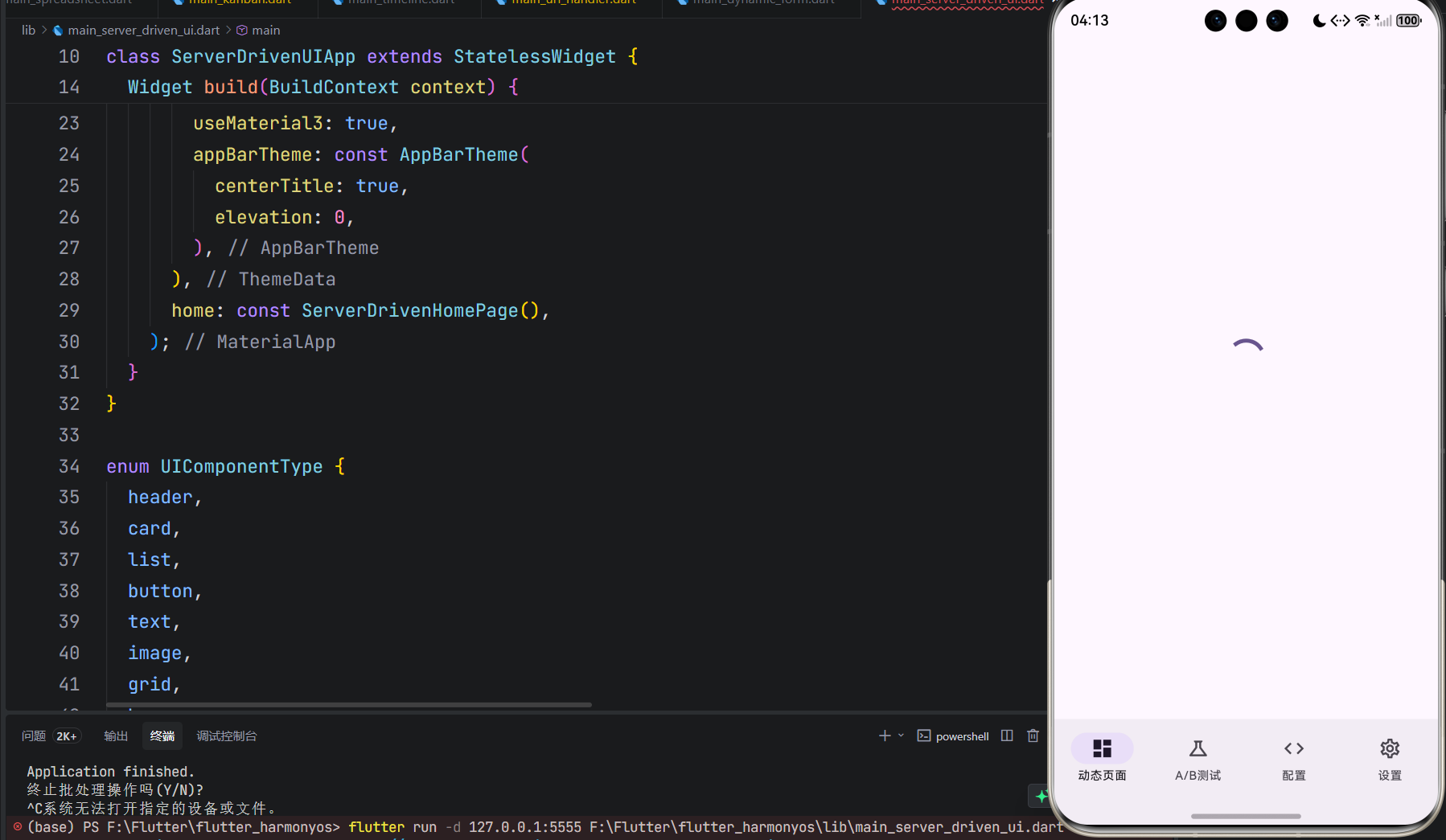
运行效果图
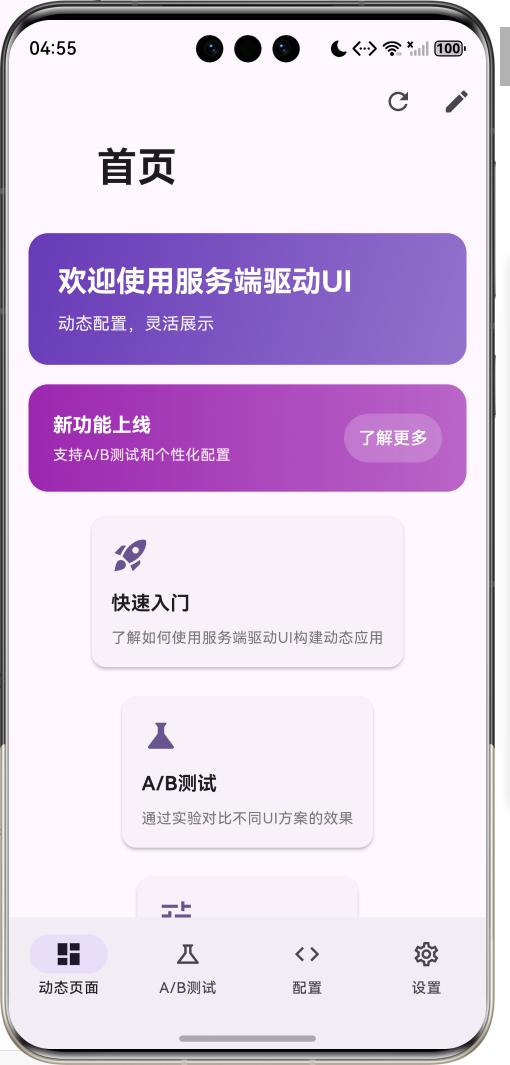
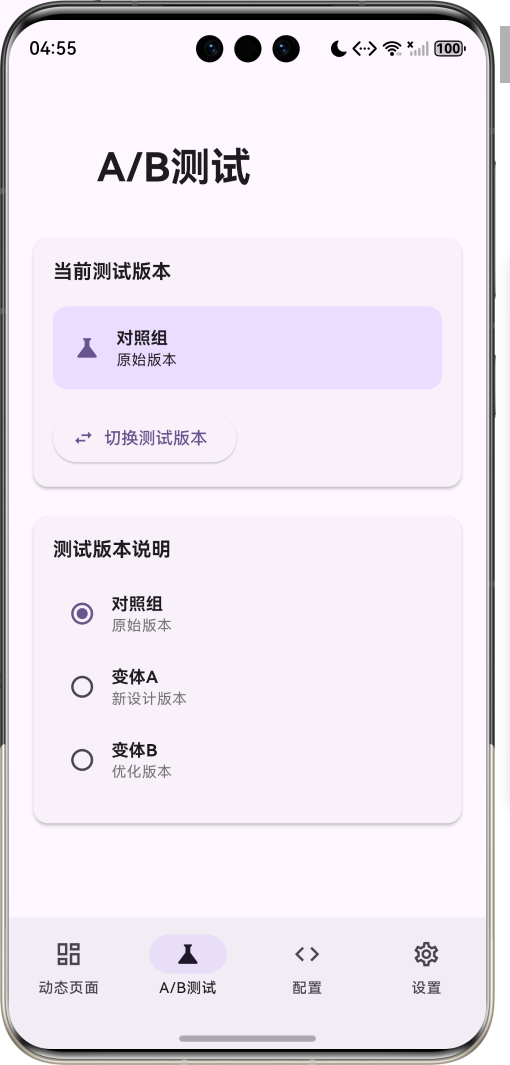
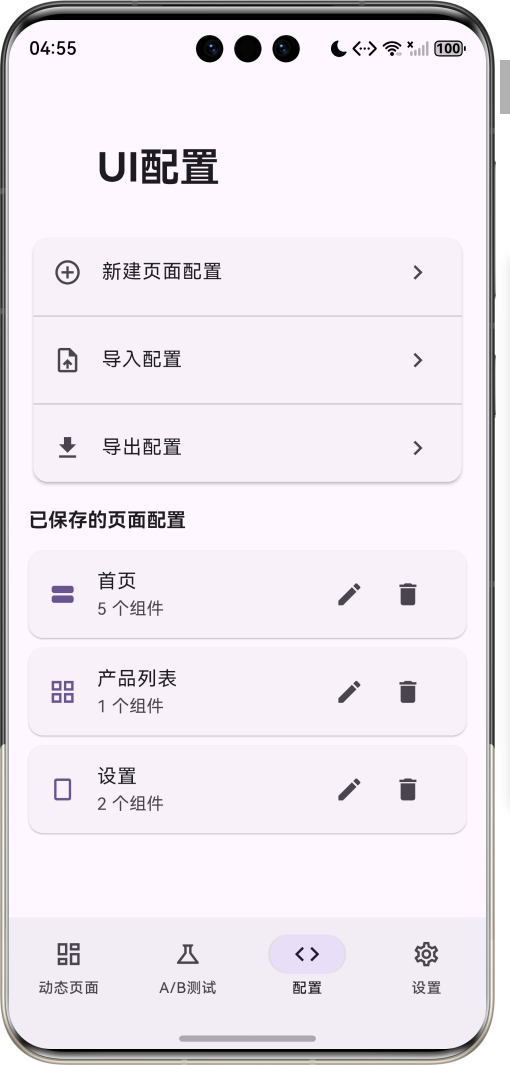
1.1 应用简介
服务端驱动UI应用是一款创新的动态界面管理工具,通过服务端配置实现UI的动态渲染和更新。应用支持动态页面配置、A/B测试、个性化界面定制等核心功能,让开发者无需发版即可更新应用界面,极大提升了产品迭代效率。
应用以深邃的紫色为主色调,象征创新与科技。涵盖动态页面、A/B测试、UI配置、系统设置四大模块。用户可以实时预览不同UI配置、切换测试版本、编辑页面组件、个性化定制界面,体验灵活高效的动态UI管理。
1.2 核心功能
| 功能模块 | 功能描述 | 实现方式 |
|---|---|---|
| 动态页面 | 服务端配置动态渲染 | JSON配置解析 |
| A/B测试 | 多版本UI对比测试 | 版本切换引擎 |
| 个性化界面 | 用户偏好定制界面 | 偏好设置系统 |
| 组件编辑 | 可视化编辑UI组件 | 配置编辑器 |
| 生物认证 | 安全访问个性化设置 | LocalAuthentication |
| 本地缓存 | 离线使用UI配置 | SharedPreferences |
| 热更新 | 无需发版更新UI | 配置热加载 |
| 配置导入导出 | JSON配置管理 | 文件操作 |
1.3 UI组件类型定义
| 序号 | 组件类型 | Emoji | 描述 | 用途 |
|---|---|---|---|---|
| 1 | header | 📋 | 页面头部 | 标题展示 |
| 2 | card | 🃏 | 卡片组件 | 信息展示 |
| 3 | list | 📝 | 列表组件 | 多项展示 |
| 4 | button | 🔘 | 按钮组件 | 交互操作 |
| 5 | text | 📄 | 文本组件 | 文字展示 |
| 6 | image | 🖼️ | 图片组件 | 图片展示 |
| 7 | grid | 📊 | 网格组件 | 多列布局 |
| 8 | banner | 🎯 | 横幅组件 | 活动推广 |
1.4 页面布局类型定义
| 序号 | 布局类型 | Emoji | 描述 | 适用场景 |
|---|---|---|---|---|
| 1 | single | 📱 | 单页布局 | 简单页面 |
| 2 | tabbed | 📑 | 标签布局 | 多Tab页面 |
| 3 | scrollable | 📜 | 滚动布局 | 长内容页面 |
| 4 | grid | 🔲 | 网格布局 | 多项展示 |
1.5 A/B测试版本定义
| 序号 | 版本名称 | Emoji | 描述 | 用途 |
|---|---|---|---|---|
| 1 | control | 📊 | 对照组 | 原始版本 |
| 2 | variantA | 🅰️ | 变体A | 新设计版本 |
| 3 | variantB | 🅱️ | 变体B | 优化版本 |
1.6 技术栈
| 技术领域 | 技术选型 | 版本要求 |
|---|---|---|
| 开发框架 | Flutter | >= 3.0.0 |
| 编程语言 | Dart | >= 2.17.0 |
| 设计规范 | Material Design 3 | - |
| 数据存储 | SharedPreferences | >= 2.0.0 |
| 生物认证 | local_auth | >= 2.0.0 |
| 动画效果 | AnimationController | 内置 |
| 目标平台 | 鸿蒙OS / Web | API 21+ |
1.7 项目结构
lib/
└── main_server_driven_ui.dart
    ├── ServerDrivenUIApp              # 应用入口
    ├── UIComponentType                # 组件类型枚举
    ├── ABTestVariant                  # A/B测试版本枚举
    ├── PageLayout                     # 页面布局枚举
    ├── UIComponent                    # UI组件模型
    ├── PageConfig                     # 页面配置模型
    ├── ServerDrivenHomePage           # 主页面(底部导航)
    ├── _buildDynamicPage              # 动态页面
    ├── _buildABTestPage               # A/B测试页
    ├── _buildConfigPage               # 配置页
    ├── _buildSettingsPage             # 设置页
    └── ConfigEditorPage               # 配置编辑页
二、系统架构
2.1 整体架构图
Data Layer
Business Layer
Presentation Layer
主页面
ServerDrivenHomePage
动态页面
A/B测试页
配置页
设置页
组件渲染器
布局管理器
版本选择器
测试对比
配置列表
配置编辑器
个性化设置
生物认证
配置管理器
ConfigManager
组件工厂
ComponentFactory
A/B测试引擎
ABTestEngine
认证管理器
AuthManager
UIComponent
UI组件
PageConfig
页面配置
SharedPreferences
本地存储
2.2 类图设计
uses
uses
uses
manages
manages
ServerDrivenUIApp
+Widget build()
<<enumeration>>
UIComponentType
+header
+card
+list
+button
+text
+image
+grid
+banner
<<enumeration>>
ABTestVariant
+String label
+String description
+control()
+variantA()
+variantB()
<<enumeration>>
PageLayout
+single
+tabbed
+scrollable
+grid
UIComponent
+String id
+UIComponentType type
+Map<String,dynamic> properties
+List<UIComponent> children
+String? abTestGroup
+fromJson()
+toJson()
PageConfig
+String id
+String title
+PageLayout layout
+List<UIComponent> components
+ABTestVariant? abVariant
+DateTime updatedAt
+fromJson()
+toJson()
ServerDrivenHomePage
-int _currentIndex
-List<PageConfig> _pageConfigs
-PageConfig? _currentPageConfig
-ABTestVariant _currentABVariant
-bool _isAuthenticated
+_loadConfigs()
+_saveConfigs()
+_buildComponent()
+_applyABTestVariant()
2.3 页面导航流程
是
否
切换Tab
切换Tab
切换Tab
应用启动
加载配置
配置存在?
解析配置
加载默认配置
渲染动态页面
用户操作
A/B测试页
配置页
设置页
选择测试版本
应用变体配置
编辑配置
保存配置
个性化设置
保存偏好
2.4 组件渲染流程
渲染器 组件工厂 配置管理器 页面 用户 渲染器 组件工厂 配置管理器 页面 用户 loop 遍历组件 打开应用 加载页面配置 返回PageConfig 渲染页面 确定布局类型 创建组件 解析组件类型 应用属性 返回Widget 渲染完成 显示界面
三、核心模块设计
3.1 数据模型设计
3.1.1 UI组件类型枚举 (UIComponentType)
dart
enum UIComponentType {
  header,
  card,
  list,
  button,
  text,
  image,
  grid,
  banner,
}
3.1.2 A/B测试版本枚举 (ABTestVariant)
dart
enum ABTestVariant {
  control(label: '对照组', description: '原始版本'),
  variantA(label: '变体A', description: '新设计版本'),
  variantB(label: '变体B', description: '优化版本');

  final String label;
  final String description;
  const ABTestVariant({required this.label, required this.description});
}
3.1.3 页面布局枚举 (PageLayout)
dart
enum PageLayout {
  single,
  tabbed,
  scrollable,
  grid,
}
3.1.4 UI组件模型 (UIComponent)
dart
class UIComponent {
  final String id;
  final UIComponentType type;
  final Map<String, dynamic> properties;
  final List<UIComponent>? children;
  final String? abTestGroup;

  const UIComponent({
    required this.id,
    required this.type,
    required this.properties,
    this.children,
    this.abTestGroup,
  });

  factory UIComponent.fromJson(Map<String, dynamic> json) {
    return UIComponent(
      id: json['id'] ?? '',
      type: UIComponentType.values.firstWhere(
        (e) => e.name == json['type'],
        orElse: () => UIComponentType.text,
      ),
      properties: Map<String, dynamic>.from(json['properties'] ?? {}),
      children: json['children'] != null
          ? (json['children'] as List).map((c) => UIComponent.fromJson(c)).toList()
          : null,
      abTestGroup: json['abTestGroup'],
    );
  }
}
3.1.5 页面配置模型 (PageConfig)
dart
class PageConfig {
  final String id;
  final String title;
  final PageLayout layout;
  final List<UIComponent> components;
  final ABTestVariant? abVariant;
  final DateTime updatedAt;

  const PageConfig({
    required this.id,
    required this.title,
    required this.layout,
    required this.components,
    this.abVariant,
    required this.updatedAt,
  });

  factory PageConfig.fromJson(Map<String, dynamic> json) {
    return PageConfig(
      id: json['id'] ?? '',
      title: json['title'] ?? '',
      layout: PageLayout.values.firstWhere(
        (e) => e.name == json['layout'],
        orElse: () => PageLayout.scrollable,
      ),
      components: json['components'] != null
          ? (json['components'] as List).map((c) => UIComponent.fromJson(c)).toList()
          : [],
      abVariant: json['abVariant'] != null
          ? ABTestVariant.values.firstWhere(
              (e) => e.name == json['abVariant'],
              orElse: () => ABTestVariant.control,
            )
          : null,
      updatedAt: json['updatedAt'] != null
          ? DateTime.parse(json['updatedAt'])
          : DateTime.now(),
    );
  }
}
3.1.6 组件类型分布
35% 25% 15% 10% 8% 4% 2% 1% UI组件使用分布示例 card button text header list grid banner image
3.2 页面结构设计
3.2.1 主页面布局
ServerDrivenHomePage
IndexedStack
动态页面
A/B测试页
配置页
设置页
NavigationBar
动态页面 Tab
A/B测试 Tab
配置 Tab
设置 Tab
3.2.2 动态页面结构
single
tabbed
scrollable
grid
动态页面
SliverAppBar
页面内容
标题
刷新按钮
编辑按钮
布局类型?
单页布局
标签布局
滚动布局
网格布局
3.2.3 A/B测试页结构
A/B测试页
SliverAppBar
当前版本卡片
版本选择卡片
版本名称
版本描述
切换按钮
版本列表
单选按钮
版本说明
3.2.4 配置编辑页结构
配置编辑页
AppBar
表单区域
标题
保存按钮
页面标题输入
布局选择
组件列表
添加组件按钮
3.3 组件工厂逻辑
header
card
list
button
text
image
grid
banner
是
否
获取组件
组件类型?
创建Header组件
创建Card组件
创建List组件
创建Button组件
创建Text组件
创建Image组件
创建Grid组件
创建Banner组件
应用属性
有子组件?
递归渲染子组件
返回Widget
3.4 A/B测试逻辑
是
否
是
否
是
否
选择测试版本
保存当前版本
更新UI状态
遍历所有组件
组件有abTestGroup?
匹配当前版本?
显示组件
隐藏组件
还有组件?
渲染完成
四、UI设计规范
4.1 配色方案
应用以深邃的紫色为主色调,象征创新与科技:
| 颜色类型 | 色值 | 用途 |
|---|---|---|
| 主色 | #673AB7 (Deep Purple) | 导航、主题元素 |
| 辅助色 | #7E57C2 | 卡片背景 |
| 第三色 | #9575CD | 按钮颜色 |
| 强调色 | #B39DDB | 高亮元素 |
| 背景色 | #FAFAFA | 页面背景 |
| 卡片背景 | #FFFFFF | 信息卡片 |
| 成功色 | #4CAF50 | 认证成功 |
| 警告色 | #FF9800 | 提示信息 |
4.2 组件配色
| 组件类型 | 主色值 | 用途 |
|---|---|---|
| Header | #673AB7 | 页面头部 |
| Card | #FFFFFF | 卡片背景 |
| Banner | #9C27B0 | 横幅背景 |
| Button | #7E57C2 | 按钮颜色 |
4.3 字体规范
| 元素 | 字号 | 字重 | 颜色 |
|---|---|---|---|
| 页面标题 | 24px | Bold | 主色 |
| 组件标题 | 16px | Bold | #000000 |
| 组件描述 | 14px | Regular | #666666 |
| 按钮文字 | 14px | Medium | 主色 |
| 提示文字 | 12px | Regular | #999999 |
4.4 组件规范
4.4.1 Header组件
┌─────────────────────────────────────────────────────────────┐
│  ╔═══════════════════════════════════════════════════════╗ │
│  ║  欢迎使用服务端驱动UI                                  ║ │
│  ║  动态配置,灵活展示                                    ║ │
│  ╚═══════════════════════════════════════════════════════╝ │
└─────────────────────────────────────────────────────────────┘
4.4.2 Card组件
┌─────────────────────────────────────────────────────────────┐
│  ┌─────────────────────────────────────────────────────┐   │
│  │  🚀 快速入门                                        │   │
│  │                                                      │   │
│  │  了解如何使用服务端驱动UI构建动态应用                 │   │
│  └─────────────────────────────────────────────────────┘   │
└─────────────────────────────────────────────────────────────┘
4.4.3 Banner组件
┌─────────────────────────────────────────────────────────────┐
│  ╔═══════════════════════════════════════════════════════╗ │
│  ║  🎯 新功能上线                          [了解更多]    ║ │
│  ║  支持A/B测试和个性化配置                              ║ │
│  ╚═══════════════════════════════════════════════════════╝ │
└─────────────────────────────────────────────────────────────┘
4.4.4 A/B测试选择器
┌─────────────────────────────────────────────────────────────┐
│  当前测试版本                                               │
│  ┌─────────────────────────────────────────────────────┐   │
│  │  🧪 对照组                                          │   │
│  │  原始版本                                           │   │
│  └─────────────────────────────────────────────────────┘   │
│                                                             │
│  [切换测试版本]                                             │
└─────────────────────────────────────────────────────────────┘
五、核心功能实现
5.1 配置加载实现
dart
Future<void> _loadConfigs() async {
  final prefs = await SharedPreferences.getInstance();
  final configsJson = prefs.getString('ui_configs');

  if (configsJson != null) {
    try {
      final List<dynamic> decoded = jsonDecode(configsJson);
      setState(() {
        _pageConfigs.clear();
        _pageConfigs.addAll(decoded.map((c) => PageConfig.fromJson(c)));
      });
    } catch (e) {
      _loadDefaultConfigs();
    }
  } else {
    _loadDefaultConfigs();
  }

  if (_pageConfigs.isNotEmpty) {
    _loadPage(0);
  }
}
5.2 组件渲染实现
dart
Widget _buildComponent(UIComponent component) {
  if (component.abTestGroup != null &&
      component.abTestGroup != _currentABVariant.name) {
    return const SizedBox.shrink();
  }

  switch (component.type) {
    case UIComponentType.header:
      return _buildHeaderComponent(component);
    case UIComponentType.card:
      return _buildCardComponent(component);
    case UIComponentType.list:
      return _buildListComponent(component);
    case UIComponentType.button:
      return _buildButtonComponent(component);
    case UIComponentType.text:
      return _buildTextComponent(component);
    case UIComponentType.image:
      return _buildImageComponent(component);
    case UIComponentType.grid:
      return _buildGridComponent(component);
    case UIComponentType.banner:
      return _buildBannerComponent(component);
  }
}
5.3 A/B测试实现
dart
void _applyABTestVariant() {
  ScaffoldMessenger.of(context).showSnackBar(
    SnackBar(content: Text('已应用 ${_currentABVariant.label} 配置')),
  );
  _loadPage(_currentIndex);
}

Widget _buildComponent(UIComponent component) {
  if (component.abTestGroup != null &&
      component.abTestGroup != _currentABVariant.name) {
    return const SizedBox.shrink();
  }
  // ... 渲染组件
}
5.4 生物认证实现
dart
Future<void> _authenticate() async {
  if (!_biometricAvailable) {
    setState(() => _isAuthenticated = true);
    return;
  }

  try {
    final authenticated = await _localAuth.authenticate(
      localizedReason: '请验证身份以访问个性化设置',
      options: const AuthenticationOptions(
        stickyAuth: true,
        biometricOnly: true,
      ),
    );
    setState(() => _isAuthenticated = authenticated);
  } catch (e) {
    setState(() => _isAuthenticated = true);
  }
}
5.5 配置编辑实现
dart
void _saveConfig() {
  final config = PageConfig(
    id: widget.config?.id ?? 'page_${DateTime.now().millisecondsSinceEpoch}',
    title: _titleController.text,
    layout: _selectedLayout,
    components: _components,
    updatedAt: DateTime.now(),
  );
  widget.onSave(config);
  Navigator.pop(context);
}

void _addComponent(UIComponentType type) {
  setState(() {
    _components.add(UIComponent(
      id: 'component_${DateTime.now().millisecondsSinceEpoch}',
      type: type,
      properties: _getDefaultProperties(type),
    ));
  });
}
六、交互设计
6.1 配置更新流程
本地存储 配置管理器 应用 用户 本地存储 配置管理器 应用 用户 alt 配置更新成功 配置更新失败 点击刷新 请求更新配置 模拟服务端获取 保存新配置 保存成功 返回新配置 重新渲染页面 显示更新成功 返回错误 显示错误提示
6.2 A/B测试切换流程
是
否
是
否
进入A/B测试页
查看当前版本
点击切换版本
选择目标版本
更新当前版本状态
重新渲染组件
组件有abTestGroup?
匹配当前版本?
显示组件
隐藏组件
显示切换成功
6.3 个性化设置流程
渲染错误: Mermaid 渲染失败: No such shape: roundedWithTitle. Please check your syntax.
七、扩展功能规划
7.1 后续版本规划
2024-01-07 2024-01-14 2024-01-21 2024-01-28 2024-02-04 2024-02-11 2024-02-18 2024-02-25 2024-03-03 2024-03-10 2024-03-17 2024-03-24 2024-03-31 基础UI框架 组件渲染引擎 配置管理系统 A/B测试功能 个性化设置 生物认证集成 服务端集成 实时更新推送 数据分析统计 V1.0 基础版本 V1.1 增强版本 V1.2 进阶版本 服务端驱动UI应用开发计划
7.2 功能扩展建议
7.2.1 服务端集成
集成功能:
- 真实服务端API对接
- 配置版本管理
- 增量更新机制
- 离线缓存策略
7.2.2 实时更新
更新功能:
- WebSocket实时推送
- 配置变更通知
- 热更新机制
- 版本回滚支持
7.2.3 数据分析
分析功能:
- 用户行为追踪
- A/B测试效果分析
- 组件点击统计
- 转化率分析
八、注意事项
8.1 开发注意事项
-
配置验证:解析JSON配置时需验证数据格式
-
异常处理:组件渲染需完善的异常处理
-
性能优化:复杂组件树需考虑性能优化
-
版本兼容:配置格式变更需考虑向后兼容
-
安全考虑:敏感配置需加密存储
8.2 常见问题
| 问题 | 原因 | 解决方案 |
|---|---|---|
| 配置解析失败 | JSON格式错误 | 捕获异常并加载默认配置 |
| 组件渲染异常 | 属性类型错误 | 类型转换和默认值处理 |
| A/B测试无效 | 版本标识错误 | 检查abTestGroup匹配 |
| 生物认证失败 | 设备不支持 | 提供备选认证方式 |
| 配置丢失 | 存储异常 | 定期备份配置 |
8.3 使用技巧
🌐 服务端驱动UI应用技巧 🌐
配置管理
- 定期备份重要配置
- 使用有意义的组件ID
- 合理组织组件层级
- 测试不同布局效果
A/B测试
- 明确测试目标
- 设置对照版本
- 收集用户反馈
- 分析测试数据
个性化设置
- 了解用户偏好
- 提供合理选项
- 保存用户选择
- 支持重置默认
九、运行说明
9.1 环境要求
| 环境 | 版本要求 |
|---|---|
| Flutter SDK | >= 3.0.0 |
| Dart SDK | >= 2.17.0 |
| 鸿蒙OS | API 21+ |
| Web浏览器 | Chrome 90+ |
9.2 运行命令
bash
# 查看可用设备
flutter devices

# 运行到Web服务器
flutter run -d web-server -t lib/main_server_driven_ui.dart --web-port 8144

# 运行到鸿蒙设备
flutter run -d 127.0.0.1:5555 lib/main_server_driven_ui.dart

# 代码分析
flutter analyze lib/main_server_driven_ui.dart
十、总结
服务端驱动UI应用是一款创新的动态界面管理工具,通过服务端配置实现UI的动态渲染和更新。应用支持动态页面配置、A/B测试、个性化界面定制、组件编辑等核心功能,让开发者无需发版即可更新应用界面,极大提升了产品迭代效率。
核心功能涵盖动态页面、A/B测试、UI配置、个性化设置、生物认证、本地缓存、热更新、配置导入导出八大模块。用户可以实时预览不同UI配置、切换测试版本、编辑页面组件、个性化定制界面,体验灵活高效的动态UI管理。
应用采用 Material Design 3 设计规范,以深邃的紫色为主色调,象征创新与科技。通过本应用,希望能够为开发者提供便捷的动态UI管理体验,加速产品迭代和优化。
服务端驱动UI应用------动态配置,灵活展示