目录
[9.1 项目背景](#9.1 项目背景)
[9.2 相关知识](#9.2 相关知识)
[1. DHCP 的优点](#1. DHCP 的优点)
[2. DHCP 的工作原理](#2. DHCP 的工作原理)
[3. DHCP 服务器的 IP 作用域](#3. DHCP 服务器的 IP 作用域)
[4. DHCP 配置选项](#4. DHCP 配置选项)
[5. DHCP 中继代理的概念](#5. DHCP 中继代理的概念)
[6. DHCP 中继代理的工作原理](#6. DHCP 中继代理的工作原理)
[9.3 项目过程](#9.3 项目过程)
[9.3.1 任务 1 项目环境设置](#9.3.1 任务 1 项目环境设置)
[9.3.2 任务 2 安装 DHCP 服务器](#9.3.2 任务 2 安装 DHCP 服务器)
[9.3.3 任务 3 创建 IP 作用域](#9.3.3 任务 3 创建 IP 作用域)
[9.3.4 任务 4 配置 DHCP 作用域选项](#9.3.4 任务 4 配置 DHCP 作用域选项)
[9.3.5 任务 5 配置 DHCP 客户端](#9.3.5 任务 5 配置 DHCP 客户端)
[9.3.6 任务 6 配置 DHCP 保留](#9.3.6 任务 6 配置 DHCP 保留)
[9.3.7 任务 7 配置 DHCP 中继代理](#9.3.7 任务 7 配置 DHCP 中继代理)
[1. 配置 DHCP 作用域](#1. 配置 DHCP 作用域)
[2. 安装远程访问服务](#2. 安装远程访问服务)
[3. DHCP 客户端验证](#3. DHCP 客户端验证)
9.1 项目背景
铁道学院网络实训室现有计算机 48 台,组成一个局域网,要求计算机自动获得 IP 地址,避免网络内 IP 地址的冲突。
网络上的每台计算机都必须拥有 IP 地址。对于小型网络,网络管理员可以采用手工分配 IP 地址的方法;对于大中型网络,计算机数量众多并且地理位置分散,手工分配 IP 地址的方法就不适用了,这种情况下,可以搭建 DHCP 服务器来分配 IP 地址。
9.2 相关知识
1. DHCP 的优点
DHCP 有以下几个优点。(1)动态分配 IP 地址可以提升 IP 地址的使用率,因为 IP 地址是动态分配的,而不是固定给某个客户端使用的。
(2)可以减少管理员的维护工作量,用户也不必关心网络地址的概念和配置。绑定 IP 地址和 MAC 地址,不存在盗用 IP 地址的问题。
(3)管理员可以集中为整个网络指定和特定子网的 TCP/IP 参数,并且可以定义使用保留地址的客户端的参数。
(4)提供安全可信的配置。DHCP 避免了在每台计算机上手工输入 IP 地址引起的配置错误,还能防止网络上计算机配置相同 IP 地址导致的 IP 冲突。
(5)客户端在子网间移动时,旧的 IP 地址会自动释放以便再次使用。再次启动客户端时,DHCP 服务器会自动为客户端重新配置 TCP/IP 协议属性信息。
2. DHCP 的工作原理
DHCP 采用客户端 / 服务器工作模式。DHCP 服务器用于维护 TCP/IP 配置信息,并以租约形式向启用 DHCP 的客户端提供 IP 地址配置。
启用 DHCP 的客户端第一次启动并试图加入网络时,需要执行以下操作:
(1)DHCP 客户端在网络上广播一个DHCP Discover消息向 DHCP 服务器请求 IP 地址。
(2)每一台 DHCP 服务器都会收到该请求,并且以一个DHCP Offer消息应答,该消息中包含租借给客户端的 IP 地址和配置信息。
(3)客户端将收到所有 DHCP 服务器发送的 DHCP Offer 消息,只会挑选其中一个 DHCP Offer,并且会向网络发送一个DHCP Request广播封包,它将指定接受哪一台服务器提供的 IP 地址。
(4)收到 DHCP Request 消息的 DHCP 服务器,会将 IP 地址分配给客户端,并发送一个DHCP Ack消息批准该租约,其他 DHCP 选项信息也包含在这个消息中。
(5)一旦客户端接收到应答,它就应用应答中的 DHCP 选项配置它的 TCP/IP 属性,然后加入网络。
3. DHCP 服务器的 IP 作用域
DHCP 服务器的 IP 作用域是为一个特定子网中的客户端分配 IP 地址的范围,例如192.168.50.1~192.168.50.254。
DHCP 服务器使用作用域中定义的 IP 地址来分配给 DHCP 客户端。因此,必须创建作用域才能让 DHCP 服务器分配 IP 地址给 DHCP 客户端。
4. DHCP 配置选项
DHCP 配置选项是指 DHCP 服务器可以分配给 DHCP 客户端,除 IP 地址和子网掩码以外的其他配置参数。常用的 DHCP 选项包括默认网关(路由器)和 DNS 服务器的 IP 地址等。
DHCP 服务器支持 3 种配置选项,分别是服务器选项、作用域选项和保留选项:
- 服务器选项的作用范围最大,配置分配给 DHCP 服务器的所有客户端;
- 作用域选项的配置被分配给 DHCP 作用域中的所有客户端;
- 保留选项的配置只分配给了 IP 地址保留的特定 DHCP 客户端,服务器选项的作用范围最大,保留选项的作用范围最小。
5. DHCP 中继代理的概念
DHCP 中继代理是一个程序,其可以实现在不同子网和物理网段之间处理和转发 DHCP 信息的功能。
如果 DHCP 客户端与 DHCP 服务器在同一个物理网段,则客户端可以正确地获得动态分配的 IP 地址。如果不在同一个物理网段,则需要 DHCP 中继代理。
6. DHCP 中继代理的工作原理
DHCP 中继代理的工作原理如下:
(1)当 DHCP 客户端启动并进行 DHCP 初始化时,它会在本地网络广播配置请求报文。
(2)如果本地网络存在 DHCP 服务器,则可以直接进行 DHCP 配置,不需要 DHCP 中继代理。
(3)如果本地网络没有 DHCP 服务器,则与本地网络相连的具有 DHCP 中继代理功能的网络设备收到该广播报文后,将进行适当处理并转发给指定的其他网络上的 DHCP 服务器。
(4)DHCP 服务器根据 DHCP 客户端提供的信息进行相应的配置,并通过 DHCP 中继代理将配置信息发送给 DHCP 客户端,完成对 DHCP 客户端的动态配置。
9.3 项目过程
项目过程可分为以下几个任务执行:
(1)项目环境设置。
(2)安装 DHCP 服务器。
(3)创建 IP 作用域。
(4)配置 DHCP 作用域选项。
(5)配置 DHCP 客户端。
(6)配置 DHCP 保留。
(7)配置 DHCP 中继代理。
9.3.1 任务 1 项目环境设置
开启两台虚拟机,一台作为服务器运行 Windows Server 2022 操作系统,一台为客户端运行 Windows 10 操作系统。服务器设置静态 IP 地址为192.168.50.10,客户端的 IP 地址设置为 "自动获得"。两台虚拟机的网络适配器均设置为 "LAN 区段 1"(单击 "LAN 区段" 按钮,在弹出的对话框中可执行 LAN 区段的添加、移除等操作),如图 9-1 所示。
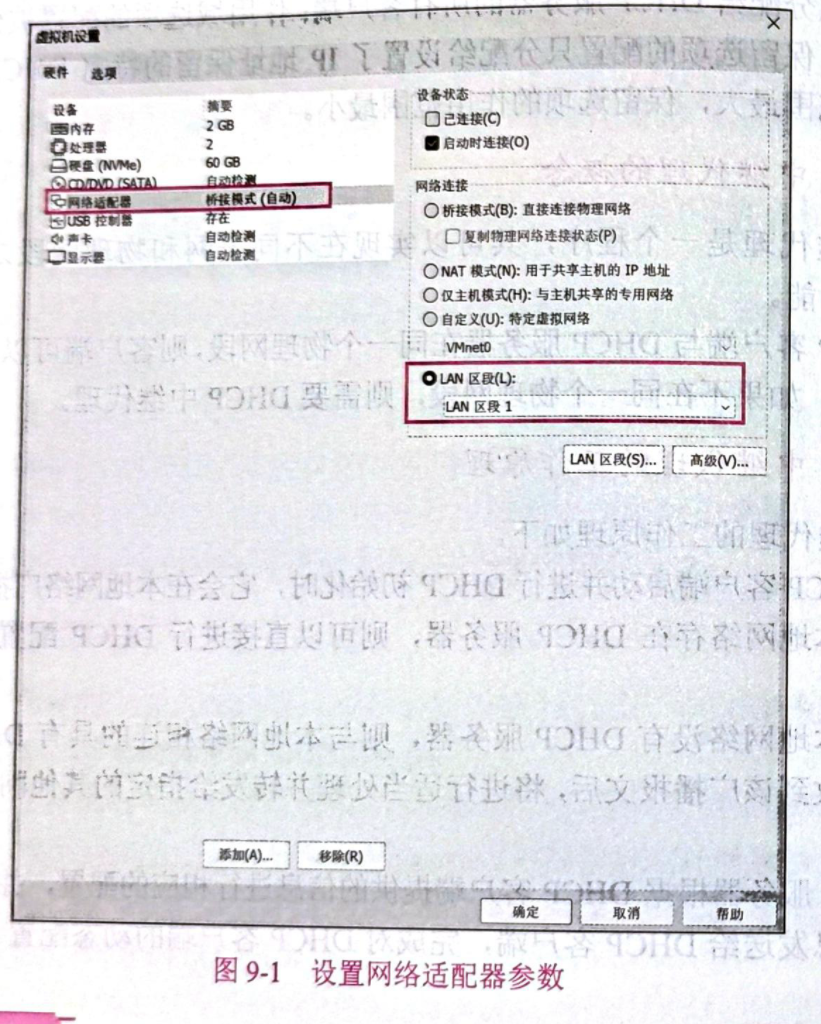
提示:两台虚拟机的网络适配器均设置为 "LAN 区段 1",可以和其他虚拟机在物理网络上进行隔离,避免在同一个网络中有多台 DHCP 服务器,导致客户端申请 IP 地址时出现混乱的情况。
9.3.2 任务 2 安装 DHCP 服务器
在 Windows Server 2022 操作系统中安装 DHCP 服务器的具体操作步骤如下。
步骤 1 单击 "开始" 按钮,在打开的 "开始" 菜单中选择 "服务器管理器" 选项,打开 "服务器管理器" 窗口,选择 "添加角色和功能" 选项,打开 "添加角色和功能向导" 窗口,单击 "下一步" 按钮。
步骤 2 显示 "选择安装类型" 界面,保持选择 "基于角色或基于功能的安装" 单选按钮,单击 "下一步" 按钮。
步骤 3 显示 "选择目标服务器" 界面,保持默认设置,单击 "下一步" 按钮。
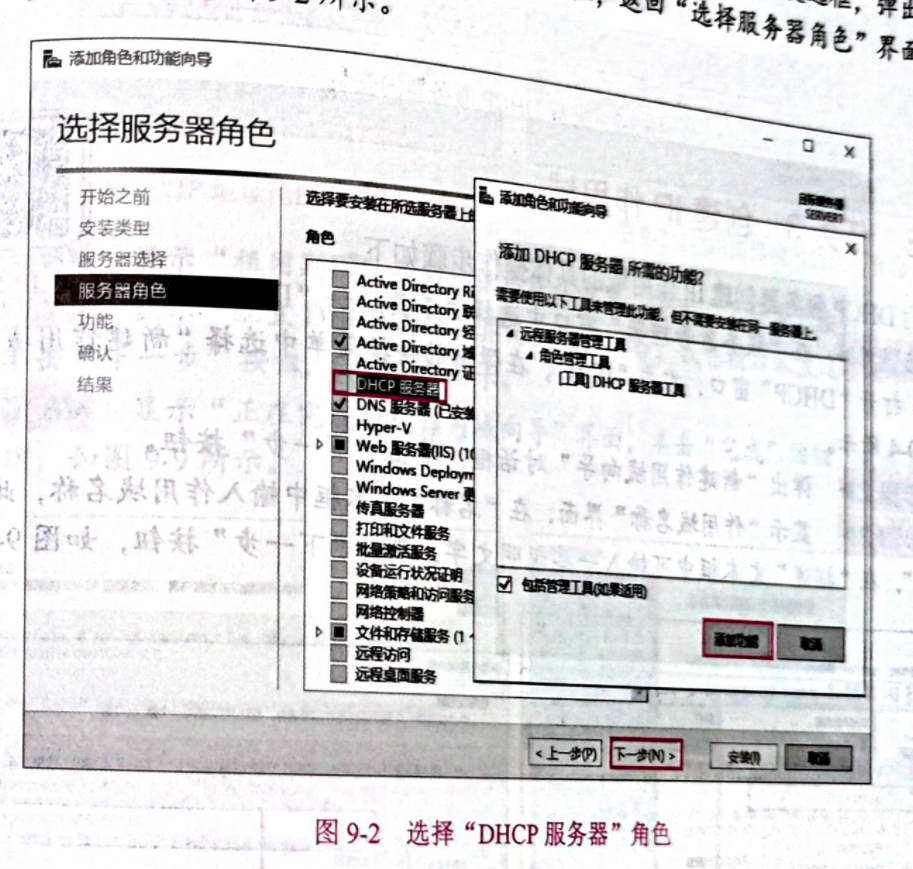
步骤 4 显示 "选择服务器角色" 界面,勾选 "DHCP 服务器" 复选框,弹出 "添加角色和功能向导" 对话框,单击 "添加功能" 按钮,返回 "选择服务器角色" 界面,单击 "下一步" 按钮,如图 9-2 所示。
步骤 5 在接下来显示的界面中均保持默认设置,直接单击 "下一步" 按钮,直到显示 "确认安装所选内容" 界面,单击 "安装" 按钮,开始安装 DHCP 服务器。
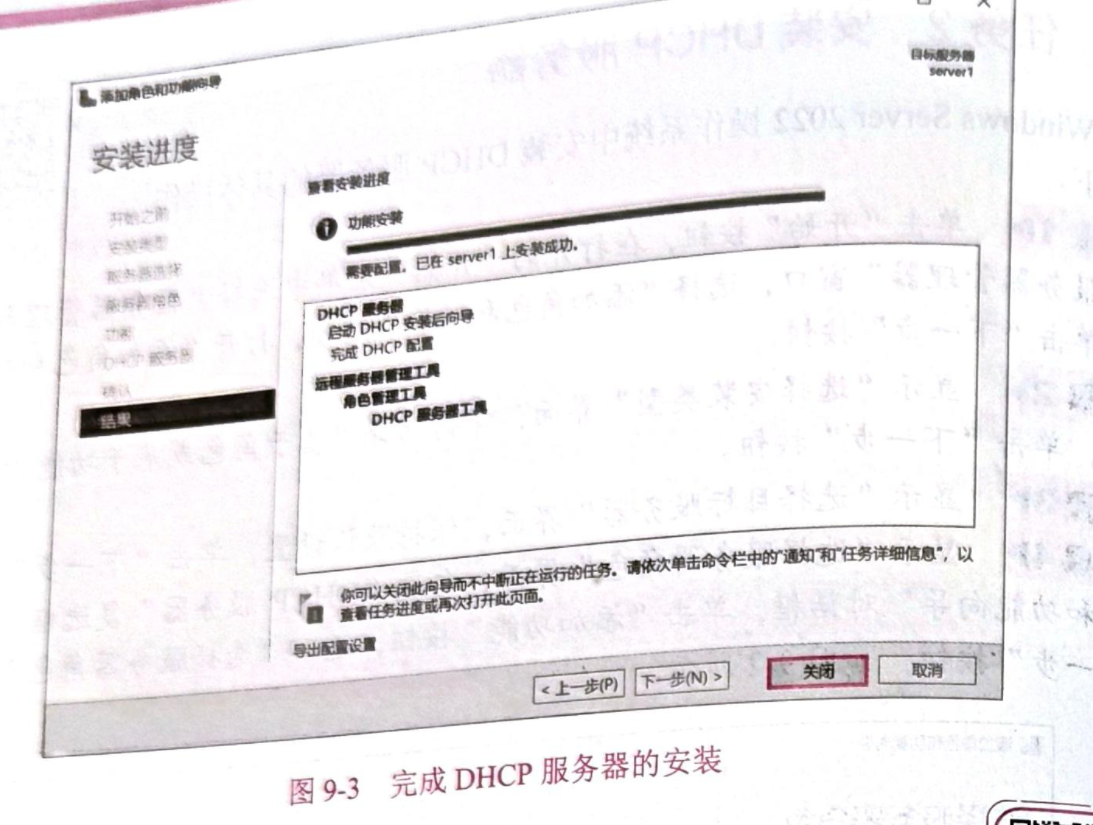
步骤 6 显示 "安装进度" 界面,待 DHCP 服务器安装完成,单击 "关闭" 按钮,关闭 "添加角色和功能向导" 窗口,如图 9-3 所示。
9.3.3 任务 3 创建 IP 作用域
为 DHCP 服务器创建 IP 作用域的具体操作步骤如下。
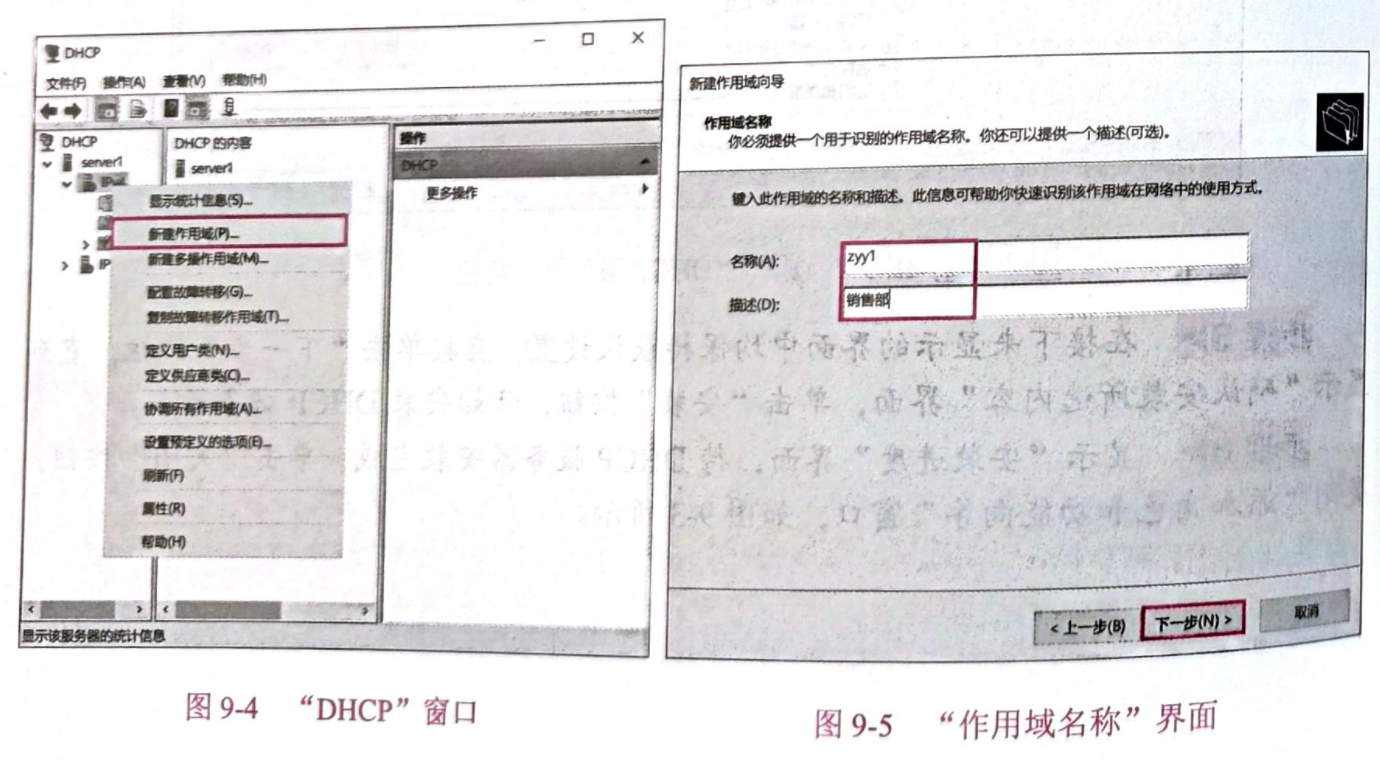
步骤 1 在 "服务器管理器" 窗口中选择 "工具"→"DHCP" 选项,打开 "DHCP" 窗口,右击 "IPv4",在弹出的快捷菜单中选择 "新建作用域" 选项,如图 9-4 所示。
步骤 2 弹出 "新建作用域向导" 对话框,单击 "下一步" 按钮。
步骤 3 显示 "作用域名称" 界面,在 "名称" 文本框中输入作用域名称,此处输入 "zyy1",在 "描述" 文本框中可输入一些说明文字,单击 "下一步" 按钮,如图 9-5 所示。
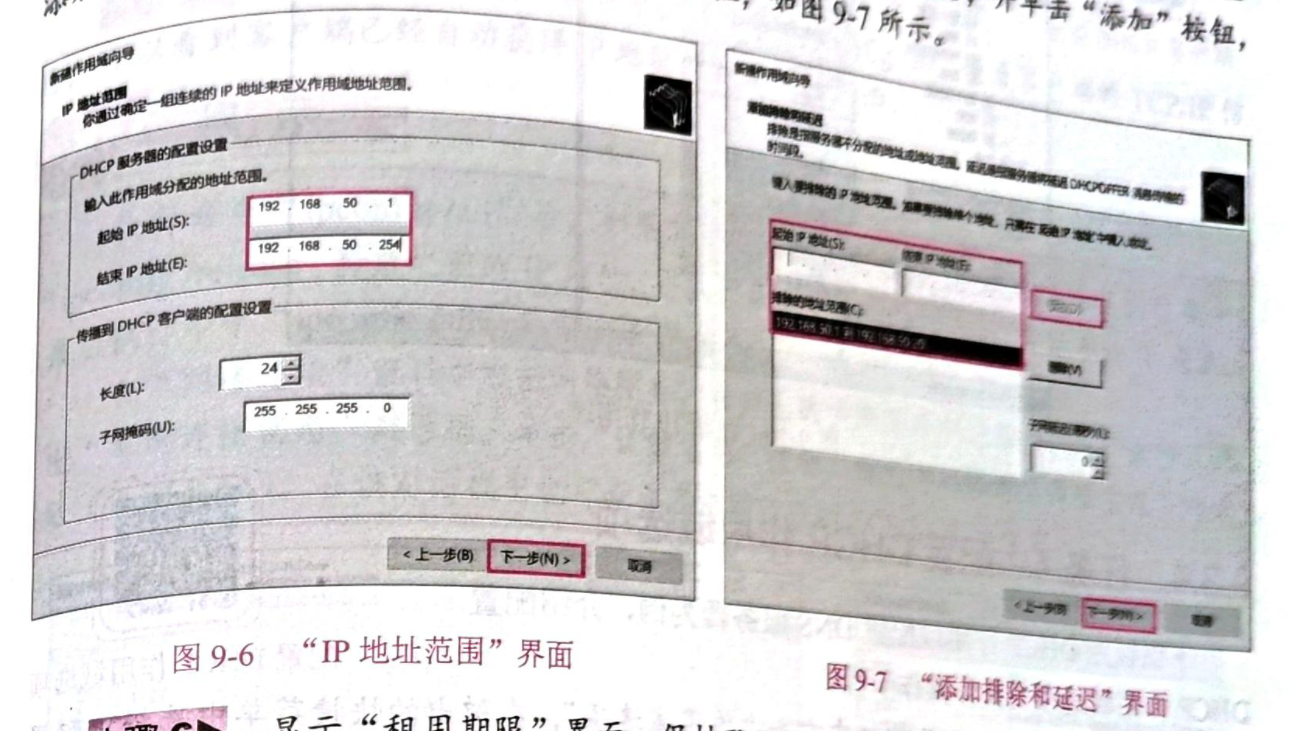
步骤 4 显示 "IP 地址范围" 界面,设置 IP 作用域的起始和结束 IP 地址,单击 "下一步" 按钮,如图 9-6 所示。
步骤 5 显示 "添加排除和延迟" 界面,输入排除客户端使用的 IP 地址,此处将 IP 地址192.168.50.1~192.168.50.20排除,留给网络中的其他服务器,并单击 "添加" 按钮,添加该 IP 地址范围,然后单击 "下一步" 按钮,如图 9-7 所示。
步骤 6 显示 "租用期限" 界面,保持默认设置,单击 "下一步" 按钮。
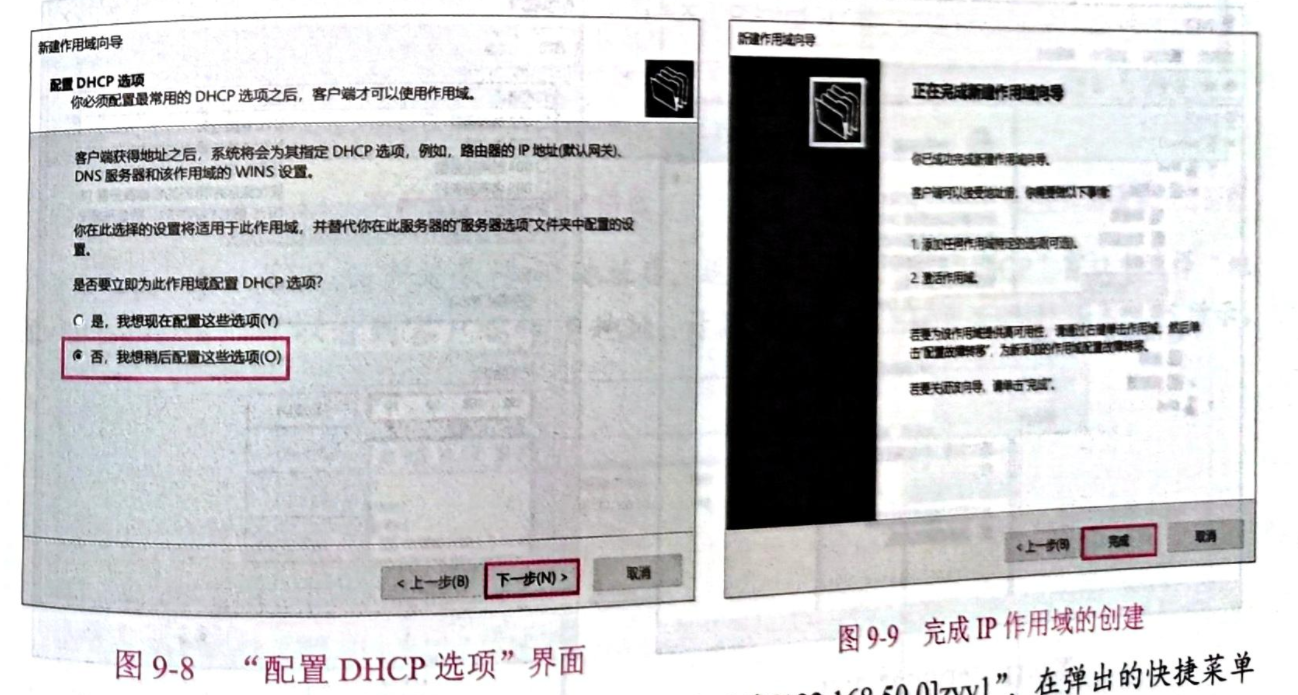
步骤 7 显示 "配置 DHCP 选项" 界面,选择 "否,我想稍后配置这些选项" 单选按钮,单击 "下一步" 按钮,如图 9-8 所示。
步骤 8 显示 "正在完成新建作用域向导" 界面,单击 "完成" 按钮,完成 IP 作用域的创建,如图 9-9 所示。
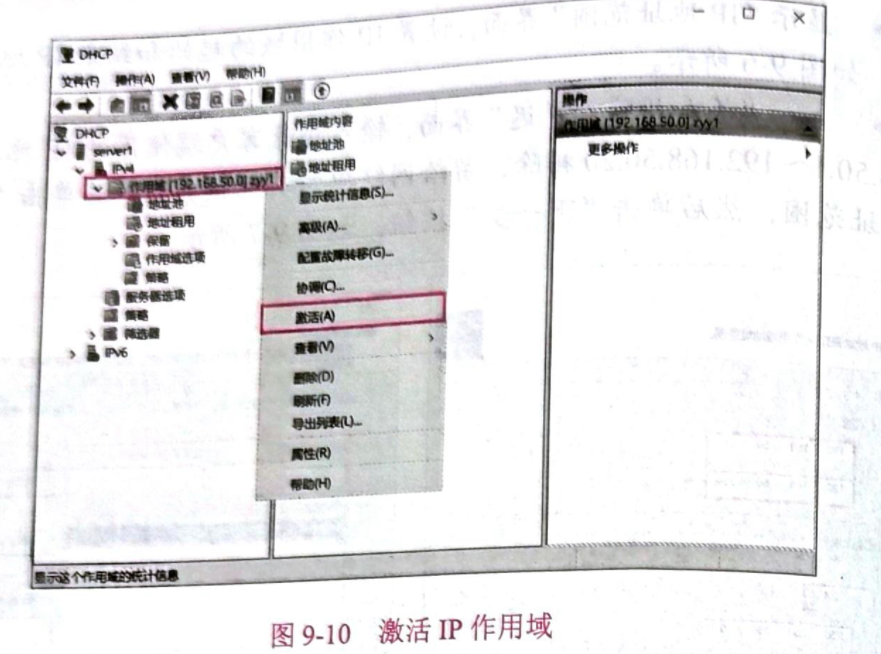
步骤 9 在 "DHCP" 窗口中右击 "作用域 192.168.50.0 zyy1",在弹出的快捷菜单中选择 "激活" 选项,激活此 IP 作用域,如图 9-10 所示。
9.3.4 任务 4 配置 DHCP 作用域选项
下面以为 DHCP 作用域配置 DNS 服务器为例,介绍配置 DHCP 作用域选项的具体操作步骤。
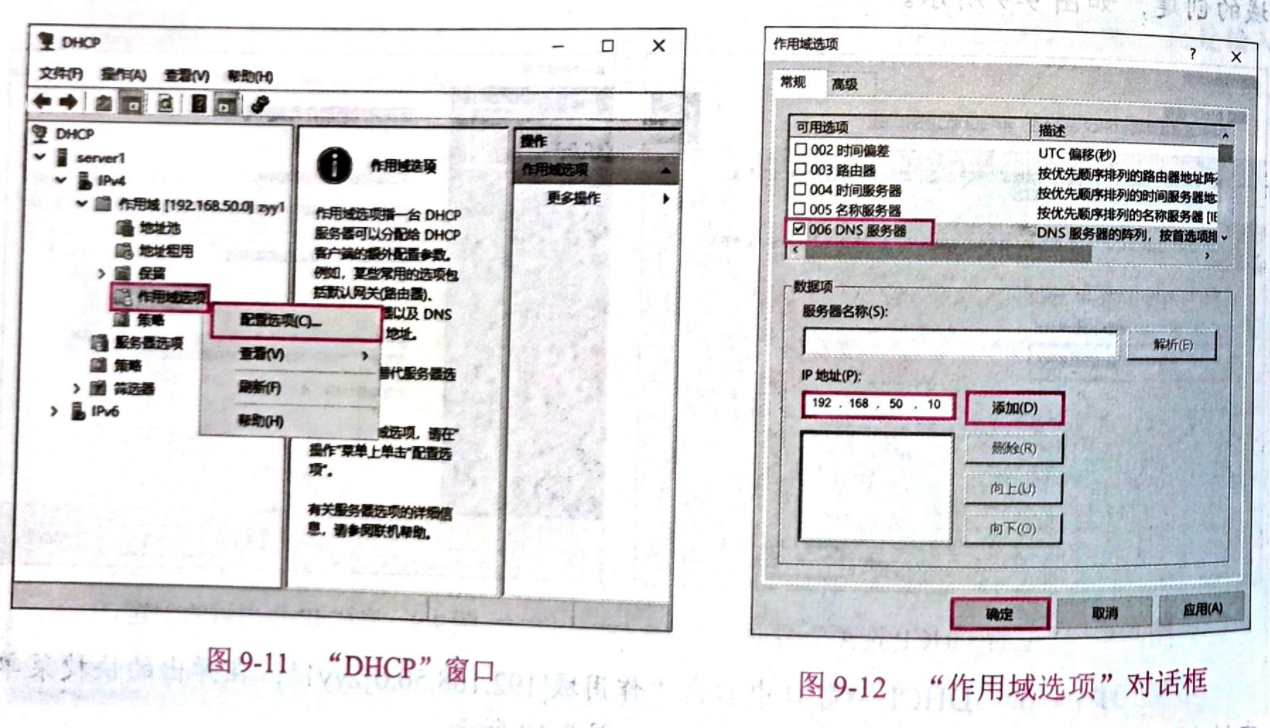
步骤 1 在 "DHCP" 窗口中右击 "作用域选项",在弹出的快捷菜单中选择 "配置选项",如图 9-11 所示。
步骤 2 弹出 "作用域选项" 对话框,勾选 "006 DNS 服务器" 复选框,在 "IP 地址" 编辑框中输入 DNS 服务器的 IP 地址,单击 "添加" 按钮,添加该 IP 地址,单击 "确定" 按钮,保存设置,如图 9-12 所示。
9.3.5 任务 5 配置 DHCP 客户端
配置 DHCP 客户端的具体操作步骤如下。
步骤 1 确认客户端的 IP 地址已设置为 "自动获得 IP 地址"。
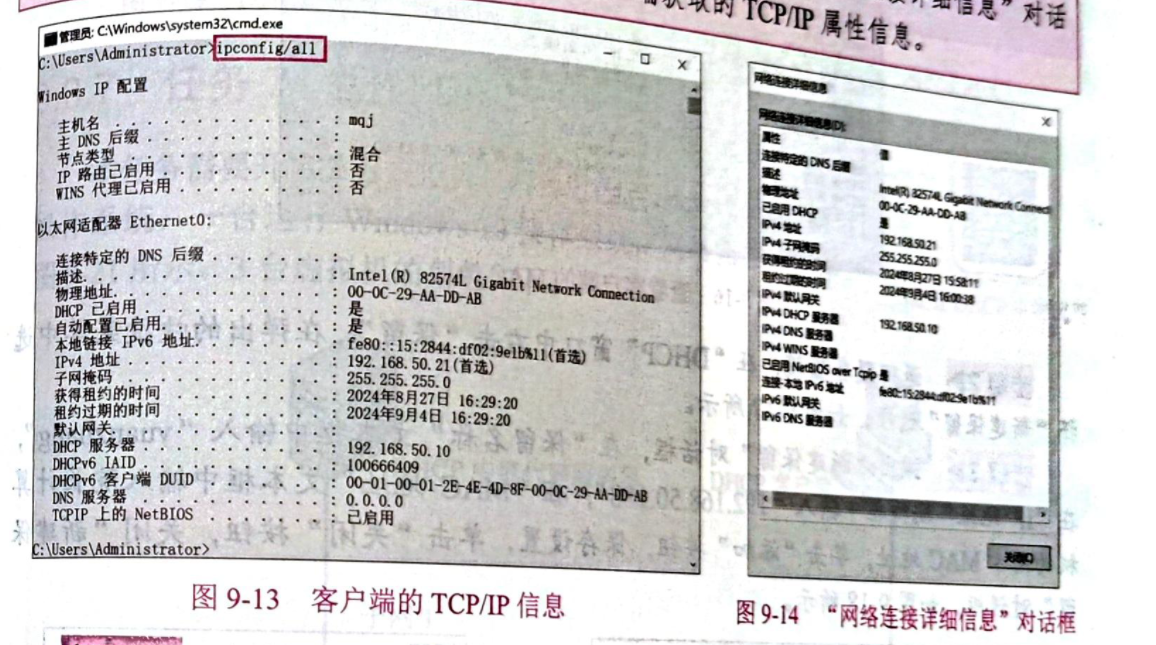
步骤 2 在 "命令提示符" 窗口中执行命令ipconfig/all查看 DHCP 客户端的 TCP/IP 信息,可以看到客户端已经自动获得 IP 地址,如图 9-13 所示。
提示:执行命令
ipconfig/all后,如果客户端不能正常获得 IP 地址,可以执行命令ipconfig/release释放之前的 IP 地址,再执行命令ipconfig/renew重新申请 IP 地址,最后执行命令ipconfig/all查看 TCP/IP 信息。在 "网络连接" 窗口中右击网络图标,在弹出的快捷菜单中选择 "状态" 选项,弹出 "本地连接状态" 对话框,单击 "详细信息" 按钮,弹出 "网络连接详细信息" 对话框(见图 9-14),在该对话框中也可查看客户端获取的 TCP/IP 属性信息。
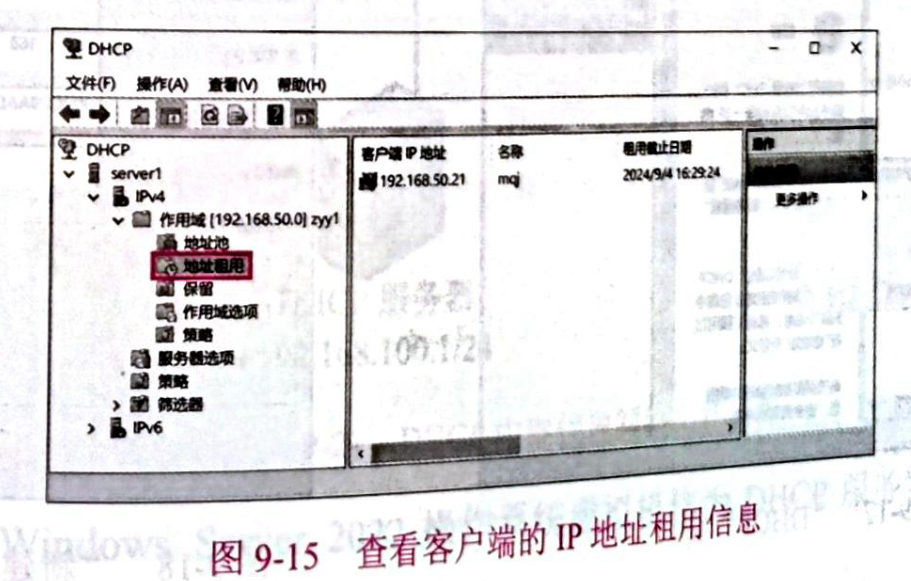
步骤 3 客户端申请获得 IP 地址后,返回服务器端,在 "DHCP" 窗口中选择 "地址租用" 选项,可以看到客户端的 IP 地址、计算机名称、租用时间等信息,如图 9-15 所示。
9.3.6 任务 6 配置 DHCP 保留
配置 DHCP 保留可以确保 DHCP 客户端一直使用同一个 IP 地址。DHCP 保留的工作原理是将作用域中的某个 IP 地址与某一个客户端的 MAC 地址绑定,使得拥有这个 MAC 地址的网络适配器每次都能获得同一个 IP 地址。例如,为院长的计算机保留 IP 地址192.168.50.188的具体操作步骤如下。
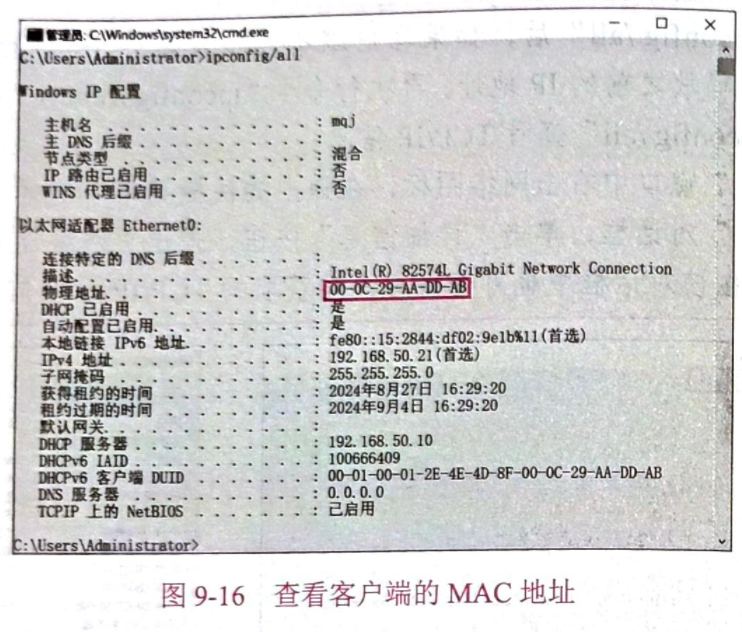
步骤 1 在院长的计算机中打开 "命令提示符" 窗口,执行命令ipconfig/all,查看网卡 MAC 地址,如图 9-16 所示。
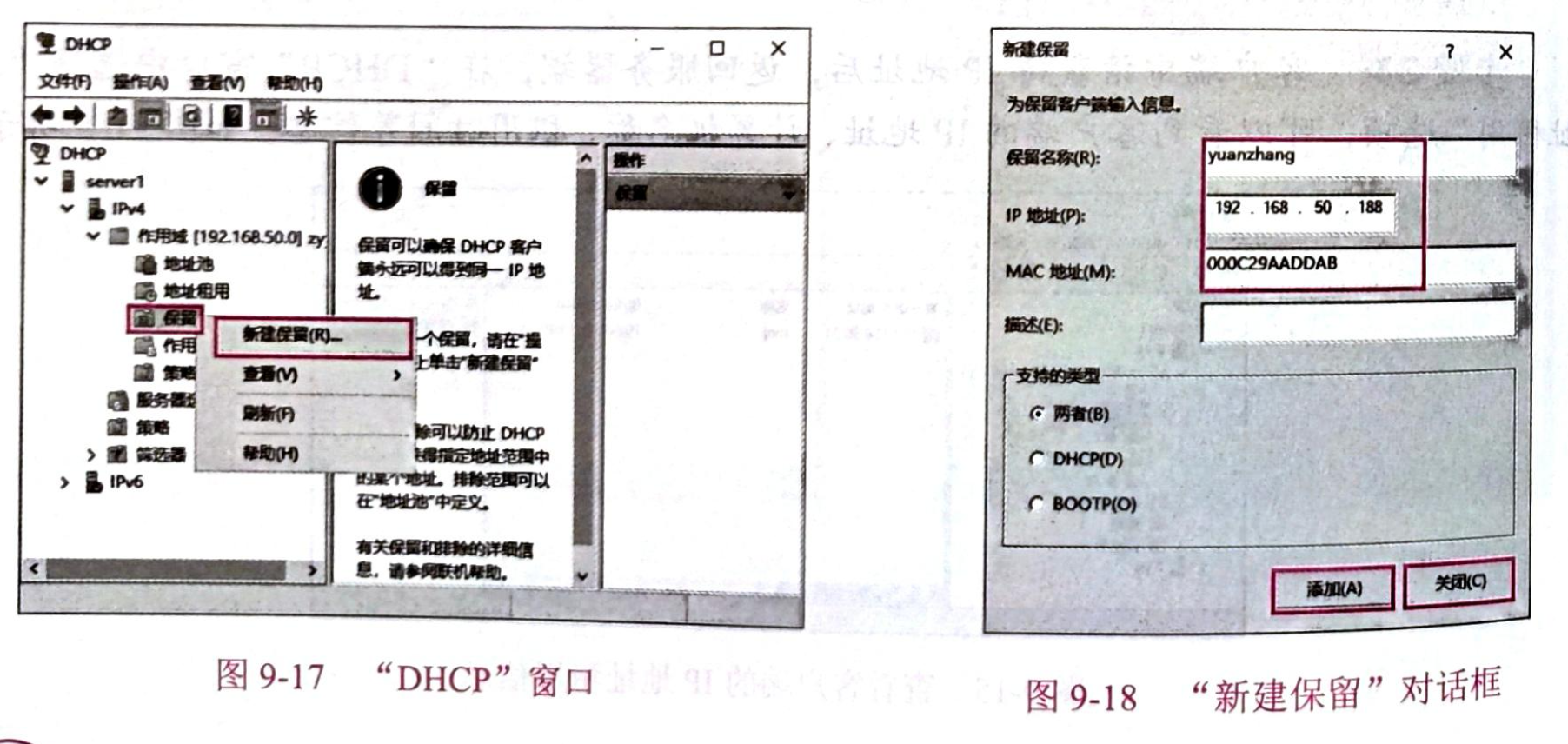
步骤 2 返回服务器端,在 "DHCP" 窗口中右击 "保留",在弹出的快捷菜单中选择 "新建保留" 选项,如图 9-17 所示。
步骤 3 弹出 "新建保留" 对话框,在 "保留名称" 文本框中输入 "yuanzhang",在 "IP 地址" 编辑框中输入192.168.50.188,在 "MAC 地址" 文本框中输入院长计算机的网卡 MAC 地址,单击 "添加" 按钮,保存设置,单击 "关闭" 按钮,关闭 "新建保留" 对话框,如图 9-18 所示。
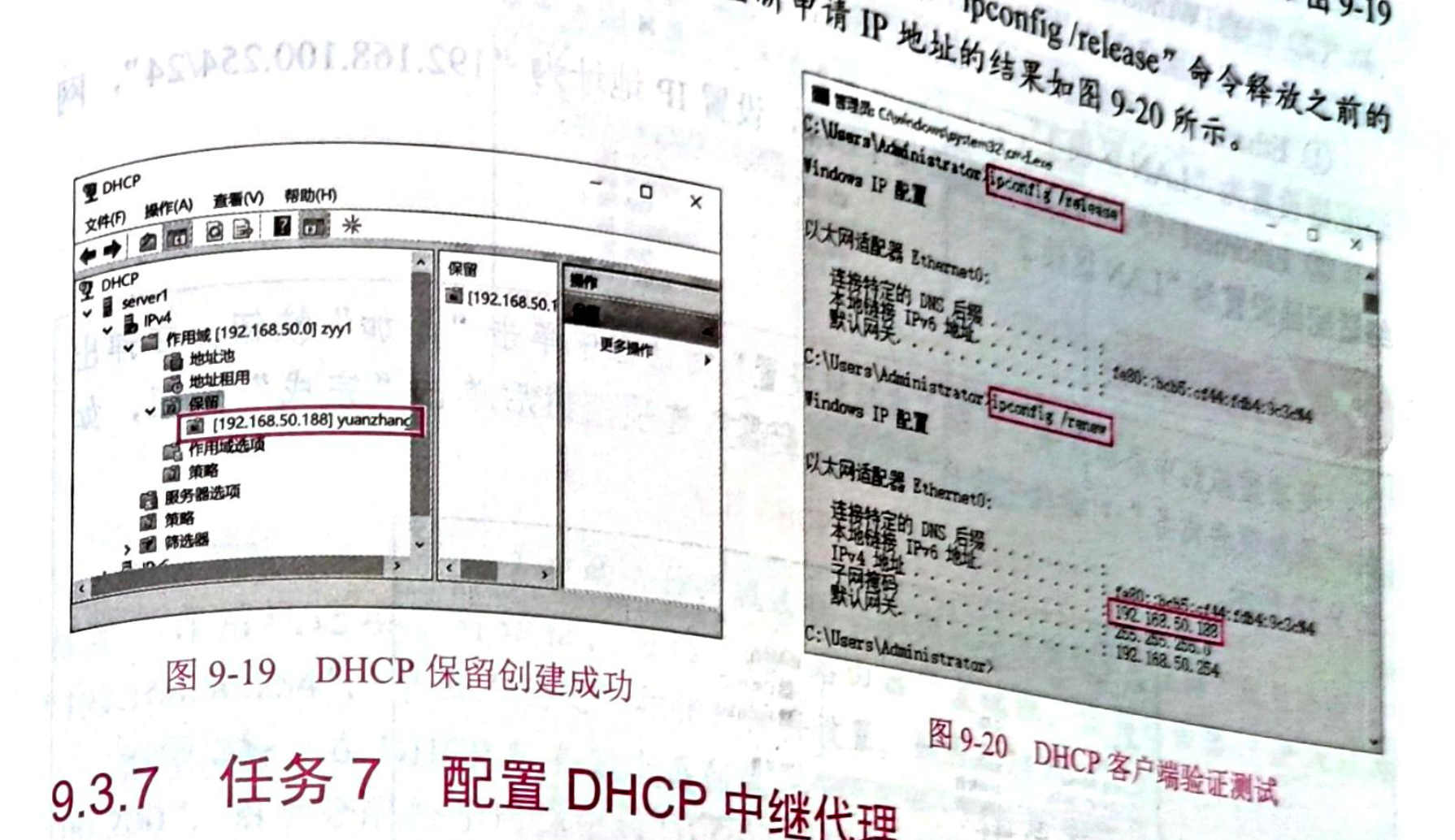
步骤 4 返回 "DHCP" 窗口,展开 "保留",可以看到创建的 DHCP 保留,如图 9-19 所示。
步骤 5 在院长计算机上进行验证测试,执行ipconfig/release命令释放之前的 IP 地址,执行ipconfig/renew命令重新申请 IP 地址,测试的结果如图 9-20 所示。
9.3.7 任务 7 配置 DHCP 中继代理
本任务需要开启 3 台虚拟机,两台运行 Windows Server 2022 操作系统,一台运行 Windows 10 操作系统,网络拓扑结构如图 9-21 所示。3 台虚拟机的角色如下:
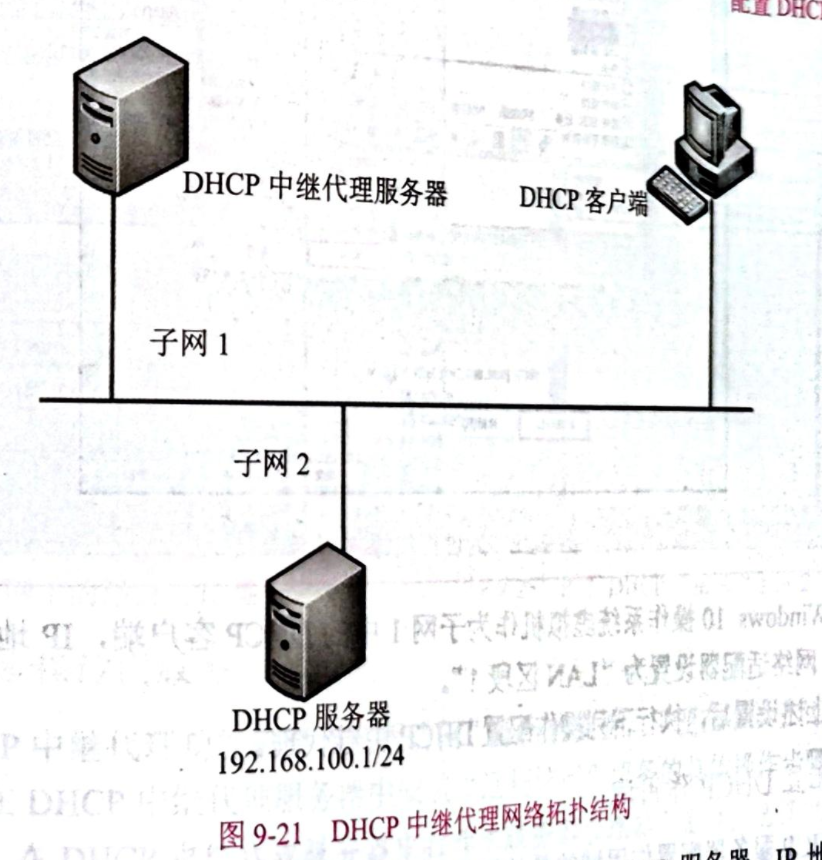
(1)一台 Windows Server 2022 操作系统虚拟机作为 DHCP 服务器,IP 地址设置为192.168.100.1/24,默认网关设置为192.168.100.254,网络适配器设置为 "LAN 区段 2"。
(2)一台 Windows Server 2022 操作系统虚拟机作为 DHCP 中继代理服务器。在 DHCP 中继代理服务器上添加一块网卡,该服务器上的两块网卡的配置如下。
- ① Ethernet0(网络适配器 1)连接子网 1,设置 IP 地址为
192.168.50.254/24,网络适配器设置为 "LAN 区段 1"。 - ② Ethernet1(网络适配器 2)连接子网 2,设置 IP 地址为
192.168.100.254/24,网络适配器设置为 "LAN 区段 2"。
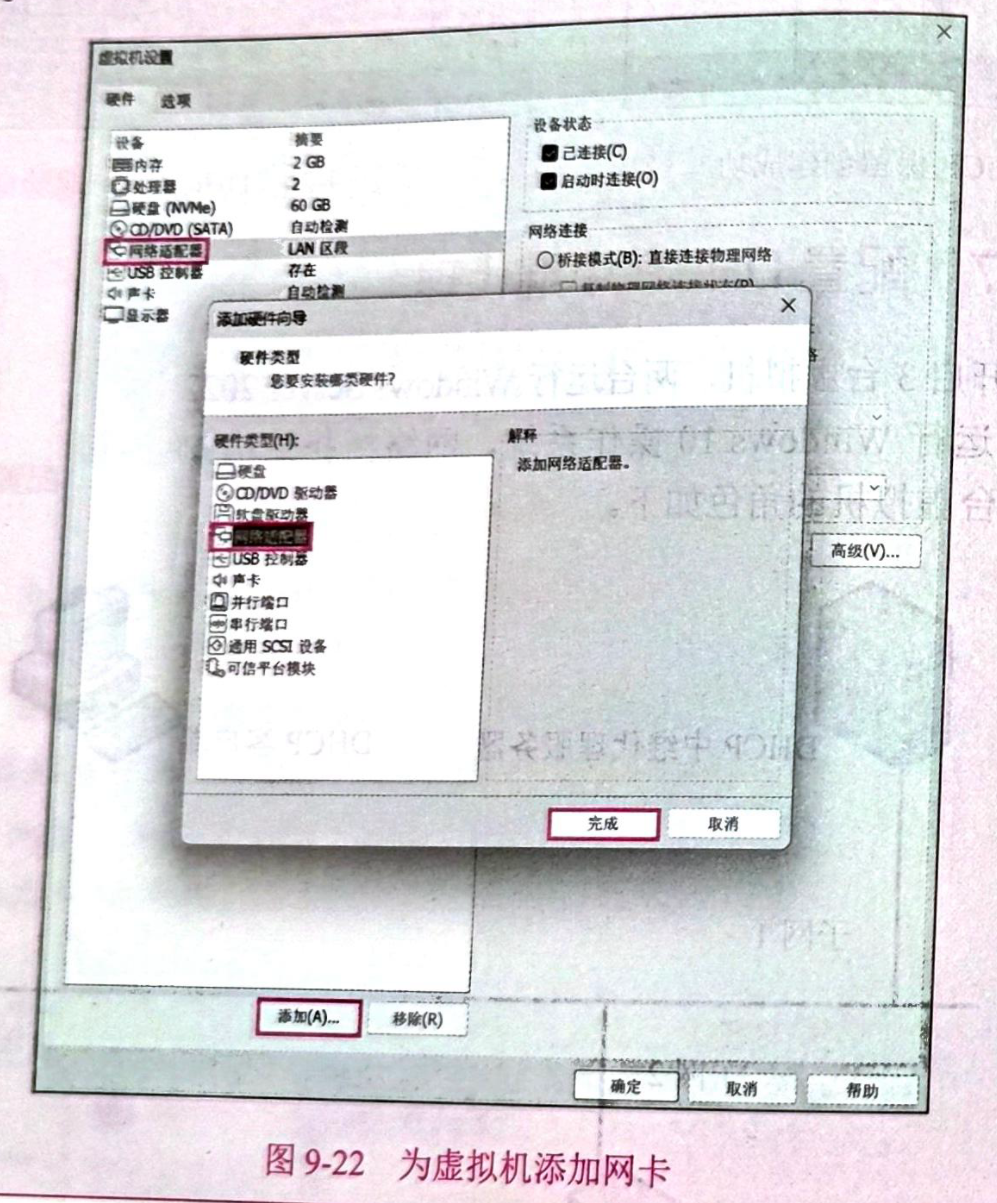
提示:要在虚拟机中添加网卡,可在 "虚拟机设置" 对话框中单击 "添加" 按钮,在弹出的 "添加硬件向导" 对话框中选择 "网络适配器" 选项,然后单击 "完成" 按钮,如图 9-22 所示。
(3)Windows 10 操作系统虚拟机作为子网 1 中的 DHCP 客户端,IP 地址设置为 "自动获得",网络适配器设置为 "LAN 区段 1"。
完成上述设置后,执行下列操作配置 DHCP 中继代理。
1. 配置 DHCP 作用域
为 DHCP 服务器配置作用域的具体操作步骤如下。
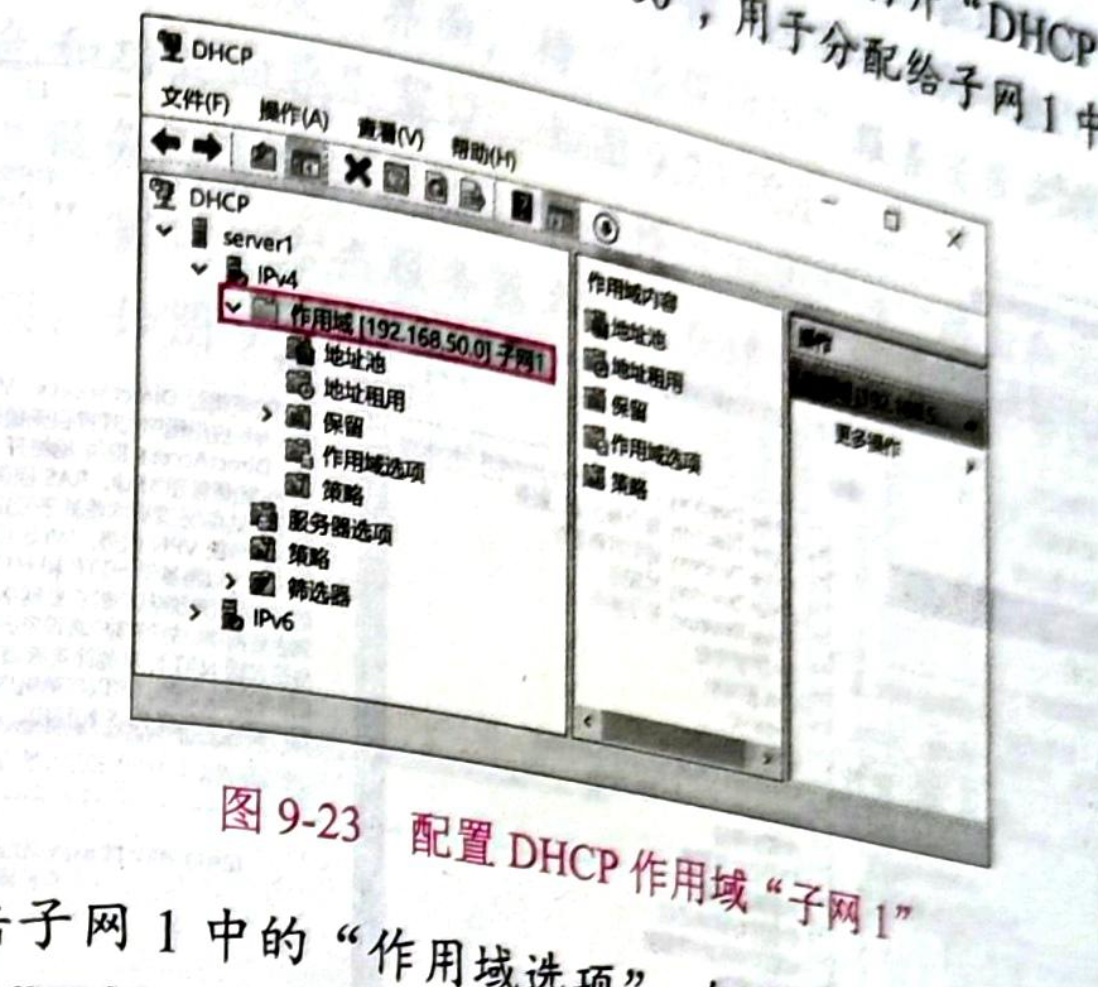
步骤 1 在 DHCP 服务器上安装 DHCP 服务,然后打开 "DHCP" 窗口,创建一个作用域,地址池为192.168.50.20-192.168.50.200,用于分配给子网 1 中的 DHCP 客户端,如图 9-23 所示。
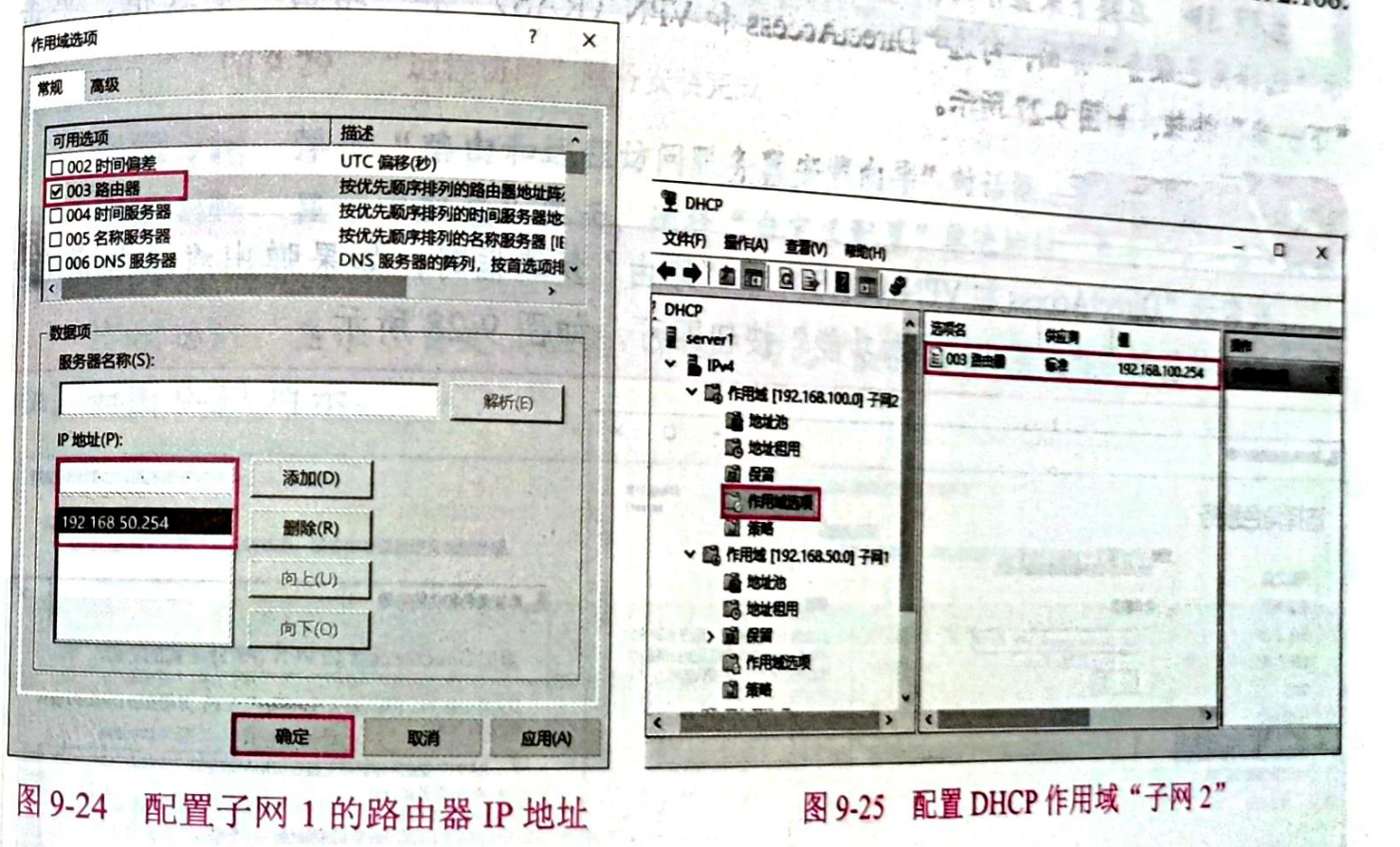
步骤 2 右击子网 1 中的 "作用域选项",在弹出的快捷菜单中选择 "配置选项",打开 "作用域选项" 对话框,勾选 "003 路由器" 复选框,设置路由器的 IP 地址为192.168.50.254,单击 "确定" 按钮,保存设置,如图 9-24 所示。
步骤 3 在 DHCP 服务器上再创建一个作用域,地址池为192.168.100.20-192.168.100.200,用于分配给子网 2 中的 DHCP 客户端,设置子网 2 路由器的 IP 地址为192.168.100.254,如图 9-25 所示。
2. 安装远程访问服务
实现 DHCP 中继代理功能需要 "远程访问" 服务的支持,以便在不同子网之间中继 DHCP 请求。在 DHCP 中继代理服务器中安装 "远程访问" 服务的具体操作步骤如下。
步骤 1 在 DHCP 中继代理服务器中打开 "服务器管理器" 窗口,选择 "添加角色和功能" 选项,打开 "添加角色和功能向导" 窗口,保持默认设置,一直单击 "下一步" 按钮,直至显示 "选择服务器角色" 界面。
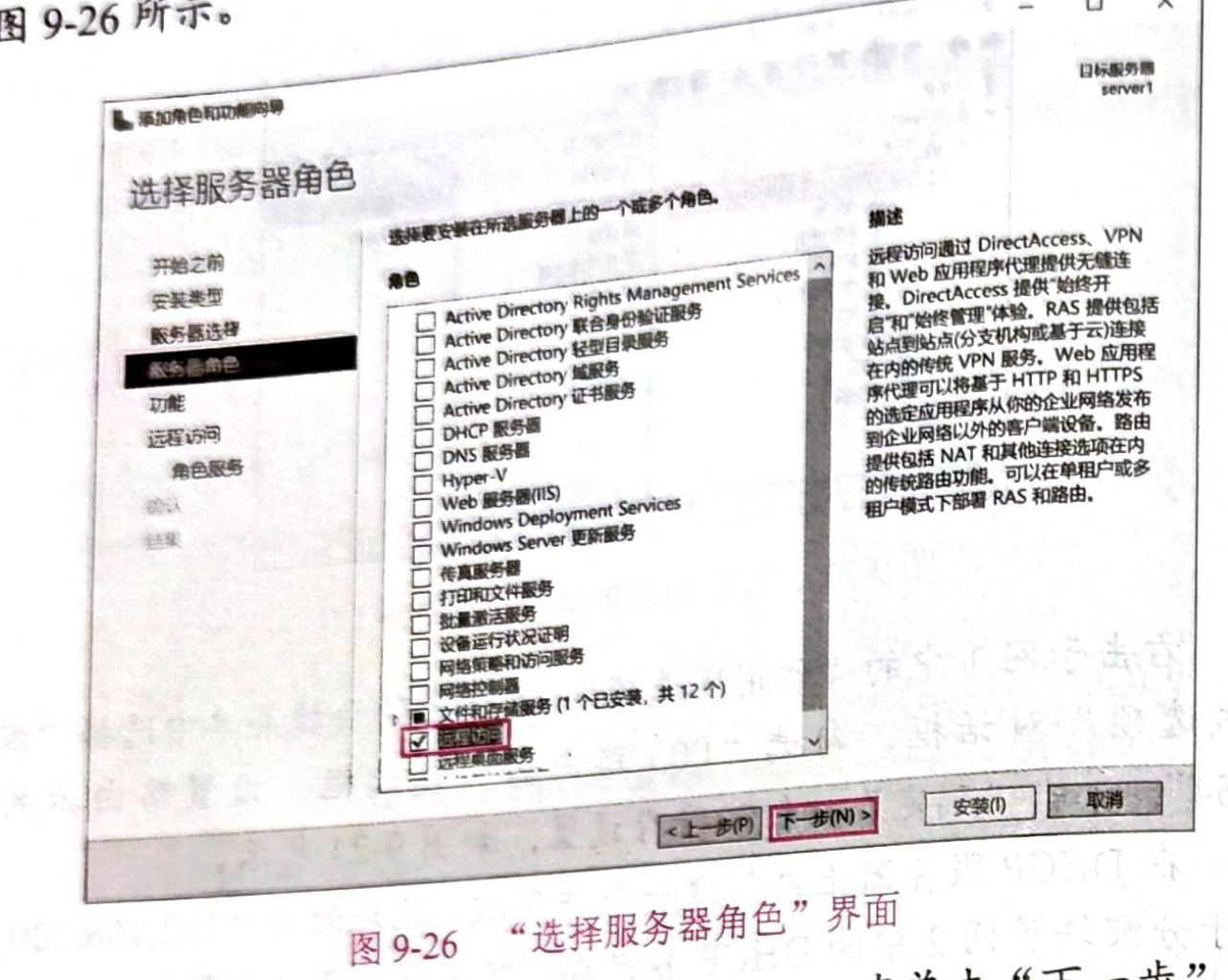
步骤 2 在 "选择服务器角色" 界面中勾选 "远程访问" 复选框,单击 "下一步" 按钮,如图 9-26 所示。
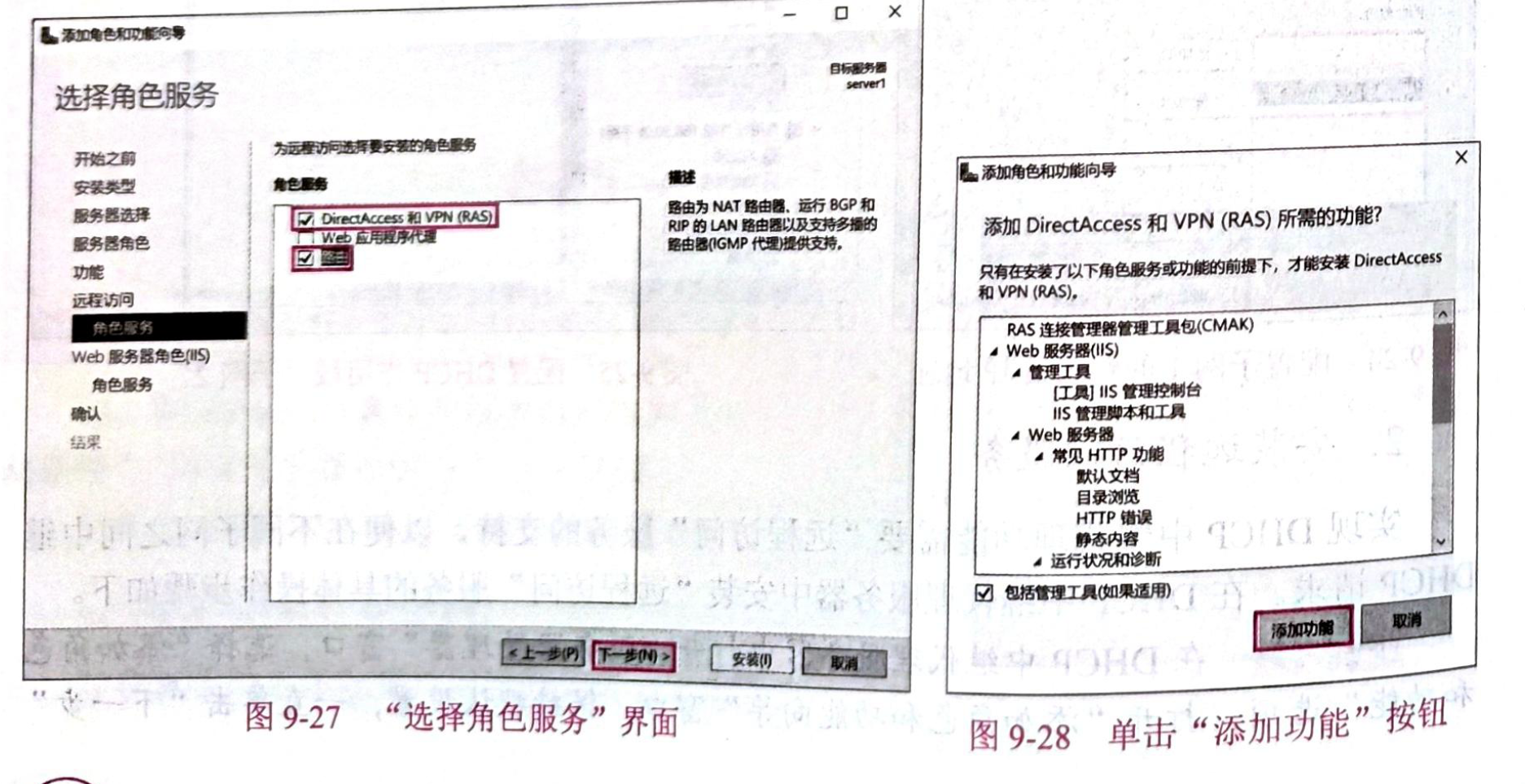
步骤 3 在接下来显示的界面中保持默认设置,一直单击 "下一步" 按钮,直至显示 "选择角色服务" 界面,勾选 "DirectAccess 和 VPN(RAS)" 和 "路由" 复选框,单击 "下一步" 按钮,如图 9-27 所示。
提示:在勾选 "DirectAccess 和 VPN(RAS)" 和 "路由" 复选框时,如果弹出 "添加角色和功能向导" 对话框,单击 "添加功能" 按钮即可,如图 9-28 所示。
步骤 4 在接下来显示的界面中保持默认设置,一直单击 "下一步" 按钮,直至显示 "确认安装所选内容" 界面,单击 "安装" 按钮,开始安装 "远程访问" 服务。
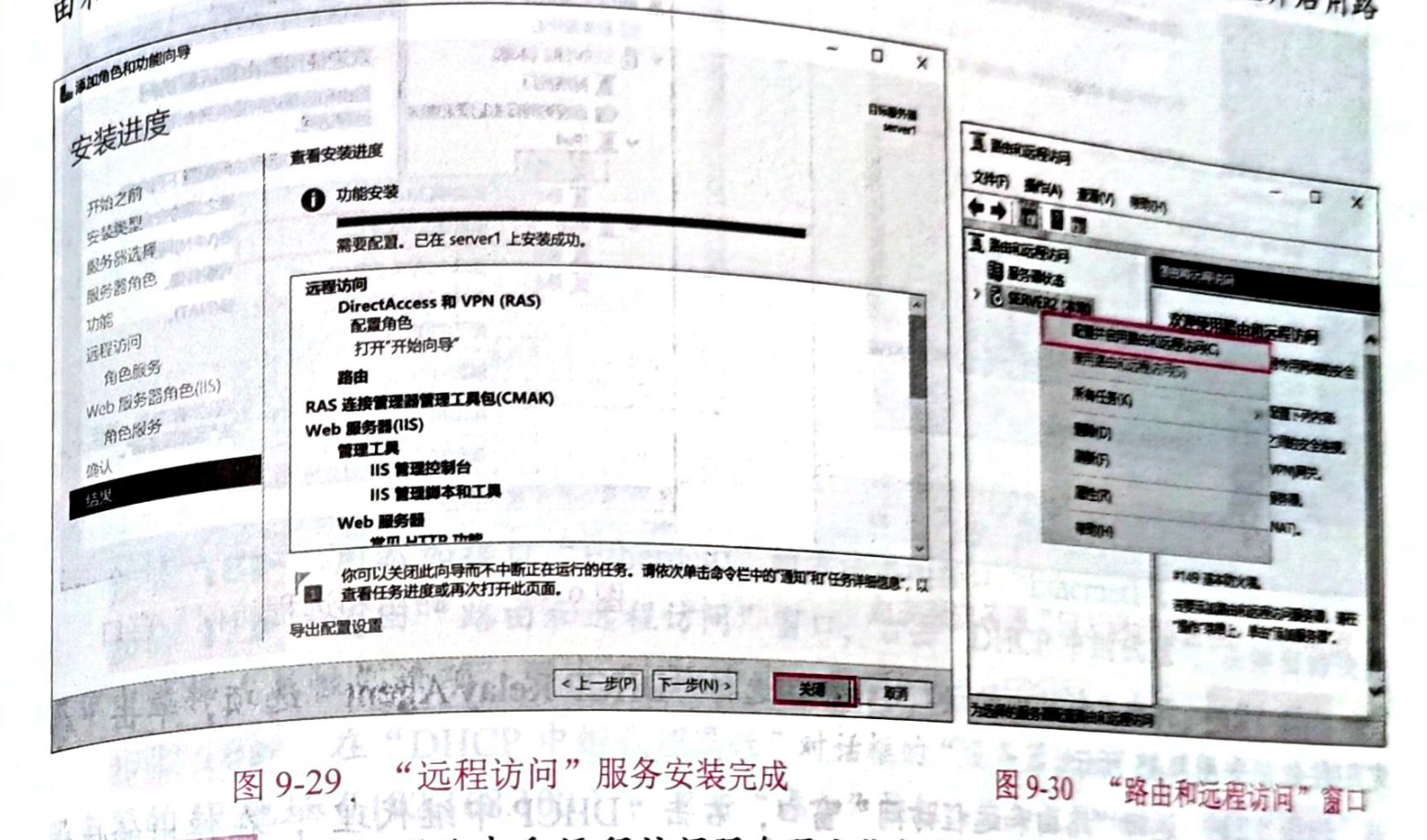
步骤 5 显示 "安装进度" 界面,待 "远程访问" 服务安装完成,单击 "关闭" 按钮,关闭 "添加角色和功能向导" 窗口,如图 9-29 所示。
步骤 6 在 "服务器管理器" 窗口中选择 "工具"→"路由和远程访问" 选项,打开 "路由和远程访问" 窗口,右击服务器名称,在弹出的快捷菜单中选择 "配置并启用路由和远程访问" 选项,如图 9-30 所示。
步骤 7 弹出 "路由和远程访问服务器安装向导" 对话框,单击 "下一步" 按钮。
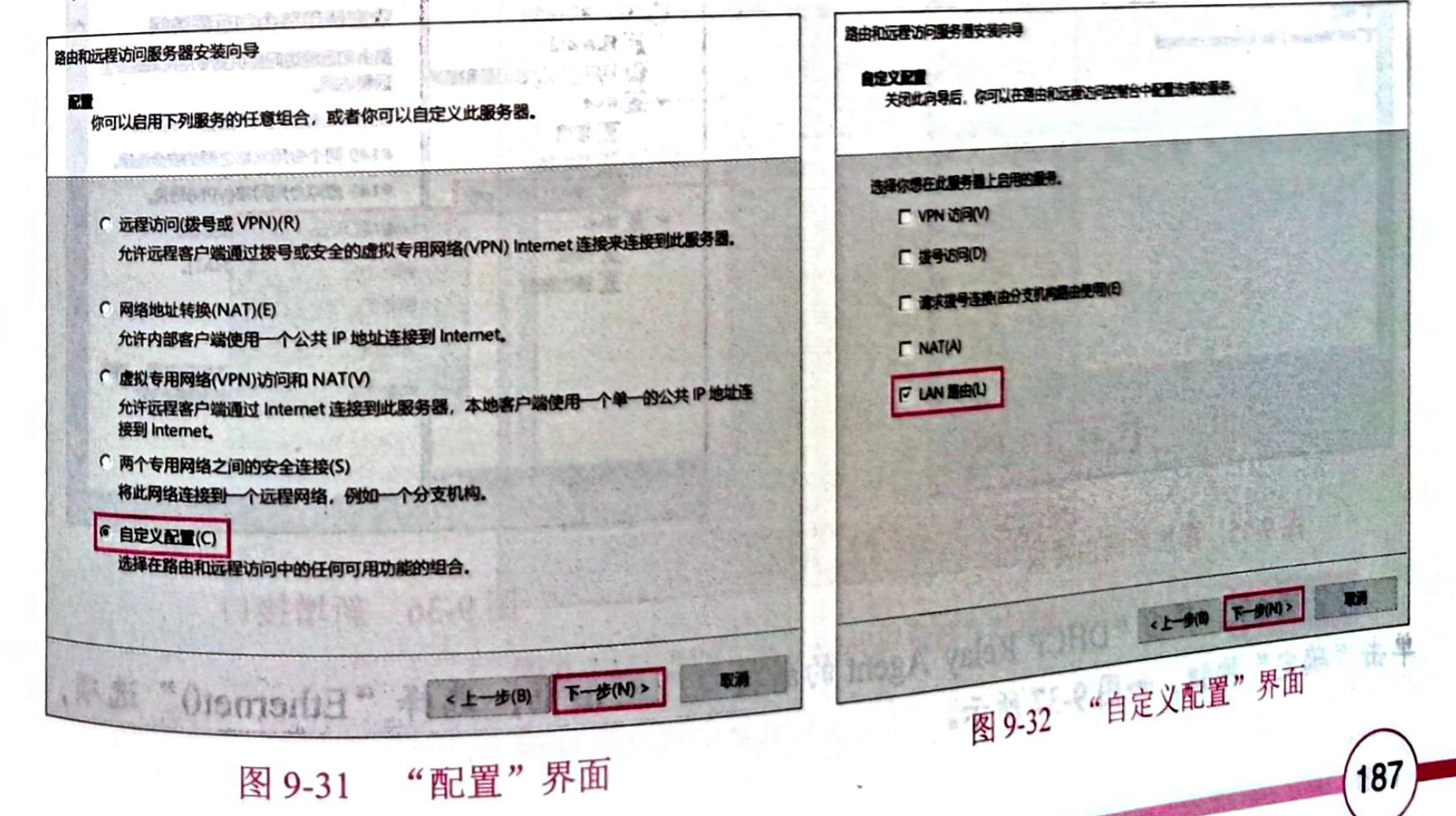
步骤 8 显示 "配置" 界面,选择 "自定义配置" 单选按钮,单击 "下一步" 按钮,如图 9-31 所示。
步骤 9 显示 "自定义配置" 界面,勾选 "LAN 路由" 复选框,单击 "下一步" 按钮,如图 9-32 所示。
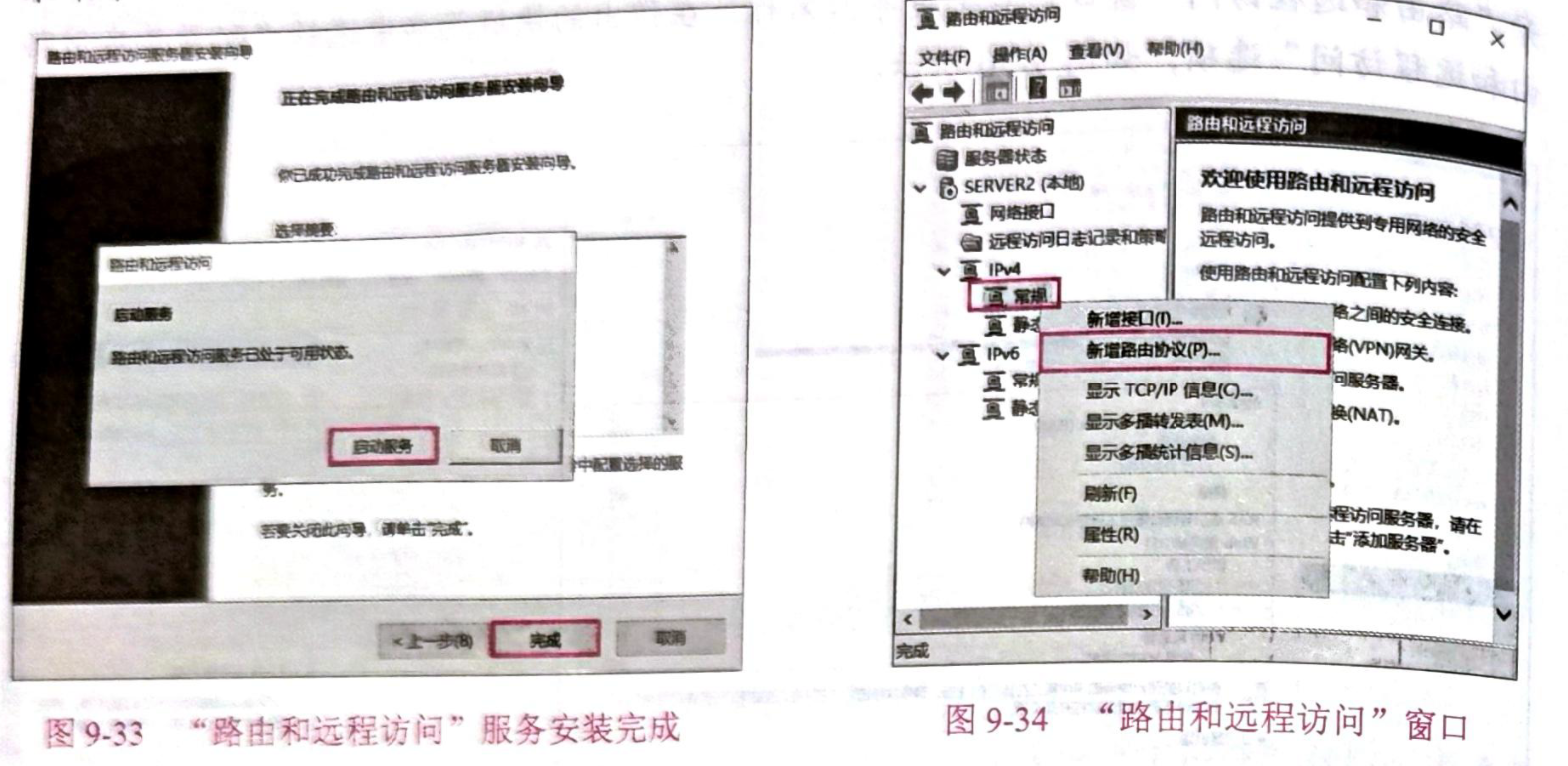
步骤 10 显示 "正在完成路由和远程访问服务器安装向导" 界面,单击 "完成" 按钮,弹出 "路由和远程访问" 对话框,单击 "启动服务" 按钮,启动路由服务,如图 9-33 所示。
步骤 11 在 "路由和远程访问" 窗口中右击 "IPv4" 中的 "常规",在弹出的快捷菜单中选择 "新增路由协议" 选项,如图 9-34 所示。
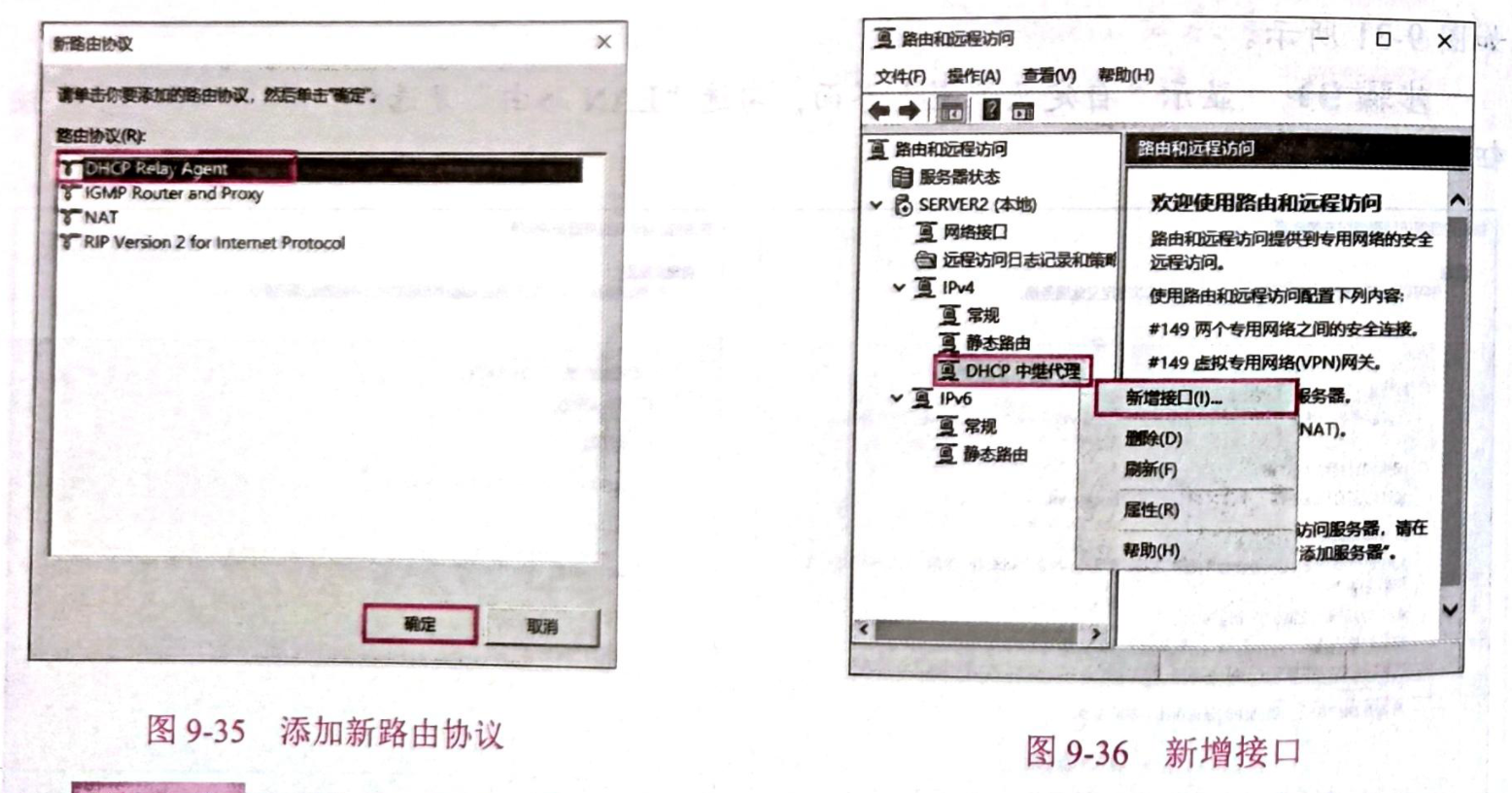
步骤 12 弹出 "新路由协议" 对话框,选择 "DHCP Relay Agent" 选项,单击 "确定" 按钮,如图 9-35 所示。
步骤 13 返回 "路由和远程访问" 窗口,右击 "DHCP 中继代理",在弹出的快捷菜单中选择 "新增接口" 选项,如图 9-36 所示。
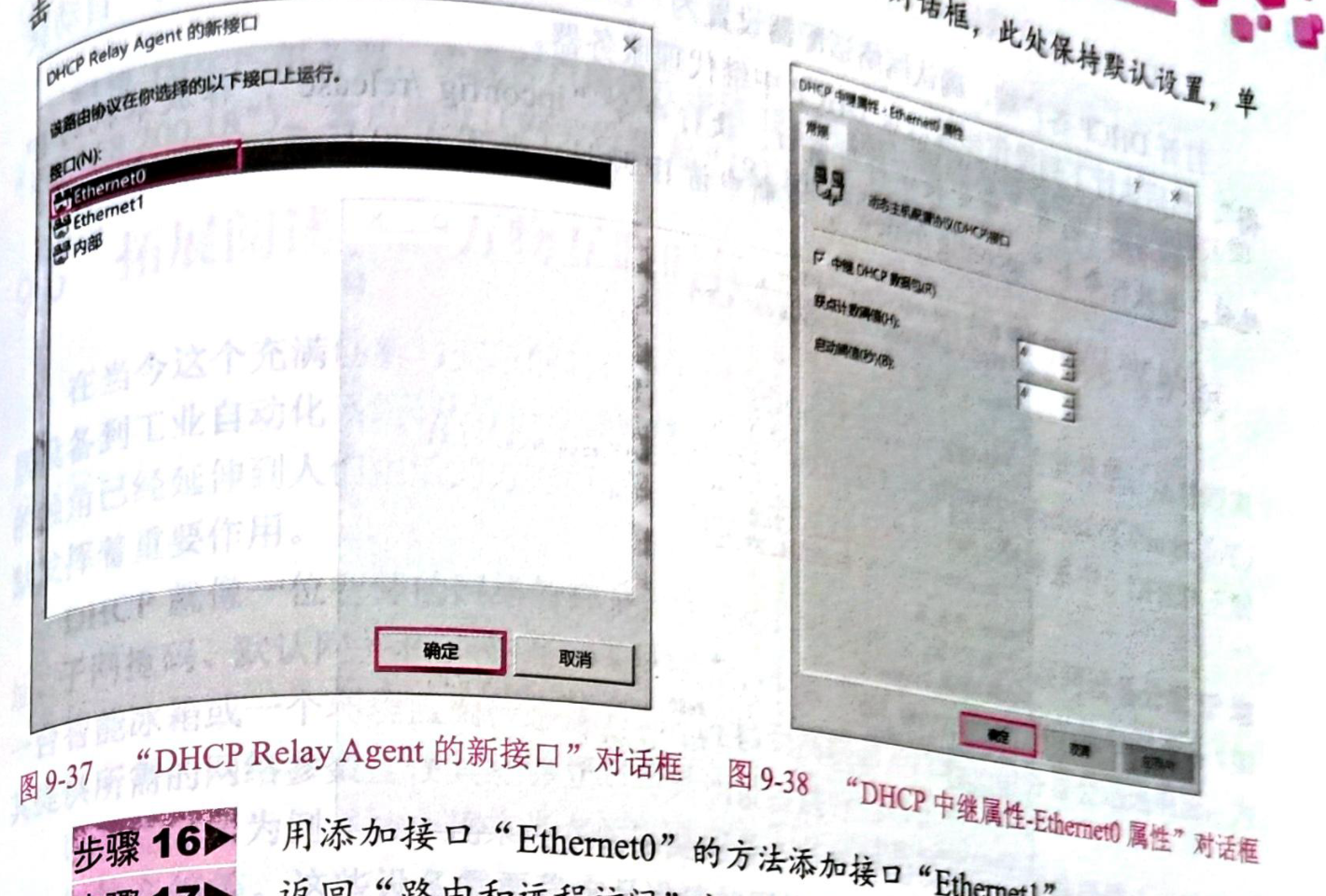
步骤 14 弹出 "DHCP Relay Agent 的新接口" 对话框,选择 "Ethernet0" 选项,单击 "确定" 按钮,如图 9-37 所示。
步骤 15 弹出 "DHCP 中继属性 - Ethernet0 属性" 对话框,此处保持默认设置,单击 "确定" 按钮即可,如图 9-38 所示。
步骤 16 用添加接口 "Ethernet0" 的方法添加接口 "Ethernet1"。
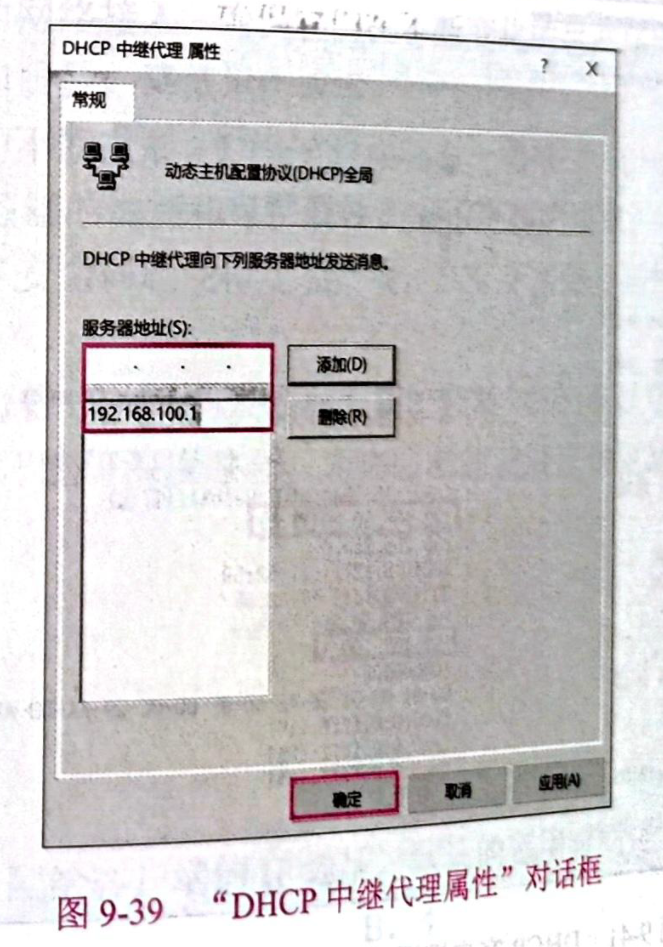
步骤 17 返回 "路由和远程访问" 窗口,右击 "DHCP 中继代理",在弹出的快捷菜单中选择 "属性" 选项,弹出 "DHCP 中继代理属性" 对话框。
步骤 18 在 "DHCP 中继代理属性" 对话框的 "服务器地址" 编辑框中输入 DHCP 服务器的 IP 地址192.168.100.1,单击 "添加" 按钮,添加该 IP 地址,单击 "确定" 按钮,保存设置,如图 9-39 所示。
3. DHCP 客户端验证
打开 DHCP 客户端,确认网络适配器设置为 "LAN 区段 1",IP 地址设置为 "自动获得",然后执行下列操作步骤验证 DHCP 中继代理服务器。
步骤 1 打开 "命令提示符" 窗口,执行命令ipconfig/release,释放本机的 IP 地址,再执行命令ipconfig/renew,重新申请 IP 地址,如图 9-40 所示。
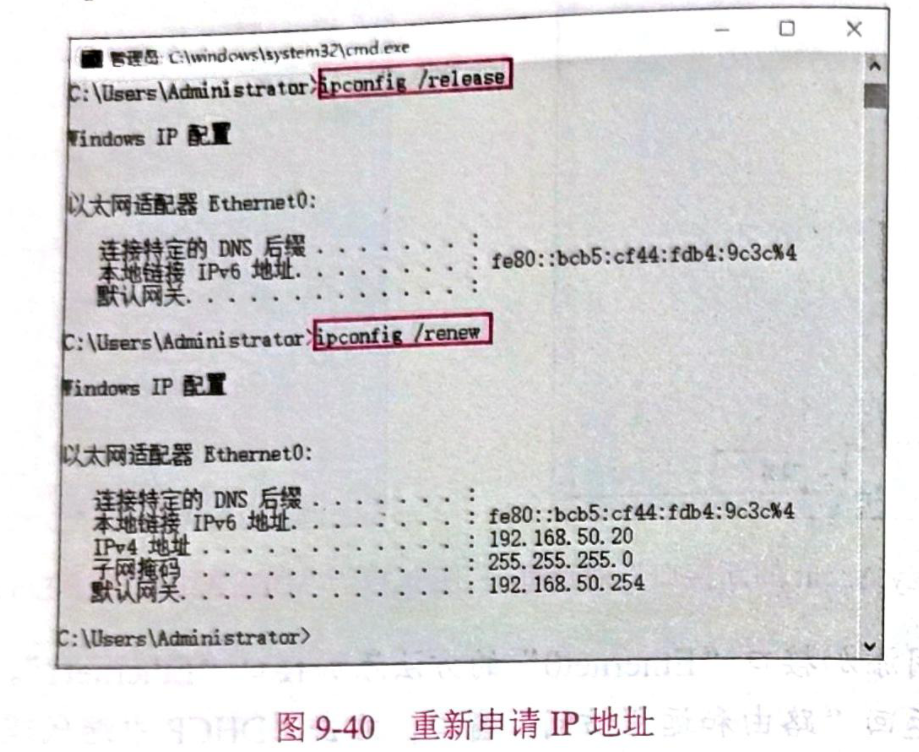
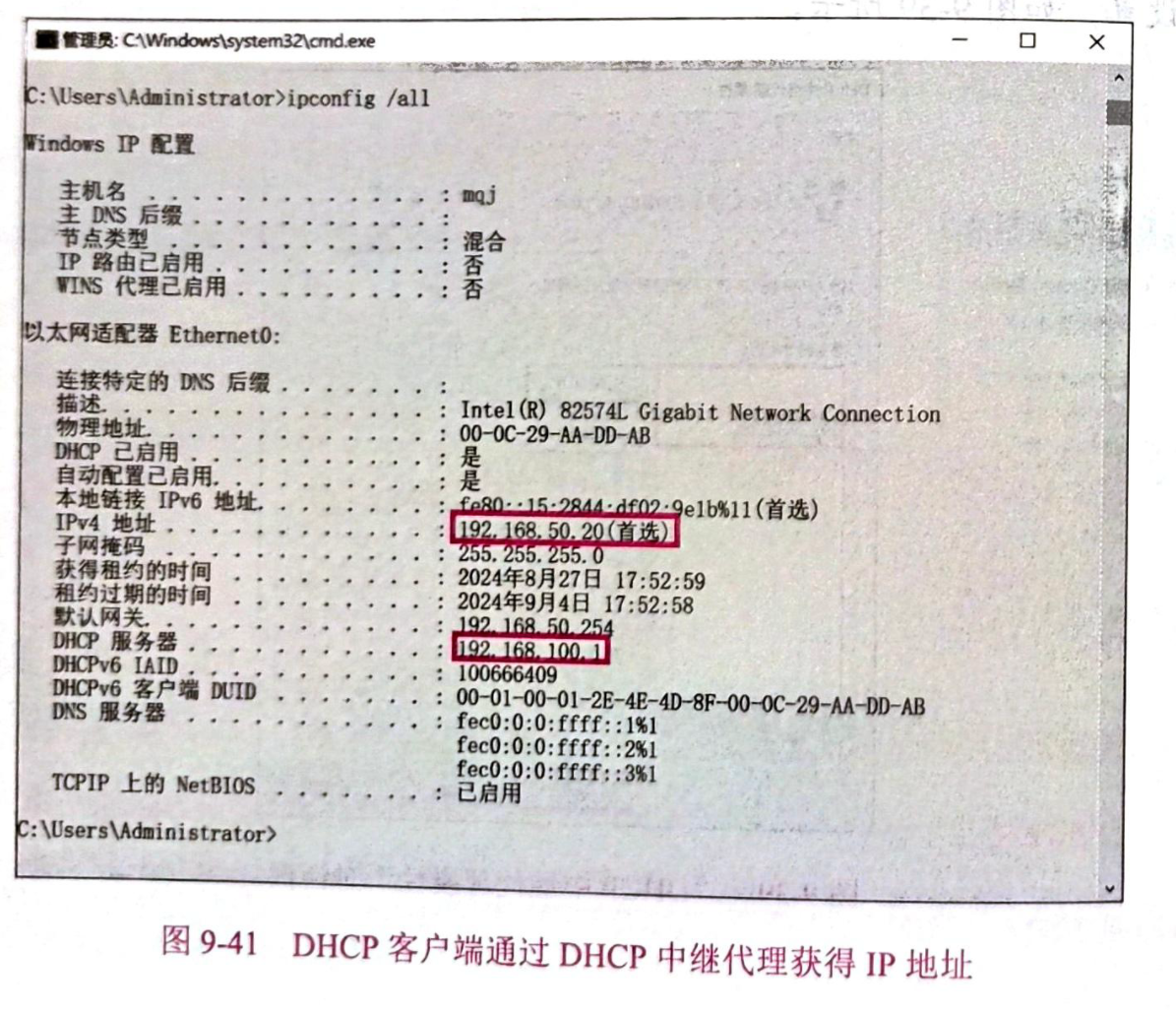
步骤 2 执行命令ipconfig/all,查看 DHCP 客户端获取的 IP 地址,如图 9-41 所示。可以看出,子网 2 中的客户端自动从子网 1 中的 DHCP 服务器通过 DHCP 中继代理程序动态获得了 IP 地址。