文章目录
-
- 步骤
-
-
- [步骤-1、创建专有网络 VPC 和交换机](#步骤-1、创建专有网络 VPC 和交换机)
- 步骤-2、创建安全组
- 步骤-3、创建容器服务Kubernetes版ACK托管集群
- 步骤-4、部署Dify
- 步骤-5、初始化Dify
- [步骤-6 如果解决不了,提工单](#步骤-6 如果解决不了,提工单)
-
- 效果
不愿从头开始,抱着试一下的态度,没想到居然这么好用。
成本:
服务器费用
eip费用
nas费用
一天下来大概10元左右吧。
目的:
快速搭建一套带rag的聊天机器人。
说实话,自己从头弄一套核心也很简单,只不过新建会话等等都手动弄太慢了。
步骤
阿里智能助手也可以拿到该步骤,这里单独记录下更准确。
步骤-1、创建专有网络 VPC 和交换机
登录专有网络控制台。点击左侧导航栏中的专有网络,在页面顶部选择华北6(乌兰察布)地域,然后点击创建专有网络。根据下方配置并按页面指引完成创建。
未提及的配置项可使用默认值。
专有网络:
地域:选择华北6(乌兰察布)。
以华北6(乌兰察布)地域为例进行说明。
名称:填入 VPC_WLCB 。
IPv4网段:填入 192.168.0.0/16。
交换机:
名称:创建两台交换机,名称分别为 vsw_001 和 vsw_002 。
可用区:将创建好的 2 台交换机分别部署在 2 个可用区,分别为可用区C(vsw_001)和可用区D(vsw_002)。
IPv4网段:为每台虚拟交换机配置一个IPv4网段。
vsw_001:192.168.1.0/24
vsw_002:192.168.2.0/24
步骤-2、创建安全组
创建1个安全组,用于限制专有网络 VPC 下云服务器 ECS 的网络流入和流出规则。
登录ECS控制台。点击左侧导航栏中的安全组,在页面顶部选择华北6(乌兰察布)地域,然后点击创建安全组。根据下方配置并按页面指引完成创建。
未提及的配置项可使用默认值。
安全组名称:填入 SecurityGroup_1 。
网络:选择前面步骤创建的专有网络VPC_WLCB。
安全组类型:选择普通安全组。
本方案需从公网拉取相关软件,因此需实现公网出方向所有地址可访问。
访问规则:入方向(流量方向)需要开启(允许)80 3000 5001 5002 5003 端口,协议类型为自定义TCP,访问来源选择IPv4的任何位置(即0.0.0.0)。然后点击创建安全组。
步骤-3、创建容器服务Kubernetes版ACK托管集群
创建1个容器服务 Kubernetes 版ACK托管集群,用于部署 Dify 平台及相关应用。
操作前确保阿里云账户余额不低于100元。了解如何充值
登录容器服务ACK控制台。点击左侧导航栏中的集群列表,在页面顶部选择华北6(乌兰察布)地域,然后点击创建集群。
首次使用容器服务 ACK,请按页面指引完成开通与授权(这里面所有的授权操作起来都比较方便,点选即可)。
按照下方列表引导配置一个 ACK 托管集群。完成后点击下一步:节点池配置。
未提及的配置项可使用默认值。
智能托管模式:关闭智能托管模式。
集群名称:填入dify-test。
集群规格:选择Pro版。
地域:选择乌兰察布。
专有网络:选择使用已有,然后选择VPC_VLCB。
需开启为专有网络配置SNAT。
交换机:选择前面步骤创建的交换机vsw_001(可用区C)及vsw_002(可用区D)。
安全组:选择已有安全组,即SecurityGroup_1。
Pod 交换机:选择前面步骤创建的交换机vsw_001(可用区 J)及vsw_002(可用区 K)。
完成后点击下一步:节点池配置。
在节点池配置页面,开启创建节点池,按照下方列表引导配置一个节点池。
未提及的配置项可使用默认值。
付费类型:选择按量付费。
实例配置方式:选择指定实例规格。
实例规格:点击当前代,搜索并选择ecs.u1-c1m2.2xlarge。
如果实例规格已售罄,请选择配置 8 vCPU 16 GiB或以上的规格。
操作系统:选择公共镜像,版本选择Alibaba Cloud Linux 3.2104 LTS 64位。
期望节点数:填入1。
需点击AliyunOOSLifecycleHook4CSRole并按指引添加AliyunOOSLifecycleHook4CSRole授权。
完成后点击下一步:组件配置。
在组件配置页面,按照下方列表引导配置各类组件。
未提及的配置项可使用默认值。
Ingress:选择ALB Ingress,实例来源选择新建,网络类型选择公网,虚拟交换机选择vsw_001(可用区 J)与vsw_002(可用区 K)。
存储插件:选择CSI,勾选创建默认NAS文件系统和CNFS容器网络文件系统动态存储类型。
容器监控:选择容器集群监控基础版。
完成后点击下一步:确认配置。
在确认配置页面,确认各项配置无误后,点击创建集群。
在依赖检查部分,如果状态显示未通过,请按页面提示创建角色及授权。完成后,返回当前页面并点击重新检查,直至所有状态均显示通过。
说明
创建集群约需 5 分钟,请耐心等待。当集群列表页面的集群状态显示运行中,即表示创建完成。
步骤-4、部署Dify
请按照以下步骤在容器服务ACK中部署 Dify。
点击容器服务ACK控制台左侧导航栏中的集群列表,在页面顶部选择华北6(乌兰察布)地域。找到dify-test集群后,点击集群名称进入集群信息页面。
点击左侧导航栏中的应用 > Helm,然后点击创建。按向导指引完成基本信息与参数配置。
基本信息:
应用名:填入ack-dify。
命名空间:选择default。
来源:选择应用市场。
Chart:搜索并选择ack-dify。
点击下一步后,若弹出"采用Chart默认的命名空间:dify-system",请选择是。
参数配置:
Chart 版本:选择1.1.21(Dify 版本1.11.4)。
点击确定,开始部署 Dify。点击左侧导航栏中的应用 > Helm,切换命名空间至dify-system,当页面中的ack-dify状态变为已部署时,即部署完成。
说明
部署 Dify 约需 1 分钟,请耐心等待。
步骤-5、初始化Dify
点击左侧导航栏中的网络 > 路由,切换命名空间至dify-system,点击创建Ingress。配置如下:
未提及的配置项可使用默认值。
网关类型:选择ALB Ingress。
名称:填入ack-dify。
Ingress Class:选择alb。
规则:按下图所示配置。
完成后点击确定,该路由即出现在列表中。
找到ack-dify路由,点击规则列下的"/",即可进入 Dify 平台(若打开页面为空白,请刷新路由列表页并重复本步骤,直至出现 Dify 登录页)。
步骤-6 如果解决不了,提工单
压箱底的办法,果然还是客服解决了,比自己死磕强多了。
效果
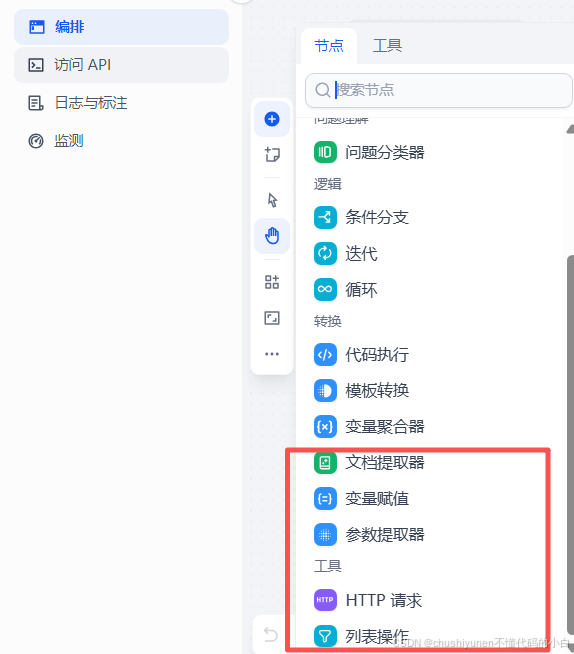
支持添加哪些节点?
图1:
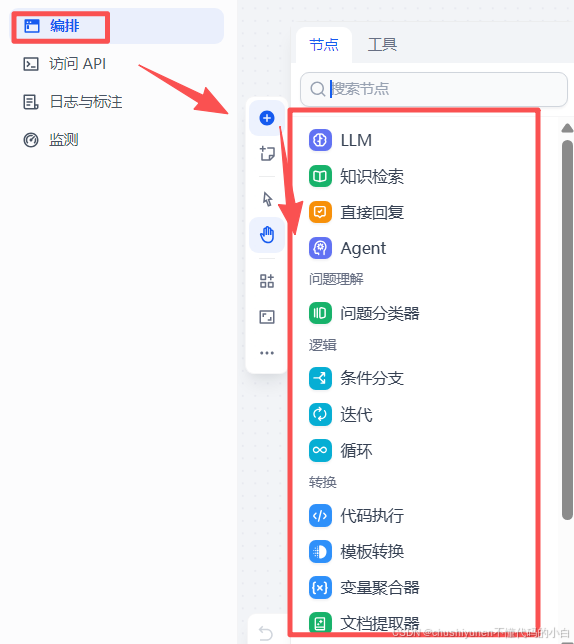
图2:
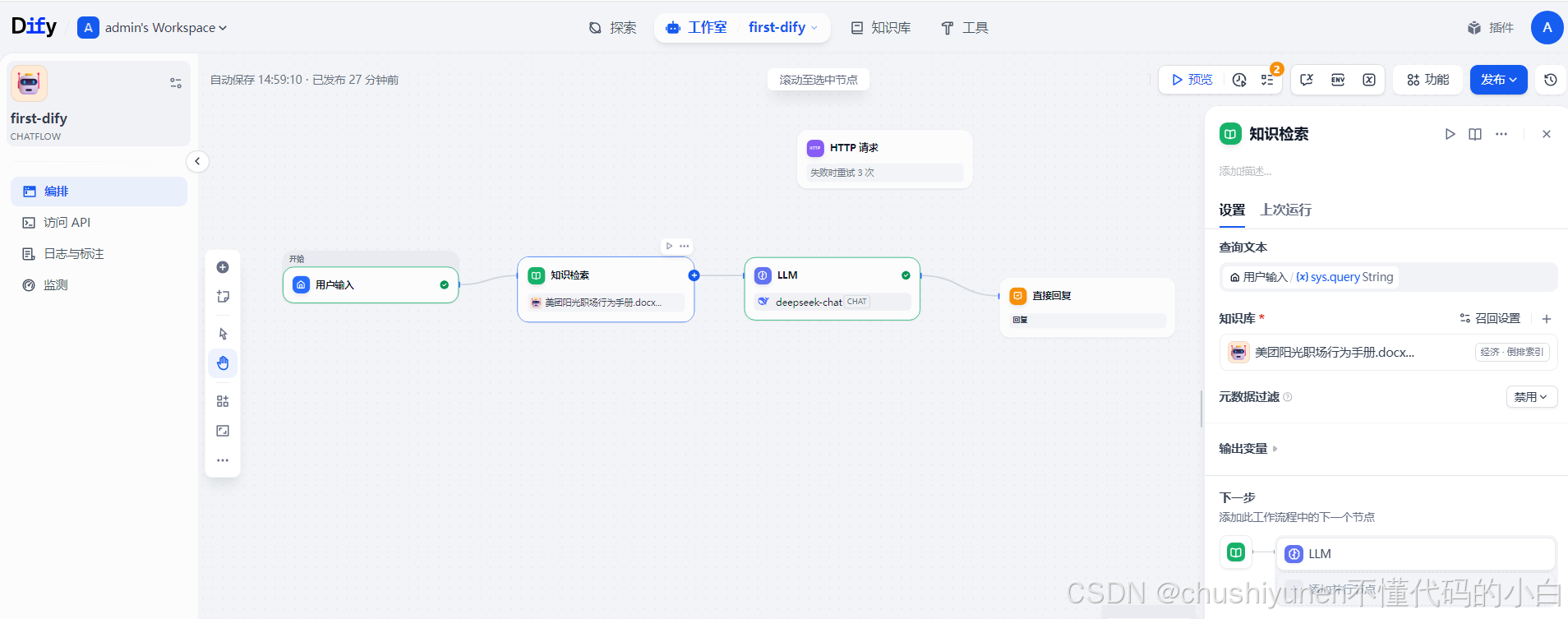
流程编排界面
测试完毕后的删除
体验了一把,一定记得删除,否则持续计费呢。
删除集群 | 容器服务 Kubernetes 版 ACK
要快速且彻底地删除不再使用的 ACK 集群,请按以下步骤操作:
- 关闭集群删除保护(如已开启)
登录 容器服务管理控制台 → 集群列表;
找到目标集群,在 操作列 > 更多 > 关闭集群删除保护状态,关闭保护开关
。 - 执行集群删除
在集群列表中,点击目标集群右侧 更多 > 删除;
在删除面板中:
仔细查看将被自动删除的资源(如 ECS、ECI、SLB、VPC 等);
按需勾选"保留资源"(若某些资源需复用);
确认无误后,点击确定完成删除
。 - 处理未自动释放的资源(避免持续计费)
ACK 不会自动删除以下资源,需手动清理
:
包年包月 ECS 节点:先转为按量付费,再释放;
NAS 文件系统 / CPFS / OSS Bucket:在 NAS 控制台删除;
云盘(PV):在 ECS 控制台释放;
SLS Project:在日志服务控制台删除;
VPC / 交换机 / 安全组 / NAT 网关 / EIP / CLB/NLB/ALB:在对应产品控制台清理;
API 网关、MSE 网关等:单独释放。
⚠️ 重要提示:删除前建议先清理工作负载(Deployment、StatefulSet 等),否则可能因资源依赖导致删除失败
。