前提:claude code 已安装
准备工作下载最新版 Figma桌面客户端:
桌面客户端下载后
- 获取 Figma API 密钥

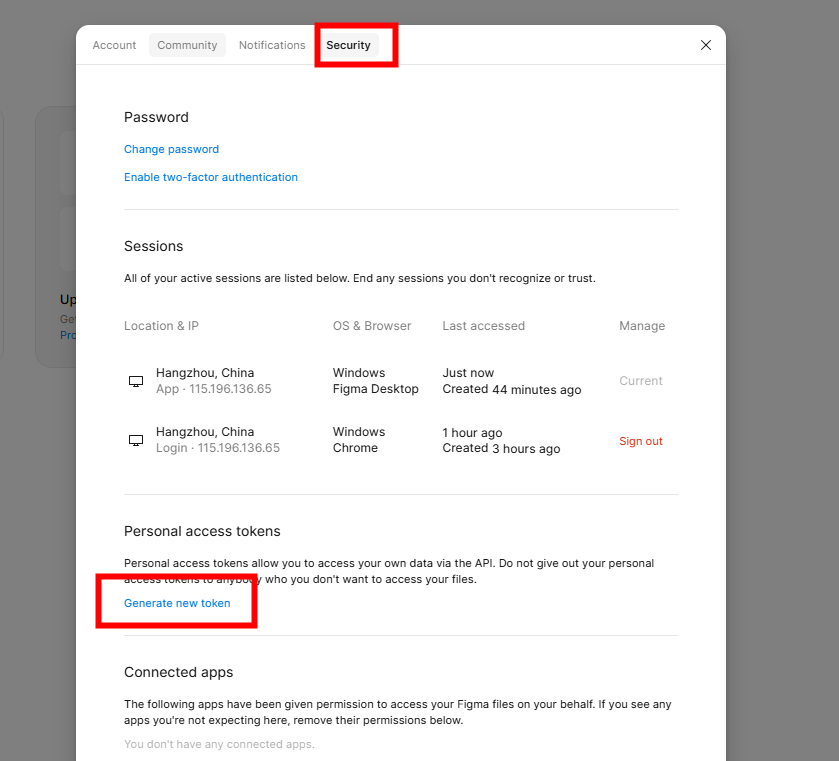
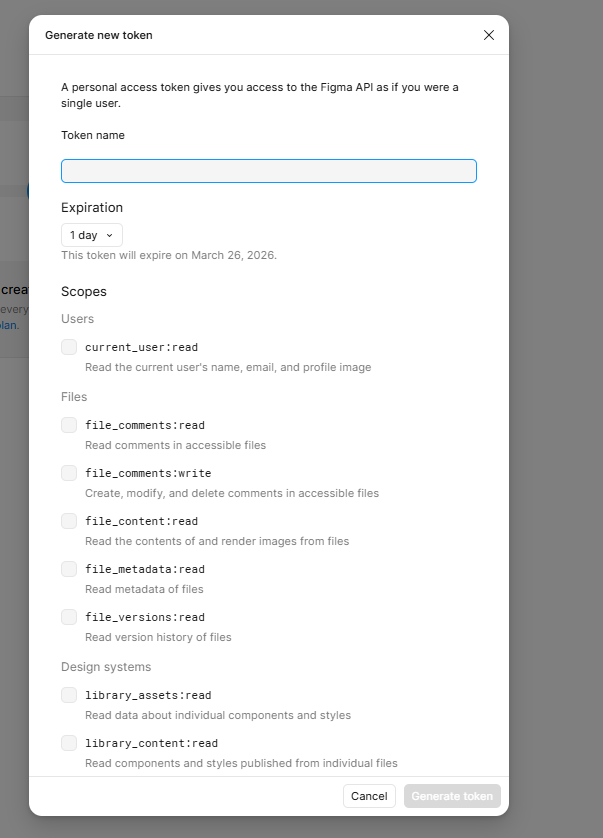
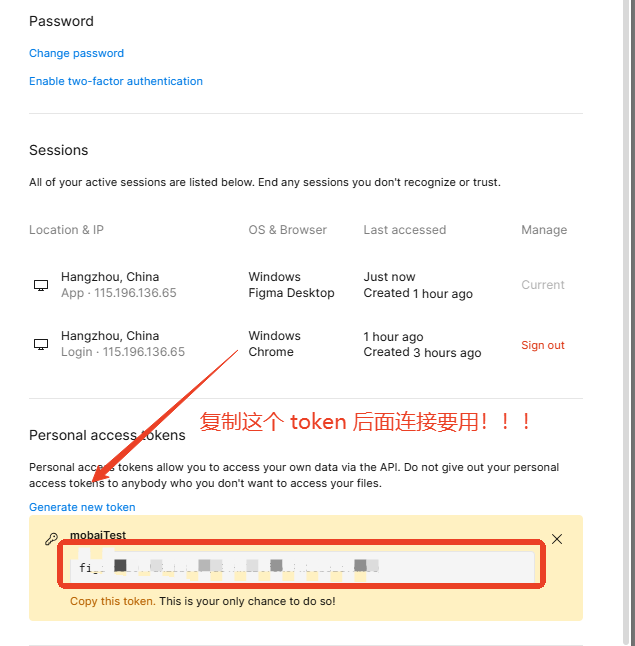
- claude 连接
- 打开某个项目的 ui 设计稿,选中某张 ui 图,启动服务,复制 MCP server 路径
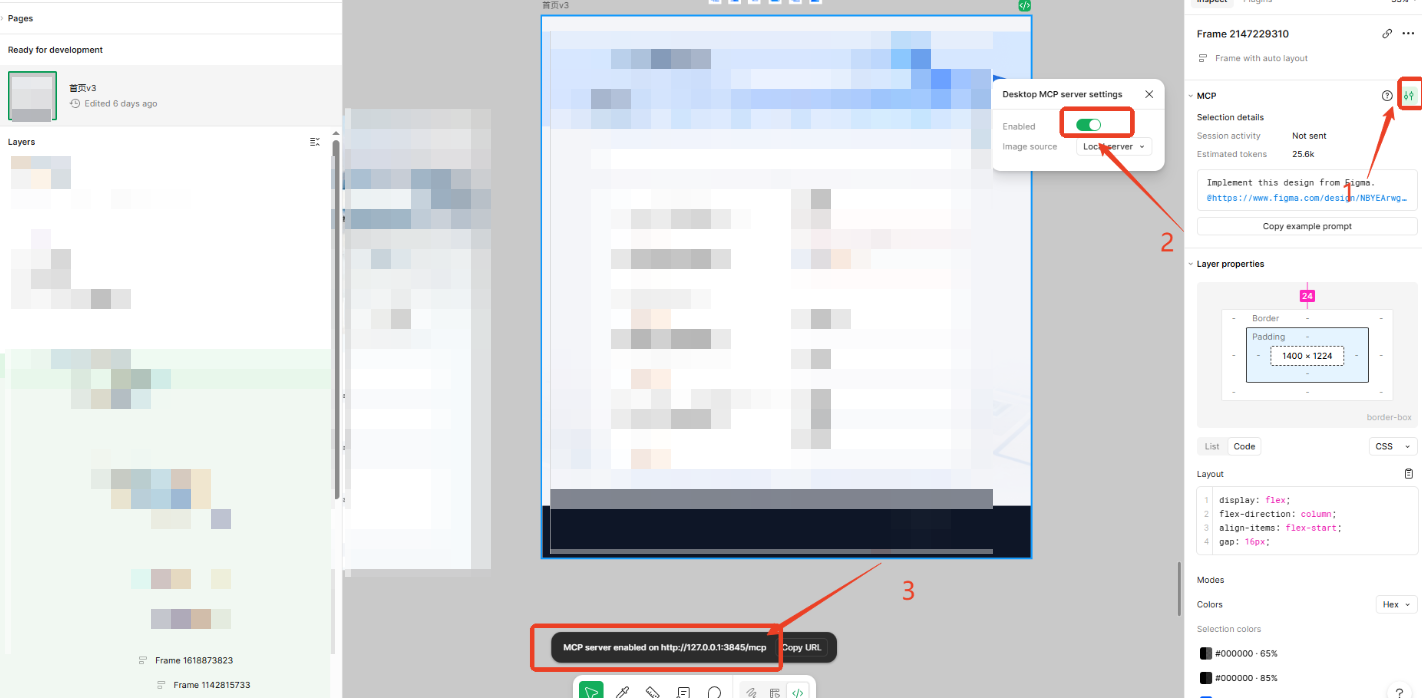
- 然后打开上面ui设计图对应的前端项目,在终端下执行命令
javascript
# 添加 mcp
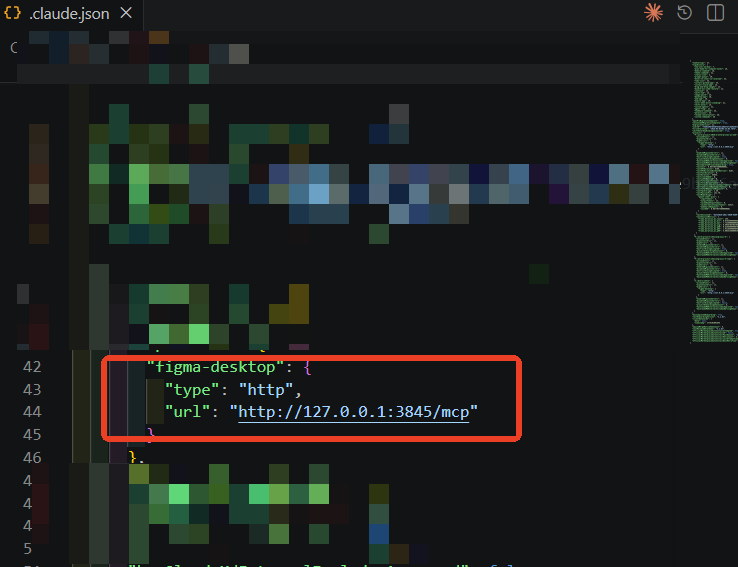
claude mcp add --transport http figma-desktop http://127.0.0.1:3845/mcp   // figma-desktop 可以自定义
可以打开 c盘下 .claude.json 看到添加上去了
- 创建配置文件的方式(如果第2布执行后,可直接跳过这步,这是另一种配置方式)。
在项目根目录创建 .mcp.json 文件,添加以下内容:
javascript
{
  "mcpServers": {
    "figma-desktop-mcp": {
      "command": "figma-developer-mcp",
      "args": [
        "--stdio"
      ],
      "env": {
        "FIGMA_API_KEY": "[YOUR_FIGMA_API_KEY]"
      }
    }
  }
}- figma-developer-mcp:自定义别名,避免与官方 MCP 冲突
- FIGMA_API_KEY:需要在 Figma 设置中生成个人访问令牌(就是第一步生成的)
- 重启 claude 并授权
配置完成后,重启 Claude Code,同意使用该 MCP:

- 验证配置
使用以下命令验证配置是否成功:
javascript
# 列出所有已配置的服务器
claude mcp list
# 或在 Claude Code 中输入
/mcp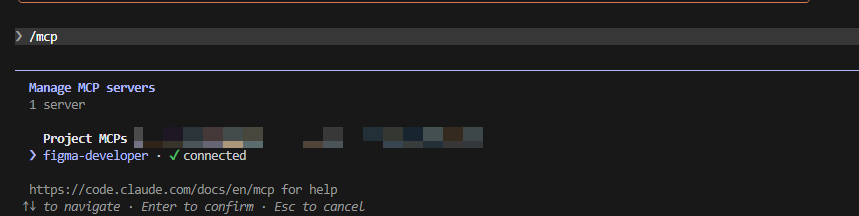
管理命令:
javascript
# 查看所有 MCP 服务器
claude mcp list
# 删除 MCP 服务器
claude mcp remove figma-desktop
# 查看配置详情
claude mcp info figma-desktop
# 删除 MCP 服务器
 claude mcp remove figma-desktop