目录
[什么是 PostgreSQL](#什么是 PostgreSQL)
[第一步:下载 PostgreSQL](#第一步:下载 PostgreSQL)
[第二步:安装 PostgreSQL](#第二步:安装 PostgreSQL)
[1. 双击下载的 .exe 文件,可能会弹出用户权限提示,点击「是」允许程序运行](#1. 双击下载的 .exe 文件,可能会弹出用户权限提示,点击「是」允许程序运行)
[2. 设置安装目录](#2. 设置安装目录)
[3. 选择组件](#3. 选择组件)
[4. 设置数据目录](#4. 设置数据目录)
[5. 设置超级用户密码](#5. 设置超级用户密码)
[6. 设置端口号](#6. 设置端口号)
[7. 选择区域设置](#7. 选择区域设置)
[8. 开始安装](#8. 开始安装)
[1. 设置远程访问](#1. 设置远程访问)
[2. 忘记 postgres 密码](#2. 忘记 postgres 密码)
[3. 启动 / 停止 PostgreSQL 服务](#3. 启动 / 停止 PostgreSQL 服务)
什么是 PostgreSQL
PostgreSQL 是一款功能强大的开源对象关系型数据库管理系统(ORDBMS),以其稳定性、数据完整性和丰富的功能特性而闻名于世。它支持复杂的查询、外键、触发器、视图、事务完整性等特性,被广泛应用于企业级应用中。
💡 为什么选择 PostgreSQL?
- 开源免费:基于 PostgreSQL 许可证,可自由使用和修改
- 功能强大:支持 JSON/JSONB、全文搜索、地理空间数据等高级特性
- 高度可靠:ACID 兼容,支持事务、MVCC 并发控制
- 扩展性强:丰富的插件生态(PostGIS, pg_stat 等)
- 跨平台:支持 Windows、Linux、macOS 等主流操作系统
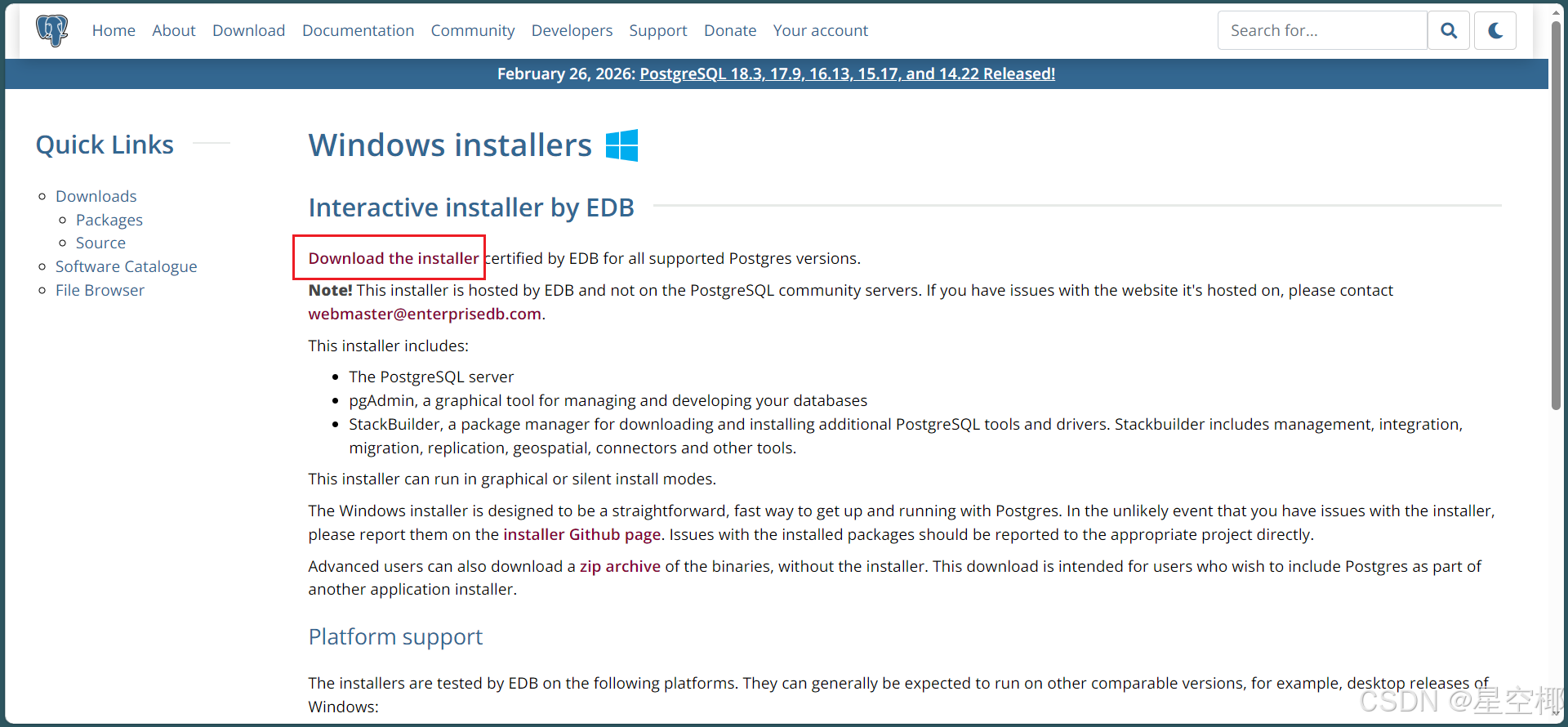
第一步:下载 PostgreSQL
地址:https://www.postgresql.org/download/windows/
我目前使用的是17.9,因为这个版本比较稳定
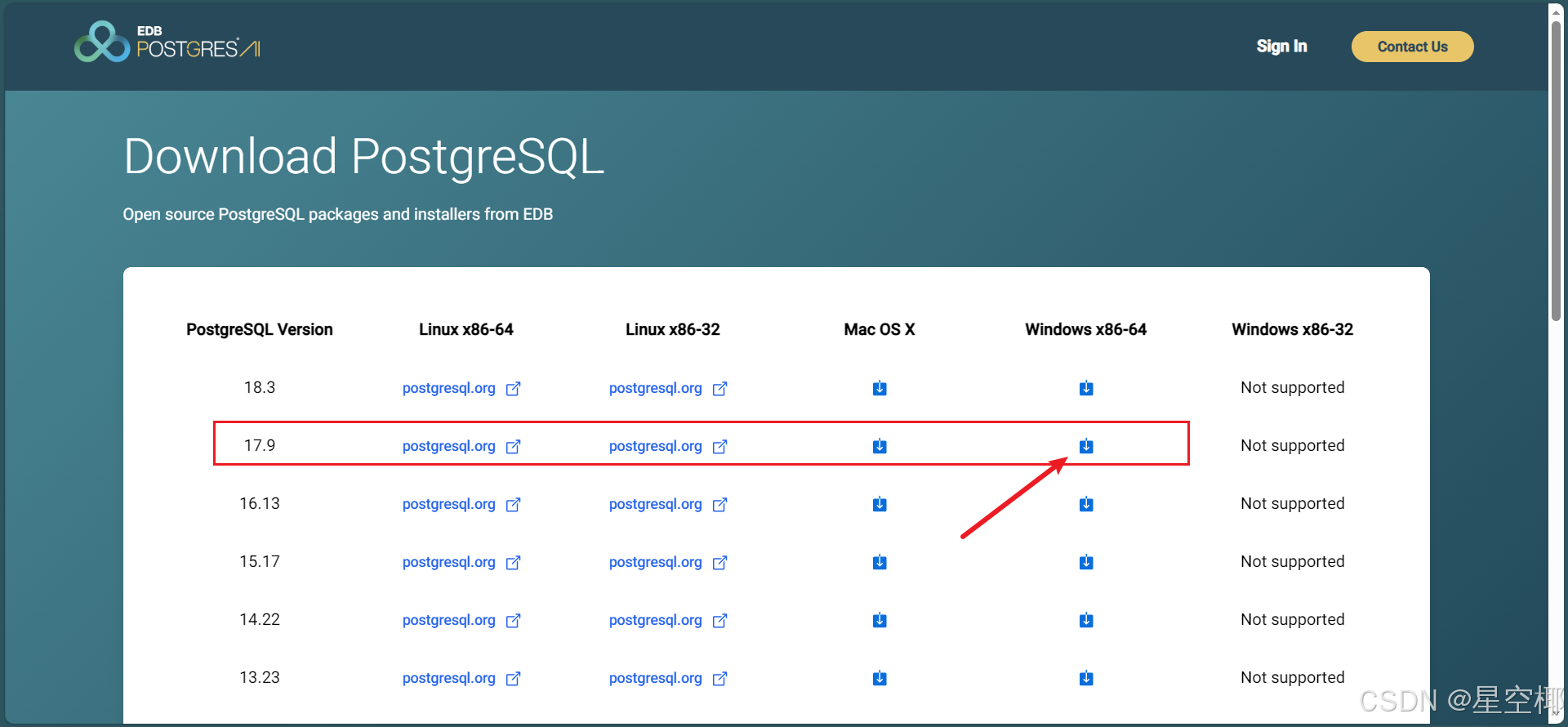
第二步:安装 PostgreSQL
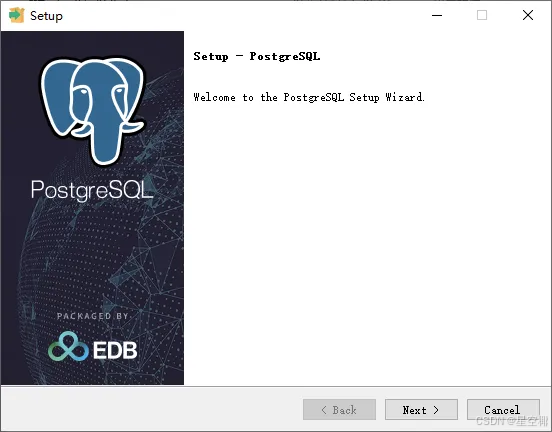
1. 双击下载的 .exe 文件,可能会弹出用户权限提示,点击**「是」**允许程序运行

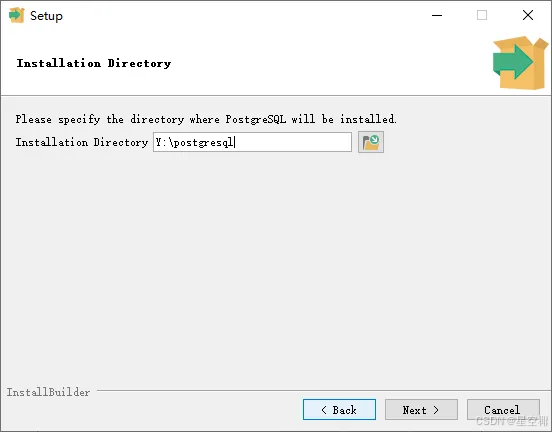
2. 设置安装目录
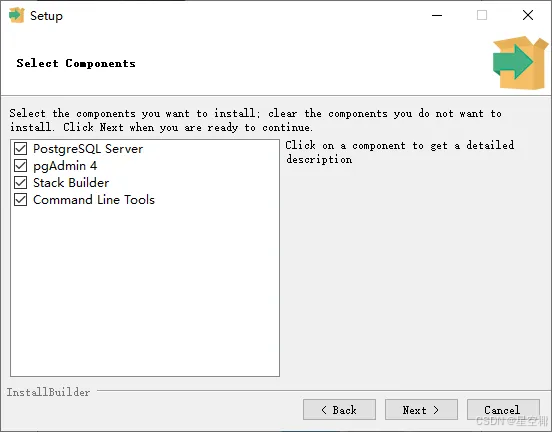
3. 选择组件
建议勾选:
- PostgreSQL Server
- pgAdmin 4(图形化工具)
- Command Line Tools
最好全选
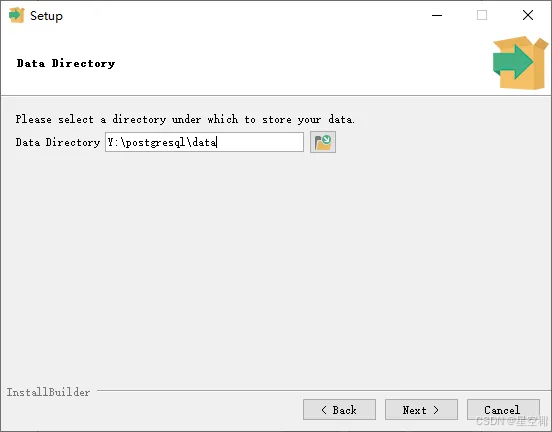
4. 设置数据目录
默认即可
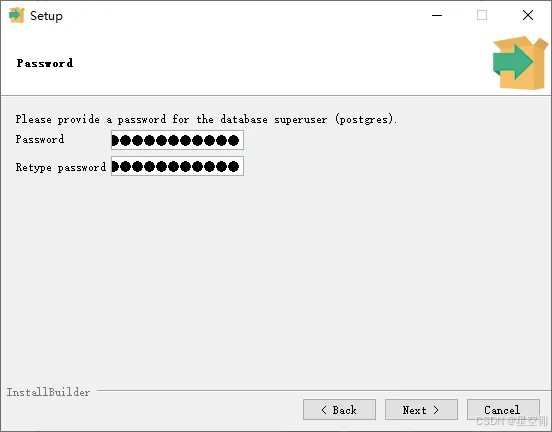
5. 设置超级用户密码
- 用户名默认:
postgres - 设置密码(请牢记)
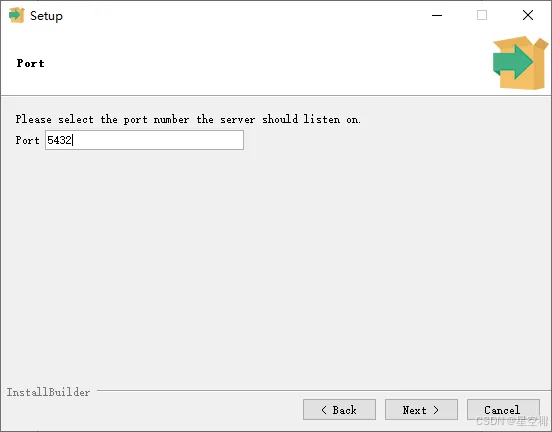
6. 设置端口号
默认端口:5432
如果未被占用,建议保持默认。
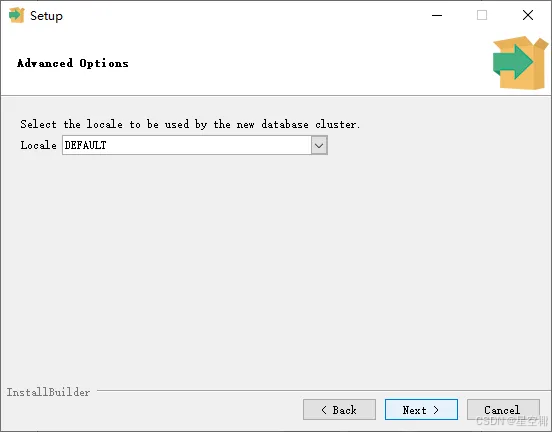
7. 选择区域设置
默认即可(Locale)
8. 开始安装
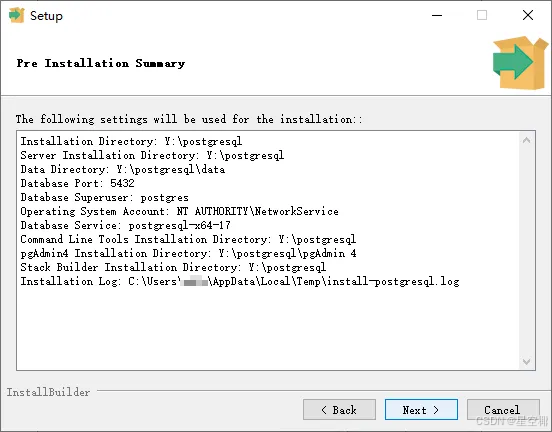
点击 Next → Install,等待安装完成。
第三步:Navicat验证是否安装成功
在Navicat中连接PostgreSql数据库
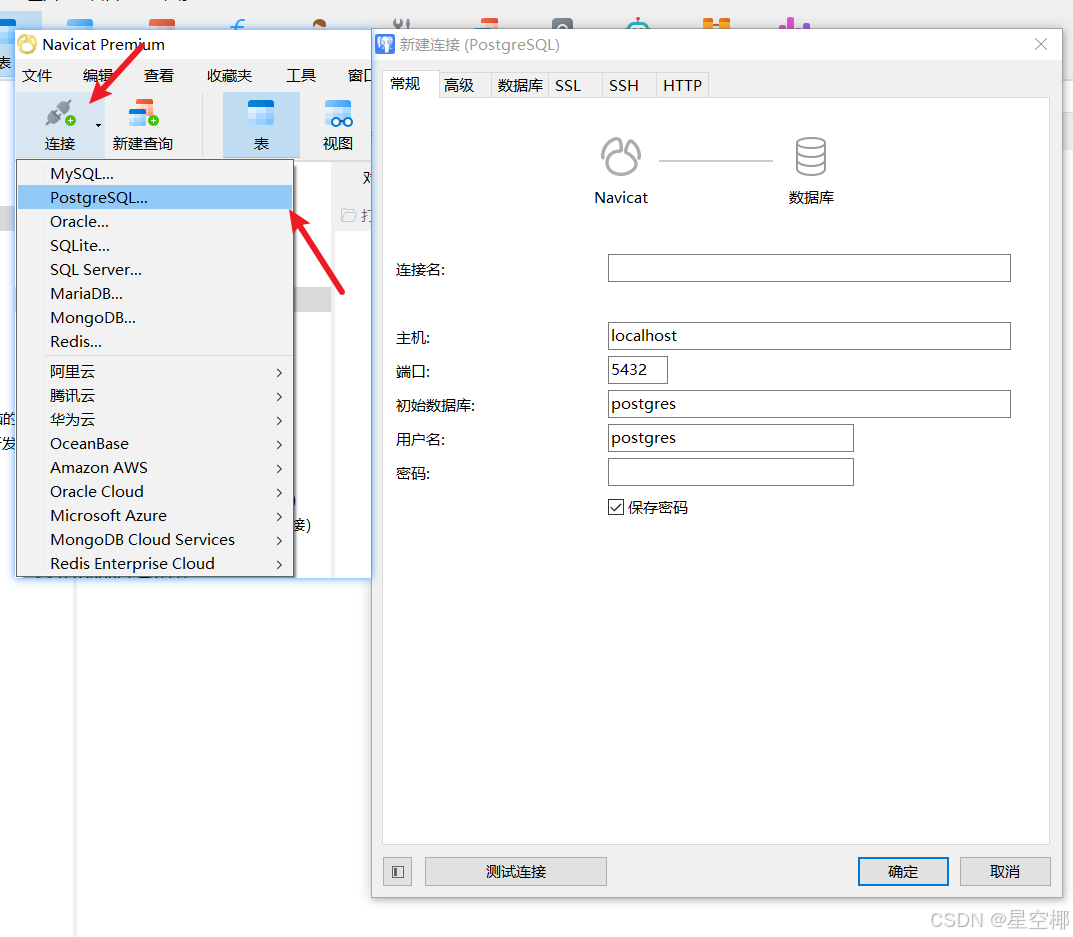
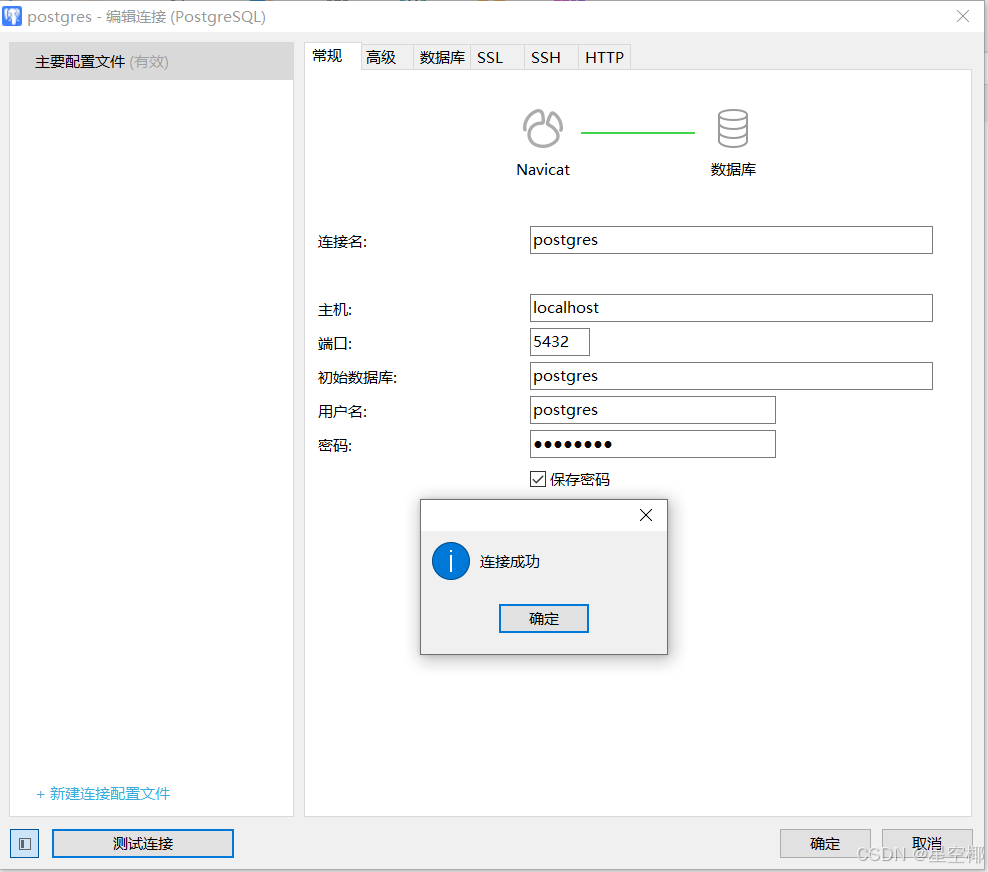
输入安装时设置的超级密码,可以连接成功,就安装有效
第四步:常见问题及操作
1. 设置远程访问
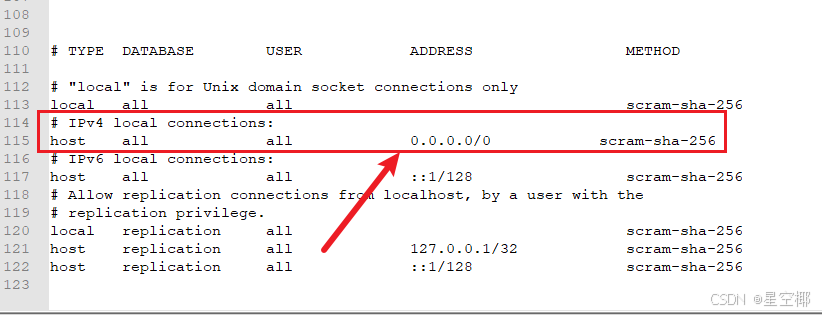
修改data/pg_hba.conf文件 ipv4 下address 修改成0.0.0.0/0,即可访问
2. 忘记 postgres 密码
解决方法:
- 修改
pg_hba.conf为 trust 模式 - 重启服务后重置密码
3. 启动 / 停止 PostgreSQL 服务
在 Windows 中:
net start postgresql-x64-16
net stop postgresql-x64-16
或者:
- 打开「服务」
- 找到 PostgreSQL 服务进行操作