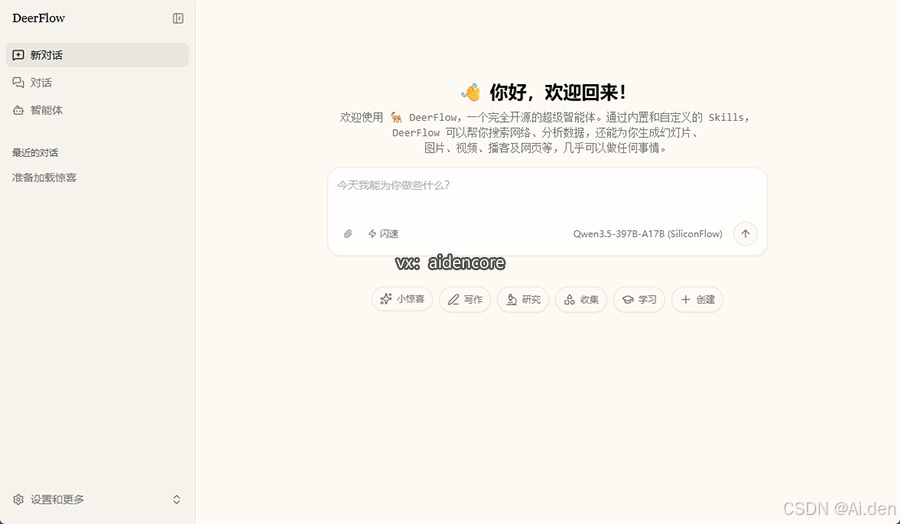
今天有空尝试了下最近很火来自字节开源的 DeerFlow,这框架在 Linux 下安装会顺利很多,只是公司开发电脑是 Windows 11 版本的,所以本地安装折腾了一番功夫才安装上,中间放弃了 2 次不想装了,做其他事去了,做完后无聊又再次尝试,终于成功,特此记录分享给需要的朋友。
DeerFlow 有两种安装方式,一种是基于本地的 Docker ,一种是直接纯本地,纯本地的方式对环节要求更严格,需要:Node.js 22+、pnpm、uv、nginx,我本机除了 nginx 没有其他都有,但不想为它单独再装一个 nginx,所以直接用 Docker 的方式,而官方也更推荐用 Docker 的方式,对于开发也支持热更新,挂载源码,后端进程在下一次配置访问时会自动获取变更,因此模型元数据更新在开发过程中无需手动重启。
坑1:make config 失败
make config 失败,提示:
bash
make:*** [config]错误 9009原因是:电脑没有安装 Python ,安装 Python 或者在 Anaconda 等虚拟环境中有 Python 依赖的情况下执行即可成功。
坑2:make init 失败
make init 失败,提示:
bash
process_begin: CreateProcess(NULL, env bash D:\Projects\ai\deer-flow\scripts\docker.sh init, ...) failed.
make (e=2): 系统找不到指定的文件。
make: *** [docker-init] 错误 2
原因是:需要在 Git Bash 终端里执行才可以。
此原因在官方文档中有特别说明:在 Windows 上,请使用 Git Bash 运行本地开发流程。基于 bash 的服务脚本不支持直接在原生 cmd.exe 或 PowerShell 中执行,且 WSL 也不保证可用,因为部分脚本依赖 Git for Windows 的 cygpath 等工具。
安装前准备
因此基于以上 2 个坑,安装前先确认电脑是否满足以下:
1.安装好 Docker
2.安装好 Git
3.安装好 Node.js 22+
4.安装好 Python 或者 Anaconda 虚拟环境
5.安装好 make 命令支持,可以通过 GnuWin32 安装(Make for Windows)
克隆 DeerFlow 仓库
在你计划要安装的目录里点击鼠标右键,选择 Git Bash Here,通过 Git Bash 进入当前目录,然后执行以下命令:
bash
git clone https://github.com/bytedance/deer-flow.git
cd deer-flow
创建激活虚拟环境
因为我本机没装 Python ,都是基于 Anaconda 的虚拟环境开发的,所以此步要先创建并激活:
bash
conda create -n deer-flow python=3.12 -y
conda activate deer-flow
生成本地配置文件
在项目根目录(deer-flow/)执行:
bash
make config这个命令会基于示例模板生成本地配置文件。
初始化配置
1.编辑 config.yaml,至少定义一个模型:
bash
models:
  - name: gpt-4                       # 内部标识
    display_name: GPT-4               # 展示名称
    use: langchain_openai:ChatOpenAI  # LangChain 类路径
    model: gpt-4                      # API 使用的模型标识
    api_key: $OPENAI_API_KEY          # API key(推荐使用环境变量)
    max_tokens: 4096                  # 单次请求最大 tokens
    temperature: 0.7                  # 采样温度

  - name: openrouter-gemini-2.5-flash
    display_name: Gemini 2.5 Flash (OpenRouter)
    use: langchain_openai:ChatOpenAI
    model: google/gemini-2.5-flash-preview
    api_key: $OPENAI_API_KEY          # 这里 OpenRouter 依然沿用 OpenAI 兼容字段名
    base_url: https://openrouter.ai/api/v1
OpenRouter 以及类似的 OpenAI 兼容网关,建议通过 langchain_openai:ChatOpenAI 配合 base_url 来配置。如果你更想用 provider 自己的环境变量名,也可以直接把 api_key 指向对应变量,例如 api_key: $OPENROUTER_API_KEY。
2.为已配置的模型设置 API key
编辑项目根目录下的 .env 文件(推荐)
bash
TAVILY_API_KEY=your-tavily-api-key
OPENAI_API_KEY=your-openai-api-key
# 如果配置使用的是 langchain_openai:ChatOpenAI + base_url,OpenRouter 也会读取 OPENAI_API_KEY
# 其他 provider 的 key 按需补充
INFOQUEST_API_KEY=your-infoquest-api-key
启动安装
拉取 sandbox 镜像(首次运行或镜像更新时执行)
bash
make docker-init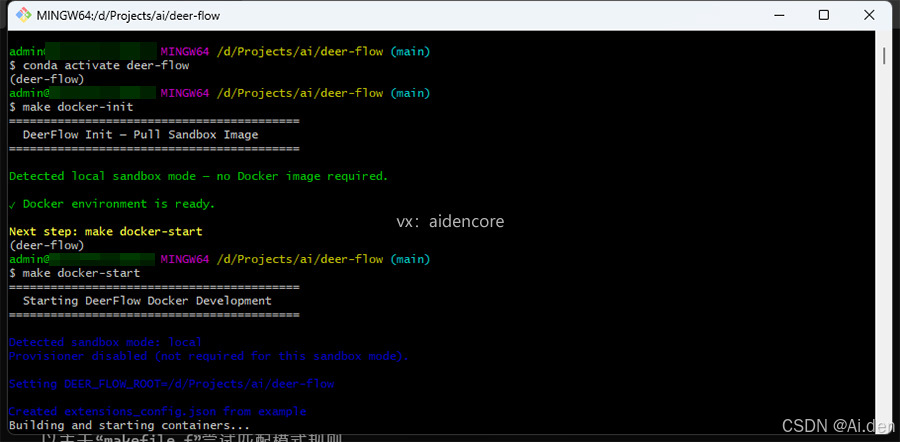
启动服务(会根据 config.yaml 自动判断 sandbox 模式),过程中会下载安装依赖,需要科学上网支持。
bash
make docker-start如果过程中以下类似错误,是网络问题,重试几次即可:
bash
failed to solve: ghcr.io/astral-sh/uv:0.7.20: failed to resolve source metadata for ghcr.io/astral-sh/uv:0.7.20: failed to do request: Head "https://ghcr.io/v2/astral-sh/uv/manifests/0.7.20": EOF
make: *** [docker-start] Error 17
耐心等待跑完就可以看到:
bash
==========================================
  DeerFlow Docker is starting!
==========================================

  🌐 Application: http://localhost:2026
  📡 API Gateway: http://localhost:2026/api/*
  🤖 LangGraph:   http://localhost:2026/api/langgraph/*

  📋 View logs: make docker-logs
  🛑 Stop:      make docker-stop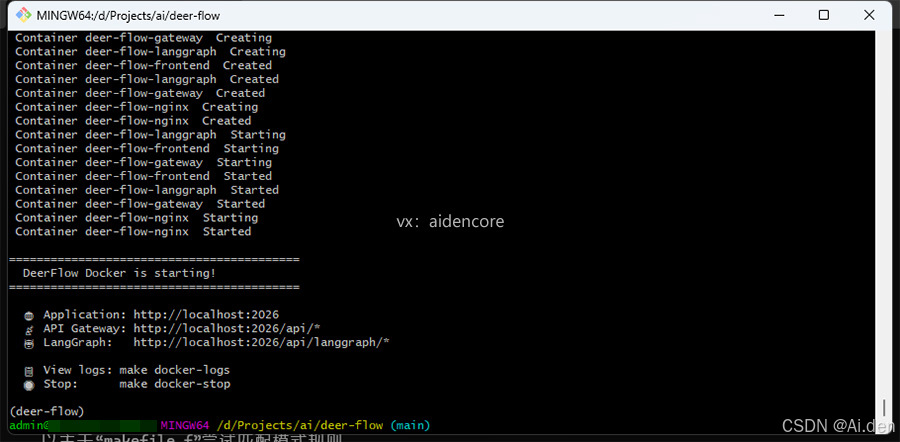
这样就代表你安装成功了,访问 http://localhost:2026 即可看到。
安装成功
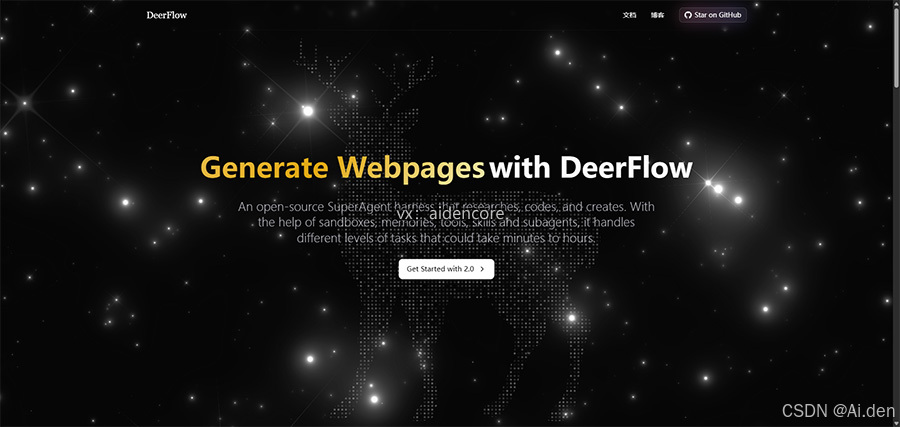
进入地址后默认是一个欢迎页面,点击中间的 "Get Started with 2.0" 就进入了 DeerFlow Web 交互界面。