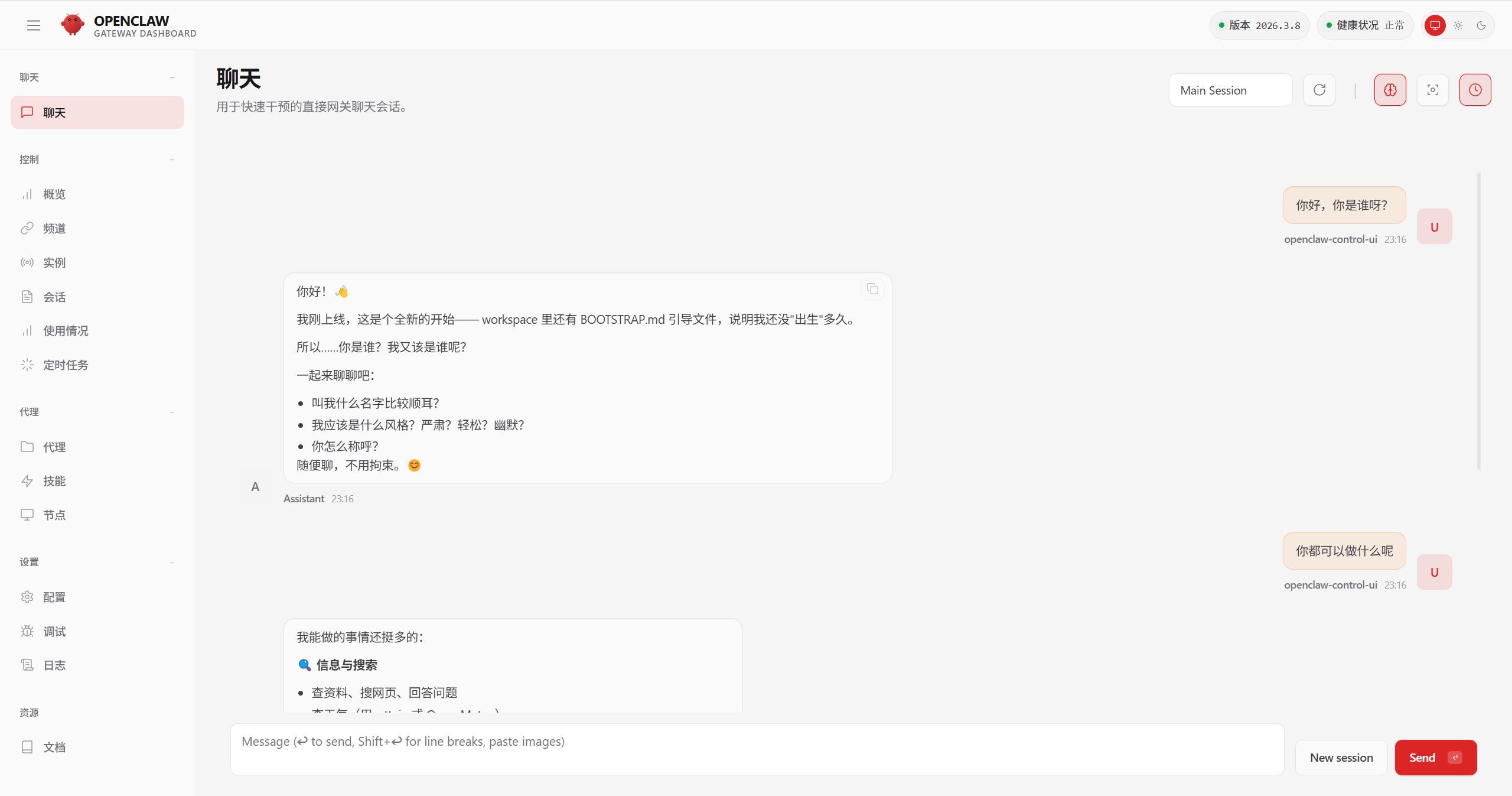
本文整理了一份完整的 OpenClaw 安装教程,从 Node.js 环境搭建到 OpenClaw 的全面配置一应俱全。按照本指南操作,Ubuntu 用户可以轻松完成安装并顺利运行。
💨环境准备
在 Ubuntu 系统中,全程通过命令行完成安装。
第一步:配置 Node.js 运行环境 为确保 OpenClaw 的兼容性与性能,建议使用 Node.js 22.x 版本。请获取并执行 NodeSource 提供的官方安装配置脚本,该脚本会自动完成所需软件源的设置:
curl -fsSL https://deb.nodesource.com/setup_24.x | sudo -E bash -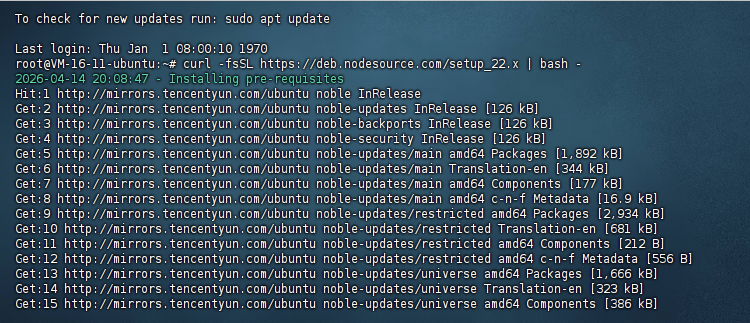
使用 apt 包管理器来安装最新版 nodejs(最新版openclaw需要安装v24,如果之前安装过旧版本的升级一下)
#安装nodejs
apt-get install -y nodejs

#安装之后,设置镜像为国内镜像
npm config set registry https://registry.npmmirror.com
npm cache clean --force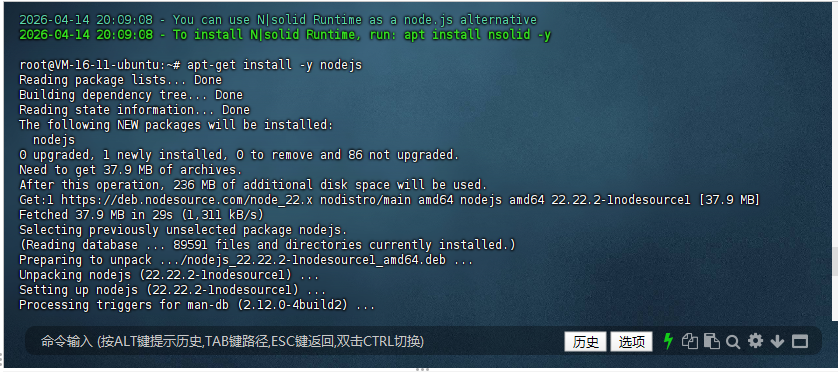
安装完成后,我们必须验证一下环境是否真的搭建成功。在终端中输入查看版本的命令:
node -v如果屏幕上看到了类似于 v24.14.1 这样的版本号输出,就ok了。
🍢OpenClaw安装与配置
我们需要把 OpenClaw 安装到全局环境中,这样你在任何目录下都可以直接用它。
在终端中执行以下安装命令:
curl -fsSL https://openclaw.ai/install.sh | bash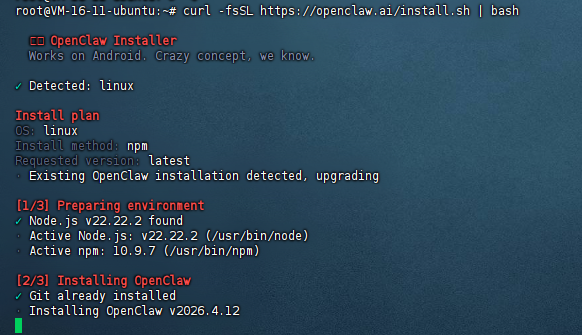
安装完成后查看版本号
openclaw --version初始化向导与大模型配置
因为 OpenClaw 拥有读取文件和执行命令的权限,系统会询问你是否了解这是一款默认面向个人的高权限工具。如果你是在自己的私人机器或虚拟机里运行,请放心地选择 Yes 继续。

接着选择向导模式,为了不被复杂的配置项淹没,我们直接选择绿色的 QuickStart 模式。

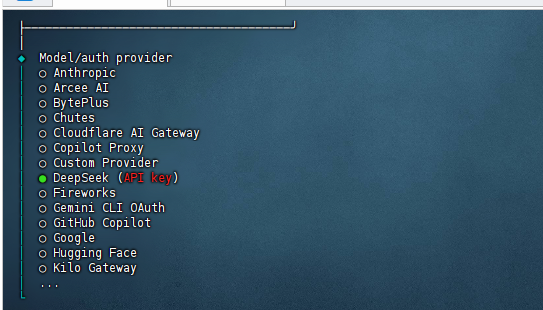
现在到了最核心的一步:选择大模型供应商。针对国内的网络环境和性价比考量,这里我们以 DeepSeek为例。使用键盘的上下方向键,选中 Moonshot AI (Kimi K2.5) 并回车。
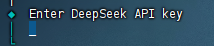
在出现的提示行 Enter DeepSeek API key 后面,鼠标右键或者使用快捷键粘贴你之前申请好的 API Key,然后按下回车键确认。
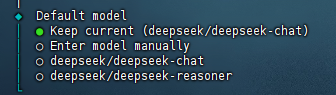
在选择默认模型时,直接保持选中的 **Keep current (deepseek/deepseek-chat)**不动即可。
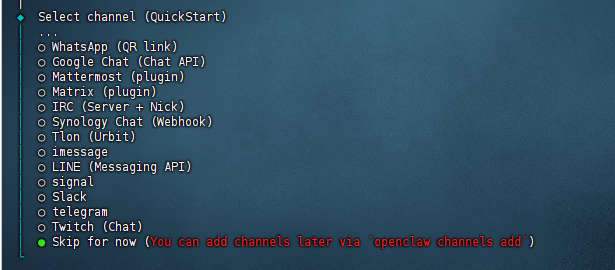
接下来的几个步骤是一些扩展功能的配置,为了尽快完成基础搭建,我们可以暂时略过:在选择 Select channel 时,移动到最下方选择 Skip for now。
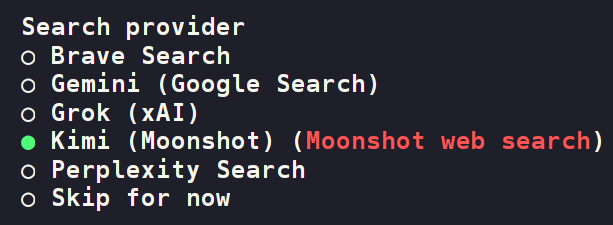
在选择 Search provider 时,我们可以顺手选择 Kimi (Moonshot),让它具备联网搜索的能力。
系统询问是否现在配置 Configure skills now?,选择绿色的 No。

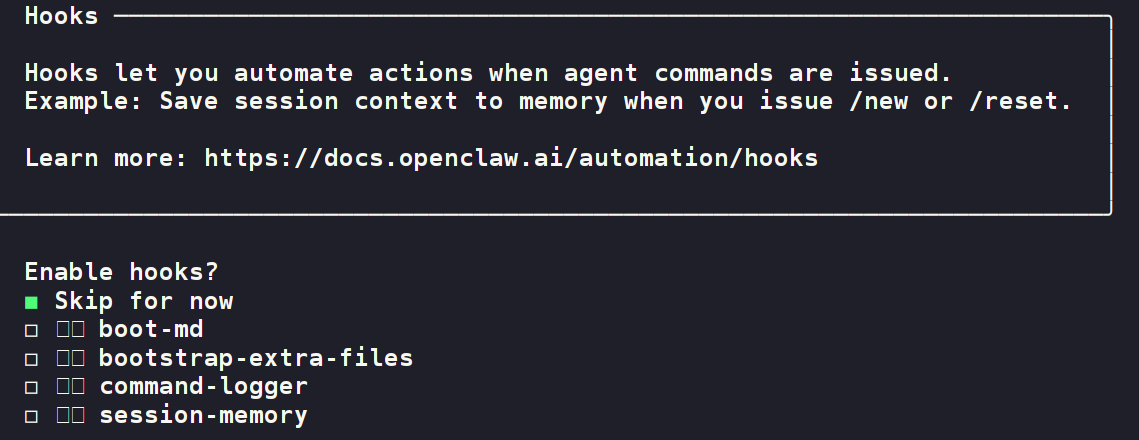
询问是否启用 Enable hooks?,依然选择 Skip for now。
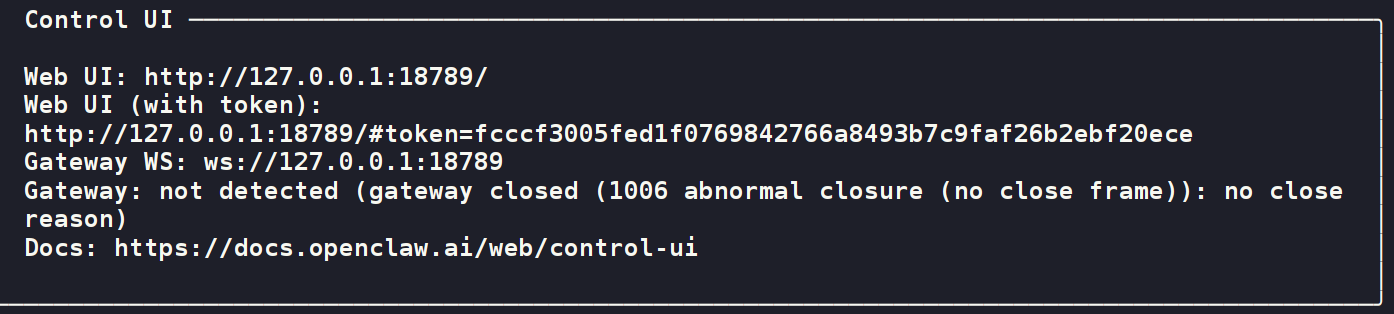
经过这一系列问答,配置终于完成。终端会打印出 Control UI 的控制台网址以及专门为你生成的安全访问 Token。
🔨启动网关服务并进入可视化界面
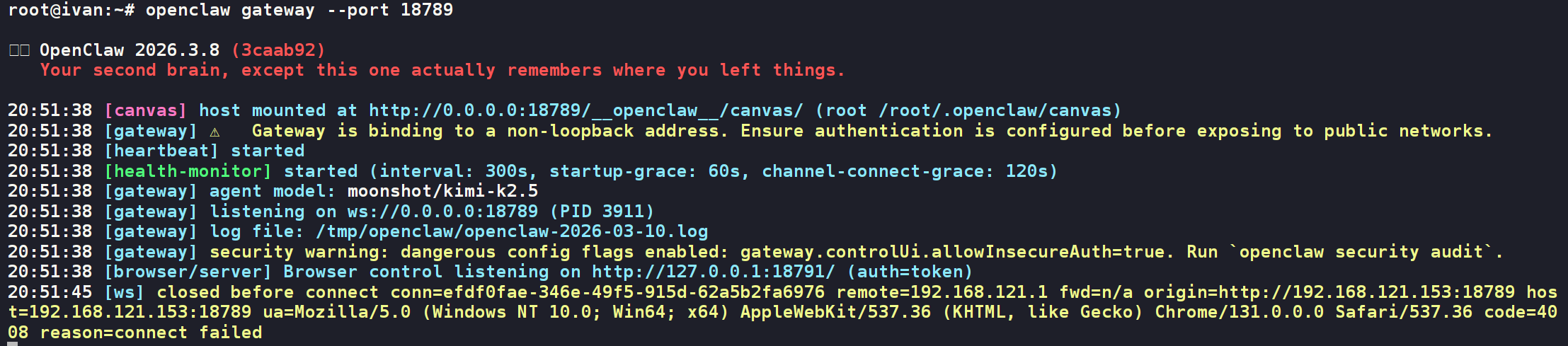
通常配置完成后,我们需要手动把网关服务跑起来。使用以下命令启动服务,并指定监听端口为 18789:
openclaw gateway --port 18789随后,你会在终端看到不断刷新的日志,这意味着网关已经成功绑定端口并开始监听请求了。
另外,如果不想日志输出,可以使用以下命令
pkill -9 -f openclaw
sleep 2
nohup openclaw gateway > ~/openclaw.log 2>&1 &
sleep 3 && openclaw dashboard --no-open
重启完成后,会得到一个新的地址,记住这个

如果是在本地,浏览器打开以上的网址
如果openclaw部署在远程服务器,
http://这里替换为你的服务器的ip:18789/#token=76ad1fb56.......