
步骤 1: 更新系统
首先,确保你的系统是最新的。打开终端并运行以下命令:
sudo apt update
sudo apt upgrade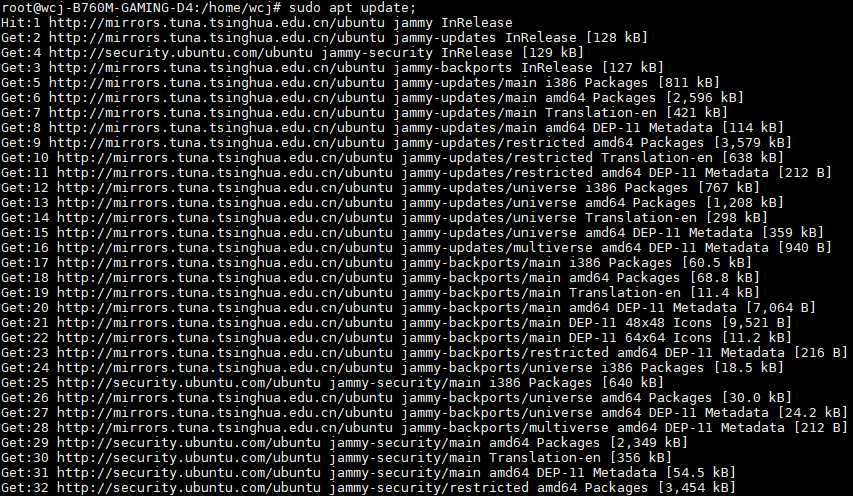
步骤 2: 安装运行 PostgreSQL
在Ubuntu 22.04中,你可以通过APT包管理器安装PostgreSQL。运行以下命令来安装最新版本的PostgreSQL:
sudo apt install postgresql postgresql-contrib查看版本sudo -u postgres psql -c "SELECT version();":q退出
查看运行状态
sudo service postgresql status;安装完成后,PostgreSQL服务默认启动,如果没有启动可以使用如下命令启动:
sudo systemctl start postgresql
设置PostgreSQL服务在系统启动时自动启动:
systemctl enable postgresql步骤 3: 配置远程访问
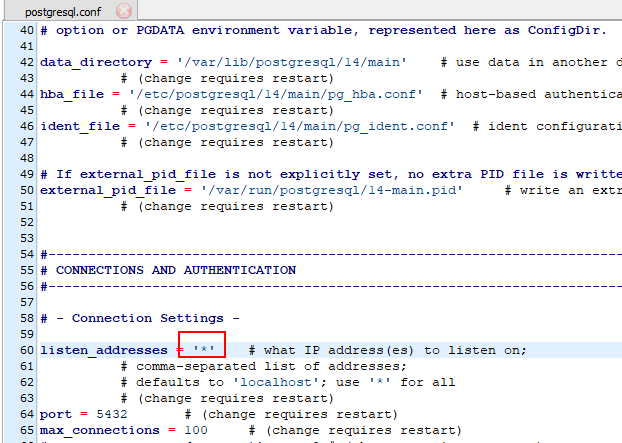
如果你需要从远程客户端访问PostgreSQL数据库,你需要修改PostgreSQL的配置文件以允许远程连接。编辑postgresql.conf文件:
vim /etc/postgresql/14/main/postgresql.conf找到第60行并修改以下行:
#listen_addresses = 'localhost' # 将此行取消注释并修改为:
listen_addresses = '*' # 允许所有地址连接或指定一个IP地址,例如 '192.168.1.100'
然后,编辑pg_hba.conf文件以允许密码认证的远程连接:
vim /etc/postgresql/14/main/pg_hba.conf 文件最后添加以下行以允许远程连接:
host all all 0.0.0.0/0 md5重新加载PostgreSQL配置:
sudo systemctl reload postgresql;
sudo service postgresql restart;
步骤 4: 创建数据库和用户(可选)
PostgreSQL在Ubuntu中默认使用postgres用户运行。为了安全起见,你应该切换到这个用户来进行后续操作:
sudo -i -u postgres在postgres用户下,你可以创建数据库和用户。首先,进入PostgreSQL命令行界面:
psql
然后,创建一个新的数据库和用户。例如,创建一个名为mydatabase的数据库和一个名为myuser的用户:
CREATE DATABASE postgresdb1;
CREATE USER postgres1 WITH ENCRYPTED PASSWORD 'postgres1';
ALTER ROLE postgres1 SET client_encoding TO 'utf8';
ALTER ROLE postgres1 SET default_transaction_isolation TO 'read committed';
ALTER ROLE postgres1 SET timezone TO 'UTC';
GRANT ALL PRIVILEGES ON DATABASE postgresdb1 TO postgres1;
ALTER USER postgres1 WITH SUPERUSER;完成数据库和用户的创建后,你可以通过以下命令退出psql和postgres用户:
退出 postgres 用户
exit步骤 5: 测试连接
你可以使用psql命令从远程客户端测试连接:
psql -h 127.0.0.1 -U postgres1 -d postgresdb1 -W# 根据实际情况替换数据库连接参数。系统会提示你输入密码。

也可通过pgadmin或者navicat连接
参考: