Ubuntu 内存优化实战:告别卡死,让 Linux 内存管理更智能
- 一、故障现场与诊断:到底发生了什么?
-
- [1. 检查内核日志:是否有 OOM Killer 介入?](#1. 检查内核日志:是否有 OOM Killer 介入?)
- [2. 查看 systemd-oomd 日志:现代 Ubuntu 的"隐形杀手"](#2. 查看 systemd-oomd 日志:现代 Ubuntu 的“隐形杀手”)
- [3. 检查当前内存状态](#3. 检查当前内存状态)
- [4. 检查 Swappiness 策略](#4. 检查 Swappiness 策略)
- [二、核心解决方案:引入 Zram (内存压缩)](#二、核心解决方案:引入 Zram (内存压缩))
-
- [1. 安装Zram工具](#1. 安装Zram工具)
- [2. 配置文件详解](#2. 配置文件详解)
- [3. 生效与验证](#3. 生效与验证)
- [三、进阶调优:Swappiness 与 OOM 策略](#三、进阶调优:Swappiness 与 OOM 策略)
-
- [1. 调整 Swappiness](#1. 调整 Swappiness)
- [2. 优化 systemd-oomd (防止误杀)](#2. 优化 systemd-oomd (防止误杀))
- [3. 双重保险:Earlyoom](#3. 双重保险:Earlyoom)
- 四、总结:最佳实践清单
你是否经历过这样的场景:在 Ubuntu 上运行 IntelliJ IDEA、打开十几个 Chrome 标签页,或者编译大型项目时,系统突然变得极慢,鼠标卡顿,甚至完全无响应,最后不得不强制重启?
本文将基于一次真实的"内存爆满卡死"故障排查,带你深入诊断 Ubuntu 内存问题,并通过配置 Zram 和 OOM 策略 ,打造一套既稳健又高效的内存管理体系。
一、故障现场与诊断:到底发生了什么?
当系统卡死重启后,不要急着继续工作,第一步是"验尸",找出导致卡死的元凶。
1. 检查内核日志:是否有 OOM Killer 介入?
Linux 内核有一个机制叫 OOM Killer (Out Of Memory Killer),当物理内存和 Swap 都耗尽时,它会杀死占用内存最高的进程以保全系统。
bash
sudo dmesg -T | grep -i "out of memory"
# 或者
sudo grep -i "oom" /var/log/syslog- 现象:如果看到
Kill process <PID> (<name>) score ...,说明内存彻底耗尽,内核被迫杀进程。 - 隐患:通常被杀的是你的核心应用(如数据库、IDE),而不是后台服务。
2. 查看 systemd-oomd 日志:现代 Ubuntu 的"隐形杀手"
现代 Ubuntu (20.04+) 默认启用了 systemd-oomd,这是一个用户空间的 OOM 管理器。它比内核 OOM Killer 更敏感,基于内存压力 (Memory Pressure) 指标工作。
bash
journalctl -u systemd-oomd -n 50 --no-pager- 真实案例:在某次卡死复盘中,日志显示:
log
Killed ... org.gnome.Shell@wayland.service due to memory pressure ... being 73.30% > 50.00%
Killed ... app-gnome-jetbrains-idea ... due to memory pressure ...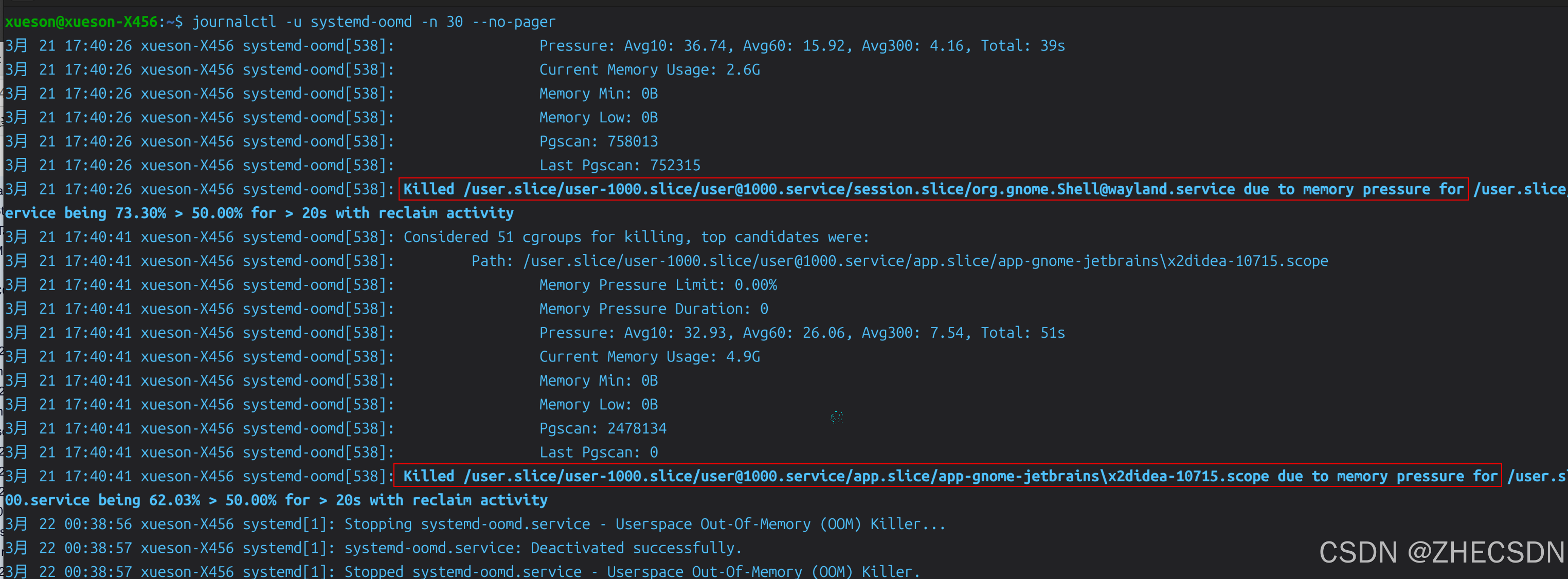
解读:系统检测到内存压力超过 50% 且持续一段时间,为了防死机,它直接杀死了 GNOME 桌面和 IDEA。这就是你感觉"突然卡死/黑屏"的真正原因。
3. 检查当前内存状态
使用 free -h 查看内存和Swap分布,重点关注:
Swap Total是否过小?(例如 16G 内存只有 2G Swap)buff/cacheLinux 会把空闲内存用作缓存,这正常,但available才是真正可用内存
4. 检查 Swappiness 策略
vm.swappiness 决定了系统使用 Swap 的积极程度(0-100)
bash
cat /proc/sys/vm/swappiness- 60:默认值,中等积极,平衡性能和 Swap 使用。
- 10:极力避免使用 Swap,直到内存快满。风险:一旦满了,没有缓冲,直接卡死。
- 100:极度积极使用 Swap。风险:可能导致频繁磁盘 I/O,系统变慢。
二、核心解决方案:引入 Zram (内存压缩)
为什么Windows在内存满时往往还能勉强操作,而Linux容易卡死?
- Windows:使用内存压缩技术,将不常用数据压缩后留在内存中,速度极快。
- Linux 默认:直接将数据写入磁盘Swap。如果磁盘慢(即使是SSD),I/O 等待会导致系统假死。
Zram是Linux下的神器,它在内存中划出一块区域,数据写入时自动压缩。
- 优势:读写速度是磁盘的几十倍;压缩比通常为 2:1 到 3:1,相当于凭空增加了内存容量。
1. 安装Zram工具
bash
sudo apt update && sudo apt install zram-tools2. 配置文件详解
编辑配置文件/etc/default/zramswap:
bash
sudo vim /etc/dafault/zramswap推荐配置如下(针对14GB+内存的开发机):
bash
# 1. 压缩算法:推荐 zstd
# lz4: 速度最快,压缩率低。
# zstd: 速度很快,压缩率极高(推荐)。对于 IDE、代码、文本类数据,zstd能节省更多空间。
ALGO=zstd

# 2. 内存占比:建议 50%-70%
# 设置为物理内存的百分比。
# 14GB * 60% = 8.4GB。这意味着最多允许使用 8.4GB 物理内存来存放压缩数据。
# 注意:这是"上限",实际占用是动态的。给大一点的上限能提供更大的安全缓冲。
PERCENT=60

# 3. 静态大小 (SIZE)
# 如果设置了 PERCENT,此项通常被忽略。无需修改。
SIZE=512

# 4. 优先级 (PRIORITY)
# 必须高于磁盘 Swap (默认通常是 -2 或 0)。
# 确保系统优先使用快速的 Zram,只有 Zram 满了才用慢速磁盘 Swap。
PRIORITY=100
3. 生效与验证
重启服务:
bash
sudo systemctl restart zramswap验证状态:
bash
zramctl输出示例:
text
NAME       ALGORITHM DISKSIZE   DATA    COMPR TOTAL STREAMS MOUNTPOINT
/dev/zram0 zstd      8.9G       798.9M  205M  211M         [SWAP]
此时再运行 free -h,你会发现 Swap 总量增加了(原有磁盘 Swap + Zram)。
三、进阶调优:Swappiness 与 OOM 策略
开启 Zram 后,交换分区的速度不再是瓶颈,我们可以调整策略以最大化性能。
1. 调整 Swappiness
既然Zram很快,我们可以让系统更积极地使用它,从而腾出更多物理内存给活跃程序,降低"内存压力"指标。
- 建议值:60或80(默认是60)。
- 永久生效:
bash
echo 'vm.swappiness=60' | sudo tee -a /etc/sysctl.conf
sudo sysctl -p
说明:
vm.swappiness控制的是"换出意愿",不区分目的地- 真相:内核在决定"是否要把某个页面从物理内存移走"时,只看
vm.swappiness这个值。 - 流程:
- 内核发现某块内存很久没用了。
- 检查 swappiness:如果值高(如 60),内核说"换走它!";如果值低(如 10),内核说"再等等"。
- 关键点:此时内核并不关心换到哪里去。它只是把这块内存标记为"可换出 (Swappable)"。
- 目的地选择:一旦决定换出,内核会查看所有的Swap设备列表,根据优先级(Priority)选择往哪里写。
- 真相:内核在决定"是否要把某个页面从物理内存移走"时,只看
- Zram本质就是Swap ,只是介质不同
- 传统 Swap:内存 ↔ 磁盘文件/分区 (速度慢,容量大)。
- Zram Swap:内存 ↔ 压缩内存块 (速度极快,容量受压缩率影响)。
- 系统视角:对Linux内核来说,
/dev/zram0就是一个普通的Swap设备,和/swapfile没有任何区别,除了它的读写回调函数是调用CPU压缩算法而不是磁盘驱动。
- 优先级 (Priority) 决定"谁先被用"
- 这就是在
zramswap配置文件中设置PRIORITY=100的原因。 - 规则:Linux总是优先向优先级数值最大的Swap设备写入数据。
- 典型配置:
- Zram: Priority = 100 (高)
- 磁盘 Swap: Priority = -2 (默认低)
- 结果:只要Zram没满,所有被
swappiness决定要换出的数据,都会全部进入Zram。只有当Zram 被填满(达到设置的PERCENT上限)后,溢出的数据才会流向慢速的磁盘Swap。
- 这就是在
2. 优化 systemd-oomd (防止误杀)
默认的systemd-oomd在内存压力达到 50% 时就会杀进程,对于重负载开发机可能太敏感。我们可以尝试放宽阈值(视具体 systemd 版本而定,或通过 slice 配置)。
- 思路:将触发阈值从 50% 提升到 70%-80%,给系统更多喘息时间。
- 配置方法(创建覆盖配置):
bash
sudo mkdir -p /etc/systemd/user.slice.d
sudo vim /etc/systemd/user.slice.d/oomd.conf
内容:
ini
[OOM]
MemoryPressureThreshold=80%
MemoryPressureDurationSec=60s
(注:因为 Zram 会显著降低内存压力值,使其根本达不到触发线,本步骤可不执行。)
3. 双重保险:Earlyoom
如果你希望有一个更简单直接的"熔断机制",可以安装earlyoom。它会在内存低于指定阈值(如 10%)时,优先杀死大进程,防止系统进入完全无响应的状态。它与systemd-oomd可共存。
bash
sudo apt install earlyoom
sudo systemctl enable --now earlyoom
四、总结:最佳实践清单
要让 Ubuntu 在高负载下稳如泰山,请按以下步骤操作:
- 诊断先行:使用
journalctl -u systemd-oomd确认是否是 OOM 导致的卡死。 - 必装 Zram:
- 算法选 zstd。
- 比例设为 60%。
- 优先级设为 100。
- 调整
Swappiness:保持 60 或调至 80,充分利用 Zram 的高速特性。 - 保留磁盘 Swap:确保至少有 4GB-8GB 的磁盘 Swap 作为最后的"溢出池"(当 Zram 也满时)。
- 监控:偶尔运行
zramctl,观察COMPRESSED数据,确保系统在利用压缩技术而非疯狂读写磁盘。
通过这套组合拳,你的Ubuntu将拥有类似Windows的内存压缩能力,同时保留 Linux 的高效特性。即使物理内存占满,系统也能通过快速压缩和交换保持流畅,不再轻易"卡死"。
本文基于 Ubuntu 24.04 环境测试,适用于大多数桌面开发和服务器场景。