前情概要:VMware很方便,但是我用公司电脑不让安装,同时下载绿色版的还需要输入license,也无法输入激活。所以需要一款:免安装,免license,免费开源的,可安装Ubuntu的虚拟机软件。
--------- 闪亮登场:Qemu
1.软件下载
①Qemu下载 :https://qemu.weilnetz.de/w64/
我下载的是:
②Ubuntu下载 :https://mirrors.tuna.tsinghua.edu.cn/ubuntu-releases/22.04/

2.安装准备
1.解压Qemu
下载的qemu_xxx.exe 可以直接右键解压(不需要双击)
2.添加环境变量
把解压后的qemu目录 添加到path环境变量
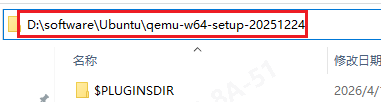
打开powershell 窗口命令查看 qemu是否OK
cpp
qemu-system-x86_64 --version
3.重命名Ubuntu
下载的Ubuntu包改名为:ubuntu-22.04.iso
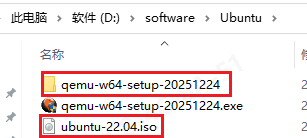
同时,跟qemu放在同一个目录下
4.创建虚拟硬盘
用 qemu-img 创建qcow2 格式动态磁盘(推荐 30G)
cpp
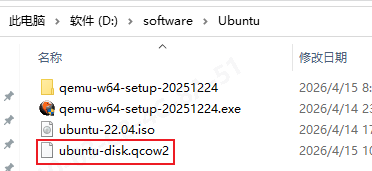
qemu-img.exe create -f qcow2 ubuntu-disk.qcow2 30G- 生成
ubuntu-disk.qcow2文件,就是虚拟机硬盘
3.开始安装
powershell窗口执行命令
1.基础安装命令
cpp
qemu-system-x86_64 `
-m 4G `
-smp 4 `
-accel whpx `
-hda ubuntu-disk.qcow2 `
-cdrom ubuntu-22.04.iso `
-boot d `
-vga virtio `
-usb -device usb-tablet `
-display sdl `
-net nic -net user,hostfwd=tcp::2222-:22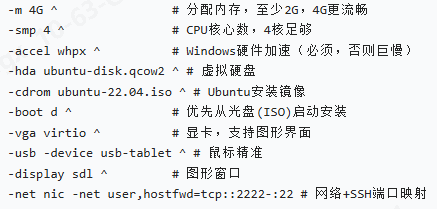
如果报错了,比如:

报错原因:WHPX 硬件加速不可用 / 初始化失败原因:你的 Windows 没开启 Hyper-V / 虚拟机平台,所以 -accel whpx 用不了。
则使用这个命令(就是把-accel whpx 改为:-accel tcg )
cpp
qemu-system-x86_64 `
-m 4G `
-smp 4 `
-accel tcg `
-hda ubuntu-disk.qcow2 `
-cdrom ubuntu-22.04.iso `
-boot d `
-vga virtio `
-usb -device usb-tablet `
-display sdl `
-net nic -net user,hostfwd=tcp::2222-:22
2.开始安装
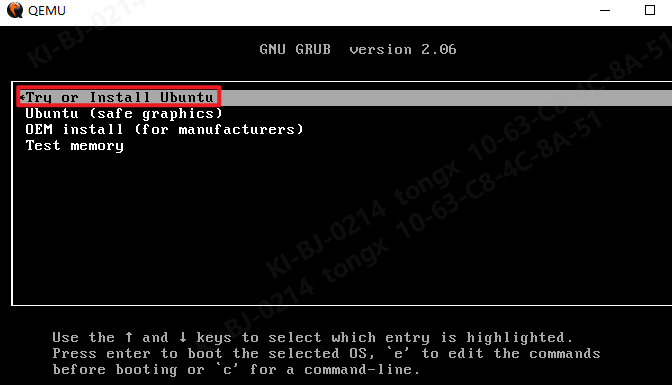
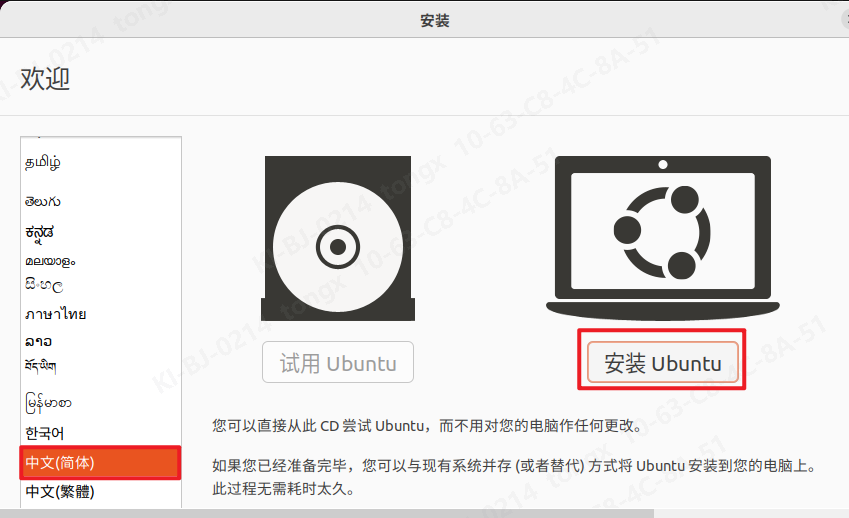
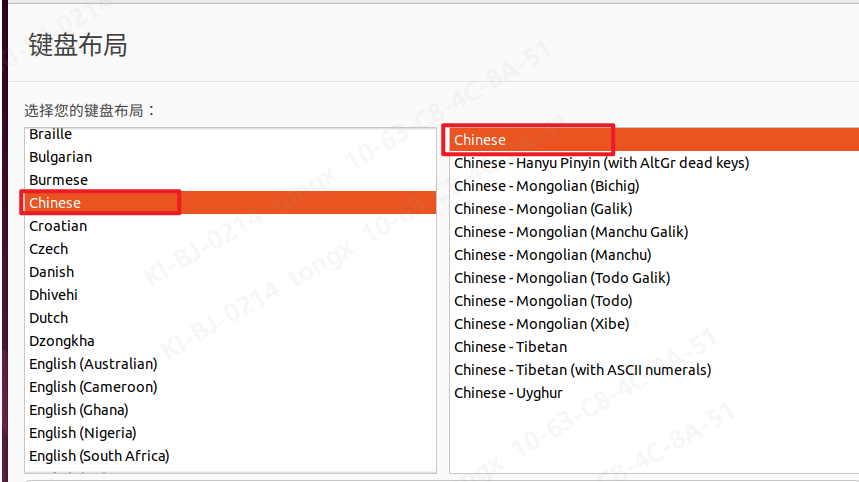
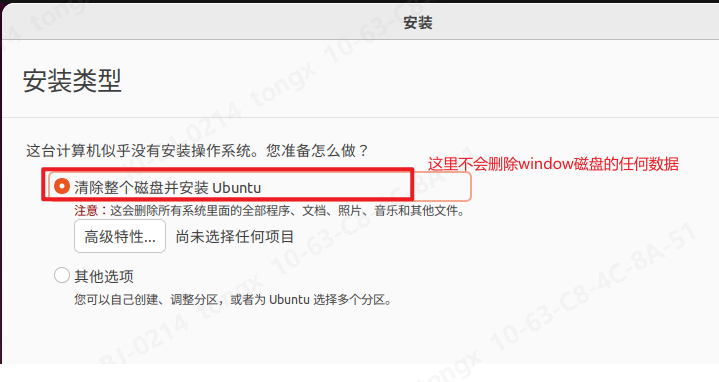
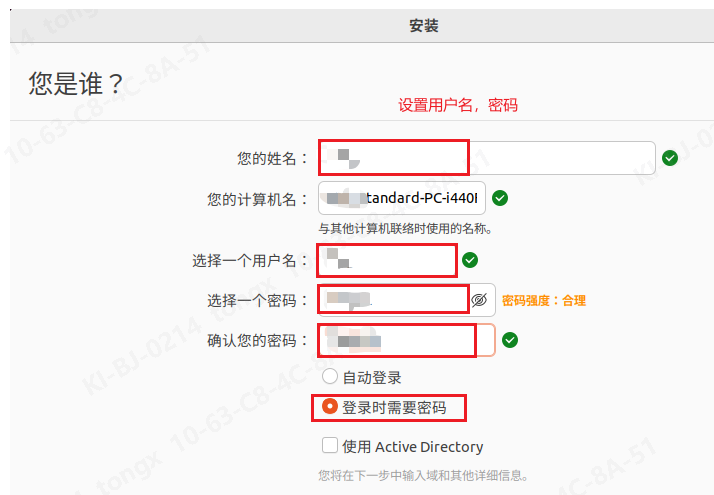
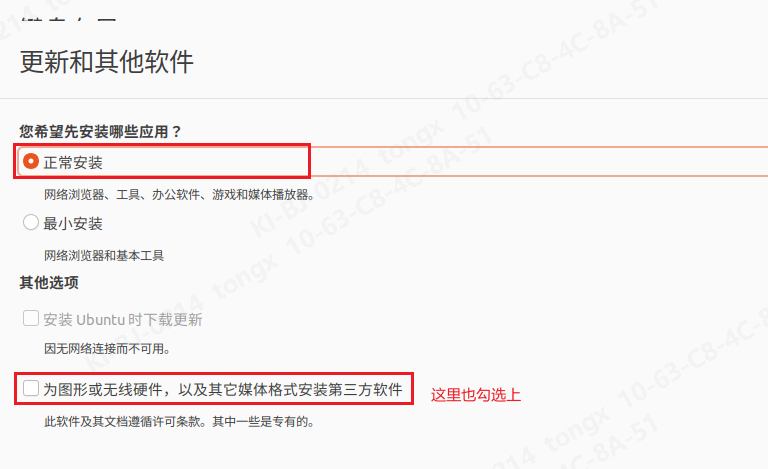
4.安装成功后启动
安装时间比较长(我安装时因为没有硬件加速,共安装了3个多小时┓(;´_`)┏),成功后提示重新启动(启动的是Ubuntu)点击即可。
怎么启动Ubuntu呢?
1.在qemu目录下打开powershell
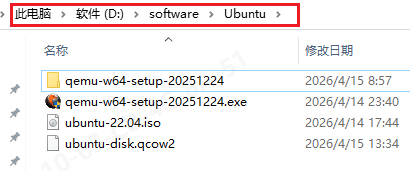
2.执行命令
cpp
qemu-system-x86_64 `
-m 4G `
-smp 4 `
-accel tcg `
-hda ubuntu-disk.qcow2 `
-vga virtio `
-usb -device usb-tablet `
-display sdl `
-net nic -net user,hostfwd=tcp::2222-:22
稍等片刻即可~
5.推荐:使用mobaxterm连接Ubuntu
比较喜欢纯粹的 终端命令行,那就可以用moba来连接Ubuntu,然后操作。
(window电脑复制,但无法在Ubuntu中粘贴。使用终端方式连接Ubuntu就可以解决)
当然,最重要原因是:qemu中操作Ubuntu很卡,因为QEMU要干极耗性能的事:
比如:模拟 显卡( VirtIO VGA ),渲染 Ubuntu 桌面、窗口、鼠标等。
但使用mobaxterm后,在 MobaXterm 里操作时,MobaXterm 只干 一件极轻的事:只传文字
没有图形,没有桌面,没有显卡渲染,没有动画 ----- 所以就很流畅。
1.Ubuntu中安装ssh服务
cpp
sudo apt update
sudo apt install -y openssh-server
检查是否 running:
cpp
sudo systemctl status ssh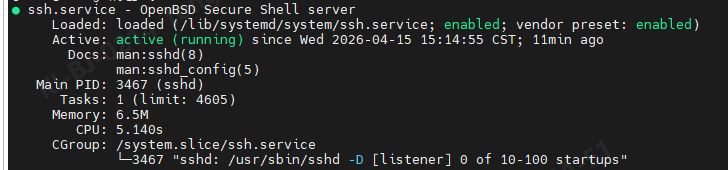
如果没启动,则启动并开机自启:
cpp
sudo systemctl enable --now ssh
sudo systemctl start ssh
2.mobaxterm连接Ubuntu
QEMU 启动命令里已经有了:
-net nic -net user,hostfwd=tcp::2222-:22这代表:
- Windows 主机 IP:127.0.0.1
- 端口:2222
- 指向 Ubuntu 的 22 端口
MobaXterm 新建会话
- Session 类型:SSH
- Host:127.0.0.1
- Port:2222
- Username:你 Ubuntu 的用户名(自己填)
- 点 OK → 输密码
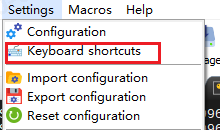
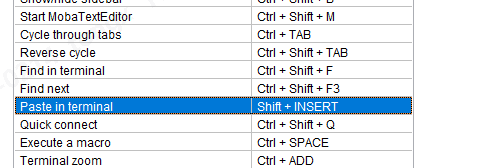
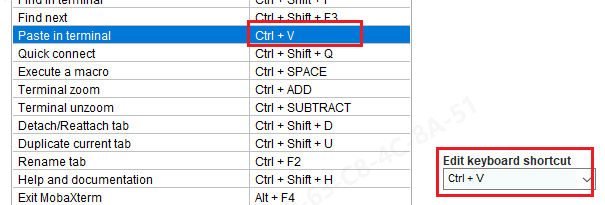
1.Mobaterm设置 ctrl+v 粘贴快捷键
用习惯了ctrl+v,可以在mobaxterm中设置下:
6.一些快捷命令
cpp
重启:
sudo reboot

关机:
sudo poweroff