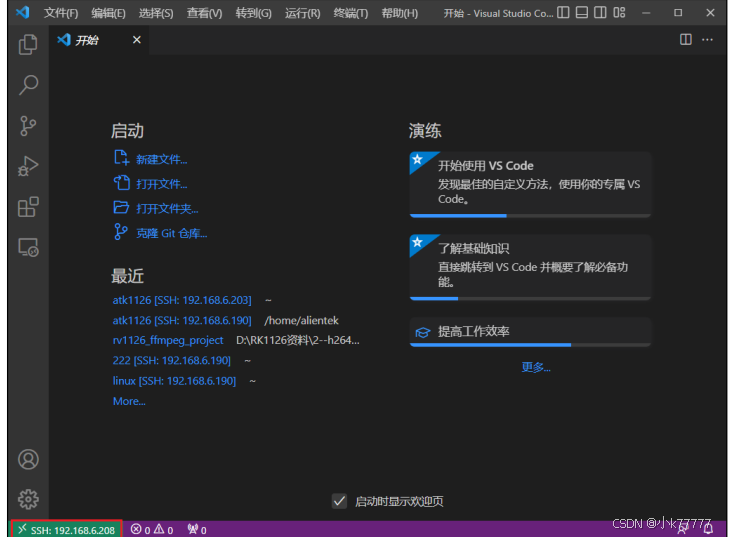
文章概要:本文主要介绍如何让windows的vscode和ubuntu系统服务器进行连接,进行代码开发。
一、windows安装vscode
1.1.Windows 版本安装 vscode可以参考B站视频。
二、windows的vscode 远程 Ubuntu 系统
2.1.打开ubuntu服务器,确认ssh服务已经开启
输入指令 ps -aux | grep sshd查看ssh服务是否开启,如果没有开启,请在 Ubuntu 下输入指令安装 sudo apt-get install openssh-server。
2.2.vscode连接ubuntu
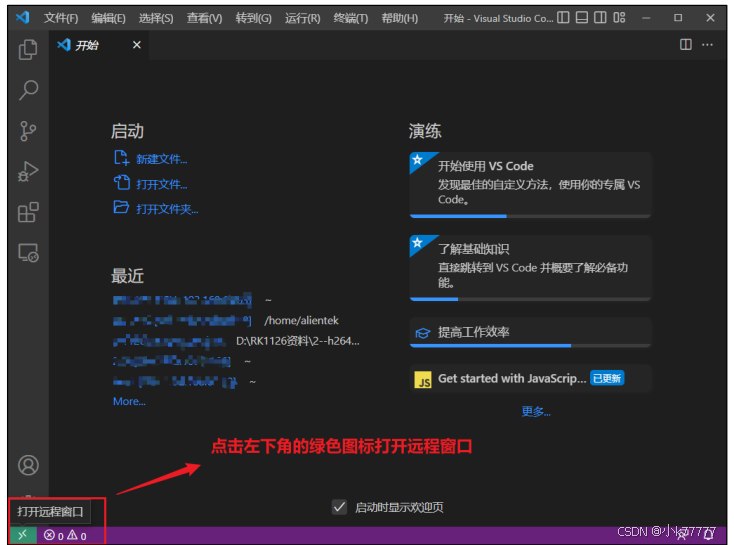
(1)打开vscode--->点击左下角打开远程窗口
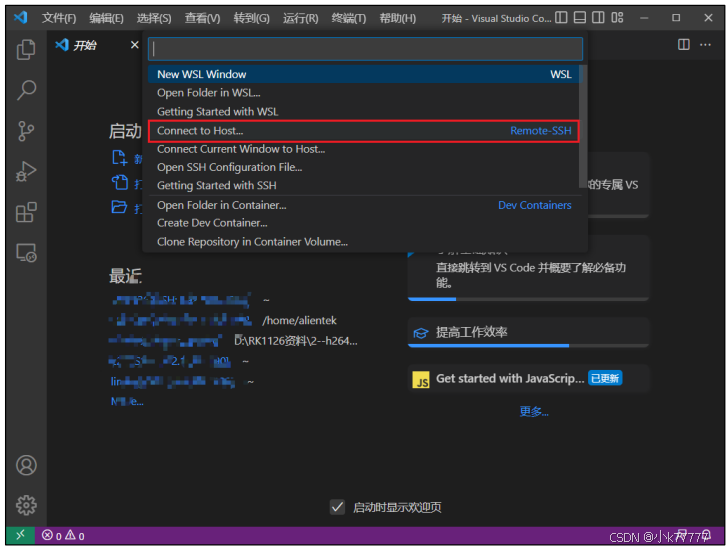
(2)打开远程窗口,选择图中的红色框"Connect to Host"功能。如下图所示:
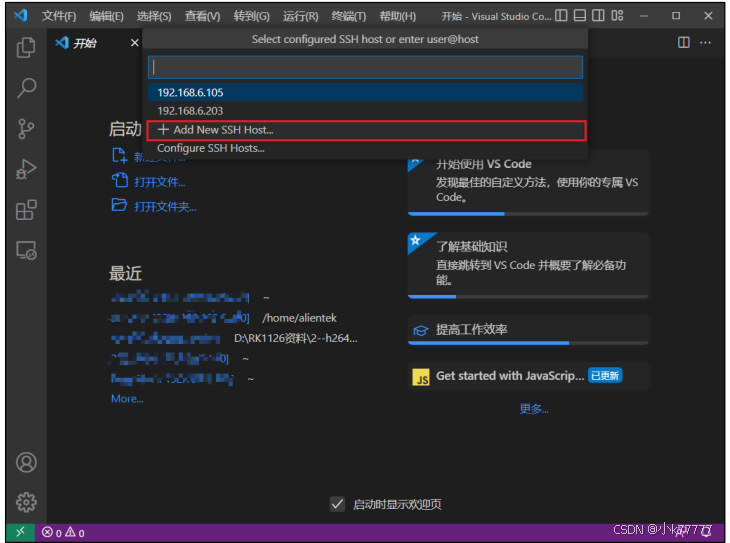
(3)选择图中的红色框"Add New SSH Host"功能。如下图所示:
(4)根据下图中的红色框提示信息输入远程电脑的用户名和 IP 地址,这边笔者的用户名和 IP 地 址分别为:aaa 和 192.168.22.125。输入如下命令即可连接: ssh aaa@192.168.22.125 -A
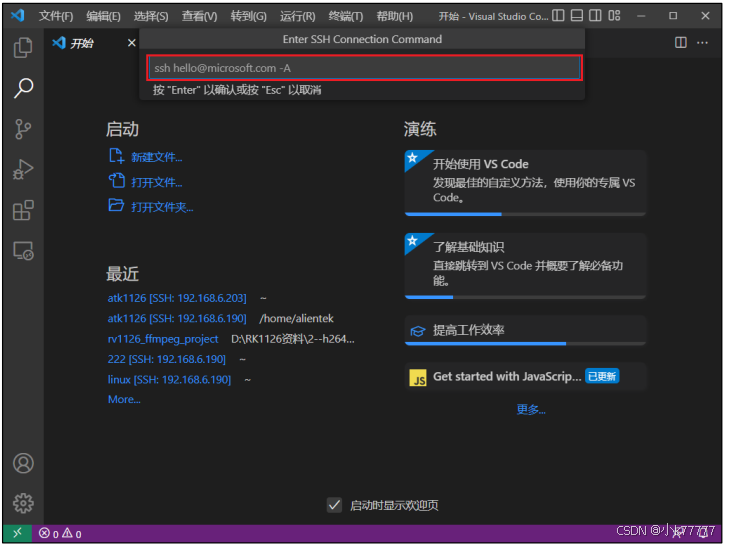
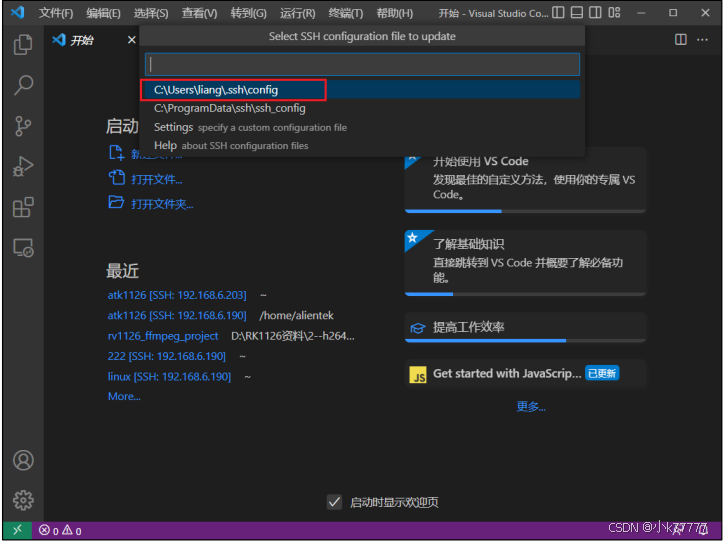
(5)输入连接命令后,按回车键。通常选择红色框"C:\Users\PC 用户名\.ssh\config"的路径文件。
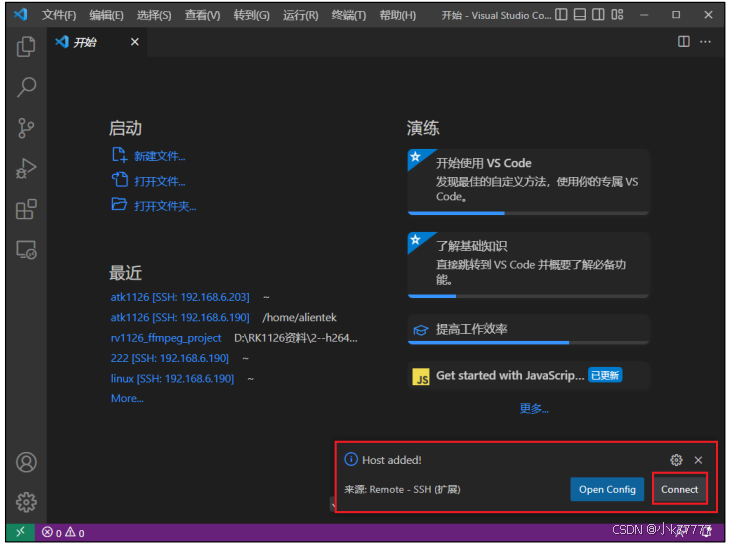
(6)上述配置完成后,就会弹出如下图所示的小框,点击图中的右下角"Connect",进入连接状态,如下图所示:
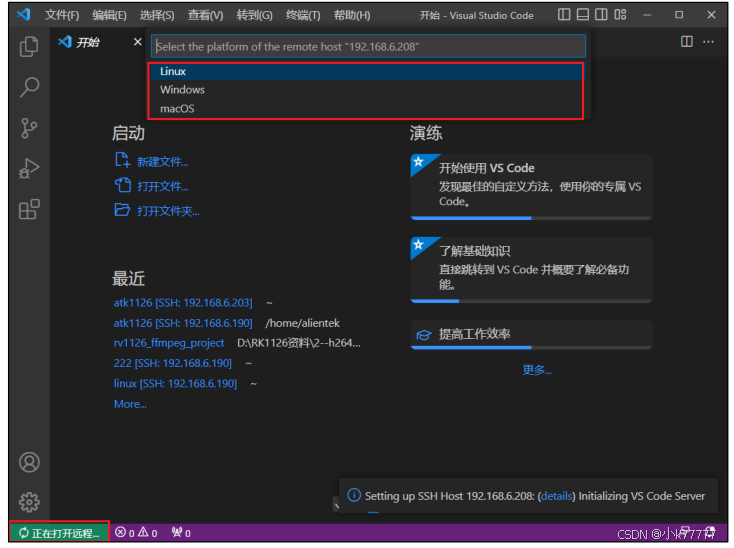
(7)连接后,开始进行远程连接配置,首先要选择远程电脑的系统是什么,这边我们连接 的是 Ubuntu,所以选择"Linux"。左下角开始显示"正在打开远程"。
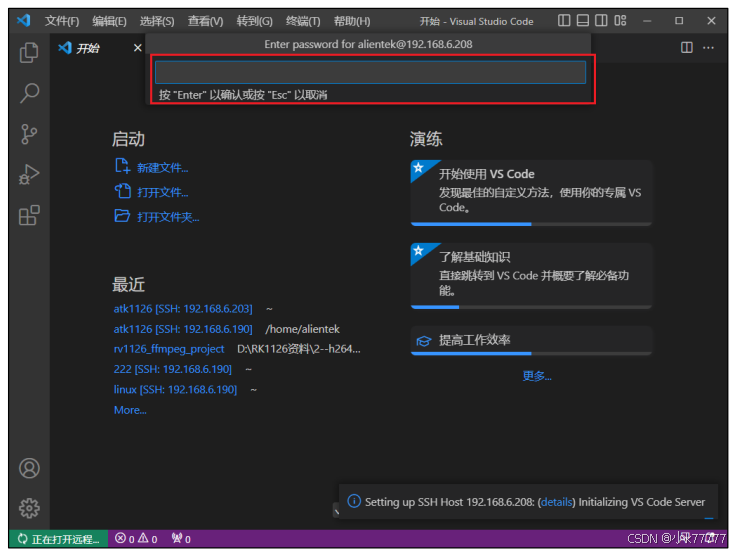
(8)选择完linux后,按照下图中,输入远程端的电脑密码,按回车键
(9)上述操作后就能弹出新的 vscode 窗口,显示连接成功,如下图所示: