1、以下是返回的数据
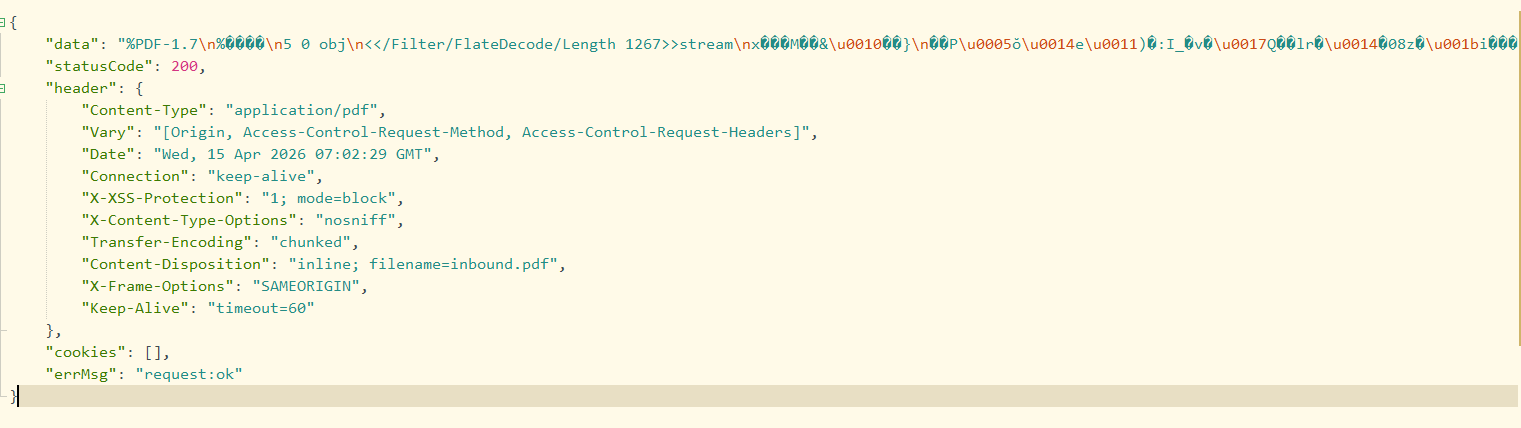
2、将返回的数据流转成base64
const pdfBase64 = uni.arrayBufferToBase64(res.data)3、将pdfBase64打印出来,查看是否转的正确👉测试
以下是完整实现的代码:
uni.request({
        url: 'print/' + id,
        method: 'GET', // 按你实际请求方式改
        timeout: 30000,
        // 关键配置:必须指定响应类型为 arraybuffer
        responseType: 'arraybuffer',
        success: (res) => {
            const pdfBase64 = uni.arrayBufferToBase64(res.data)
            console.log(pdfBase64)
            // 1. 生成文件名
            const fileName = `文档_${new Date().getTime()}.pdf`;
            // 2. 获取 APP 本地可写目录
            const filePath = `_doc/${fileName}`;

            // 3. 创建文件并写入 Base64 数据
            plus.io.requestFileSystem(plus.io.PRIVATE_DOC, function (entry) {
                entry.root.getFile(fileName, { create: true }, function (fileEntry) {
                fileEntry.createWriter((writer) => {
                    console.log(writer)
                    // 写入成功
                    writer.onwrite = () => {
                        console.log("写入成功")
                        uni.showToast({ title: 'PDF 保存成功', icon: 'success' });
                        // 打开预览 PDF
                        openPdf(filePath);
                    };
                    console.log("开始写入数据")
                    writer.writeAsBinary(pdfBase64)
                    console.log("写入数据完成")

                }, (err) => {
                    console.error("创建写入器失败:", err);
                });
                }, (err) => {
                console.error("创建文件失败:", err);
                });
            }, (err) => {
                console.error("获取目录失败:", err);
            });

        }
});还可以使用uni.downloadFile方法
👉具体的使用方法👈