一、计算机概述【了解】
计算机组成:  硬件和软件

硬件: 冯-诺依曼体系结构(输入设备,输出设备,运算器,控制器,存储器)

软件: 系统软件(操作系统)和应用软件(各种浏览器,播放器等app)

操作系统: 承上启下的作用(硬件和应用软件之间的桥梁)

常见操作系统: window mac linux二、linux概述【了解】

诞生时间: 1991年

创始人: 林纳斯-托瓦兹

吉祥物: 小企鹅

Linux发行版: centOS  redhat  ubuntu  deepin  中标麒麟 红旗linux...

本次课程使用centOS7版本三、虚拟机软件安装【熟悉】
注意: 16和17版本都可以 , 另外: 如果没有看到对应截图,那就是默认下一步即可
1 安装VMware软件[¶](#1 安装VMware软件¶)
找到老师发的资料直接点击安装即可,
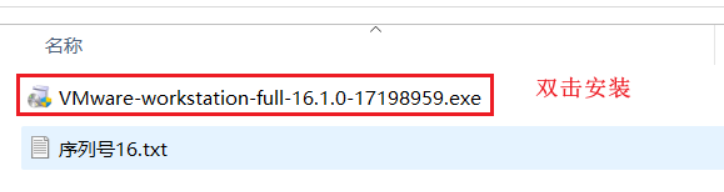
中间一路下一步,直到修改路径的时候,建议修改下路径:
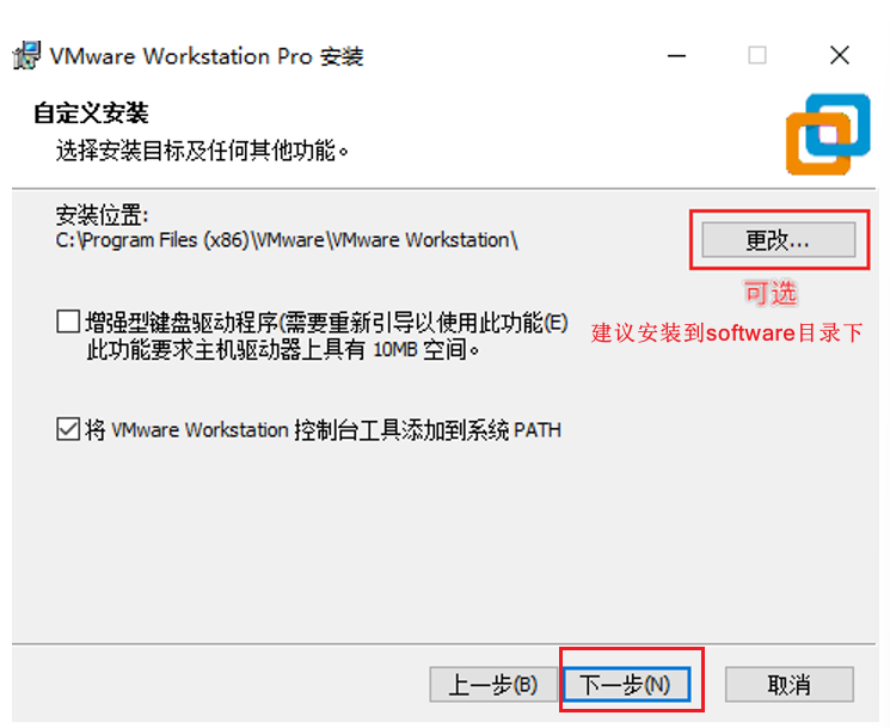
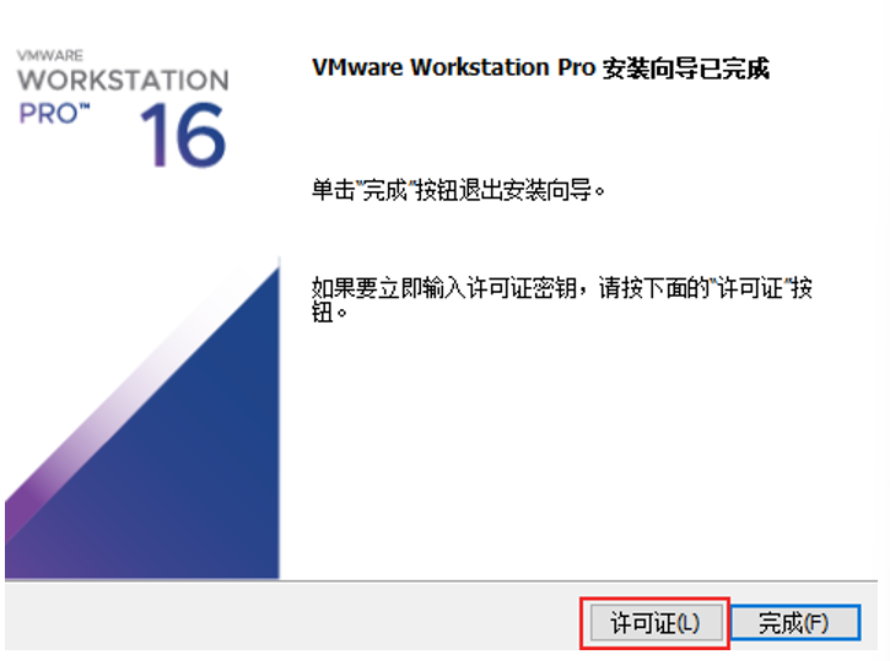
中间一路下一步默认即可,直到安装完成!
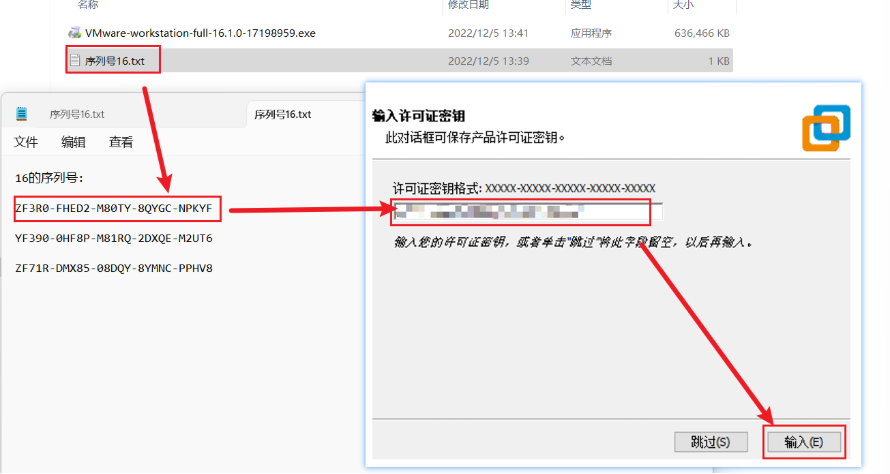
按照下图输入许可证
2 查看是否生成网卡[¶](#2 查看是否生成网卡¶)
注意: 安装完VMware软件一定注意检查本地电脑是否生成了net1和net8虚拟网卡,如果没有就是没有安装成功!

快速查看网络适配器: win + r 输入 ncpa.cpl 命令回车即可打开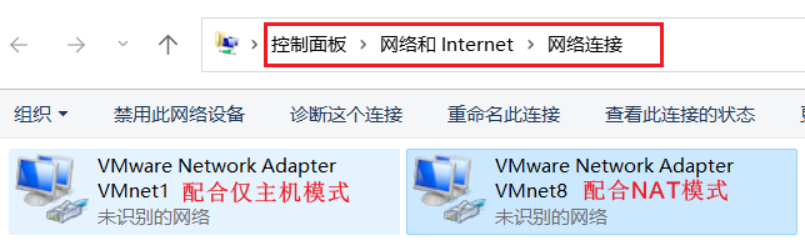
四、虚拟网络设置【掌握】
1 选择虚拟网卡[¶](#1 选择虚拟网卡¶)
虚拟机: (Virtual Machine)指通过软件模拟的具有完整硬件系统功能的,运行在一个完全隔离环境中的完整计算机系统。

虚拟网卡主要分为:
NAT模式[推荐]:(虚拟机将你的Windows电脑当做路由器上网,也就是借助Windows电脑上网)
桥接模式:(虚拟机将自己接入你Windows电脑所在的网络中,也就是借助你Windows电脑用的路由器上网)
仅主机模式:(虚拟机无法上网,只能和你的Windows电脑互通)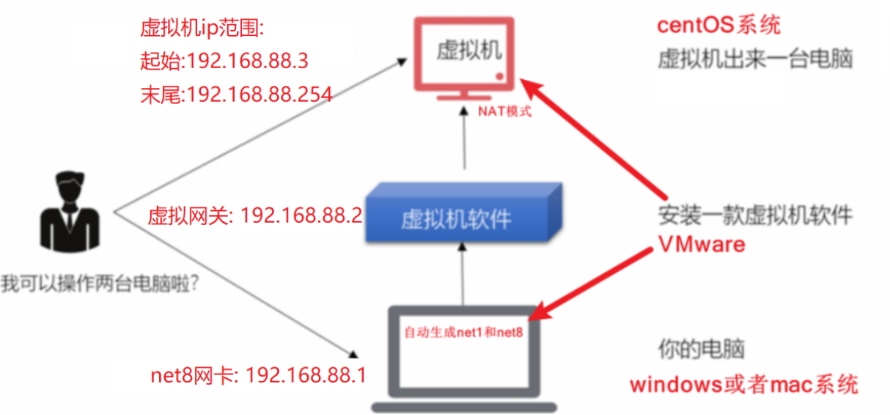
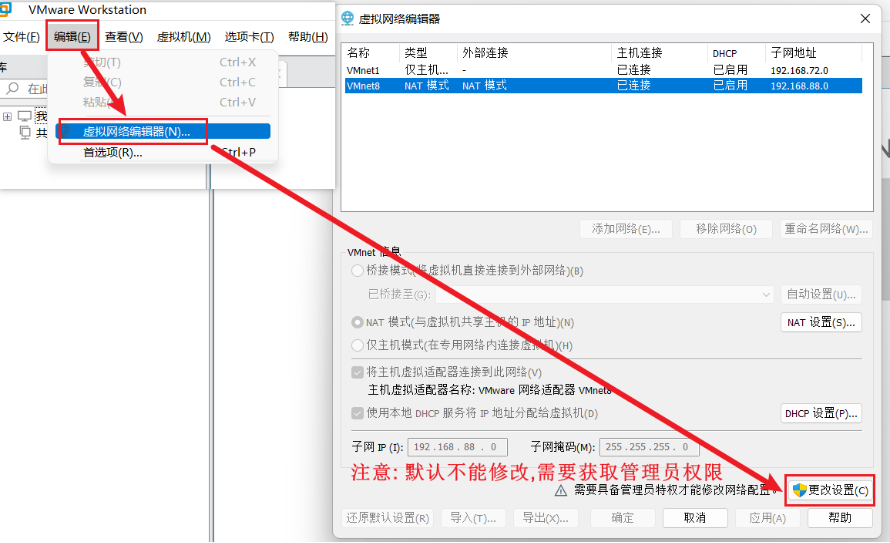
2 设置网关和IP范围[¶](#2 设置网关和IP范围¶)
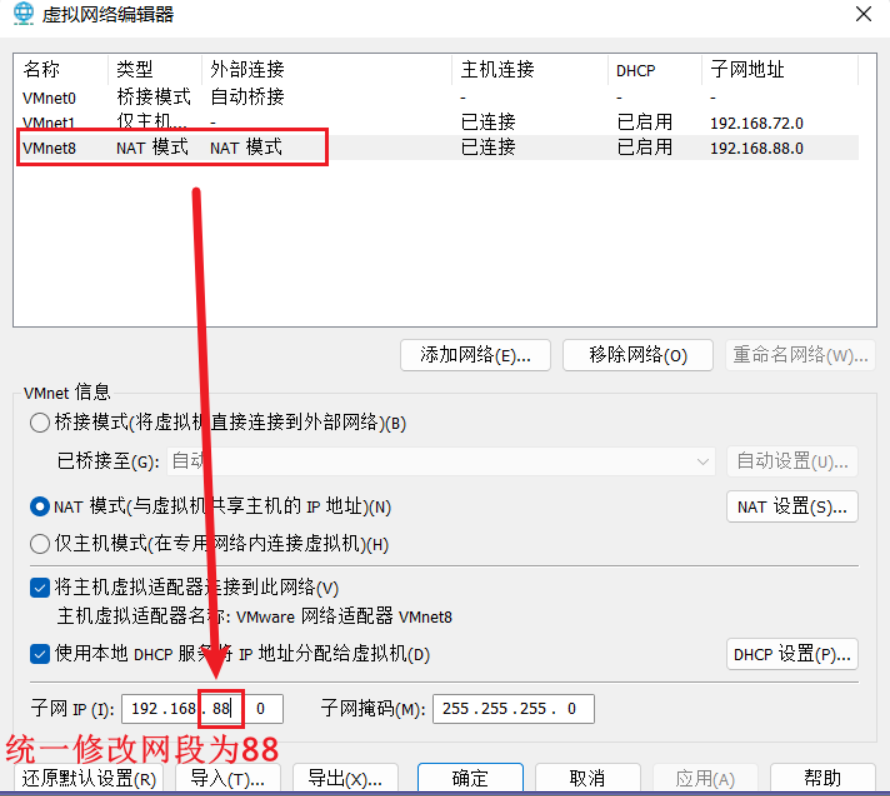
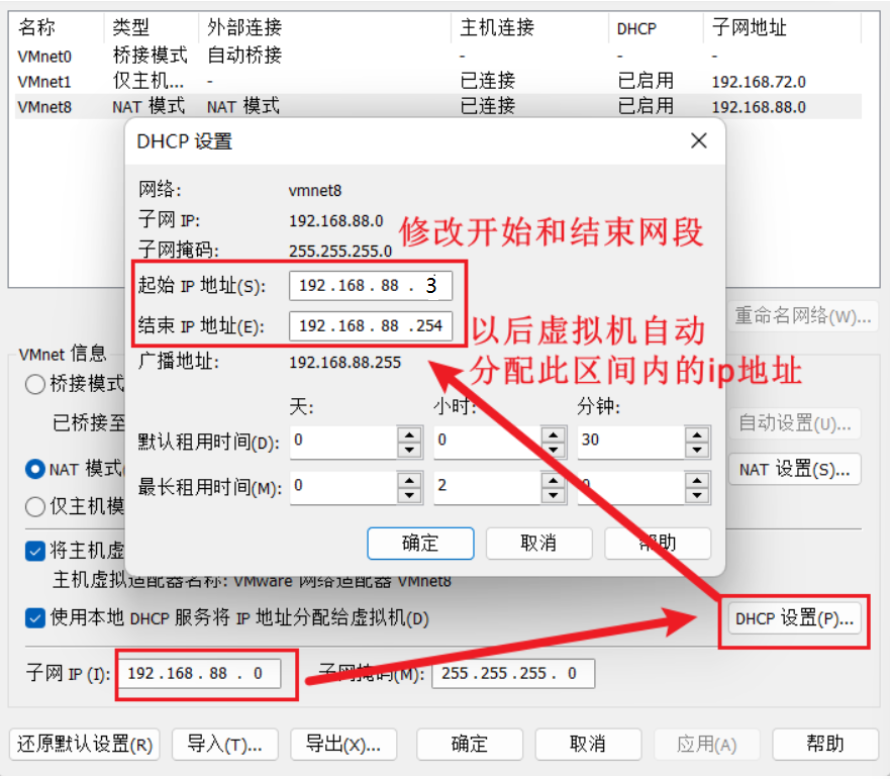
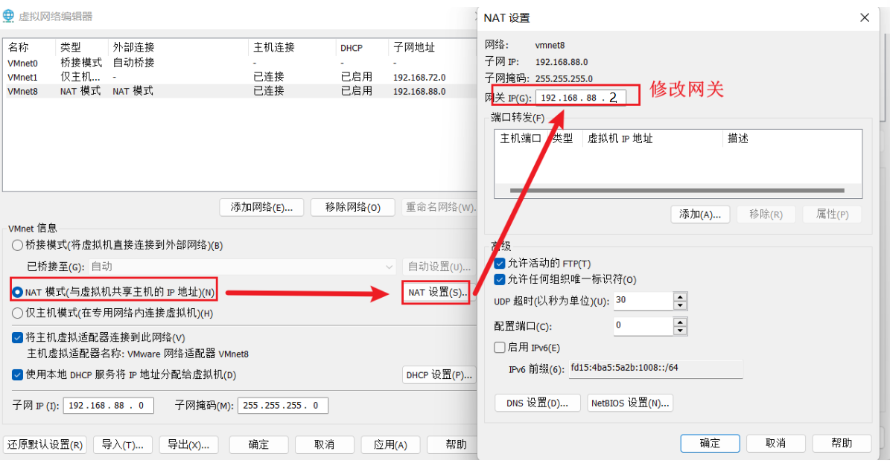
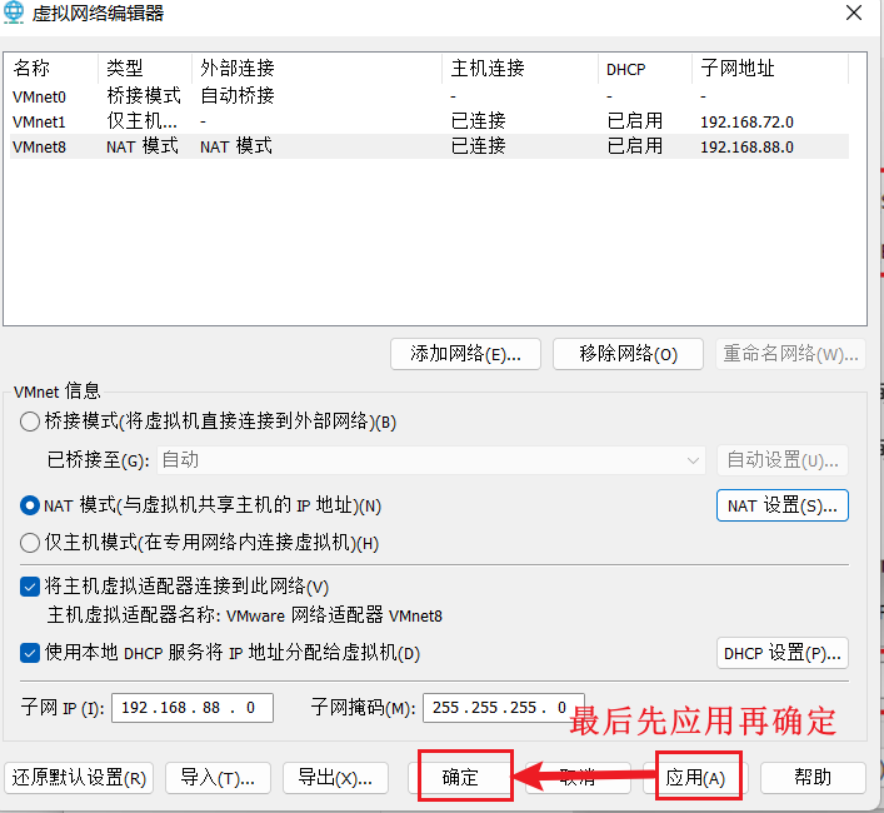
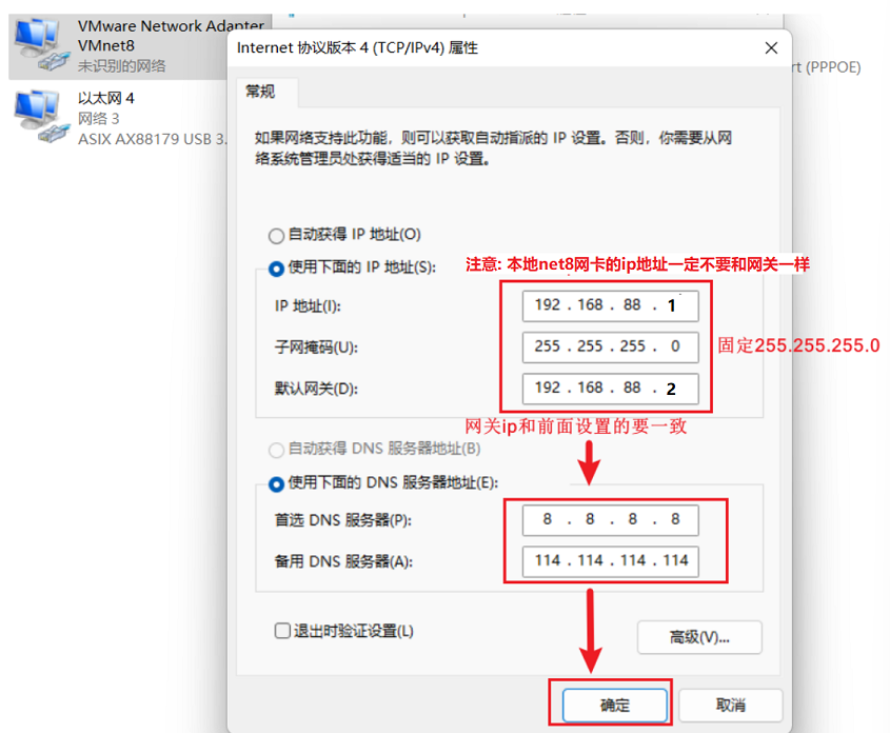
3 设置本地net8网卡ip[¶](#3 设置本地net8网卡ip¶)
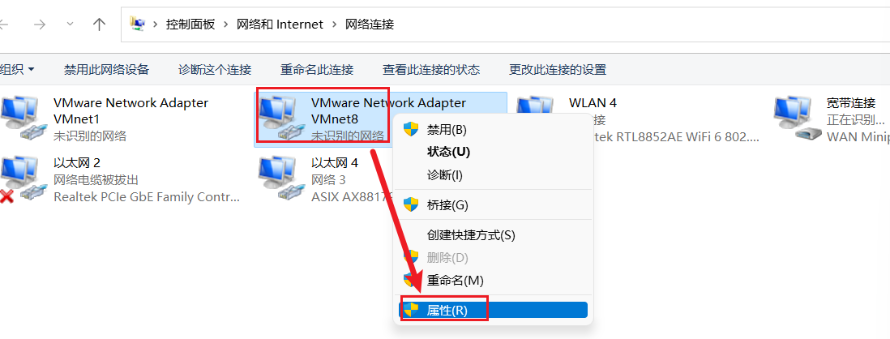
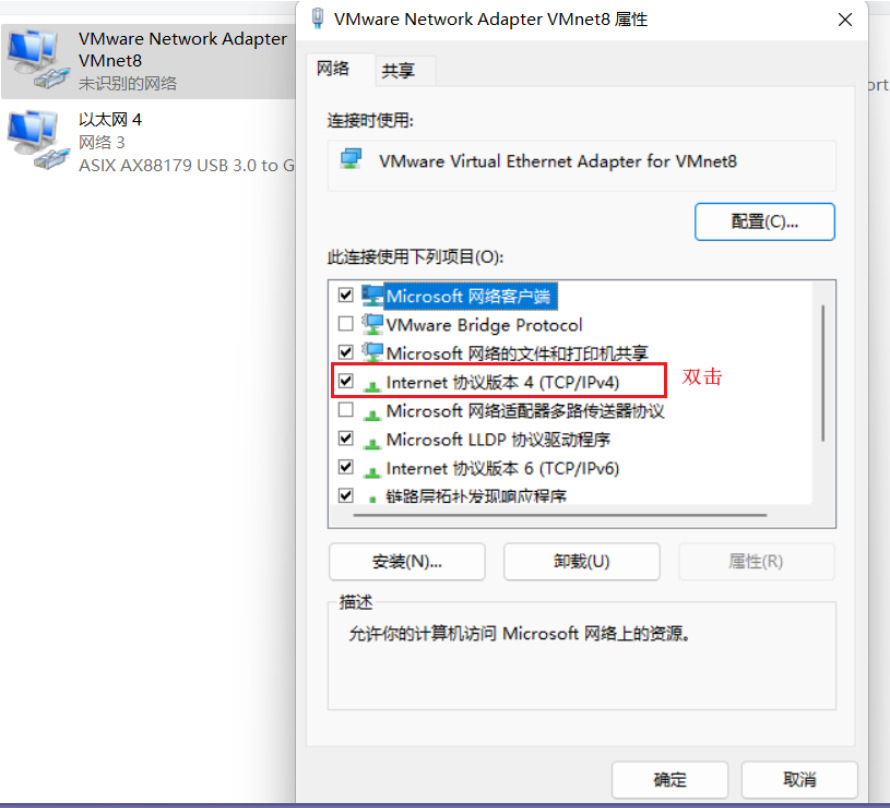
DNS:(Domain Name Server,域名服务器)是进行域名(domain name)和与之相对应的IP地址 (IP address)转换的服务器。 域名: 可以理解成就是ip地址的别名 举例: www.baidu.com就是域名,对应的ip地址是14.119.104.254或者157.148.69.80等
五、VMware操作虚拟机【掌握】
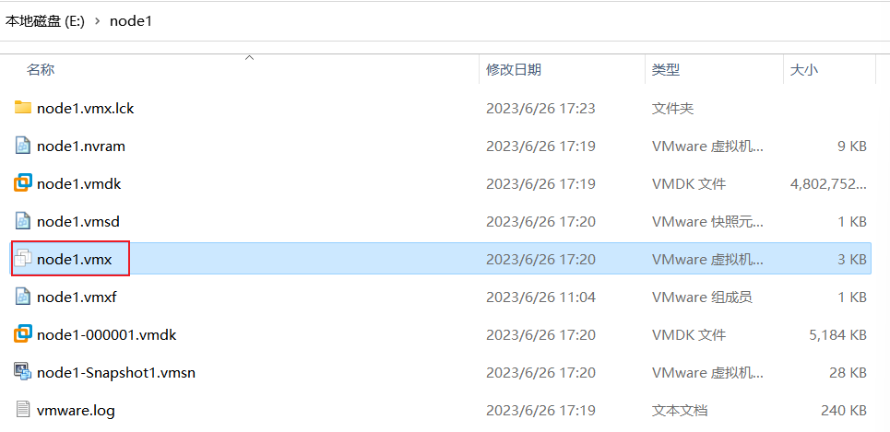
1 VMware关联已有虚拟机[¶](#1 VMware关联已有虚拟机¶)
方式1:
在VMware软件中打开
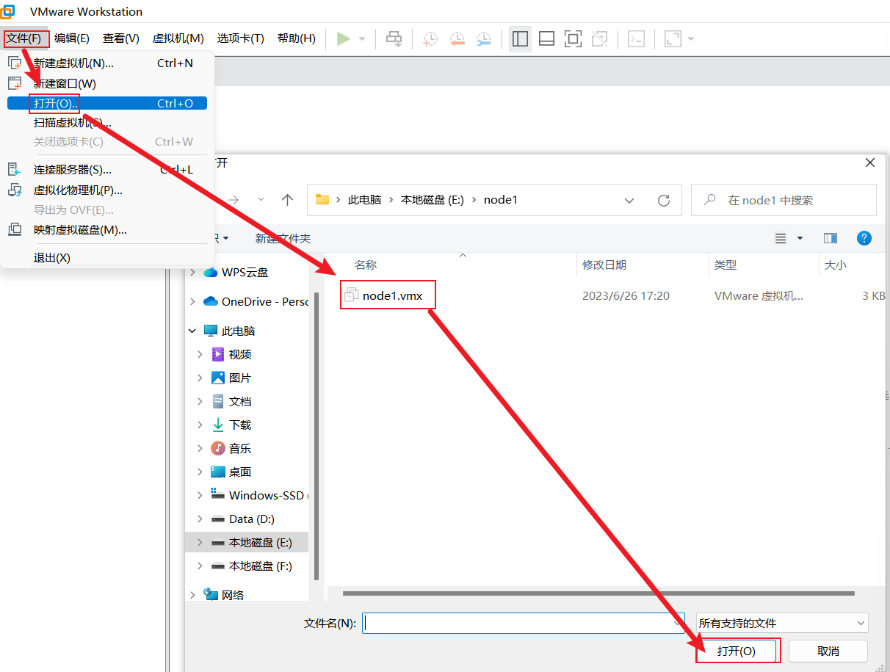
直接双击node1.vmx打开
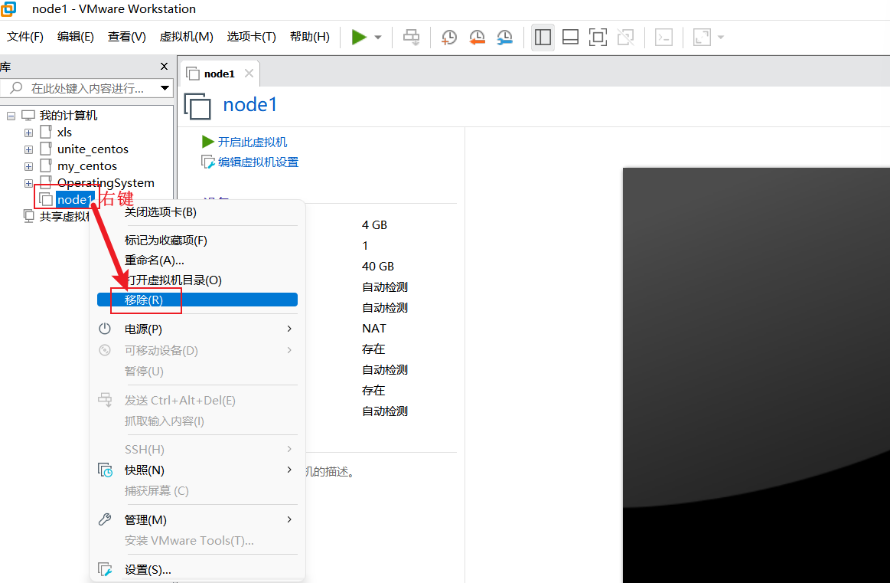
2 VMware移除无效虚拟机[¶](#2 VMware移除无效虚拟机¶)
虚拟机快照拍摄和恢复
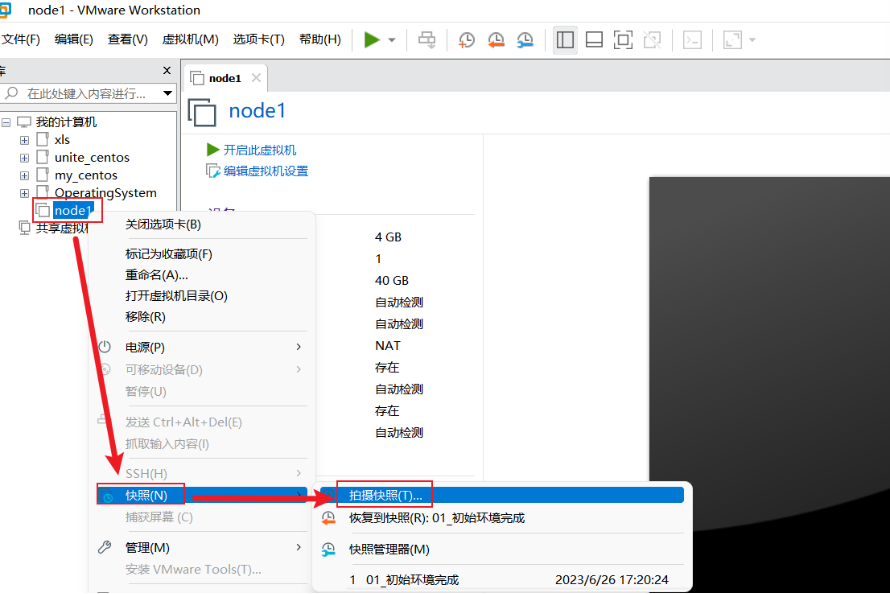
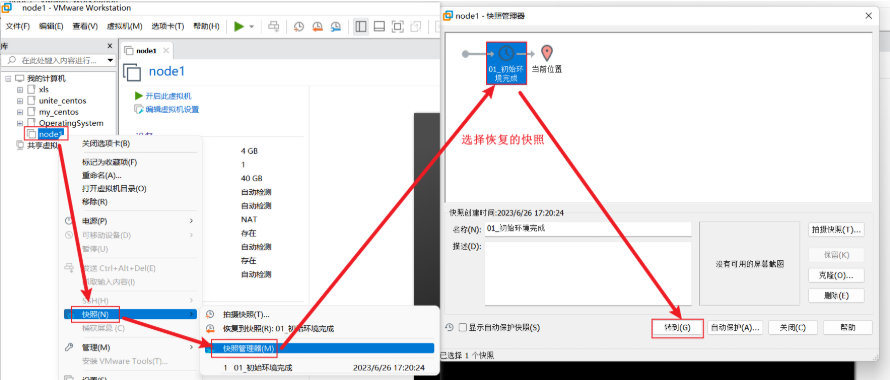
快照: 能把拍照当时的所有情况定格,方便以后恢复快照,恢复到当时的情况
建议: 拍摄快照的时候保持关机状态,因为这样会节省很多空间!!!
3.1 拍摄快照[¶](#3.1 拍摄快照¶)
3.2 恢复快照[¶](#3.2 恢复快照¶)
六、虚拟机安装过程【了解】
1 安装桌面版[¶](#1 安装桌面版¶)
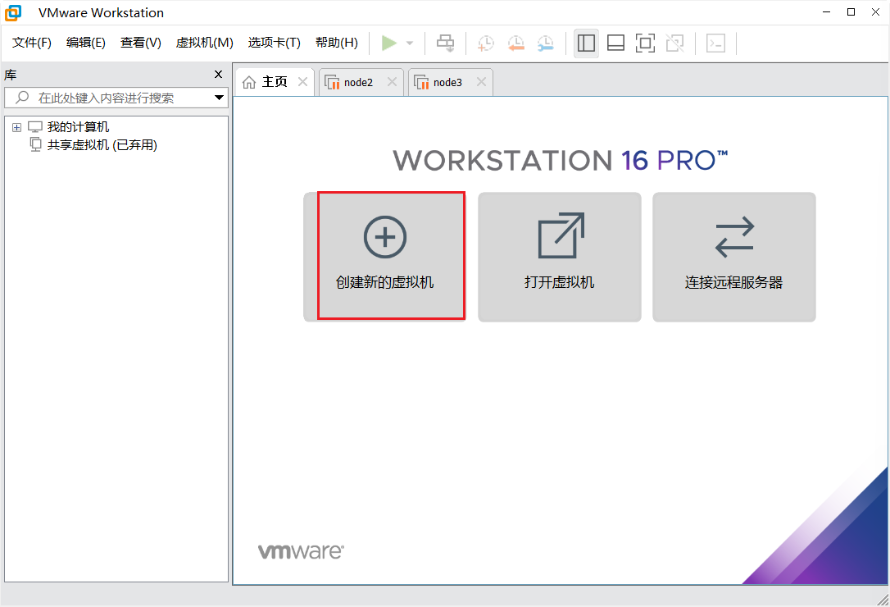
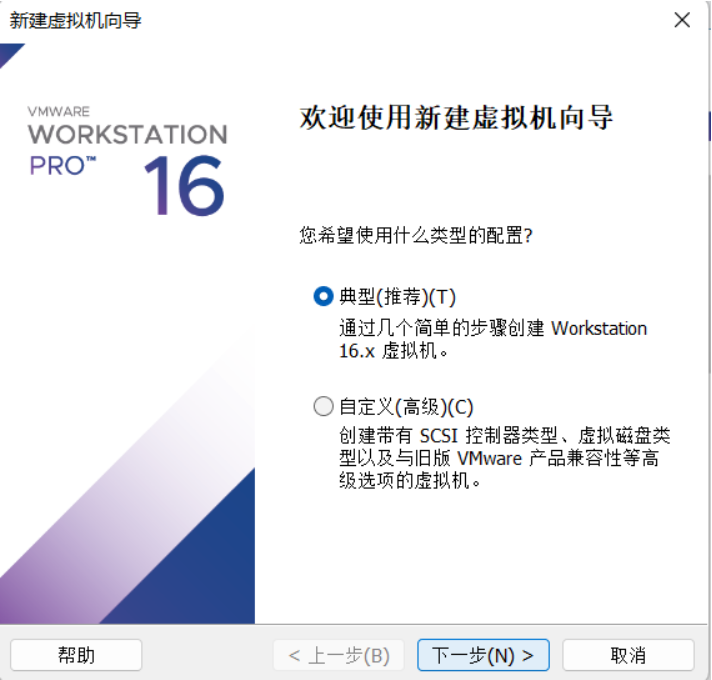
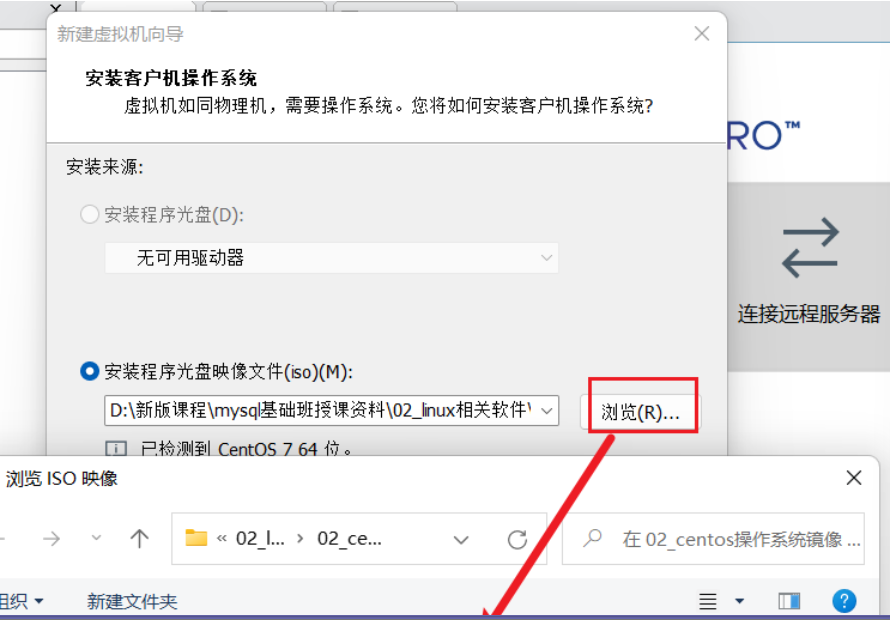
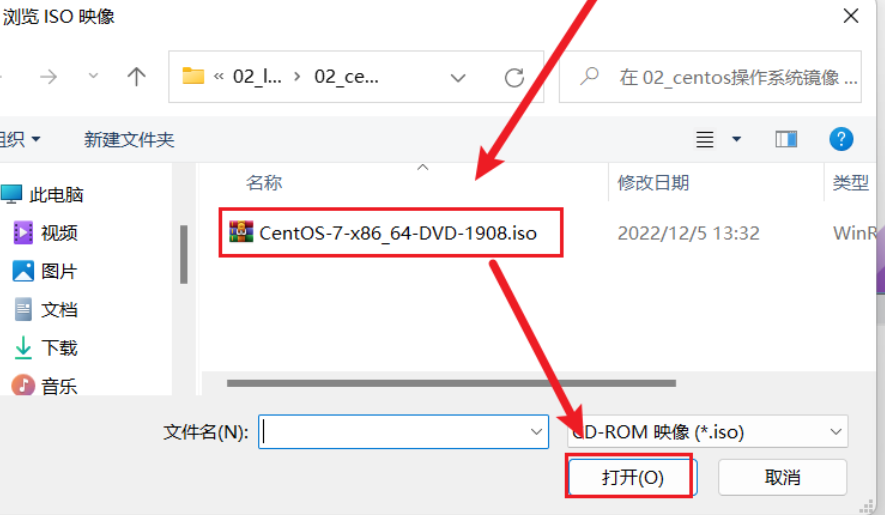
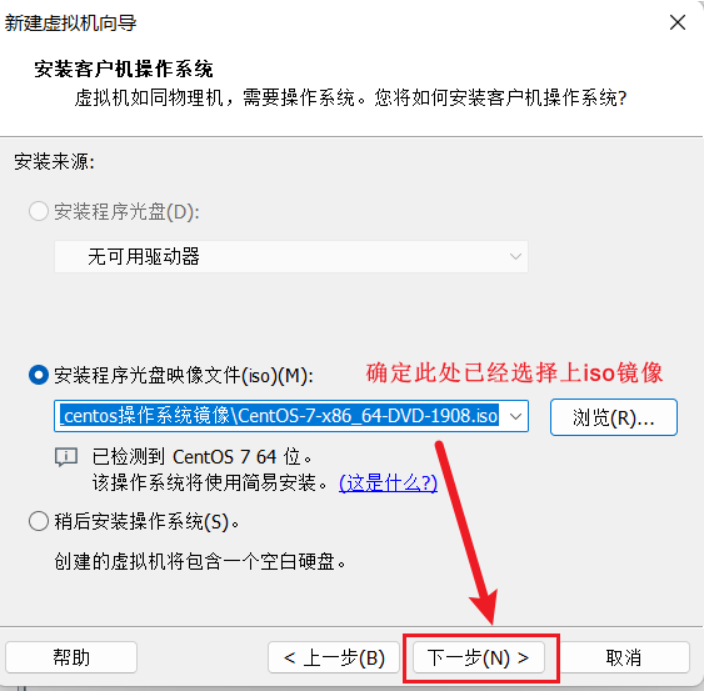
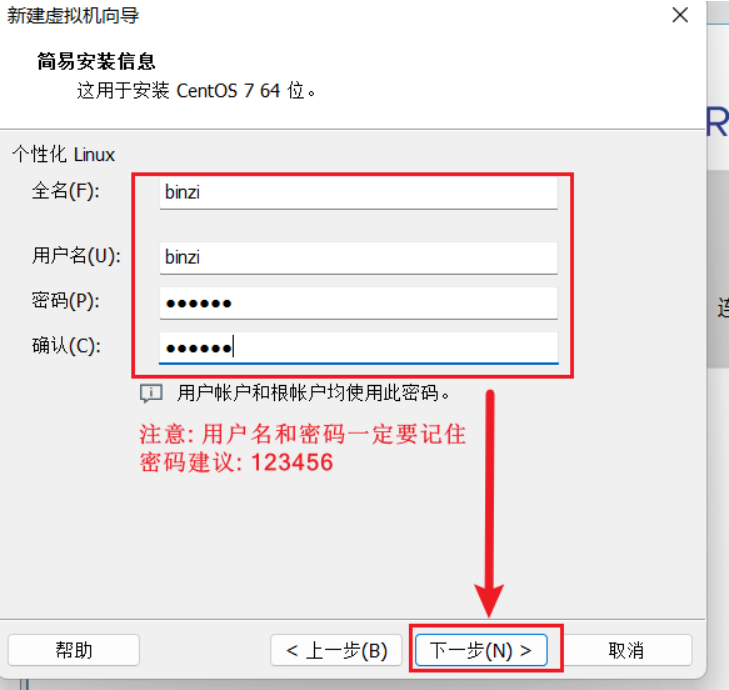
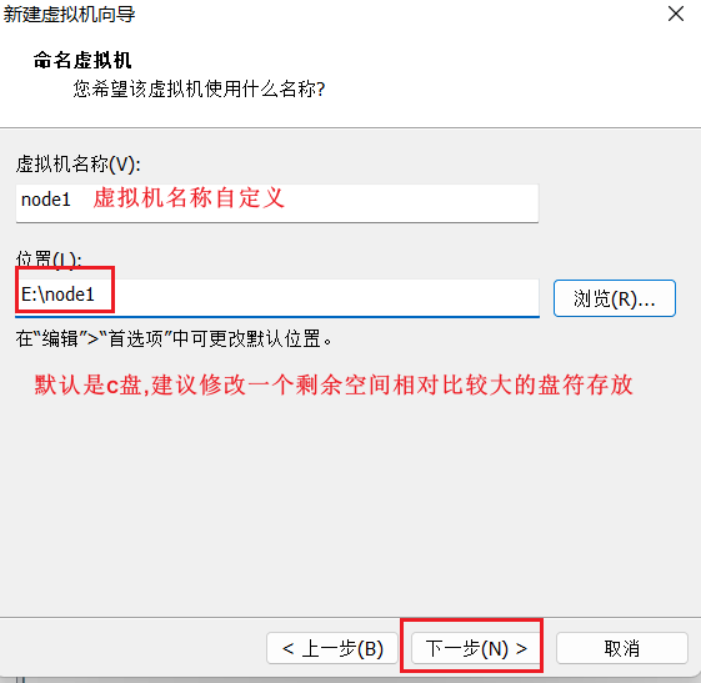
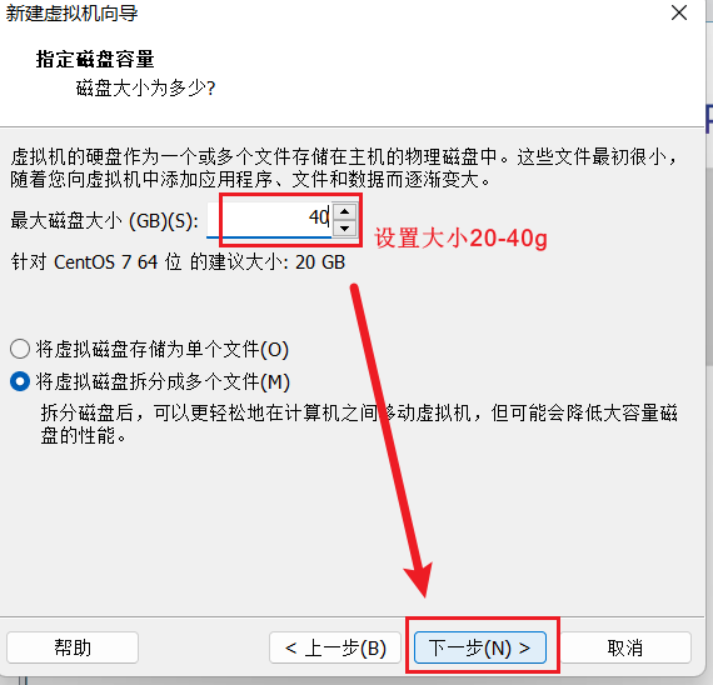
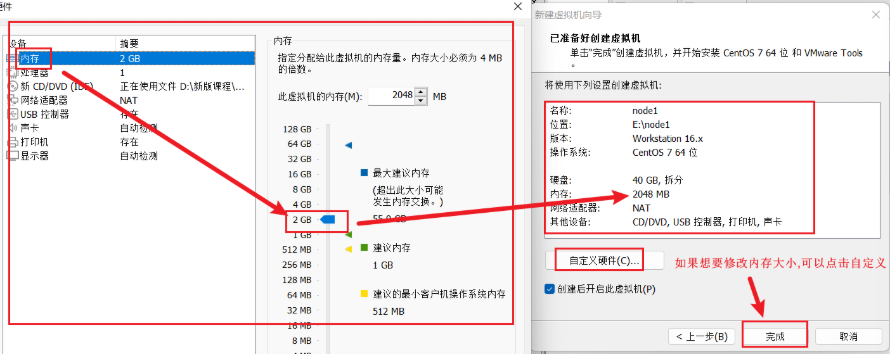
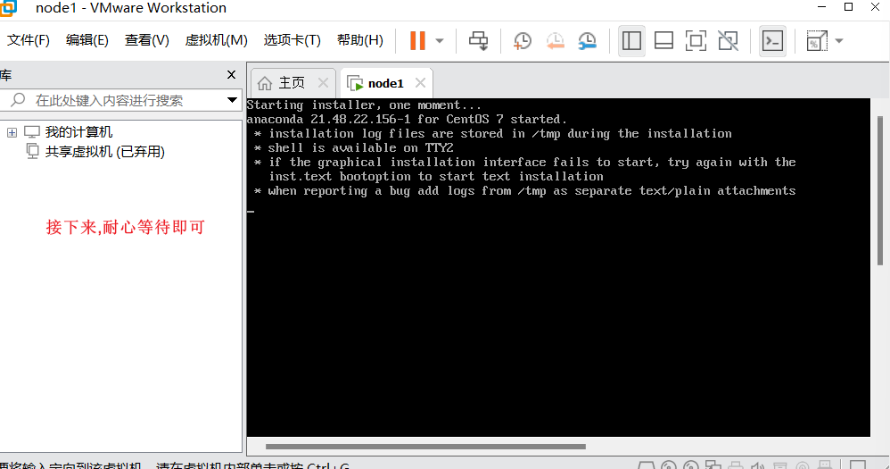
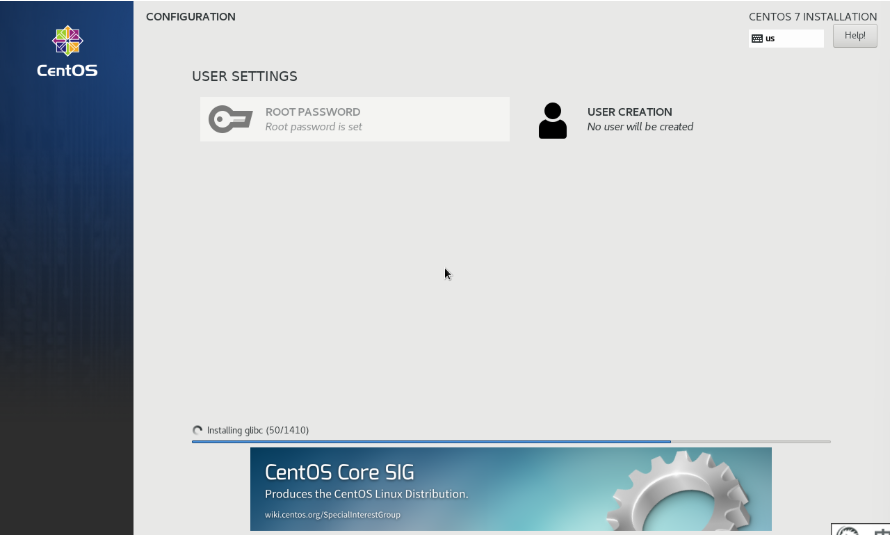
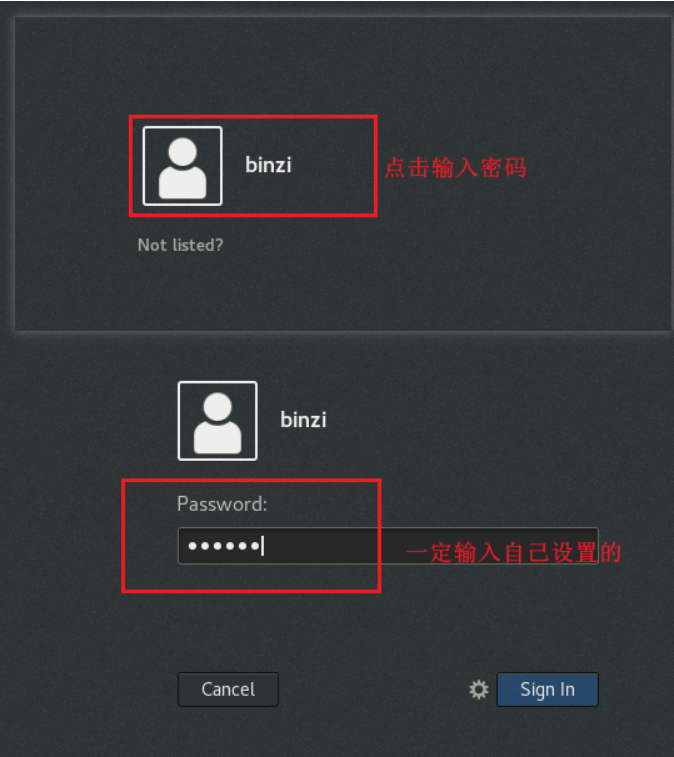
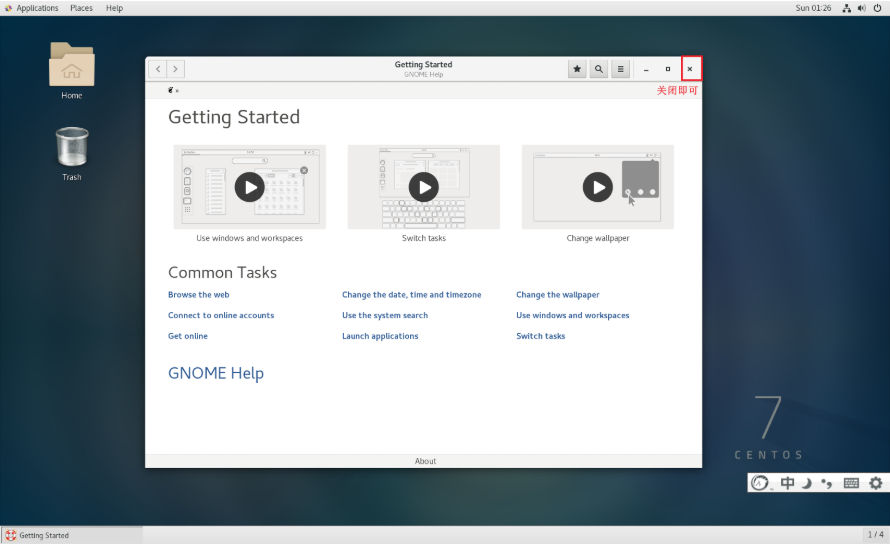
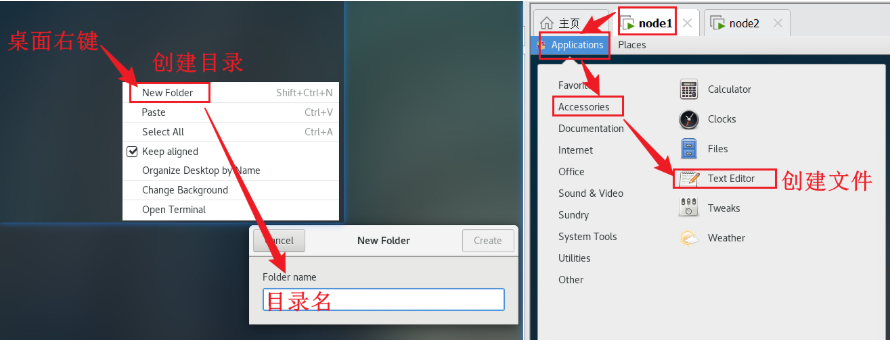
安装纯净版
由于课上已经演示了桌面版按照,以下拓展纯净版安装过程
1.文件 -> 创建新的虚拟机 -> 典型(推荐) -> 稍后安装操作系统
2.客户机操作系统 : 选Linux版本 , 选CentOS 7 64 位
3.虚拟机名称 : 举例: node1 ,  位置: 任意(建议选择空间大于20G位置)
4.最大磁盘大小:20-40 GB ,  然后选择: 将虚拟磁盘存储为单个文件
5.自定义硬件 :  内存设置为:2GB  , 处理器的内核数量设置为: 2  -> 完成


6.右键node1 ->设置 -> CD/DVD(IDE)  -> 使用ISO镜像文件 -> 浏览 -> 选择本机提前准备好的iso镜像  ->  确定
7.选择node1 -> 开启此虚拟机 -> 进入黑窗口后回车等待一会儿进入设置语言的页面即可
8.设置语言页面: 中文 ->  简体中文 -> 继续
9.安装信息:
- 软件:  软件选择 ->  选择基本网页服务器  -> 完成
- 系统:  安装位置 ->    选择刚设置的60G磁盘 -> 完成
- 系统:  网络和主机名 -> 打开以太网 -> 修改主机名: node1 ->应用 -> 完成
- 点击: "开始安装"按钮  -> 配置页面中统一设置ROOT密码: 123456  -> 完成
- 点击: "重启"按钮 (安装进度条走完后右下角出现此按钮)


10.启动成功:输入用户名: root , 输入密码:123456
11.查看该虚拟机初始ip地址: ifconfig七、验证IP和网络
1 查看ip地址[¶](#1 查看ip地址¶)
window系统:  ipconfig

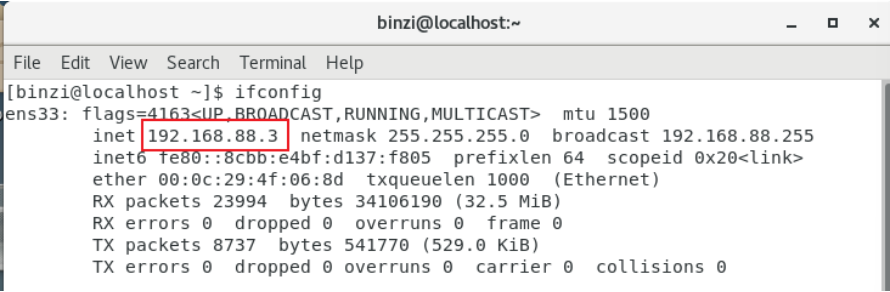
mac/linux:  ifconfig
1.1 window中查看net8-IP[¶](#1.1 window中查看net8-IP¶)
win+r 弹窗中输入cmd 进入黑窗口
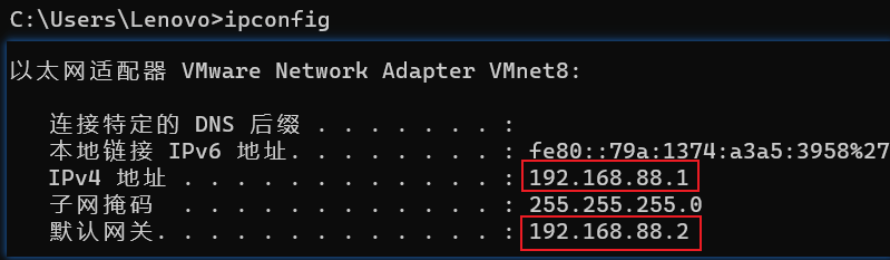
1.2 linux中查看虚拟机-IP[¶](#1.2 linux中查看虚拟机-IP¶)
桌面右键->open terminal
注意: 如果按照上述配置完后,首次虚拟机ip会自动分配192.168.88.3,后面如果安装新的自动继续依次分配...
查看是否联网
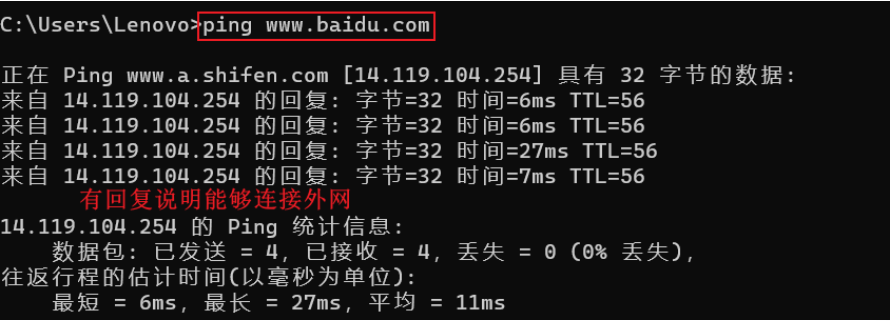
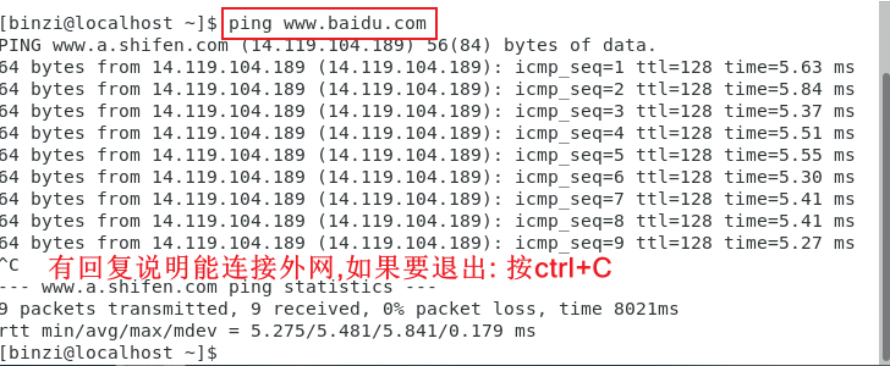
前提是你本地计算机联网,才能ping通,如果本地没有连接外网,请求超时!!!
命令: ping www.baidu.comwindow本地
linux中
八、Finallshell客户端安装和连接
1 安装Finallshell[¶](#1 安装Finallshell¶)
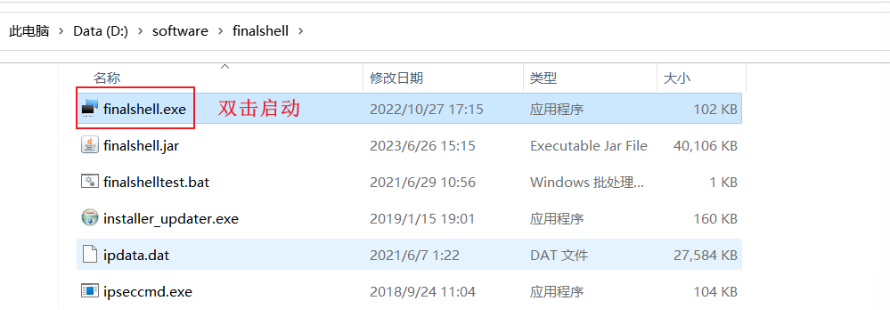
找到老师提供资料中,finalshell_install.exe进行安装,一路下一步即可
建议: 把此软件安装到software目录下
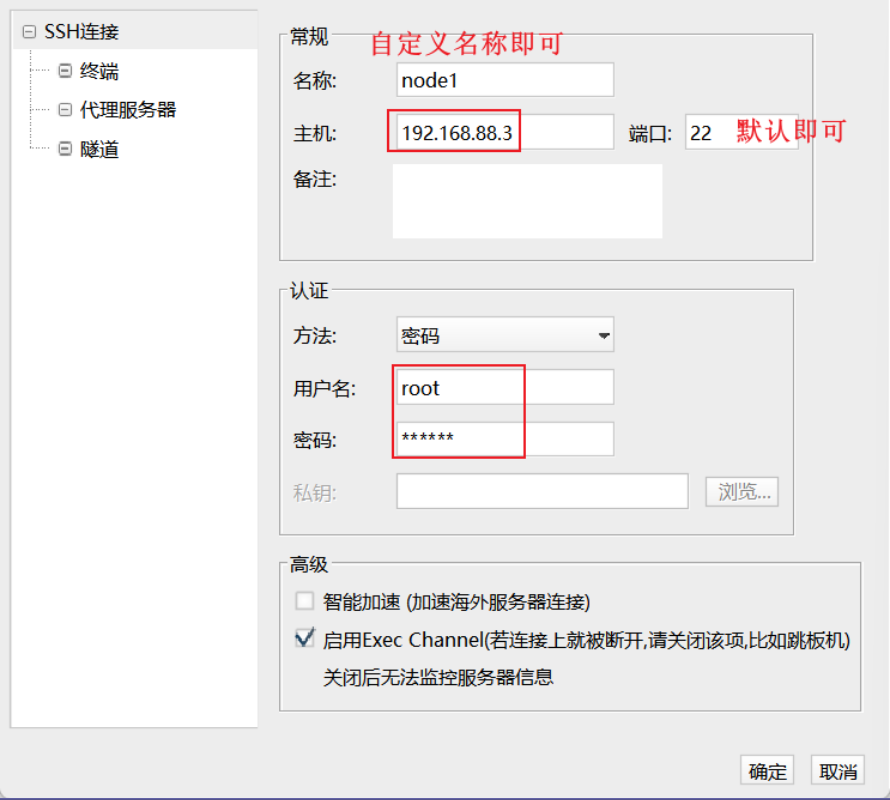
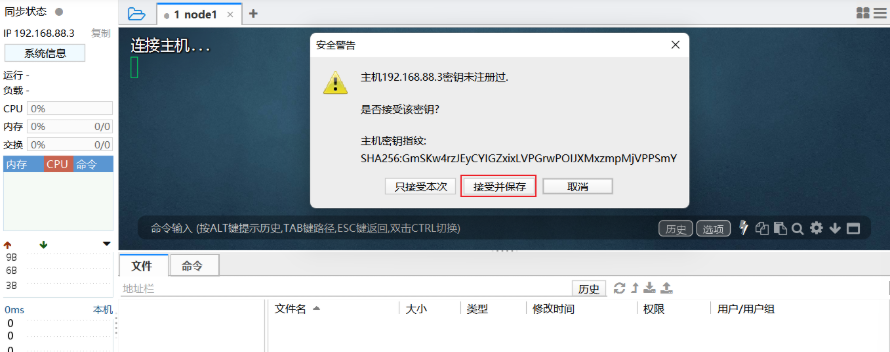
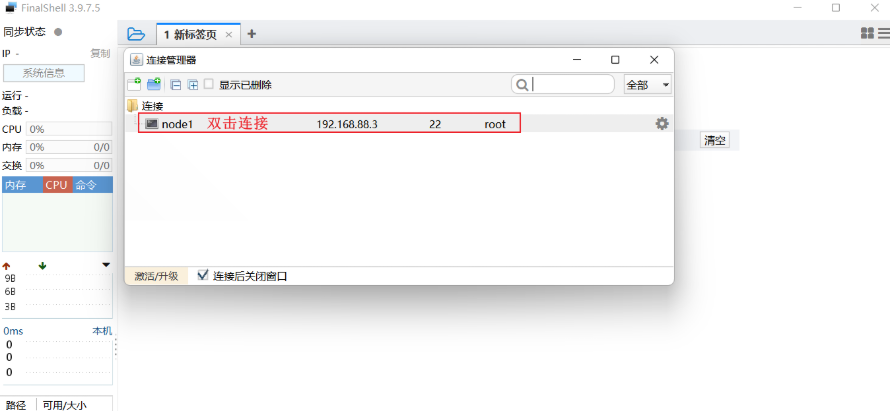
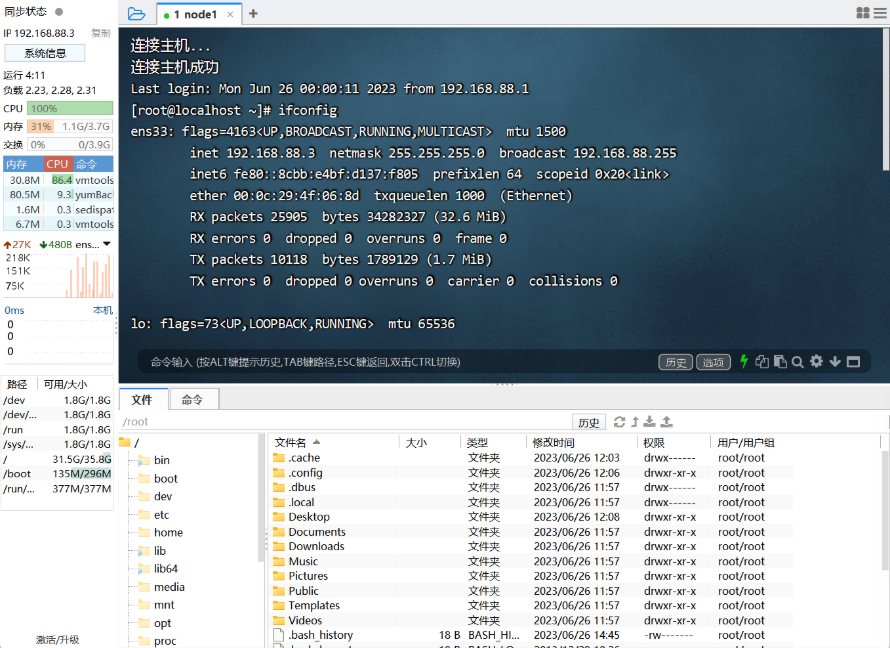
2 连接虚拟机[¶](#2 连接虚拟机¶)
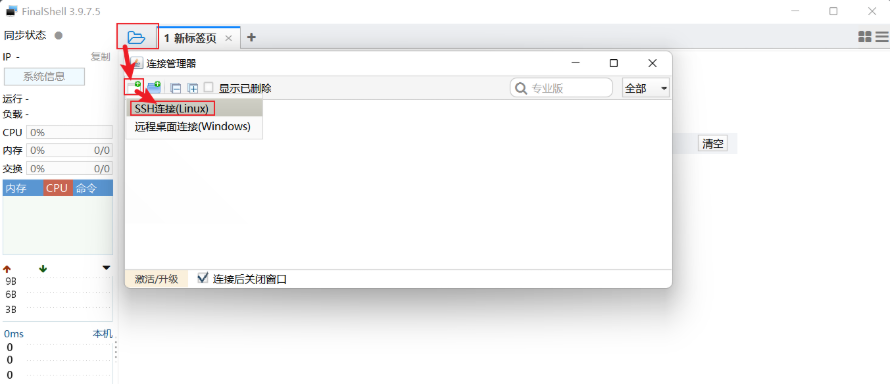
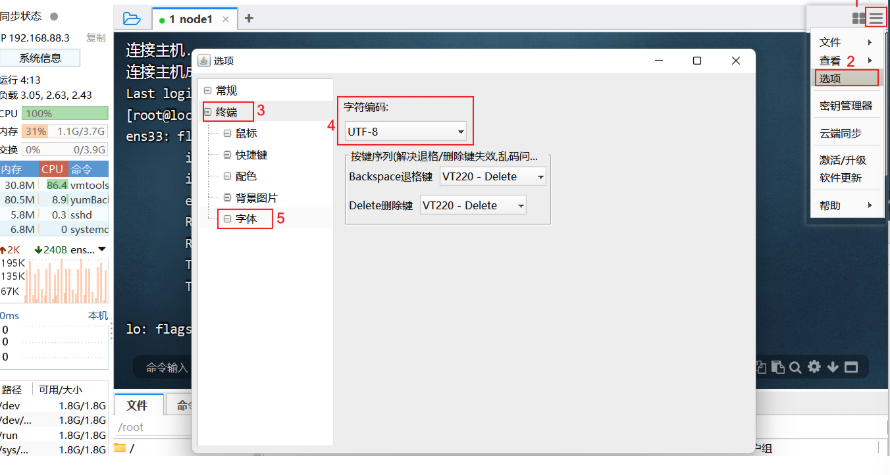
3 配置finallshell
九、Finallshell客户端上传资料
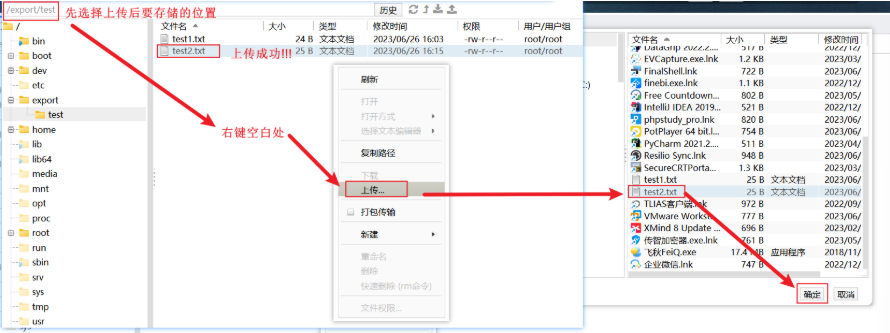
finallshell除了以下方式,其实直接拖动也能完成上传