这里写自定义目录标题
-
- 一、前言
- 二、先搞定PyCharm进阶配置
-
- [2.1 PyCharm必备高效设置](#2.1 PyCharm必备高效设置)
- [2.2 PyCharm虚拟环境创建流程图](#2.2 PyCharm虚拟环境创建流程图)
- 三、Python进阶核心语法
-
- [3.1 装饰器:实现无侵入式增强](#3.1 装饰器:实现无侵入式增强)
- [3.2 生成器 & 迭代器:节省内存神器](#3.2 生成器 & 迭代器:节省内存神器)
- [3.3 上下文管理器:安全资源管理](#3.3 上下文管理器:安全资源管理)
- 四、PyCharm高级调试技巧(告别print)
-
- [4.1 断点调试流程图](#4.1 断点调试流程图)
- [4.2 实用调试功能](#4.2 实用调试功能)
- 五、Python工程化进阶:包结构与模块化
- 六、性能优化进阶
-
- [6.1 使用PyCharm Profiler分析性能](#6.1 使用PyCharm Profiler分析性能)
- [6.2 常用优化技巧](#6.2 常用优化技巧)
- 七、总结与学习路线

本文适合已掌握Python基础语法、想进阶工程化开发的同学,全程基于PyCharm专业版/社区版实操,包含高效配置、高级语法、调试技巧、项目规范与性能优化,附带流程图、代码示例、对比表格,可直接复制上手。
一、前言
很多同学学完Python基础后,依旧停留在print调试、单文件脚本、无规范无结构的阶段,不仅代码可读性差、协作困难,在真实企业开发中也完全无法落地。
PyCharm不是单纯的编辑器,而是Python工程化效率工具 ,用好它可以让编码速度、代码质量、调试效率直接翻倍。本文将带你系统性完成Python进阶,并深度绑定PyCharm使用技巧,内容偏硬核、干货密集,建议收藏反复看。
二、先搞定PyCharm进阶配置
很多人只用PyCharm写代码,却不知道它的核心进阶配置,这是Python进阶的第一步。
2.1 PyCharm必备高效设置
| 配置项 | 推荐设置 | 作用 |
|---|---|---|
| 自动代码格式化 | Ctrl+Alt+L 自动触发 | 统一代码风格,符合PEP8 |
| 自动导入优化 | Ctrl+Alt+O | 清理无用import、自动排序 |
| 代码补全全量匹配 | 开启"Match case" | 精准补全,减少错误 |
| 实时语法检查 | 开启Pylint/Flake8集成 | 编码时直接提示规范问题 |
| 自动保存 | 取消"Save on frame deactivation" | 避免误操作覆盖代码 |
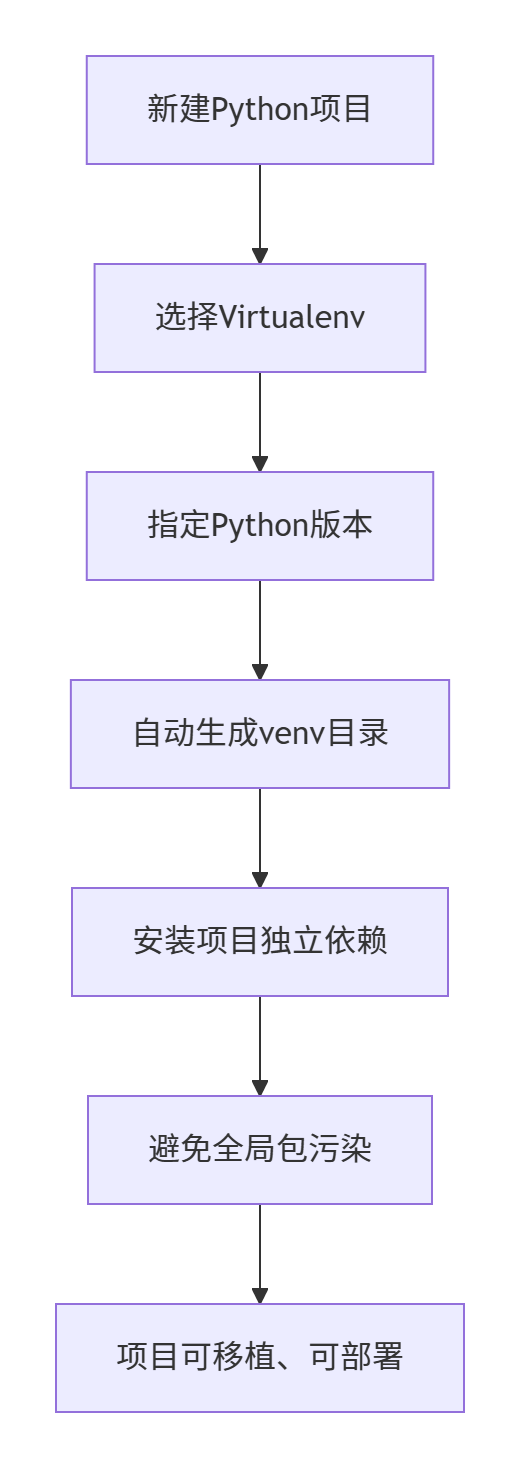
| Python解释器管理 | 为每个项目创建虚拟环境 | 防止依赖冲突 |
2.2 PyCharm虚拟环境创建流程图
进阶技巧:
PyCharm中直接右键项目 →
Open in Terminal,可自动激活当前虚拟环境,无需手动执行activate。
三、Python进阶核心语法
3.1 装饰器:实现无侵入式增强
装饰器是Python进阶标志之一,常用于日志、鉴权、计时、缓存。
python
import time
from functools import wraps

# 计时装饰器
def timer(func):
    @wraps(func)
    def wrapper(*args, **kwargs):
        start = time.time()
        result = func(*args, **kwargs)
        end = time.time()
        print(f"[{func.__name__}] 执行耗时: {end - start:.4f}s")
        return result
    return wrapper

@timer
def test_func():
    time.sleep(0.5)
    return "执行完成"

if __name__ == '__main__':
test_func()PyCharm亮点:
- 鼠标悬停
@timer可直接跳转装饰器定义 - 自动提示
wraps避免函数元信息丢失 - 一键格式化让装饰器代码更规范
3.2 生成器 & 迭代器:节省内存神器
处理大文件、大数据集时,列表会爆内存,生成器是进阶必备。
python
# 普通列表(占内存)
def normal_list(n):
    res = []
    for i in range(n):
        res.append(i)
    return res

# 生成器(惰性计算)
def gen_list(n):
    for i in range(n):
        yield i

# 测试
g = gen_list(1000000)
print(next(g))
print(next(g))| 方式 | 内存占用 | 适用场景 | 速度 |
|---|---|---|---|
| 列表 | 高,一次性加载 | 小数据、频繁索引 | 快 |
| 生成器 | 极低,逐条生成 | 大数据、流式处理 | 省内存 |
3.3 上下文管理器:安全资源管理
文件、数据库、线程锁必须用with,进阶工程师标配。
python
# 自定义上下文管理器
class FileHandler:
    def __init__(self, filename, mode='r'):
        self.filename = filename
        self.mode = mode

    def __enter__(self):
        self.file = open(self.filename, self.mode, encoding='utf-8')
        return self.file

    def __exit__(self, exc_type, exc_val, exc_tb):
        self.file.close()

with FileHandler('test.txt', 'w') as f:
    f.write('Python进阶实战')
PyCharm会自动识别上下文管理器,提供缩进、语法高亮与异常提示。
四、PyCharm高级调试技巧(告别print)
4.1 断点调试流程图
代码行号处点击断点
右键断点设置条件
Debug模式启动
Step Over/Step Into
查看变量、堆栈、表达式
修改变量值实时调试
Resume Program继续执行
4.2 实用调试功能
- 条件断点:只在满足条件时暂停
- 计算表达式:Debug时直接运行临时代码
- 多线程调试:自动识别线程并切换
- 查看对象内存地址与属性
- Drop Frame:回退上一步,不用重启程序
进阶操作:
PyCharm中按
Alt+Mouse可快速查看任意变量瞬时值,极大提升排查效率。
五、Python工程化进阶:包结构与模块化
新手常写单文件,企业项目必须规范结构。
project/
├── main.py          # 入口
├── utils/           # 工具包
│   ├── __init__.py
│   ├── logger.py
│   └── decorators.py
├── config/          # 配置
├── data/            # 数据
└── tests/ # 测试PyCharm优势:
- 右键文件夹 →
Mark Directory as Sources Root - 自动识别包路径,不会出现
ModuleNotFoundError - 一键重构:重命名、移动文件、自动更新所有引用
六、性能优化进阶
6.1 使用PyCharm Profiler分析性能
PyCharm专业版自带性能剖析工具:
Run → Profile 'main.py'- 直观看到每个函数耗时、调用次数
- 快速定位性能瓶颈
6.2 常用优化技巧
- 用
list comprehension替代循环- 用
local variable加速访问- 避免全局变量频繁读写
- 大数据优先用
numpy/pandas向量化操作
七、总结与学习路线
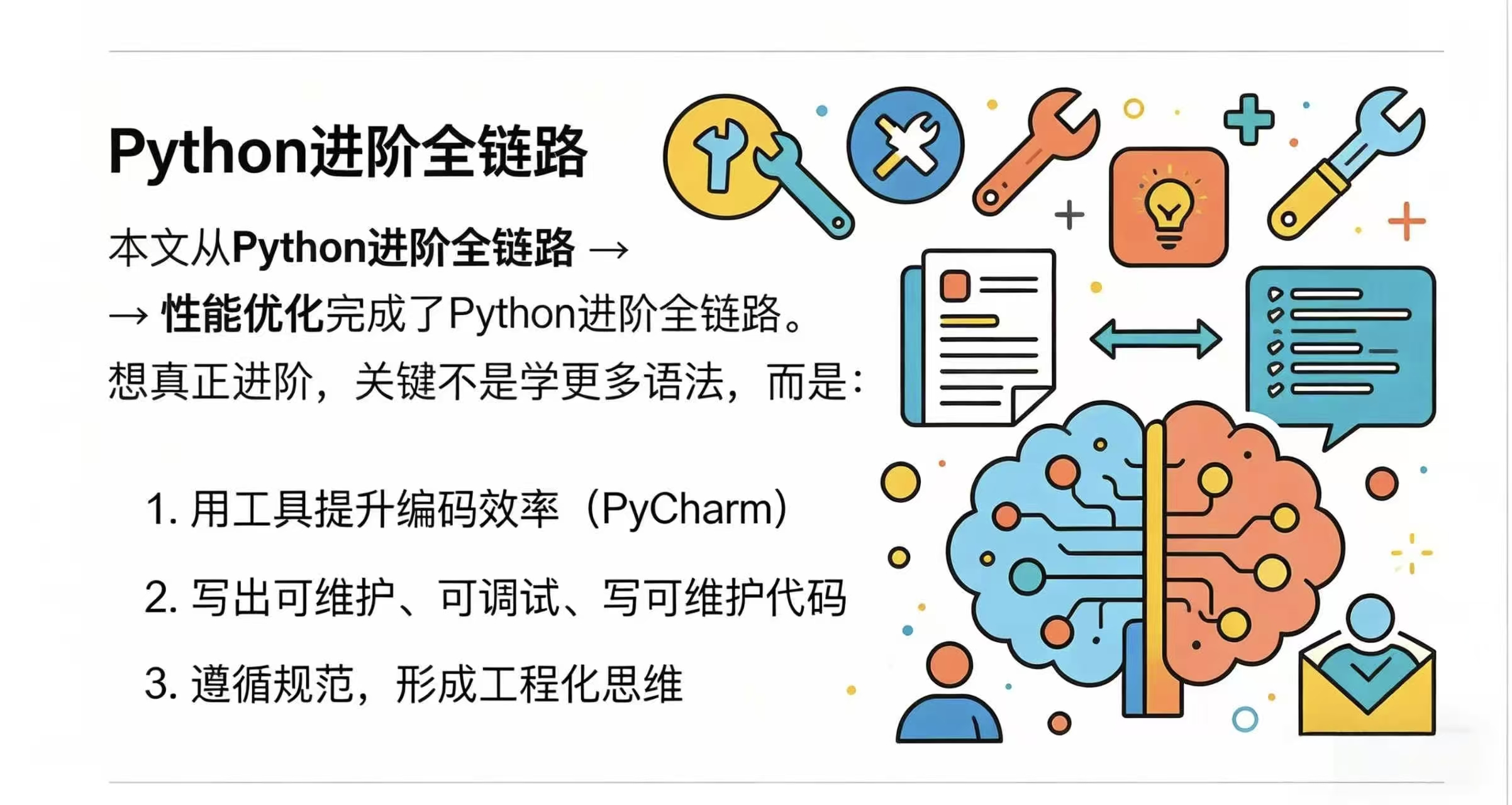
本文从PyCharm效率配置 → Python高级语法 → 高级调试 → 工程化结构 → 性能优化 完成了Python进阶全链路。
想真正进阶,关键不是学更多语法,而是:
- 用工具提升编码效率(PyCharm)
- 写出可维护、可调试、可协作的代码
- 遵循规范,形成工程化思维