前言
你是否曾经在B站缓存了喜欢的视频,却发现下载下来的文件既不能直接播放,也无法发给朋友?这是因为B站的离线缓存文件格式经过了特殊处理,并非标准的MP4格式,无法被普通播放器识别。
本教程将手把手教你如何将B站下载的缓存视频(.m4s格式),通过 HxD(十六进制编辑器) 和 格式工厂 两款免费工具,转换为可正常播放的 MP4 文件,全程无需编程基础!
为什么B站缓存文件无法直接使用?
B站(哔哩哔哩)客户端缓存的视频文件存储在本地路径:
C:\Users\用户名\Videos\bilibili\视频ID\
该目录下通常包含以下文件:
- 30080.m4s :视频流文件(无声音)
- 30280.m4s :音频流文件(无画面)
- .playurl :播放地址信息
- .videoInfo / videoInfo.json :视频元数据
- view :播放状态记录
关键点: B站将视频和音频分开存储,且每个 .m4s 文件头部都有 9个多余的0字节 ,导致文件格式错误,无法被直接识别。我们需要先用HxD删除这些多余字节,再用格式工厂将视频和音频合并输出为MP4。
所需工具
|----------------------|--------------------|------------|
| 工具名称 | 用途 | 备注 |
| HxD | 十六进制编辑器,删除文件头部多余字节 | 免费,官网下载 |
| 格式工厂(Format Factory) | 视频音频合并 & 格式转换 | 免费,支持中文 |
| 哔哩哔哩客户端 | 用于离线缓存视频 | 需登录账号缓存 |
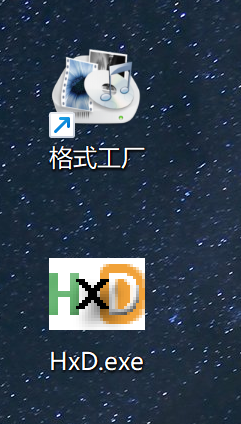
需要改软件的朋友,点个关注,评论区扣1,直接免费发
详细操作步骤
第一步:在B站客户端缓存视频
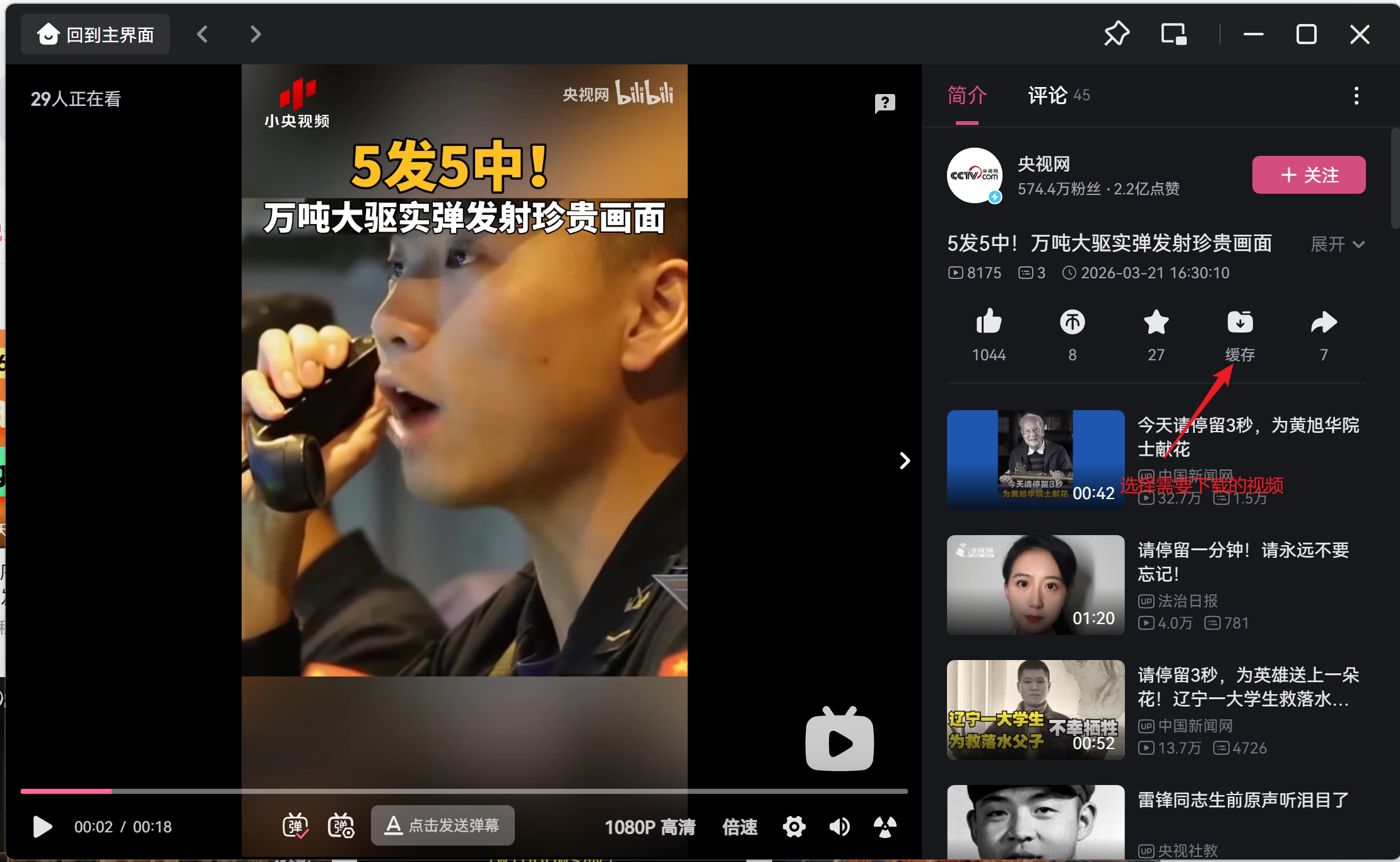
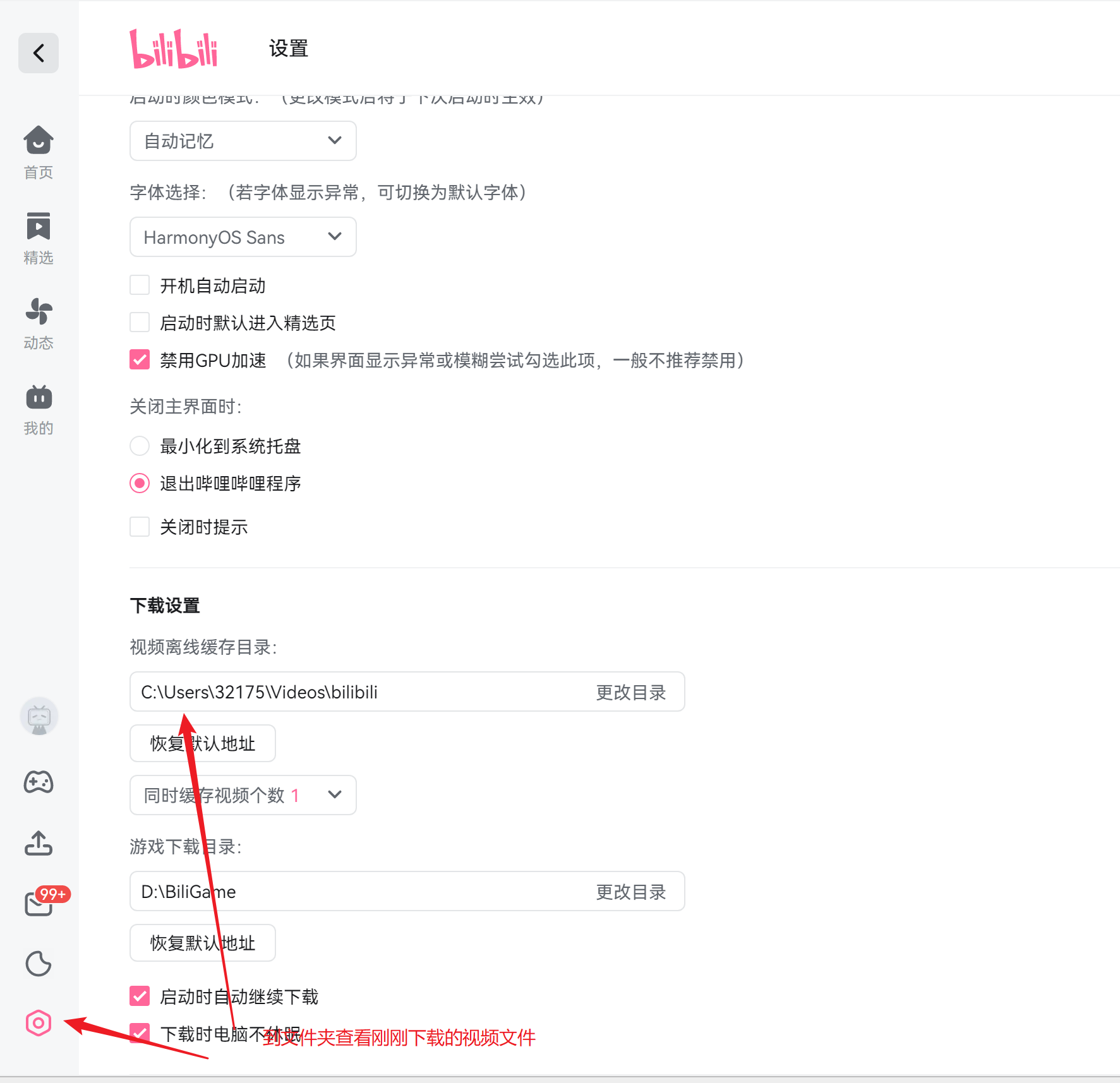
打开B站客户端,找到你想要保存的视频,点击视频右侧的「缓存」按钮(如图2所示)。缓存完成后,进入设置页面,在「下载设置」中找到视频离线缓存目录(默认为 C:\Users\用户名\Videos\bilibili),然后打开该文件夹,找到以视频ID命名的子文件夹。
小提示: 文件夹名称就是该视频的ID,例如 36860069488。
第二步:找到视频和音频文件
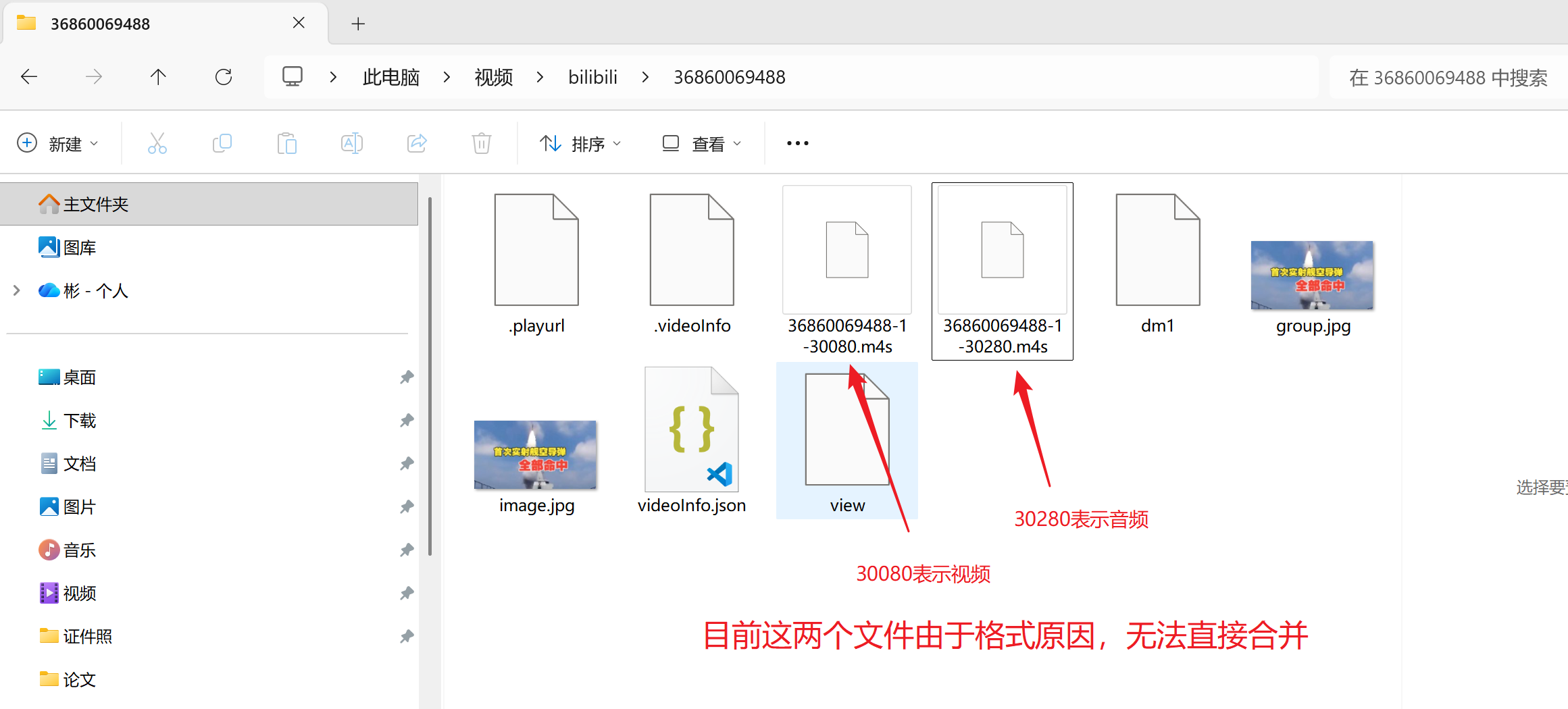
进入视频ID文件夹后,你会看到以下关键文件(如图4所示):
- 文件名中包含 30080 的 .m4s 文件 → 这是视频流
- 文件名中包含 30280 的 .m4s 文件 → 这是音频流
⚠️ 注意: 这两个文件此时无法直接合并,需要先用HxD修复文件头。
第三步:用HxD删除文件头部多余字节
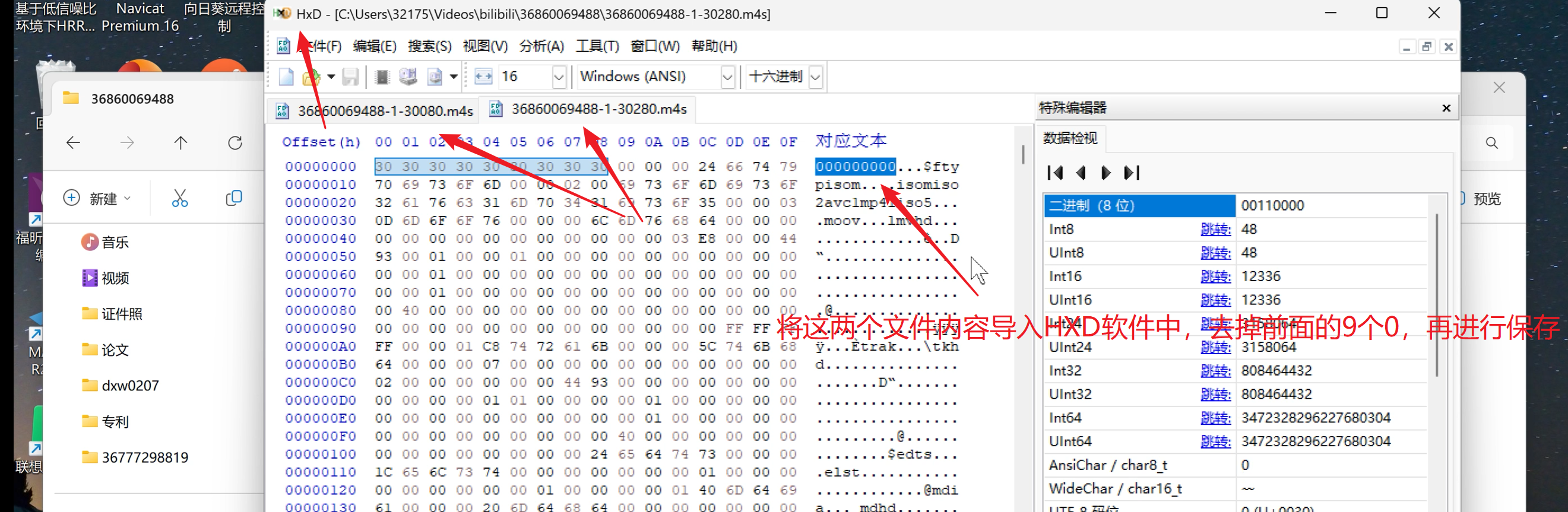
打开 HxD.exe,分别用它打开上述两个 .m4s 文件(如图5所示)。操作步骤如下:
- 打开HxD → 菜单栏「文件」→「打开」,选择 30080.m4s
- 在十六进制视图中,你会看到文件开头有一串 00(十六进制零字节)
- 选中并删除最前面的 9 个 00 字节(即9个多余的0)
- 菜单栏「文件」→「保存」(建议先另存为备份,原文件不要覆盖)
- 对 30280.m4s 重复以上操作
操作完成后,原始 .m4s 文件会自动生成对应的 .bak 备份文件,以便你随时恢复。如图6所示,此时文件夹中会多出 30080.m4s.bak 和 30280.m4s.bak 两个备份文件。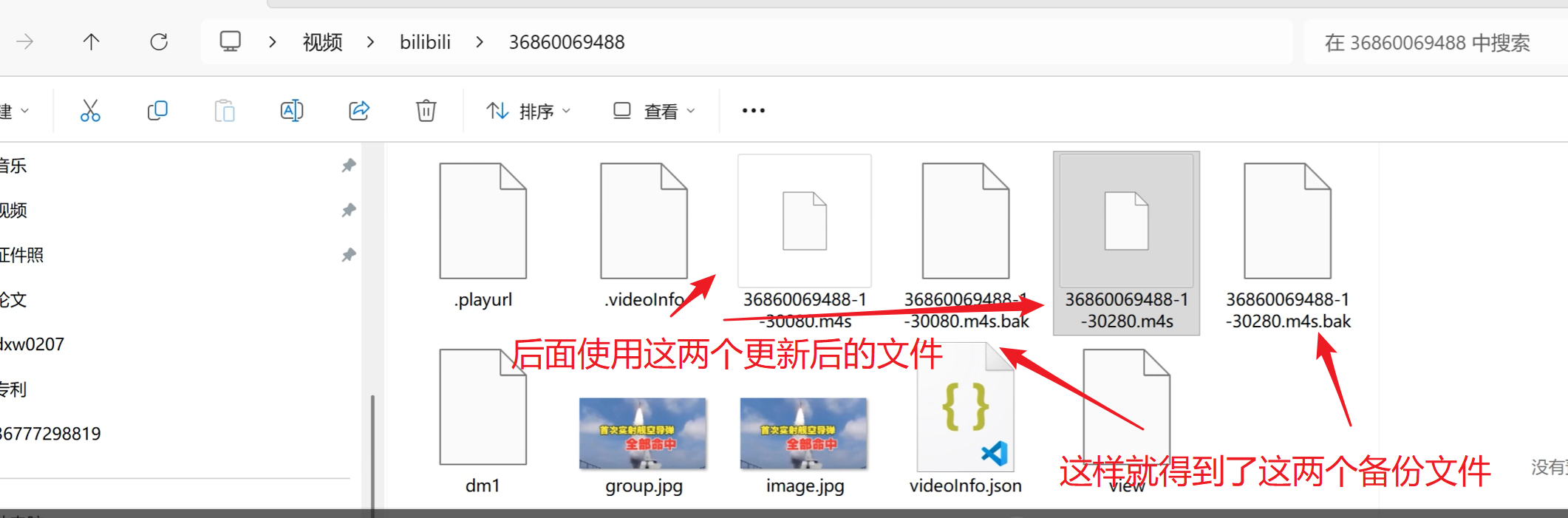
第四步:用格式工厂合并视频和音频
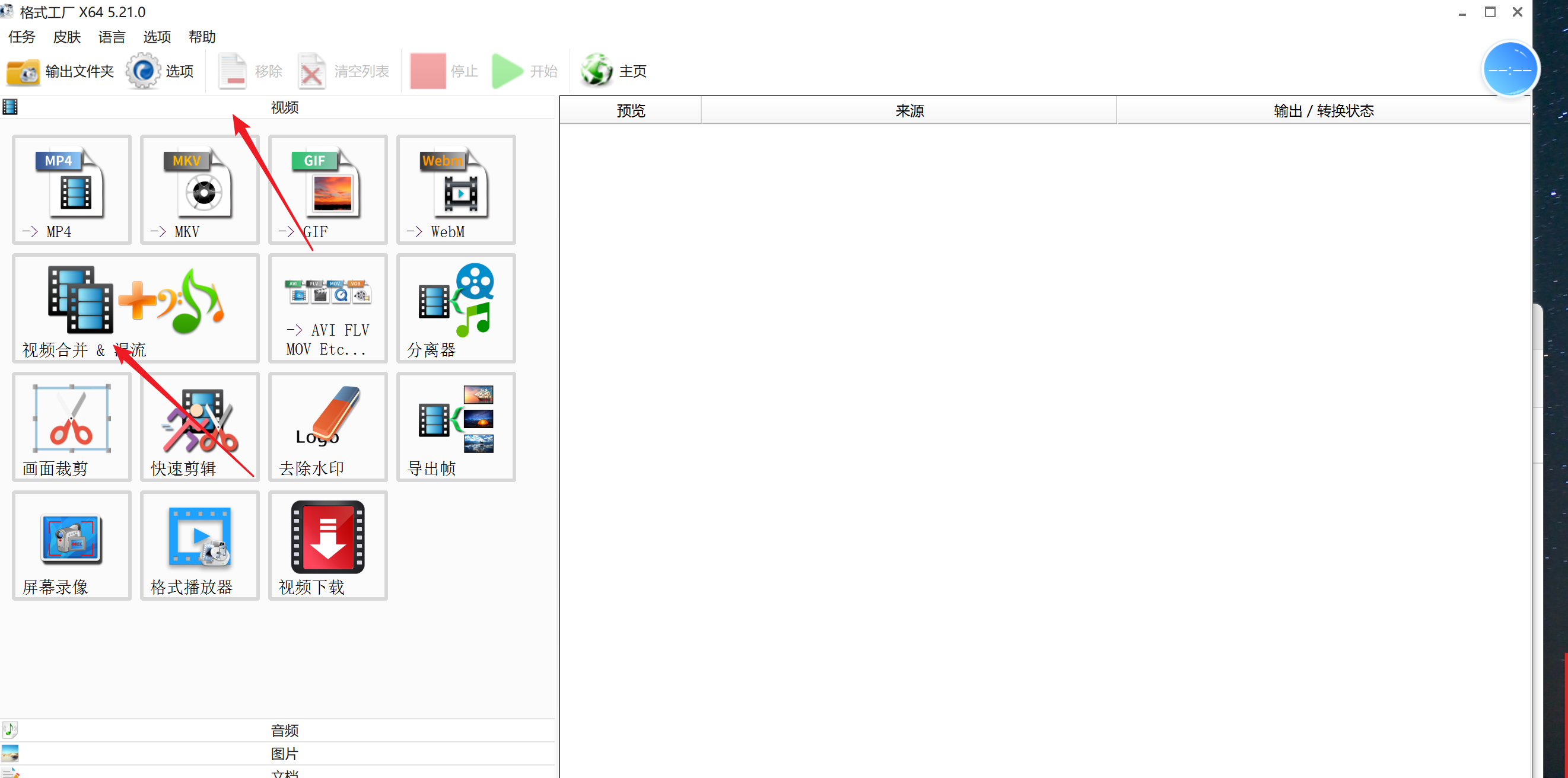
打开格式工厂,在主界面选择「视频合并 & 混流」功能(如图7所示)。然后按照以下步骤操作:
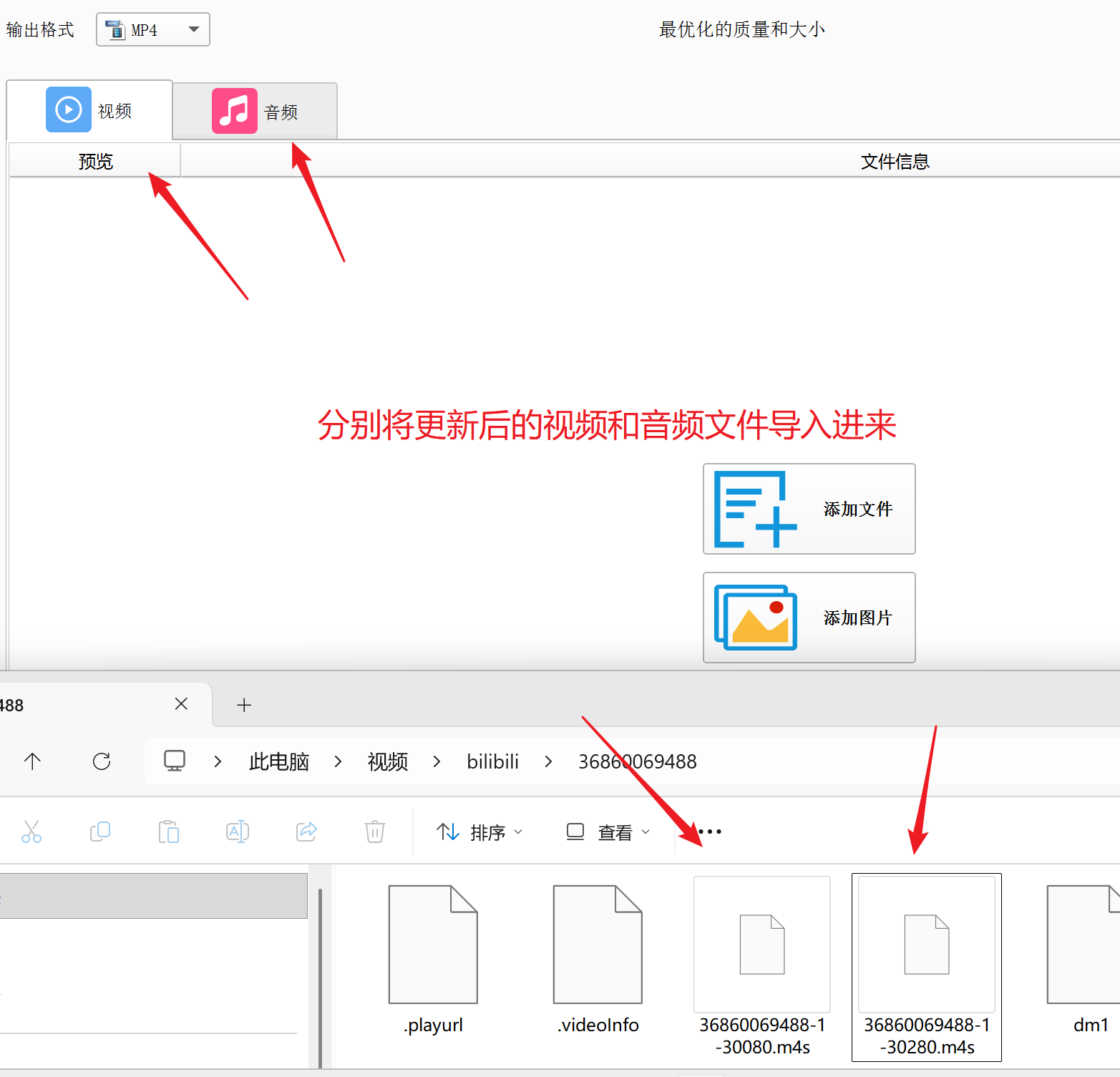
- 点击「视频」选项卡,点击「添加文件」,导入修改后的 30080.m4s(视频流)
- 点击「音频」选项卡,点击「添加文件」,导入修改后的 30280.m4s(音频流)
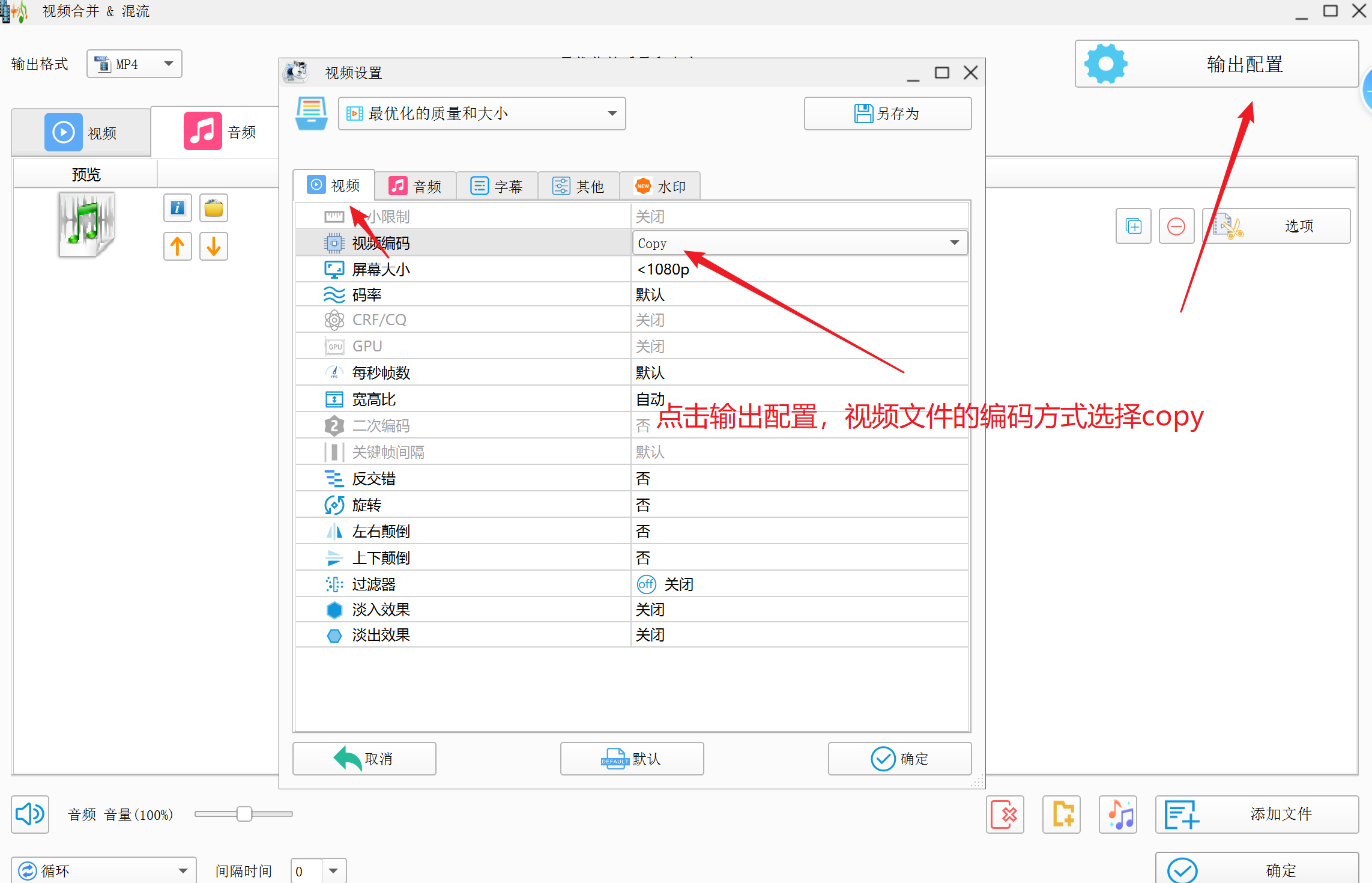
- 点击右上角「输出配置」按钮,进入视频设置界面
- 在「视频」选项卡中,将「视频编码」改为 Copy(直接复制,不重新编码,速度快且无损)
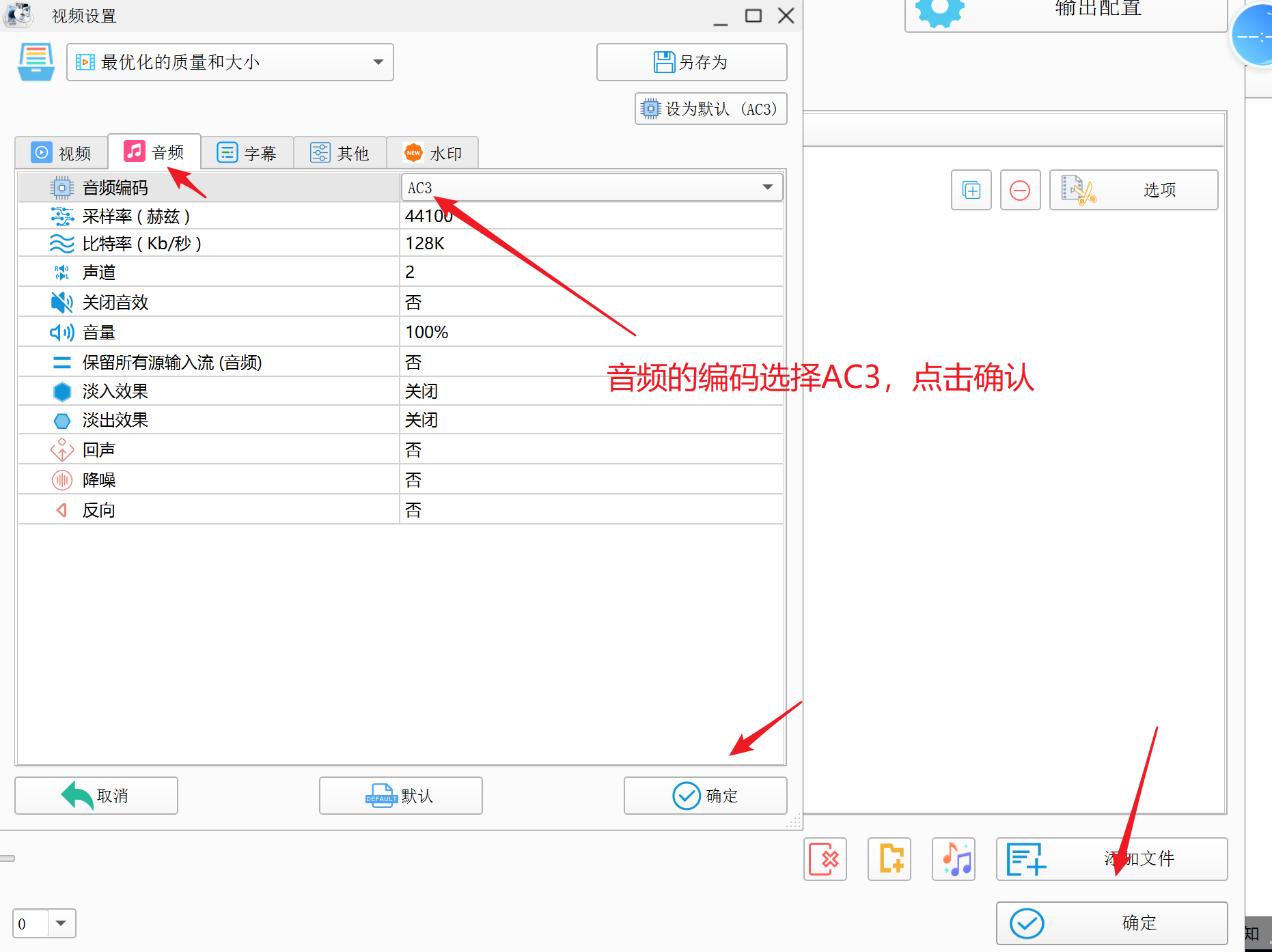
- 切换到「音频」选项卡,将「音频编码」设置为 AC3,然后点击「确定」
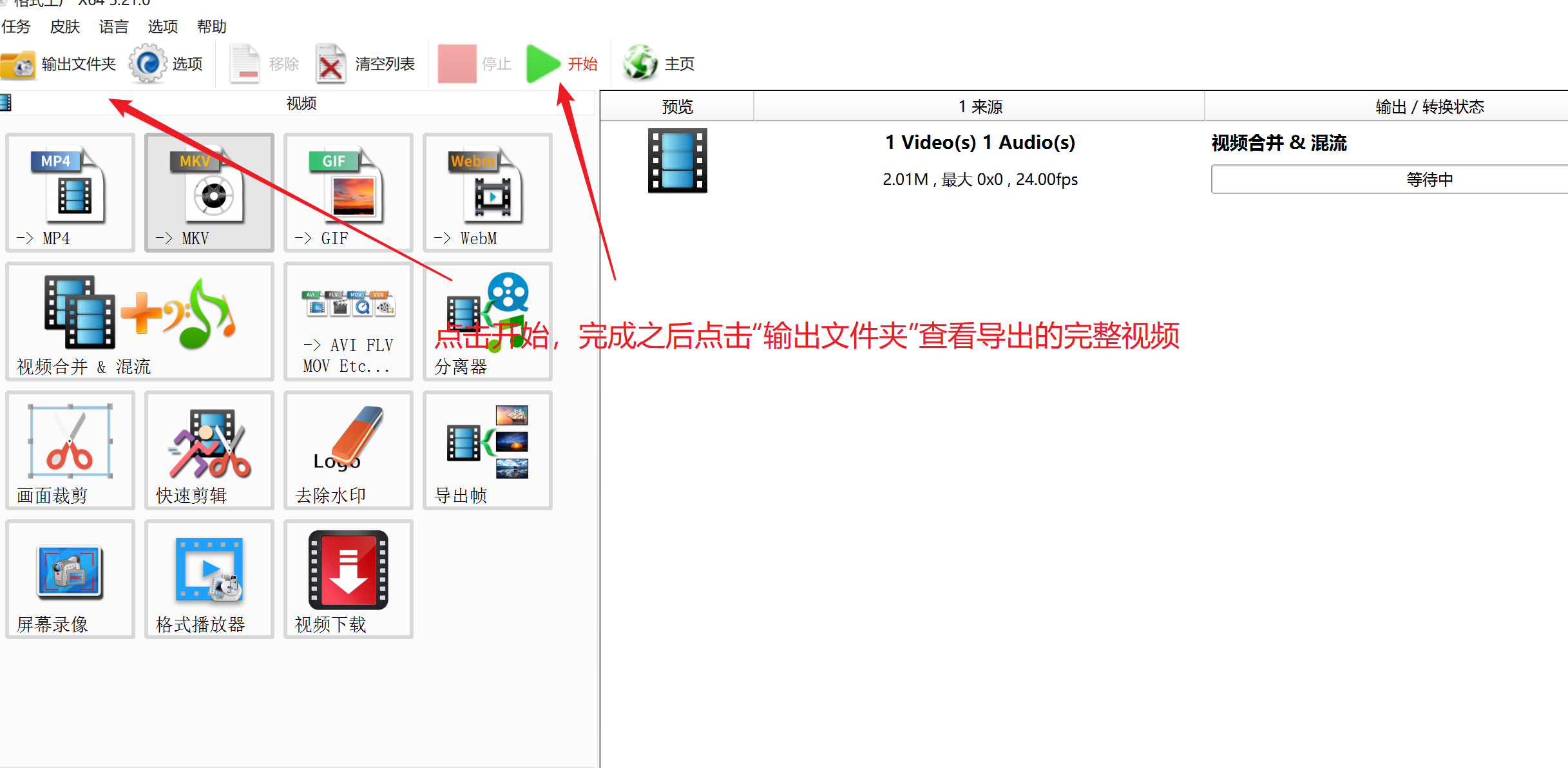
- 回到主界面,点击「开始」按钮,等待合并完成
- 完成后点击「输出文件夹」按钮,即可找到合并好的完整 MP4 视频文件
常见问题 & 注意事项
❓ 合并后视频有画面无声音?
✅ 检查是否正确导入了音频文件(30280.m4s),并确认音频编码选择了AC3。
❓ HxD删除字节后文件损坏?
✅ 请确认删除的是最开头的9个00字节,建议先备份再操作。
❓ 格式工厂提示文件格式不支持?
✅ 确认已经用HxD修改过文件头,未修改的原始.m4s文件确实无法被格式工厂识别。
❓ 视频画质变差了?
✅ 视频编码选择Copy即可保留原始画质,不要选择重新编码选项。
❓ 能批量处理多个视频吗?
✅ 格式工厂支持批量添加文件,但HxD修改文件头需要逐个手动操作。
�� 总结
整个流程可以总结为三步走:
- 用HxD删除两个.m4s文件头部的9个多余零字节
- 用格式工厂的「视频合并 & 混流」功能,将视频流和音频流合并
- 视频编码选Copy,音频编码选AC3,导出即可得到标准MP4文件
整个操作无需任何编程基础,全程使用免费工具,非常适合普通用户。如果本教程帮助到你了,欢迎 点赞 收藏 ⭐ 关注 ,你的支持是我持续创作的最大动力!有任何问题欢迎在评论区留言,我会尽快回复。
本文为原创教程,转载请注明出处。欢迎关注CSDN博客,获取更多实用技术教程!