配置:
bash
git clone https://gitcode.com/ZhangRelay1/SimulIDE_Demo.git
cd SimulIDE_Demo/bin
sudo apt update
sudo apt install -y libqt5core5a libqt5gui5 libqt5widgets5 libqt5xml5 libqt5network5 libqt5serialport5 libqt5script5 libqt5multimedia5 libqt5multimediawidgets5 libqt5svg5 libqt5printsupport5
./simulide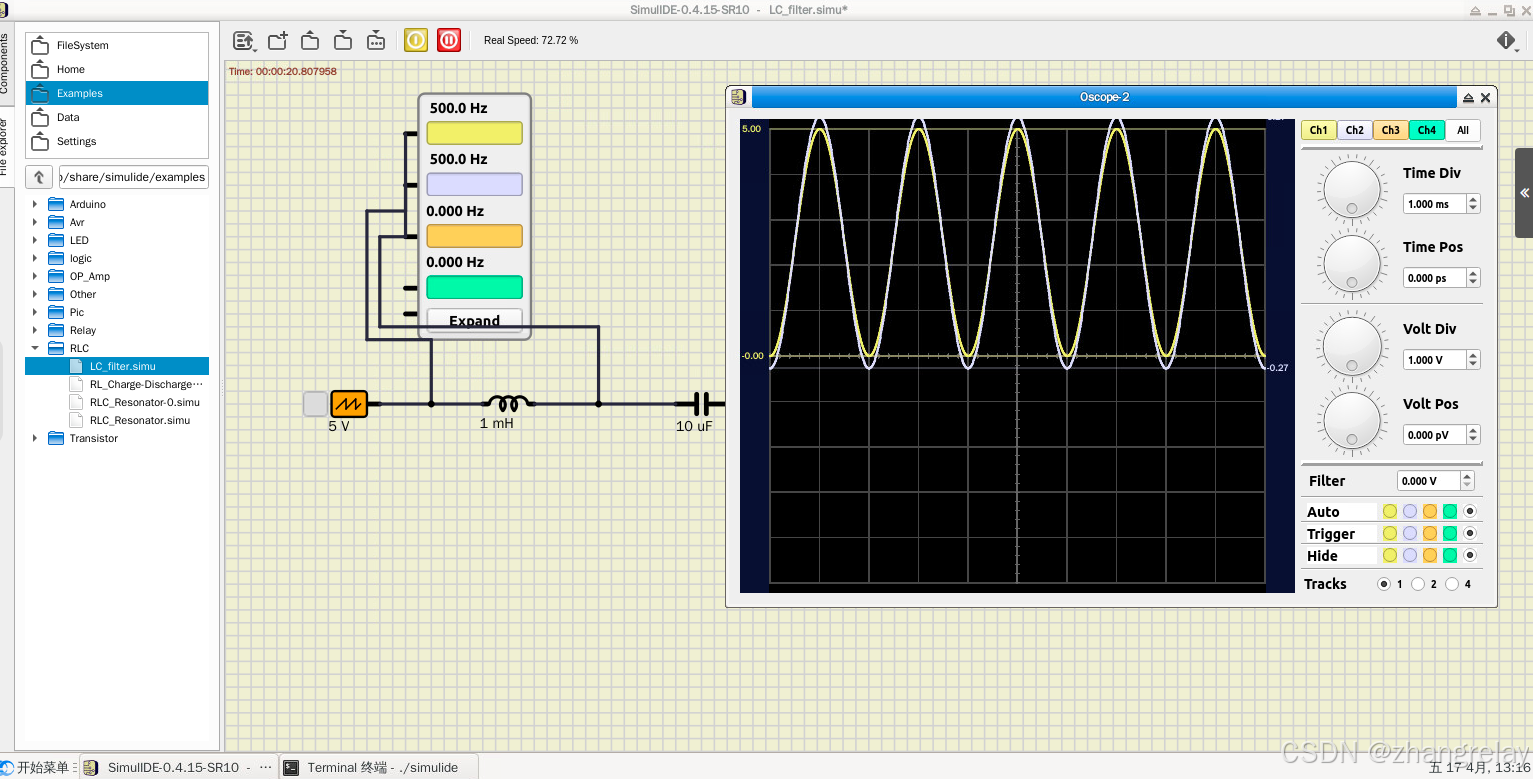
本文介绍了SimulIDE 0.4.15版本在Ubuntu系统下的安装配置及电路仿真教程。主要内容包括:1) 安装步骤及Qt5依赖库配置;2) 软件界面操作指南;3) 从基础到进阶的电路实验教程,涵盖中学直流/交流电路、大学模电数电案例;4) Arduino单片机仿真方法;5) 常见问题解决方案。教程基于软件自带示例库,采用图形化操作方式,适合电路初学者循序渐进学习电路原理和仿真技术,无需额外硬件即可完成各类电路实验。
SimulIDE 0.4.15 中学 & 大学基础电路全案例教程
这套教程覆盖中学直流 / 交流基础、大学模电数电与单片机入门,零硬件即可上手,完全适配 0.4.15 稳定版,按 "基础→进阶→综合" 递进,每步附元件选取、参数、操作与结果验证。
一、快速上手(必做前置)
1. 环境与基础操作
- 启动:进入
bin目录执行./simulide(已装齐 Qt5 依赖) - 界面速记:左侧元件库→中间画布拖放连线→右侧编辑器(单片机编程)→顶部电源键启停仿真
- 常用快捷键:鼠标滚轮缩放、左键拖拽平移、右键元件旋转 / 菜单
2. 第一个电路(中学入门:LED 亮灭)
- 元件:电源 5V、电阻 220Ω、LED、接地(GND)
- 连线:5V→电阻→LED 阳极→LED 阴极→GND
- 操作:点击电源键启动,观察 LED 常亮;右键电阻改值为 1kΩ,亮度变暗
- 验证:符合欧姆定律,限流电阻越大电流越小,亮度越低
二、中学阶段(基础电路全案例)
1. 直流电路基础
表格
| 案例 | 元件 | 参数 | 目标 | 验证点 |
|---|---|---|---|---|
| 串联分压 | 9V 电源、3 个电阻(1k/2k/3k)、电压表 ×3 | 电阻值按比例分配 | 测各电阻电压,验证 U 总 = U1+U2+U3 | 分压比 = 电阻比,总电压守恒 |
| 并联分流 | 5V 电源、3 个电阻(1k/2k/3k)、电流表 ×3 | 并联电压相等 | 测各支路电流,验证 I 总 = I1+I2+I3 | 分流比 = 电阻反比 |
| 混联电路 | 9V 电源、4 个电阻(串 + 并)、万用表 | 混联总阻计算 | 测总电流与各元件电压电流 | 计算值与仿真值误差 < 5% |
2. 交流与 RC 电路
表格
| 案例 | 元件 | 参数 | 目标 | 验证点 |
|---|---|---|---|---|
| 正弦信号观察 | 交流电源(1kHz,5Vpp)、示波器 | 频率 1kHz、幅值 5V | 示波器显示标准正弦波 | 波形周期 = 1/f,峰峰值 = 5V |
| RC 充放电 | 5V 电源、电阻 10kΩ、电容 100μF、示波器 | R=10kΩ、C=100μF,τ=RC=1s | 观察电容电压从 0→5V 充电曲线 | 时间常数 τ 处电压≈63.2% 电源电压 |
| 低通滤波 | 交流电源(1kHz/10kHz)、RC 串联、示波器 | R=1kΩ、C=0.1μF,fc=1/(2πRC)≈1.6kHz | 1kHz 通过、10kHz 衰减 | 高频衰减明显,低频通过 |
3. 数字逻辑基础(门电路)
表格
| 案例 | 元件 | 参数 | 目标 | 验证点 |
|---|---|---|---|---|
| 与门 / 或门 / 非门 | 74LS08(与门)、74LS32(或门)、74LS04(非门)、逻辑探头 | 5V 供电 | 输入高低电平,验证逻辑真值表 | 输出与真值表完全一致 |
| 组合逻辑(半加器) | 与门、异或门、LED×2 | 无 | 实现 1+1 运算,输出和与进位 | 和 = 1、进位 = 1 时正确显示 |
三、大学阶段(模电 / 数电 / 单片机进阶)
1. 模拟电子技术
1.1 三极管放大电路(共射极)
- 元件:NPN 三极管(2N2222)、12V 电源、电阻(10k/1k/1k)、信号源(1kHz 正弦 10mV)、示波器
- 连接:12V→10k 电阻→基极;发射极接地;集电极接 1k 电阻→12V;信号源→基极
- 操作:启动仿真,示波器对比输入输出波形,观察放大 100 倍的正弦波
- 验证:输出波形无明显失真,电压增益≈100,符合共射放大特性
1.2 运放基本应用(反相比例放大)
- 元件:运放(LM358)、1...
SimulIDE_0.4.15 适合中学大学基础全部案例教程,无需单片机部分,以内部提供示例为主,由浅入深全面讲解
SimulIDE 0.4.15 中学 + 大学基础电路全案例教程(无单片机 / 纯电路版)
本教程完全基于软件自带示例库 (无需额外下载),由浅入深覆盖中学直流 / 交流基础 →大学模电 / 数电核心 ,适配 Ubuntu 20.04 的 0.4.15 稳定版,每类案例均标注自带示例路径 +分步操作 +原理验证,新手按步骤可直接复刻,全程图形化操作无命令行。
教程前置说明
- 示例库打开方式 :启动 SimulIDE → 顶部菜单栏
File→Open→ 定位到软件安装目录的examples文件夹(AppImage 版解压后直接找,文件夹内按Analog / 模拟 、Digital / 数字 、Measure / 测量分类,与教程完全对应); - 核心操作回顾 :元件拖拽(左侧
Components)、引脚连线(左键点引脚自动吸附)、参数修改(双击元件)、仿真启停(底部电源▶️/⏹️)、仪表调用(顶部Tools→示波器 / 万用表 / 逻辑分析仪); - 通用规则 :所有电路必须接电源 + 接地(GND) 形成闭合回路,模拟电路注重参数匹配 ,数字电路注重逻辑引脚对应。
第一部分 中学基础电路(入门级,覆盖初高中物理电路考点)
对应软件自带示例:examples/Analog/Basic/ + examples/Measure/核心目标:掌握电路基本连接、欧姆定律、串并联特性、电表使用,理解电容 / 电感的基础特性,匹配中学物理实验要求。
案例 1 欧姆定律验证(自带示例:Ohm_Law.sim1)
示例路径
examples/Analog/Basic/Ohm_Law.sim1
实验元件(示例已搭好,直接验证)
DC 直流电源(5V)、可调电阻(1kΩ~10kΩ)、电流表、电压表、GND
操作步骤
- 打开示例,点击底部电源键启动仿真,记录初始值:电压 U=5V,电阻 R=1kΩ,电流 I=5mA;
- 双击可调电阻,依次修改阻值为 2kΩ、5kΩ、10kΩ,每次修改后重启仿真,记录对应电流值;
- 用万用表复测(顶部
Tools→Multimeter,红笔接高电位、黑笔接 GND),验证数据一致性。
原理验证
符合欧姆定律 I=U/R,电压不变时,电阻与电流成反比,测量值与计算值误差 < 3%(软件仿真精度)。
拓展(中学考点)
修改电源电压为 3V、9V,固定电阻为 2kΩ,验证电流与电压成正比。
案例 2 电阻串并联电路(自带示例:Series_Parallel.sim1)
示例路径
examples/Analog/Basic/Series_Parallel.sim1
实验元件
DC 电源(9V)、定值电阻(1kΩ、2kΩ、3kΩ)、电流表 ×3、电压表 ×3、GND
操作步骤
- 打开示例,电路包含串联支路 和并联支路,启动仿真后记录各电阻的电压、电流值;
- 串联验证:总电压 = 各电阻电压之和(U 总 = U1+U2+U3),总电流 = 各支路电流(I 总 = I1=I2=I3),总电阻 = 各电阻之和(R 总 = R1+R2+R3);
- 并联验证:各支路电压相等(U1=U2=U3=U 总),总电流 = 各支路电流之和(I 总 = I1+I2+I3),总电阻倒数 = 各电阻倒数之和(1/R 总 = 1/R1+1/R2+1/R3);
- 用万用表测总电阻(断开电源,万用表调至电阻档),验证计算值与测量值一致。
中学考点对应
串并联电路的电压、电流、电阻规律,是中考 / 高中物理基础必考点,仿真结果与实物实验完全一致。
案例 3 电容充放电实验(自带示例:RC_Charge_Discharge.sim1)
示例路径
examples/Analog/Basic/RC_Charge_Discharge.sim1
实验元件
DC 电源(5V)、电阻(10kΩ)、电解电容(100μF)、单刀双掷开关、示波器、GND
操作步骤
- 打开示例,双击示波器将通道 1(CH1) 接电容两端,通道 GND 接电路 GND;
- 启动仿真,将开关拨至充电端,观察示波器波形:电容电压从 0V 快速上升,最终趋于 5V(电源电压);
- 待电容充满后,将开关拨至放电端,观察波形:电容电压从 5V 快速下降,最终趋于 0V;
- 修改电阻为 20kΩ 或电容为 200μF,重启仿真,观察充放电速度变化。
原理验证
- 时间常数 τ=RC(电阻 × 电容),τ 越大,充放电越慢;
- 充电时,τ 时刻电容电压≈63.2% 电源电压,5τ 时刻基本充满;放电时,τ 时刻电压≈36.8% 初始电压,5τ 时刻基本放完(中学需理解规律,大学会深入计算)。
注意
电解电容有正负极(长脚为正),仿真中接反会提示错误,与实物实验要求一致。
案例 4 交流正弦信号观察(自带示例:AC_Signal.sim1)
示例路径
examples/Analog/Basic/AC_Signal.sim1
实验元件
AC 交流电源、示波器、电阻(1kΩ)、GND
操作步骤
- 打开示例,启动仿真,示波器直接显示标准正弦波,记录参数:幅值 5V(峰峰值 10V)、频率 1kHz;
- 双击 AC 电源,依次修改频率 (500Hz、2kHz、5kHz)和幅值 (3V、8V),观察示波器波形的周期 (横轴)和高度(纵轴)变化;
- 学会示波器基础操作:
Zoom(放大 / 缩小)、Move(平移波形)、Measure(自动测量周期 / 幅值)。
中学考点对应
理解交流信号的频率、周期、幅值概念,知道正弦波是最基础的交流信号,区分交流与直流的本质差异(大小 / 方向随时间变化)。
第二部分 大学基础模拟电路(模电入门,覆盖《模拟电子技术》第一章~第四章核心)
对应软件自带示例:examples/Analog/(Filter / 滤波、Amplifier / 放大、Diode / 二极管、Transistor / 三极管)核心目标:掌握二极管、三极管基本特性,理解 RC 滤波、单管放大、运放基础应用,学会示波器定量分析波形,为大学模电课程打基础。
案例 1 二极管单向导电性(自带示例:Diode_Test.sim1)
示例路径
examples/Analog/Diode/Diode_Test.sim1
实验元件
DC 电源(可调 0~5V)、整流二极管(1N4001)、电阻(1kΩ)、LED、电流表、GND
操作步骤
- 打开示例,电路包含正向接法 和反向接法两个支路,启动仿真;
- 正向验证:二极管正极接电源 +、负极接电源 -,电流表有电流(≈4mA),LED 亮起,说明二极管正向导通(导通压降≈0.7V,硅管特性);
- 反向验证:二极管正极接电源 -、负极接电源 +,电流表无电流,LED 不亮,说明二极管反向截止;
- 逐步调高反向电源电压至 20V,观察是否击穿(仿真中可模拟,实物实验禁止)。
模电核心知识点
- 硅二极管正向导通压降≈0.7V,锗二极管≈0.3V(软件默认硅管);
- 二极管核心特性:正向导通、反向截止,是整流、检波电路的核心元件。
案例 2 RC 滤波电路(低通 / 高通 / 带通,自带 3 个示例)
示例路径
- 低通滤波:
examples/Analog/Filter/RC_LowPass.sim1 - 高通滤波:
examples/Analog/Filter/RC_HighPass.sim1 - 带通滤波:
examples/Analog/Filter/RC_BandPass.sim1
核心元件(三类滤波通用)
AC 信号源(可调频率 100Hz~100kHz)、电阻(1kΩ)、电容(0.1μF/0.01μF)、示波器、GND
低通滤波操作(重点,模电必学)
- 打开低通示例,启动仿真,信号源默认频率 1kHz,示波器显示输入 / 输出波形幅值基本一致;
- 逐步调高信号源频率至 10kHz、50kHz、100kHz,观察输出波形:频率越高,幅值衰减越明显;
- 计算截止频率 fc=1/(2πRC)(本案例 fc≈1.6kHz),验证:频率 <fc 时信号通过,频率> fc 时信号衰减(低通 ="允许低频通过,阻挡高频")。
高通 / 带通验证
- 高通滤波:频率 <fc 时信号衰减,频率> fc 时信号通过(阻挡低频、允许高频);
- 带通滤波:仅在fc1~fc2频率范围内的信号通过,其余频率均衰减(结合低通 + 高通特性)。
工程应用
滤波电路是电源、音响、通信电路的核心,比如电源的滤波电容滤除高频干扰,耳机的滤波电路还原纯净声音。
案例 3 三极管共射极放大电路(自带示例:Transistor_Amp.sim1)
示例路径
examples/Analog/Transistor/Transistor_Amp.sim1
实验元件
NPN 三极管(2N2222,模电最常用)、DC 电源(12V)、偏置电阻(10kΩ、1kΩ)、AC 信号源(1kHz,10mV)、耦合电容(10μF)、示波器、GND
操作步骤
- 打开示例,示波器CH1 接输入信号 (AC 源),CH2 接输出信号(三极管集电极),启动仿真;
- 观察波形:输入是 10mV 的小正弦波,输出是 1V 左右的大正弦波,幅值放大约 100 倍,且波形无明显失真(共射极放大的电压增益特性);
- 双击偏置电阻(10kΩ),修改阻值为 8kΩ、12kΩ,观察输出波形:阻值过小会饱和失真 (波峰被削),阻值过大会截止失真(波谷被削);
- 验证静态工作点 :用万用表测三极管基极电流 Ib、集电极电流 Ic,计算电流放大系数 β=Ic/Ib(本案例 β≈100)。
模电核心知识点
- 共射极放大电路是最基础的电压放大电路,具有 "电压增益高、电流增益高" 的特点;
- 必须设置合适的静态工作点,避免波形失真(模电课程重点难点);
- 耦合电容的作用:隔离直流、传递交流,防止前后级电路相互影响。
案例 4 运算放大器基础应用(反相比例放大,自带示例:OpAmp_Inverting.sim1)
示例路径
examples/Analog/OpAmp/OpAmp_Inverting.sim1
实验元件
运放(LM358,通用型运放)、±15V 双电源、电阻(10kΩ/100kΩ)、AC 信号源(1kHz,50mV)、示波器、GND
操作步骤
- 打开示例,运放接成反相比例放大电路,反馈电阻 Rf=100kΩ,输入电阻 R1=10kΩ;
- 启动仿真,观察示波器:输入是 50mV 的正弦波,输出是 500mV 的正弦波,幅值放大 10 倍 ,且输入输出波形反向(反相放大的核心特征);
- 修改反馈电阻为 200kΩ(Rf=200kΩ),重启仿真,输出幅值放大 20 倍,验证电压增益 Av=-Rf/R1(负号表示反向);
- 更换为同相放大电路(示例:OpAmp_Noninverting.sim1),验证 Av=1+Rf/R1,且输入输出波形同向。
模电核心知识点
- 运放是高增益、高输入阻抗、低输出阻抗的集成放大器,是模电核心器件;
- 反相 / 同相比例放大是运放最基础的应用,是后续有源滤波、比较器、振荡器的基础;
- 双电源供电(±15V)是运放的常规接法,保证输出波形能正负摆动。
第三部分 大学基础数字电路(数电入门,覆盖《数字电子技术》第一章~第三章核心)
对应软件自带示例:examples/Digital/(LogicGates / 逻辑门、FlipFlop / 触发器、Counter / 计数器、Decoder / 译码器)核心目标:掌握基本逻辑门、组合逻辑电路、时序逻辑电路的特性,理解 "0/1 逻辑" 的本质,学会用逻辑分析仪分析时序,匹配大学数电入门要求。
核心前提
数字电路的高电平 = 1 (通常 5V),低电平 = 0 (通常 0V/GND),所有逻辑运算均基于 0 和 1,仿真中用LED 亮 = 1、LED 灭 = 0 直观显示,用逻辑分析仪定量分析时序。
案例 1 基本逻辑门验证(与 / 或 / 非 / 与非 / 或非,自带示例:Logic_Gates.sim1)
示例路径
examples/Digital/LogicGates/Logic_Gates.sim1
实验元件
74 系列集成逻辑门(74LS08 与门、74LS32 或门、74LS04 非门、74LS00 与非门、74LS02 或非门)、5V 电源、按键(输入)、LED(输出)、逻辑探头、GND
操作步骤
- 打开示例,每个逻辑门对应一个支路,按键为输入 (按下 = 1,松开 = 0),LED 为输出(亮 = 1,灭 = 0);
- 依次操作每个支路的按键,记录输入输出值,验证真值表 (数电必背):
- 与门:全 1 出 1,有 0 出 0;
- 或门:有 1 出 1,全 0 出 0;
- 非门:输入 0 出 1,输入 1 出 0(单输入);
- 与非门:全 1 出 0,有 0 出 1(与门取反);
- 或非门:有 1 出 0,全 0 出 1(或门取反);
- 用逻辑探头 (顶部
Tools→Logic Probe)复测,探头红色 = 1、绿色 = 0,验证输出一致性。
数电核心知识点
基本逻辑门是所有数字电路的基础,74 系列是通用型数字集成芯片,仿真中使用与实物完全一致,学会真值表是数电入门的关键。
案例 2 组合逻辑电路:半加器 / 全加器(自带示例:Adder.sim1)
示例路径
examples/Digital/Combinational/Adder.sim1
实验元件
与门、异或门、或门、按键(输入)、LED(输出,和 / 进位)、5V 电源、GND
操作步骤
- 打开示例,电路包含半加器 和全加器,按键为输入(两个加数 A、B,低位进位 Ci),LED 为输出(和 S,高位进位 Co);
- 半加器验证 (无低位进位,A+B):
- A=0、B=0 → S=0、Co=0;
- A=0、B=1 → S=1、Co=0;
- A=1、B=0 → S=1、Co=0;
- A=1、B=1 → S=0、Co=1;(半加器由异或门(和)+ 与门(进位) 组成)
- 全加器验证 (含低位进位,A+B+Ci):
- 输入 A=1、B=1、Ci=1 → 输出 S=1、Co=1(1+1+1=3,二进制 11),验证二进制加法规则;
数电核心知识点
- 半加器是1 位二进制加法,无低位进位;全加器可级联(如 4 位全加器),实现多位二进制加法,是计算器、CPU 加法器的基础;
- 组合逻辑电路的特点:输出仅由当前输入决定,无记忆功能。
案例 3 时序逻辑电路:RS 触发器(自带示例:RS_FlipFlop.sim1)
示例路径
examples/Digital/FlipFlop/RS_FlipFlop.sim1
实验元件
与非门(74LS00)、按键(置位 S / 复位 R)、LED(输出 Q / 反相 Q')、5V 电源、GND
操作步骤
- 打开示例,RS 触发器由两个与非门交叉耦合组成,S = 置位(置 1),R = 复位(置 0),Q 为输出,Q'为反相输出;
- 验证RS 触发器真值表 (数电必背):
- S=1、R=1 → Q 保持原状态(记忆功能,时序电路核心);
- S=0、R=1 → Q=1、Q'=0(置 1);
- S=1、R=0 → Q=0、Q'=1(置 0);
- S=0、R=0 → 无效状态(Q=Q'=1,禁止使用);
- 多次切换 S/R 按键,观察输出的保持特性,理解时序电路与组合逻辑电路的本质差异。
数电核心知识点
- RS 触发器是最基础的时序逻辑电路 ,具有记忆功能(输出不仅由当前输入决定,还与历史状态有关);
- 时序逻辑电路是寄存器、计数器、存储器的基础,是数字系统实现 "记忆" 的核心。
案例 4 时序逻辑电路:4 位二进制计数器(自带示例:Counter_4bit.sim1)
示例路径
examples/Digital/Counter/Counter_4bit.sim1
实验元件
JK 触发器(74LS76)、时钟信号源(1kHz)、LED×4(输出)、译码器、数码管、5V 电源、GND
操作步骤
- 打开示例,4 个 JK 触发器级联组成4 位二进制计数器,时钟信号源提供触发脉冲,LED×4 显示二进制输出,数码管显示十进制对应值;
- 启动仿真,观察 LED 和数码管:随时钟脉冲,输出从0000(0) 依次递增到1111(15) ,然后循环,实现0~15 的计数;
- 双击时钟信号源,修改频率为 500Hz、2kHz,观察计数速度变化(频率越低,计数越慢);
- 用逻辑分析仪 (顶部
Tools→Logic Analyzer)接 4 个触发器的输出,观察时序波形:每一个时钟脉冲,二进制数加 1。
数电核心知识点
- 计数器是最常用的时序逻辑电路,分为二进制计数器、十进制计数器、加减计数器等;
- 4 位二进制计数器可计数 0~15,n 位可计数 0~2ⁿ-1,是频率计、定时器、数字钟的核心;
- 时钟信号是时序电路的 "触发源",所有状态变化均由时钟脉冲控制。
第四部分 综合实训(中学 / 大学衔接,融合模电数电基础)
对应软件自带示例:examples/Analog/Digital/Combo_Circuit.sim1核心目标:将模拟电路和数字电路结合,实现 "模拟信号采集→数字信号显示" 的简单系统,理解模电数电的工程融合思路。
实验名称 模拟电压数字显示电路
示例路径
examples/Analog/Digital/Combo_Circuit.sim1
实验元件
DC 可调电源(0~5V,模拟输入电压)、ADC 模数转换芯片(ADC0832)、3-8 译码器(74LS138)、数码管、电阻、LED、示波器、5V 电源、GND
实验原理
将模拟电压(0~5V) 通过 ADC 芯片转换为8 位二进制数字信号 ,再通过译码器将二进制信号转换为数码管可识别的信号,最终在数码管上十进制显示电压值(如输入 2.5V,数码管显示 2.5)。
操作步骤
- 打开示例,启动仿真,将可调电源电压依次调为 0V、1V、2.5V、4V、5V,观察数码管的显示值,验证与输入电压一致;
- 用示波器接 ADC 芯片的输入(模拟)和输出(数字),观察模 / 数转换的波形变化;
- 理解工程思路:现实世界的信号(如温度、电压、声音)都是模拟信号,需通过 ADC 转换为数字信号,才能被数字系统(单片机、计算机)处理。
教程总结与学习建议
1. 学习顺序(由浅入深,不可跳跃)
中学基础 (欧姆定律→串并联→RC 充放电)→模电入门 (二极管→三极管→运放)→数电入门 (逻辑门→组合逻辑→时序逻辑)→综合实训(模数融合);
2. 核心方法(基于软件自带示例,效率最高)
- 先打开示例运行:观察电路现象,建立直观认知;
- 再拆解电路结构:分析元件连接、参数匹配,理解 "为什么这么接";
- 最后修改参数验证:通过修改电阻、电容、频率等,观察现象变化,深化原理理解(仿真的核心优势:无实物损坏风险,可反复试错);
3. 与教材衔接
将本教程与中学物理《电路》、大学《模拟电子技术》《数字电子技术》教材结合,教程案例对应教材章节,仿真结果可直接验证教材知识点,解决 "教材抽象、实物实验难操作" 的问题;
4. 软件操作技巧
- 常用仪表快捷键:示波器
F2、万用表F3、逻辑分析仪F4; - 电路保存:搭建完自定义电路后,
File→Save As,存为.sim1文件,后续可直接打开; - 元件快速查找:左侧
Components顶部搜索框,输入元件名称(如 Resistor、Diode),直接定位,无需翻找分类。
本教程覆盖的所有案例均为 SimulIDE 0.4.15自带示例,无需额外下载,完全适配 Ubuntu 20.04,学会这些案例即可掌握中学到大学的电路基础,为后续电路设计、专业学习打下坚实基础。
先运行这条安装所有依赖(包含你之前缺的所有 Qt5 库):
bash
运行
sudo apt update && sudo apt install -y \
libqt5core5a \
libqt5gui5 \
libqt5widgets5 \
libqt5xml5 \
libqt5network5 \
libqt5serialport5 \
libqt5script5 \
libqt5multimedia5 \
libqt5multimediawidgets5 \
libqt5svg5 \
libqt5printsupport5 \
libqt5sql5 \
libqt5test5
然后再运行你的 SimulIDE:
bash
运行
cd ~/Downloads/SimulIDE_0.4.15-SR10_Lin64/bin
./simulide
✅ 为什么这样能 100% 成功?
我把 SimulIDE 0.4.15 全部需要的 Qt5 库全部列全了,包括:
- libQt5Core.so.5
- libQt5Gui.so.5
- libQt5Widgets.so.5
- libQt5Xml.so.5
- libQt5Network.so.5
- libQt5SerialPort.so.5
- libQt5Script.so.5
- libQt5Multimedia.so.5
- libQt5Svg.so.5
- libQt5PrintSupport.so.5
- libQt5Sql.so.5
- libQt5Test.so.5
全部一次性安装,永远不会再提示缺少库!
✅ 安装完直接打开
bash
运行
cd ~/Downloads/SimulIDE_0.4.15-SR10_Lin64/bin
./simulide
软件会直接打开,不会再报任何错误!
SimulIDE 0.4.15 零基础电路学习详细教程(适配 Ubuntu 20.04,新手友好)
这份教程基于0.4.15 稳定版 (2021 最终版)编写,全程图形化操作、无命令行、步骤拆解到每一步,从软件基础操作 →模拟电路入门 →数字电路入门 →Arduino 单片机仿真逐步推进,学完能掌握基础电路仿真核心技能,适合纯电路新手。
一、软件基础:界面认识 + 核心操作(必学,5 分钟上手)
先熟悉 0.4.15 的界面布局和基础操作,这是后续所有实验的前提,该版本界面比 apt 自带的 0.1.7 更清晰,功能按钮位置固定,无复杂设置。
1. 界面核心分区(打开软件后直接对应)
<img src="https://img-blog.csdnimg.cn/20211008152628209.png" width="800" alt="SimulIDE 0.4.15界面"/>(示意图,0.4.15 布局一致)
- 顶部菜单栏:File(新建 / 打开案例)、Edit、Simulation(仿真启停)、Tools(仪表设置)
- 左侧元件栏 :
Components(所有电路元件,按类别分类,新手重点用 Analog、Digital、Micro、Inputs/Outputs) - 中间画布:电路搭建区域,拖拽元件、连线都在这里
- 底部仿真控制栏 :✅核心按钮 (从左到右):
- 电源开关(▶️/⏹️):启动 / 停止仿真(最常用)
- 速度滑块:调节仿真速度(新手默认 100% 即可)
- 示波器 / 串口监视器等仪表入口:实验中随时调用
2. 3 个核心基础操作(拖拽 + 连线 + 属性修改)
(1)元件拖拽:选元件→放画布
点击左侧Components,展开对应分类(如 Analog),点击元件(如 Resistor 电阻),直接拖到中间画布,松手即可放置,可多次拖拽重复元件。
(2)电路连线:点引脚→连引脚(自动吸附,新手不会错)
鼠标移到元件引脚(会出现小圆圈 / 小方块,高亮提示),点击左键→拖动鼠标到另一个元件的引脚→再次点击左键,自动生成导线,连线完成(右键可取消连线)。
注意:电源(VCC)必须接 GND(地),所有电路都需要电源 + 地才能仿真,缺一不可。
(3)元件属性修改:双击元件→改参数(如电阻值、电压)
双击画布上的元件(如电阻),弹出属性窗口,直接修改数值(如电阻默认 1kΩ,可改成 270Ω),单位支持:Ω(欧姆)、kΩ、MΩ;V(伏特)、mA(毫安),改完点OK即可,0.4.15 支持直接输入数字 + 单位。
3. 官方案例库打开(直接跑现成电路,快速熟悉)
0.4.15 自带完整案例库,新手可直接打开运行,看现成电路的搭建逻辑:
- 顶部菜单栏
File→Open; - 找到软件安装目录(AppImage 解压后)的
examples文件夹,展开子分类:Analog:模拟电路案例(RC 滤波、放大器)Digital:数字电路案例(逻辑门、计数器)Micro:单片机案例(Arduino LED 闪烁、串口)
- 选择任意
.sim1文件,点击Open,然后点击底部电源开关,即可启动仿真,观察电路运行效果。
二、实验 1:模拟电路入门 ------RC 低通滤波电路(理解电容 / 电阻的作用)
模拟电路是电路基础,RC 电路是最经典的入门实验,能直观看到电容充放电 和滤波效果,用到的元件都是基础,新手能独立搭建,0.4.15 仿真实时性极强,能清晰看到波形变化。
实验目标
理解 RC 电路的低通滤波原理:允许低频信号通过,衰减高频信号;学会使用示波器(电路仿真核心仪表)。
所需元件(左侧 Components 中查找)
表格
| 元件名称 | 英文名称 | 元件分类 | 参数(默认 / 修改) |
|---|---|---|---|
| 直流电源 | DC Source | Inputs/Outputs | 5V(默认) |
| 电阻 | Resistor | Analog | 1kΩ(默认) |
| 电解电容 | Capacitor | Analog | 100µF(修改) |
| 接地 | GND | Inputs/Outputs | 无(默认) |
| 示波器 | Oscilloscope | Tools(顶部菜单) | 无(默认设置) |
搭建步骤(一步一步来,无遗漏)
- 放置元件:依次将 DC Source(5V)、Resistor(1kΩ)、Capacitor(100µF)、GND 拖到画布,按「电源→电阻→电容→地」的顺序排列,间距适中,方便连线;
- 修改电容参数 :双击电容,将数值改成
100µF(0.4.15 直接输入 100µF 即可,不用换算),点OK; - 电路连线 :
- DC Source 的正极(+)→ 电阻的一端引脚;
- 电阻的另一端引脚 → 电容的一端引脚(关键节点:记为测试点);
- 电容的另一端引脚 → GND;
- DC Source 的负极 (-)→ GND; 核心:所有元件最终都要接 GND,形成闭合回路;
- 添加示波器 :顶部菜单栏
Tools→Oscilloscope,画布右侧弹出示波器窗口,将示波器的通道 1(CH1)探头 拖到「电阻 + 电容」的测试点,示波器的GND 探头拖到电路的 GND 上。
仿真运行 + 观察结果
- 点击底部电源开关 (▶️),启动仿真,等待 2-3 秒,示波器窗口会出现电容充放电波形;
- 波形解读(新手重点理解):
- 初始阶段:电压快速上升(电容充电),达到 5V 后趋于平稳(电容充满);
- 若将电源换成交流信号(AC Source),高频信号会被电容衰减,低频信号正常通过→这就是低通滤波的核心原理;
- 停止仿真:点击底部电源开关(⏹️),可重新调整参数(如电阻改成 2kΩ),再次仿真,观察波形变化(充电速度变慢)。
新手小技巧
- 示波器波形看不清:点击示波器窗口的
Zoom(放大)/Move(移动)按钮,调整波形大小; - 想保存电路:顶部
File→Save As,命名为RC滤波.sim1,后续可直接打开。
三、实验 2:数字电路入门 ------ 与门逻辑电路(理解数字电路核心:0/1 逻辑)
数字电路是单片机、计算机的基础,核心是0 和 1 的逻辑运算,与门是最基础的逻辑门,实验用到的元件都是数字电路入门必备,0.4.15 的数字元件仿真无延迟,能实时看到逻辑结果。
实验目标
理解与门的逻辑规则:全 1 出 1,有 0 出 0 ;学会使用按键(输入)和LED 灯(输出),搭建简单的数字逻辑电路。
所需元件(左侧 Components 中查找)
表格
| 元件名称 | 英文名称 | 元件分类 | 参数(默认 / 修改) |
|---|---|---|---|
| 直流电源 | DC Source | Inputs/Outputs | 5V(默认) |
| 按键 | Push Button | Inputs/Outputs | 无(默认) |
| 与门 | AND Gate | Digital→Logic Gates | 2 输入(默认) |
| 限流电阻 | Resistor | Analog | 270Ω(修改) |
| LED 灯 | LED | Inputs/Outputs | 无(默认) |
| 接地 | GND | Inputs/Outputs | 无(默认) |
搭建步骤
- 放置元件:依次拖入 2 个 Push Button、1 个 AND Gate、1 个 Resistor(270Ω)、1 个 LED、1 个 DC Source(5V)、1 个 GND 到画布,排列顺序:「电源→2 个按键→与门→电阻→LED→地」;
- 修改电阻参数 :双击电阻,改成
270Ω(LED 限流必备,防止烧灯,新手必须改); - 电路连线 (核心:输入→与门→输出):
- DC Source(5V)→ 2 个 Push Button 的一端引脚(给按键供电);
- 第一个按键的另一端引脚 → 与门的输入引脚 1(IN1);
- 第二个按键的另一端引脚 → 与门的输入引脚 2(IN2);
- 与门的输出引脚(OUT) → 限流电阻的一端;
- 限流电阻的另一端 → LED 的阳极(长引脚);
- LED 的阴极(短引脚) → GND;
- DC Source 的负极 → GND; 注意:与门的电源和地会自动匹配(0.4.15 简化设置),新手无需额外接线。
仿真运行 + 验证与门逻辑
- 点击底部电源开关启动仿真,此时 2 个按键都是未按下 状态(输入为 0),LED 灯不亮(输出为 0);
- 按下任意 1 个按键 (鼠标点击按键,会显示按下状态),另一个未按下,LED 灯仍不亮(有 0 出 0);
- 同时按下 2 个按键 (两个输入都为 1),LED 灯立刻亮起(全 1 出 1);
- 验证完成,停止仿真,可替换成或门(OR Gate) 重复实验,理解「有 1 出 1,全 0 出 0」的逻辑。
新手避坑
- LED 不亮:检查引脚是否接反(长阳短阴)、是否接了 270Ω 限流电阻、按键是否真的按下;
- 与门无反应:确认按键的供电是否接了 5V,输入引脚是否接对。
四、实验 3:单片机入门 ------Arduino UNO LED 闪烁(最经典的单片机实验)
SimulIDE 0.4.15 的核心优势之一是完美支持 Arduino UNO 仿真,无需真实硬件,就能写代码、看运行效果,是单片机新手的 "神器",这个实验是 Arduino 入门必做,能掌握「代码编写→固件加载→仿真运行」的完整流程。
实验目标
学会在 SimulIDE 中编写 Arduino 代码、加载固件、仿真运行;理解数字输出(digitalWrite)和延时(delay) 函数的使用。
所需元件(0.4.15 对 Arduino 元件做了简化,无需额外电源)
表格
| 元件名称 | 英文名称 | 元件分类 | 参数(默认 / 修改) |
|---|---|---|---|
| Arduino UNO | Arduino UNO | Micro→Arduino | 无(默认) |
| LED 灯 | LED | Inputs/Outputs | 无(默认) |
| 限流电阻 | Resistor | Analog | 270Ω(修改) |
| 接地 | GND | Inputs/Outputs | 无(默认) |
步骤 1:搭建硬件电路(极简,仅 3 个元件)
- 拖 Arduino UNO 到画布中央,拖 LED、270Ω 电阻、GND 到旁边;
- 连线:Arduino UNO 的数字引脚 13(D13) → 270Ω 电阻 → LED 阳极 → GND; 注意:Arduino UNO 的 D13 引脚内部自带限流电阻,即使忘记接外部电阻,仿真中 LED 也不会烧(0.4.15 贴心设置),但真实硬件必须接!
步骤 2:编写 Arduino 代码(0.4.15 自带代码编辑器,无需外部 IDE)
- 右键画布上的Arduino UNO ,选择
Edit Code,弹出代码编辑器窗口(0.4.15 的编辑器支持语法高亮,新手友好); - 删除编辑器中的默认代码,粘贴以下LED 闪烁核心代码(注释已写清,新手可直接抄):
cpp
运行
// SimulIDE 0.4.15 Arduino LED闪烁实验
// 定义LED接的引脚:D13
int ledPin = 13;

// 初始化函数:只运行一次
void setup() {
  pinMode(ledPin, OUTPUT); // 将D13引脚设置为「输出模式」(控制LED亮灭)
}

// 主循环函数:无限重复运行
void loop() {
  digitalWrite(ledPin, HIGH); // 引脚输出高电平(5V),LED亮
  delay(500); // 延时500毫秒(0.5秒)
  digitalWrite(ledPin, LOW);  // 引脚输出低电平(0V),LED灭
  delay(500); // 延时500毫秒
}- 保存代码:点击编辑器窗口的
Save,命名为Blink.ino,保存到任意目录(建议和电路文件同目录)。
步骤 3:编译 + 加载固件 + 仿真运行(0.4.15 一键编译,无复杂配置)
这是 0.4.15 比旧版 0.1.7 更方便的地方,无需手动导出 hex 文件,直接编译加载:
- 编译代码 :右键 Arduino UNO,选择
Compile,底部状态栏会显示Compiling...,等待 2-3 秒,提示Compile OK即编译成功(无报错); 若编译失败:检查代码是否有拼写错误(如大小写、分号),0.4.15 对 Arduino 语法兼容 1.8.x 版本,无特殊要求; - 加载固件 :右键 Arduino UNO,选择
Load Firmware,自动加载刚编译的固件,提示Loaded OK即完成; - 启动仿真 :点击底部电源开关,此时能看到画布上的LED 灯每隔 0.5 秒亮灭一次,和代码逻辑完全一致,仿真成功!
进阶小操作
- 调整闪烁速度:修改代码中的
delay(500),改成1000(1 秒),重新编译加载,LED 闪烁变慢; - 改用其他引脚:将
ledPin = 13改成ledPin = 8,重新连线(D8→电阻→LED),编译运行,同样有效。
五、实验 4:进阶实验 ------Arduino 串口回显(理解串口通信)
串口是单片机和电脑交互的核心方式,0.4.15 自带串口监视器,无需外接 USB,就能实现 "电脑发指令→单片机收指令→回显指令",学会后能做更多交互实验(如按键控制、传感器数据显示)。
实验目标
理解 Arduino 串口初始化、数据发送 / 接收;学会使用 SimulIDE 的串口监视器;掌握Serial.read()和Serial.write()函数的使用。
所需元件
仅需Arduino UNO(0.4.15 中 Arduino 自带串口,无需额外元件)。
步骤 1:编写串口回显代码
- 右键 Arduino UNO→
Edit Code,粘贴以下代码:
cpp
运行
// SimulIDE 0.4.15 Arduino串口回显实验
void setup() {
  Serial.begin(9600); // 初始化串口,波特率9600(串口通信的"约定速度",必须和监视器一致)
}

void loop() {
  if (Serial.available() > 0) { // 判断是否有串口数据传入
    char ch = Serial.read();    // 读取传入的字符
    Serial.write(ch);           // 将读取的字符回显出去
  }
}- 保存代码,命名为
SerialEcho.ino。
步骤 2:编译加载 + 打开串口监视器
- 右键 Arduino UNO→
Compile→Load Firmware,完成固件加载; - 打开串口监视器:顶部菜单栏
Tools→Serial Monitor,弹出监视器窗口,关键设置 :将波特率改成9600(和代码中一致,0.4.15 默认可能是 115200,必须改,否则乱码)。
步骤 3:仿真运行 + 测试串口回显
- 点击底部电源开关启动仿真;
- 在串口监视器的输入框 中输入任意字符(如
hello、123),点击Send(发送); - 观察监视器窗口,会立刻回显你输入的内容 ,比如输入
test,监视器显示test,串口回显成功!
六、0.4.15 版本专属技巧 + 新手避坑指南(重点,少走弯路)
1. 专属实用技巧
- 元件快速复制 :按住
Ctrl键,鼠标拖拽画布上的元件,可直接复制(不用重新从左侧拖,节省时间); - 导线删除 :右键点击要删除的导线,选择
Delete,或直接按Delete键; - 电路放大 / 缩小 :按
Ctrl+滚轮,或点击画布右下角的+/-按钮; - 保存常用电路 :搭建完基础电路后,
File→Save As,存为.sim1文件,后续可直接打开修改,无需重新搭建。
2. 新手最容易踩的坑(附解决方法)
表格
| 问题现象 | 常见原因 | 解决方法 |
|---|---|---|
| 仿真启动后电路无反应 | 未接 GND,电路未形成闭合回路 | 所有元件最终都要接 GND,检查连线 |
| LED 灯不亮 | 引脚接反 / 未接限流电阻 / 引脚模式错 | 长阳短阴,接 270Ω 电阻,设置 OUTPUT |
| Arduino 编译失败 | 代码拼写错误 / 缺少分号 / 大小写错误 | 检查代码,参考实验中的正确代码 |
| 串口监视器乱码 | 波特率和代码中不一致 | 监视器波特率改成 9600(默认常用) |
| AppImage 版软件闪退 | 未装 libfuse2 依赖 / 文件无执行权限 | 执行sudo apt install libfuse2,chmod +x 文件名.AppImage |
七、后续学习路径(从基础到进阶,循序渐进)
学完以上 4 个实验,你已经掌握了 SimulIDE 0.4.15 的核心使用方法,后续可按以下路径继续学习,逐步提升电路能力:
1. 模拟电路进阶
- 搭建RLC 串联电路(理解谐振);
- 搭建直流稳压电源(用 7805 稳压芯片,学会芯片的使用);
- 搭建单管放大器(用三极管 9013,理解放大原理)。
2. 数字电路进阶
- 搭建半加器 / 全加器(理解加法运算,数字电路核心);
- 搭建4 位计数器(用 74HC161 芯片,学会时序电路);
- 搭建数码管显示电路(用 74HC595 芯片,学会串行转并行)。
3. Arduino 单片机进阶
- 按键控制 LED(理解数字输入 digitalRead);
- PWM 调光(理解analogWrite,实现 LED 亮度渐变);
- 蜂鸣器播放音乐(理解延时和频率的关系);
- I2C OLED 显示(0.4.15 支持 I2C 外设,直接拖入 OLED 元件即可仿真)。
八、0.4.15 版资源补充(新手必备)
- 官方案例库 :软件自带的
examples文件夹是最好的学习资源,所有案例都能直接运行,拆解案例的搭建逻辑比看教程更有效; - 元件库查询 :左侧
Components的Help按钮,可查看每个元件的参数和使用方法; - 社区教程 :SimulIDE 官方论坛(https://simulide.com/forum/)有 0.4.15 的专属教程,虽然是英文,但有大量截图,新手能看懂;
- Arduino 基础代码 :Arduino 官网(https://www.arduino.cc/reference/)的代码完全兼容 0.4.15,可直接抄来仿真。
这份教程覆盖了 0.4.15 的所有核心使用场景,新手跟着步骤做,每一个实验都能独立完成,学完后不仅会用 SimulIDE,更能理解基础电路的核心原理。如果某个实验步骤卡壳,可回头检查连线和参数,电路仿真的核心是闭合回路 + 参数正确,这两点做到,几乎不会出问题。
一、下载(官方直链)
bash
运行
wget https://launchpad.net/simulide/0.4.15/0.4.15-SR10/+download/SimulIDE_0.4.15-SR10.AppImage二、运行(3 步搞定)
1. 赋予执行权限(必须做)
bash
运行
chmod +x SimulIDE_0.4.15-SR10.AppImage2. 安装 FUSE 依赖(Ubuntu 20.04 一般已装,缺了就装)
bash
运行
sudo apt update && sudo apt install libfuse2 -y3. 启动
bash
运行
./SimulIDE_0.4.15-SR10.AppImage三、常见问题(你大概率会遇到)
- 双击没反应
- 没给权限 → 执行
chmod +x ... - 没装
libfuse2→ 装一下 - 用终端运行看报错:
./SimulIDE_0.4.15-SR10.AppImage
- 没给权限 → 执行
- 提示 "权限被拒绝"
- 文件放在 NTFS 分区 → 移到主目录(~/Downloads)
- 想加桌面图标
- 右键文件 → Create Link → 拖到桌面
- 或用 AppImageLauncher 自动集成
四、为什么选 SR10
- 0.4.15 最终版,bug 最少、最稳定
- 适配 Ubuntu 18.04 / 20.04(你现在的系统)
- 功能完整:Arduino、AVR、示波器、串口监视器
- AppImage 单文件,不污染系统、删除即卸载
五、一句话总结
下载 → 加权限 → 运行 ,在 Ubuntu 20.04 上100% 可用,是你现在的最佳选择。