DevEco Studio 启动鸿蒙模拟器提示未开启 Hyper-V,怎么处理?
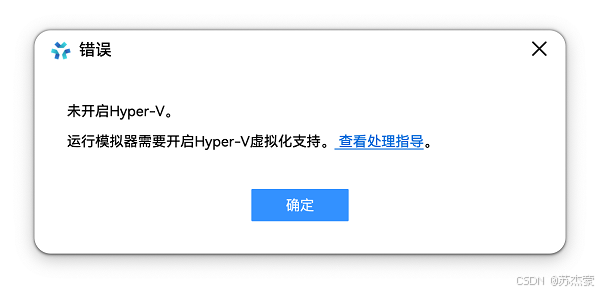
在 Windows 电脑上通过 DevEco Studio 启动鸿蒙模拟器时,如果弹出 未开启Hyper-V/Hyper-V not enabled,通常不是模拟器本身有问题,而是宿主机的虚拟化环境没有准备好。
这类问题常见在以下几种情况:
- Windows 相关虚拟化组件没有开启
Hyper-V启用了,但引导项没有正确加载- BIOS 里的 CPU 虚拟化技术没有打开
- 使用的是 Windows 家庭版,需要额外补装 Hyper-V 组件
这篇文章把两部分内容合成一份,按实际排障顺序整理成一套可直接照做的流程。
一、先确认你的电脑是否满足基本条件
在处理前,先看三件事:
-
Windows 版本是否支持 Hyper-V
常规支持版本是 Windows 10/11 专业版、企业版、教育版。家庭版默认不直接提供 Hyper-V 图形安装入口,但可以通过脚本方式补装组件。
-
CPU 是否支持虚拟化
常见是 Intel VT-x 或 AMD-V。
-
BIOS 是否已经开启虚拟化
如果 BIOS 里没有打开虚拟化,即使你在 Windows 里勾选了 Hyper-V,模拟器依然可能报错。
二、优先按官方方式开启 Windows 虚拟化组件
华为官方 FAQ 给出的核心处理思路是:先在 Windows 中开启相关功能,然后重启系统。
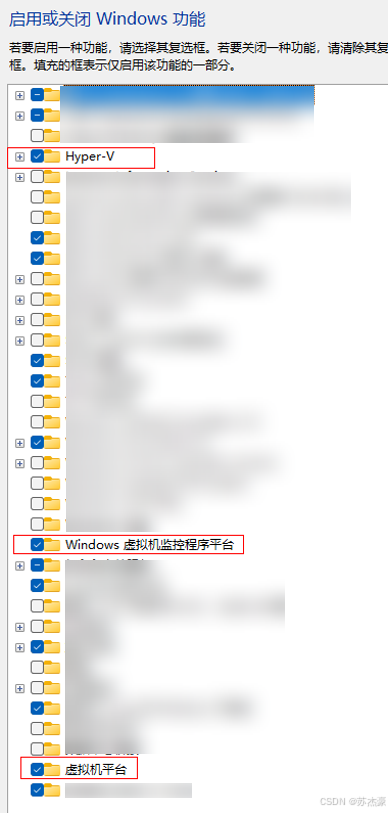
Windows 10/11 中建议至少确认以下三项已经勾选:
Hyper-VWindows 虚拟机监控程序平台虚拟机平台
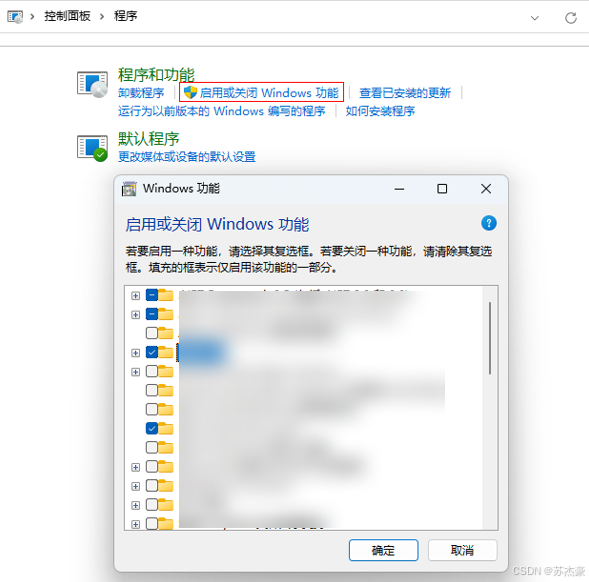
路径如下:
- Windows 10:
控制面板 -> 程序 -> 程序和功能 -> 启用或关闭 Windows 功能 - Windows 11:
系统 -> 可选功能 -> 更多 Windows 功能
勾选完成后,点击确定,并重启电脑。
三、如果你是 Windows 家庭版,可以用脚本补装 Hyper-V
如果你用的是 Windows Home,系统默认可能看不到完整的 Hyper-V 组件。这时可以先用批处理脚本尝试补装。
把下面内容保存为 install-hyperv.bat,然后右键用管理员身份运行:
bat
pushd "%~dp0"
dir /b %SystemRoot%\servicing\Packages\*Hyper-V*.mum >hyper-v.txt

for /f %%i in (hyper-v.txt) do dism /online /norestart /add-package:"%SystemRoot%\servicing\Packages\%%i"

del hyper-v.txt
Dism /online /enable-feature /featurename:Microsoft-Hyper-V-All /LimitAccess /ALL
pause
使用步骤:
- 打开记事本
- 粘贴脚本内容
- 保存为
install-hyperv.bat - 右键选择"以管理员身份运行"
- 执行完成后重启电脑
需要注意:
- 家庭版通过脚本启用 Hyper-V,并不是所有环境都百分之百成功
- Windows 更新后,个别机器可能出现功能失效,需要重新检查
- 即使脚本执行成功,如果 BIOS 虚拟化没有打开,模拟器仍然无法正常启动
四、勾选 Hyper-V 后仍报错,再执行这条命令
根据华为官方 FAQ,如果已经勾选了相关 Windows 功能,启动模拟器仍然提示 Hyper-V not enabled,还需要以管理员身份打开命令行,执行下面这条命令:
powershell
bcdedit /set hypervisorlaunchtype auto执行完成后,重启电脑,再重新启动 DevEco Studio 和模拟器。
这一步的作用,是把 Hyper-V 的启动类型改为自动加载。很多电脑明明已经装了 Hyper-V,但系统启动项没有正确启用,这时就会一直报未开启。
五、如果还不行,去任务管理器确认"虚拟化"状态
如果前面的步骤都做完了还是报错,下一步不要继续反复重装 DevEco Studio,而是先检查系统底层虚拟化是否真的开启。
打开任务管理器:
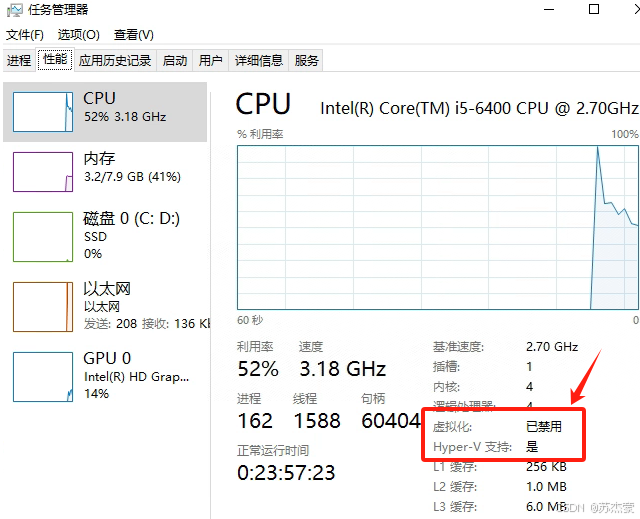
任务管理器 -> 性能
查看其中的"虚拟化"状态。
- 如果显示"已启用",说明 BIOS 侧基本没问题,可以回到 Windows 功能和启动项继续排查
- 如果显示"已禁用"或未开启,说明问题大概率在 BIOS
六、进入 BIOS 打开虚拟化功能
当任务管理器里显示虚拟化未开启时,需要重启电脑,进入 BIOS/UEFI 设置界面,找到并启用类似下面名称的选项:
- Intel 平台常见为
Intel Virtualization Technology、VT-x - AMD 平台常见为
SVM Mode、AMD-V
不同主板、不同品牌电脑,BIOS 菜单位置不完全一样,但核心目标是一致的:把 CPU 虚拟化功能打开。
开启后保存 BIOS 设置,重启系统,再次进入 Windows 检查任务管理器中的"虚拟化"是否变成"已启用"。
七、推荐的排障顺序
如果你想少走弯路,建议按这个顺序处理:
- 确认 Windows 版本和 CPU 支持虚拟化
- 在 Windows 中勾选
Hyper-V、Windows 虚拟机监控程序平台、虚拟机平台 - 如果是家庭版,额外执行
install-hyperv.bat - 以管理员身份执行
bcdedit /set hypervisorlaunchtype auto - 重启电脑
- 打开任务管理器检查"虚拟化"状态
- 如果仍未启用,进入 BIOS 开启虚拟化
八、结语
DevEco Studio 启动鸿蒙模拟器时提示未开启 Hyper-V,本质上通常不是 IDE 故障,而是 Windows 虚拟化链路没有完整打通。只要按"Windows 功能 -> 启动项 -> BIOS 虚拟化"这条线排查,大多数机器都能解决。
如果你是 Windows 家庭版,脚本方式可以作为补充方案;如果你已经勾选了 Hyper-V 但仍报错,bcdedit /set hypervisorlaunchtype auto 这一条也不要漏掉。
参考资料
- 华为开发者官方 FAQ:https://developer.huawei.com/consumer/cn/doc/harmonyos-faqs/faqs-app-running-10
- Microsoft 官方文档:https://learn.microsoft.com/zh-cn/virtualization/hyper-v-on-windows/quick-start/enable-hyper-v
- Hyper-V 系统要求:https://learn.microsoft.com/zh-cn/virtualization/hyper-v-on-windows/reference/hyper-v-requirements