本文围绕EditText的使用,描述如何在不同的情况下适配RTL和和LTR语言的输入状态。
安卓原生的textDirection属性对应的locale值,往往只能适配系统的语言,而并不能识别输入法语言,所以仅使用此属性就会发生以下现象:
1.系统RTL语言,不论输入法是什么语言:
【输入框空白区域】【光标】【已输入内容】
2.系统LTR语言,不论输入法是什么语言:
【已输入内容】【光标】【输入框空白区域】
这样的效果对应代码如下:
java
editText.setTextDirection(View.TEXT_DIRECTION_LOCALE);
editText.setGravity(Gravity.START);
这就导致了一个问题,当系统语言是RTL,而输入法语言用户想输入LTR语言时,这样的设计是与用户习惯不符的,在体验上会比较难受。
看到这里的时候,可能大部分人的想法是认为原生的就足够使用了,对这种冷门问题也感到职业疲乏,认为是设计如此,但,解决问题和热爱学习是开发者的本能,何况解决这种问题也非常简单, 我希望你愿意继续读下去。
对于上面那种情况,我们更希望的情况是这样:
1.系统RTL语言,输入法RTL语言:
【输入框空白区域】【光标】【已输入内容】
1.1系统RTL语言,输入法LTR语言:
【输入框空白区域】【已输入内容】【光标】
2.系统LTR语言,输入法LTR语言:
【已输入内容】【光标】【输入框空白区域】
2.1系统LTR语言,输入法RTL语言:
【光标】【已输入内容】【输入框空白区域】
也就是输入内容根据输入的文本语言选择显示在光标的哪一侧,如果输入法是LTR语言,比如中文,
这样不仅在显示上满足了系统RTL/LTR语言的特性,即输入文本既可以根据语言特性显示在文本框的最右侧/最左侧(这根据Gravity而定,这里用START属性举例),而光标和输入文本的方向又可以根据用户习惯而定(例如输入中文时,我们希望光标在已输入内容的右侧,这样更符合我们的输入习惯)。
java
        boolean rtl =
                TextUtilsCompat.getLayoutDirectionFromLocale(Locale.getDefault()) == View.LAYOUT_DIRECTION_RTL;//判断系统语言是否RTL

        editText.setTextDirection(View.TEXT_DIRECTION_FIRST_STRONG); //根据文本语言区分光标在哪侧
        editText.setGravity(rtl ? Gravity.RIGHT : Gravity.LEFT);  //文本在搜索框的哪个位置,end和start是根据文言语言设置的,会导致问题,所以在这里需要手动区分下左右属性,这里的效果对应Gravity.START
效果如下:
1.系统RTL语言,输入法RTL语言:
【输入框空白区域】【光标】【已输入内容】
1.1系统RTL语言,输入法LTR语言:
【输入框空白区域】【已输入内容】【光标】
2.系统LTR语言,输入法LTR语言:
【已输入内容】【光标】【输入框空白区域】
2.1系统LTR语言,输入法RTL语言:
【光标】【已输入内容】【输入框空白区域】
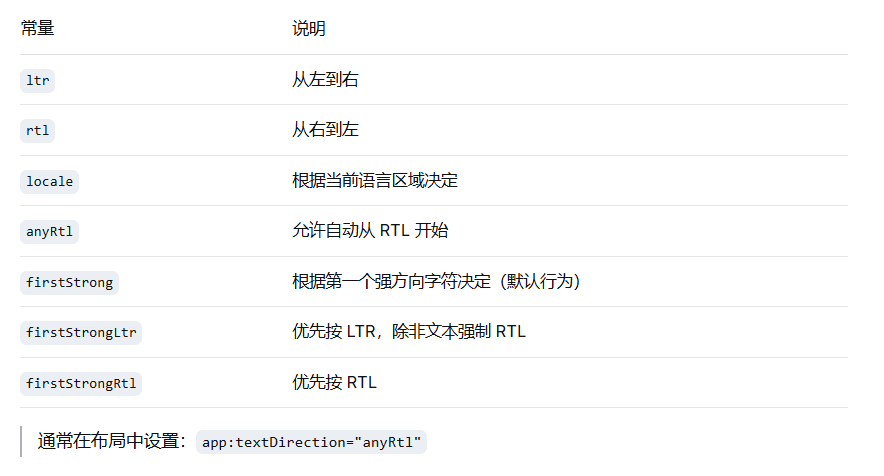
这里的重点主要就是editText的属性需要搭配使用,以下列出各种属性的对应值:
textDirection:
Gravity:
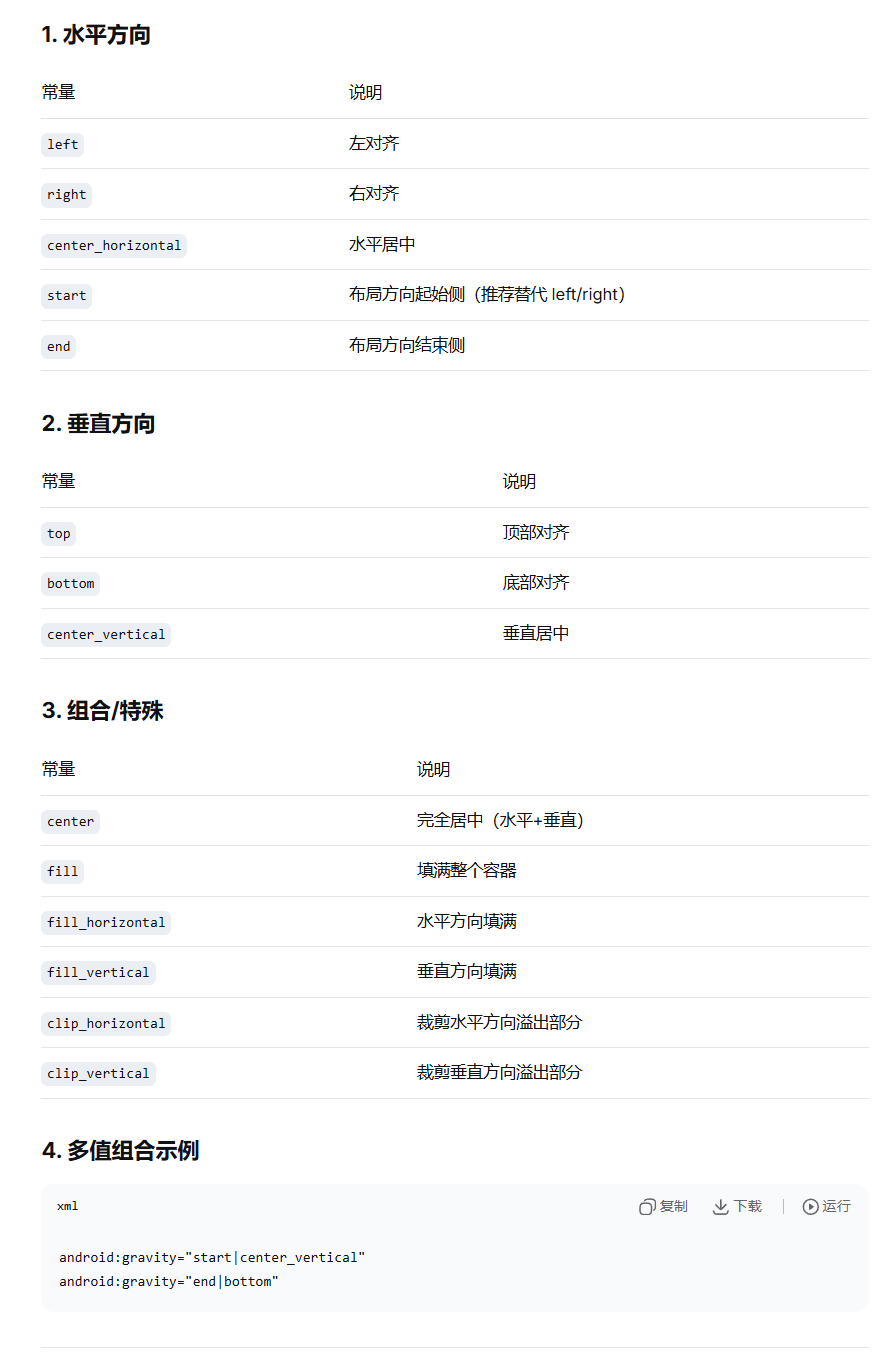
EditText 默认 gravity 通常是 start|top。
textDirection 仅影响文字排列和对齐起点;
gravity 影响整个内容块在控件内的位置。