订阅 Claude Pro,通常绕不开海外信用卡这道坎。但我们找到了一个例外,用海外 Apple ID 充值 Apple 礼品卡,走 App 内购完成支付*,全程不需要境外信用卡。
下面是我们用美国 Apple ID + 美区礼品卡订阅 Claude Pro 的完整实测过程 👇
第一步:注册美区 Apple ID
订阅 Claude 首先需要一个非中国大陆地区的 Apple ID,我们在这里使用的是美区 ID。如果您已经有可用 ID 可以直接跳过这一步,或者可以参考以下步骤注册一个:
-
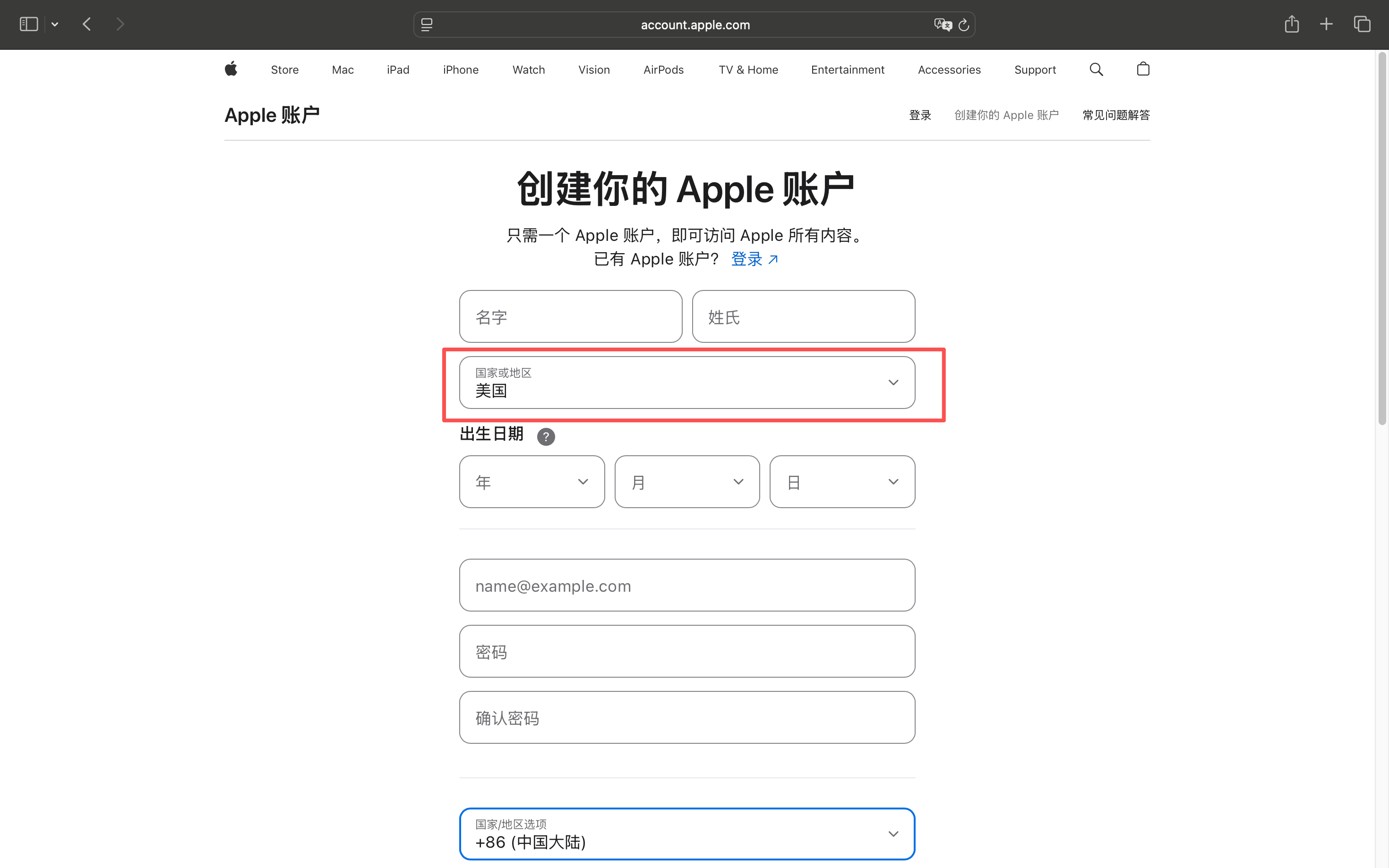
打开浏览器,访问 appleid.apple.com,点击「创建你的 Apple ID」。
-
填写姓名、邮箱(填一个从未注册过 Apple ID 的邮箱)、密码。
-
国家/地区选择「美国」。
PS:国家和地区的选择决定了当前账号是美区账号
-
手机号填国内手机号,用于接收验证码。
PS:国内手机号仅用于接受验证码,并不会影响美区 ID 的注册。
-
完成邮箱验证和手机号验证,注册成功,进入「登录和安全」页面说明账号已创建好。
新注册的美区 ID 登陆后还需要激活并且填写账单地址
-
打开 App Store,点击右上角头像,滑到页面底部,点「退出登录」。
-
在 App Store 登录页输入刚注册的美区 Apple ID 和密码,点击「登录」
-
登陆成功后,随便点击一个App下载,输入密码后,此时会弹出弹窗提示:"此 Apple 账户 尚未用于 iTunes Store",点击弹窗中的 "检查" 按钮。
-
确认国家为美国,并打开"同意条款与条件"的开关,付款方式选「无」,并且在下方的账单寄送地址中,填写美国账单地址。
📢 账单地址一定要填写免税州地址,如果不填免税州,你以后购买付费软件将会被额外收取最高百分之十的消费税 !美国免税州的地址可以直接在这里直接生成,选择俄勒冈州地址即可。
免税州地址生成器
完成以上步骤你的美区 Apple ID 就准备完成啦!
第二步:购买苹果礼品卡并充值到 Apple ID
购买苹果礼品卡
您可以直接在支付宝中购买美区的礼品卡。
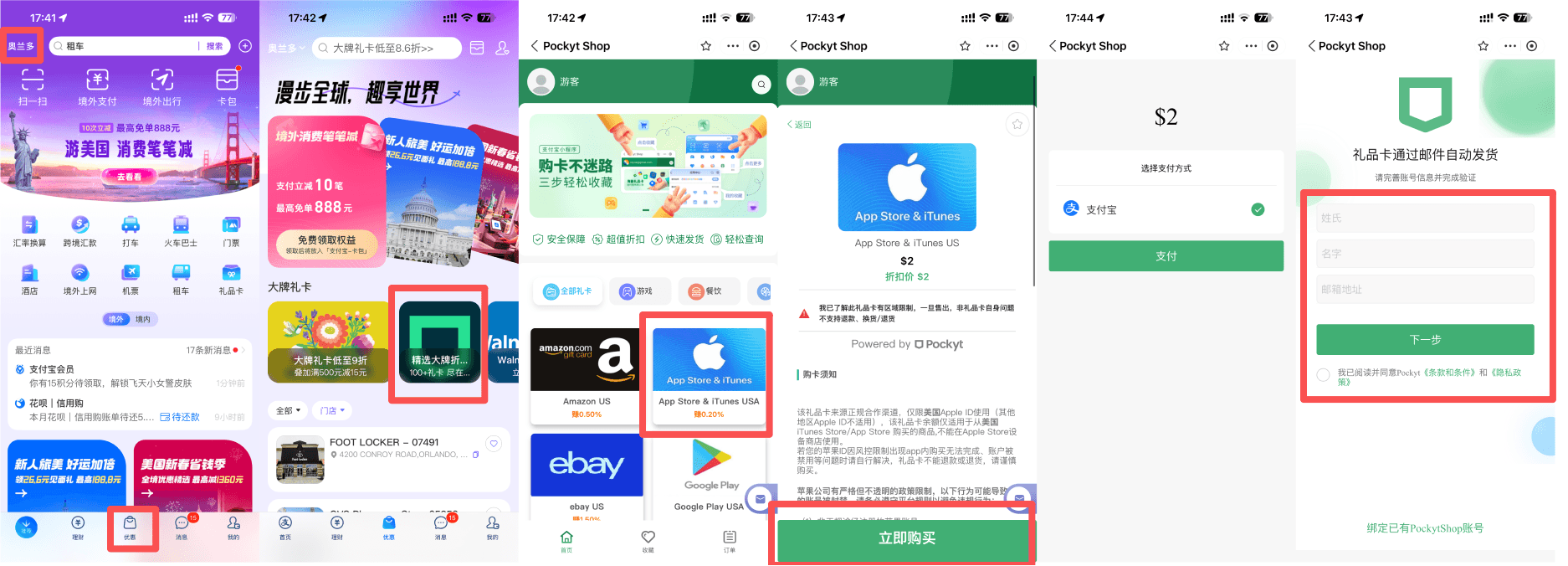
- 打开支付宝 App,点首页左上角城市名。
- 选择「国际/港澳台」→「北美洲」→「美国」→ 选任意城市(比如旧金山)。
- 切换完成后,点击支付宝底部菜单栏的 优惠(Coupons)。
- 在大牌礼卡中找到精选大牌折扣卡(Pockyt Shop),点击进入小程序。
- 找到「App Store & iTunes US」选项,输入你要充的金额。
- 填入邮箱地址------礼品卡兑换码会发到这里,一定填正确。
- 支持使用支付宝或其他国内支付方式付款,按当时汇率换算。
- 付款完成,即可在邮箱里找到一串兑换码。
充值到 Apple ID
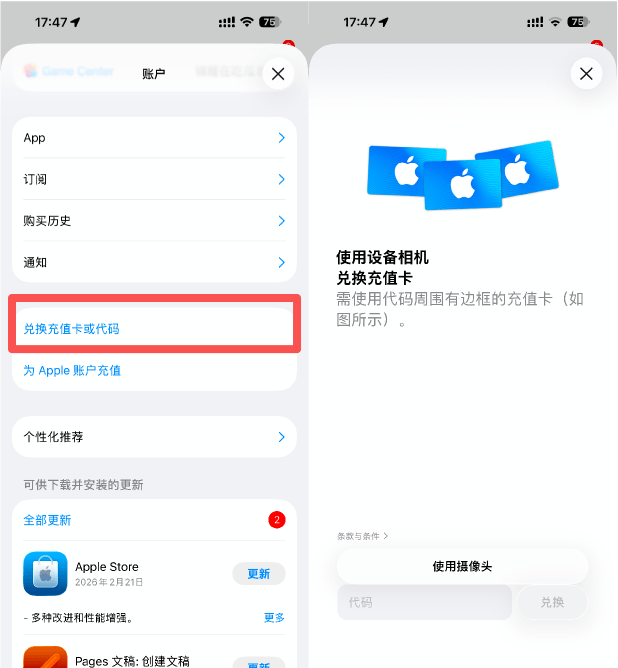
- 打开 App Store,点击右上角头像,进入账号页面。
- 点击「兑换礼品卡或代码」。
- 输入收到的兑换码,确认充值。
第三步:在 Claude App 内完成订阅
Apple ID 余额充好之后,打开 Claude App 完成内购。
操作步骤
- 打开代理,连接美国线路
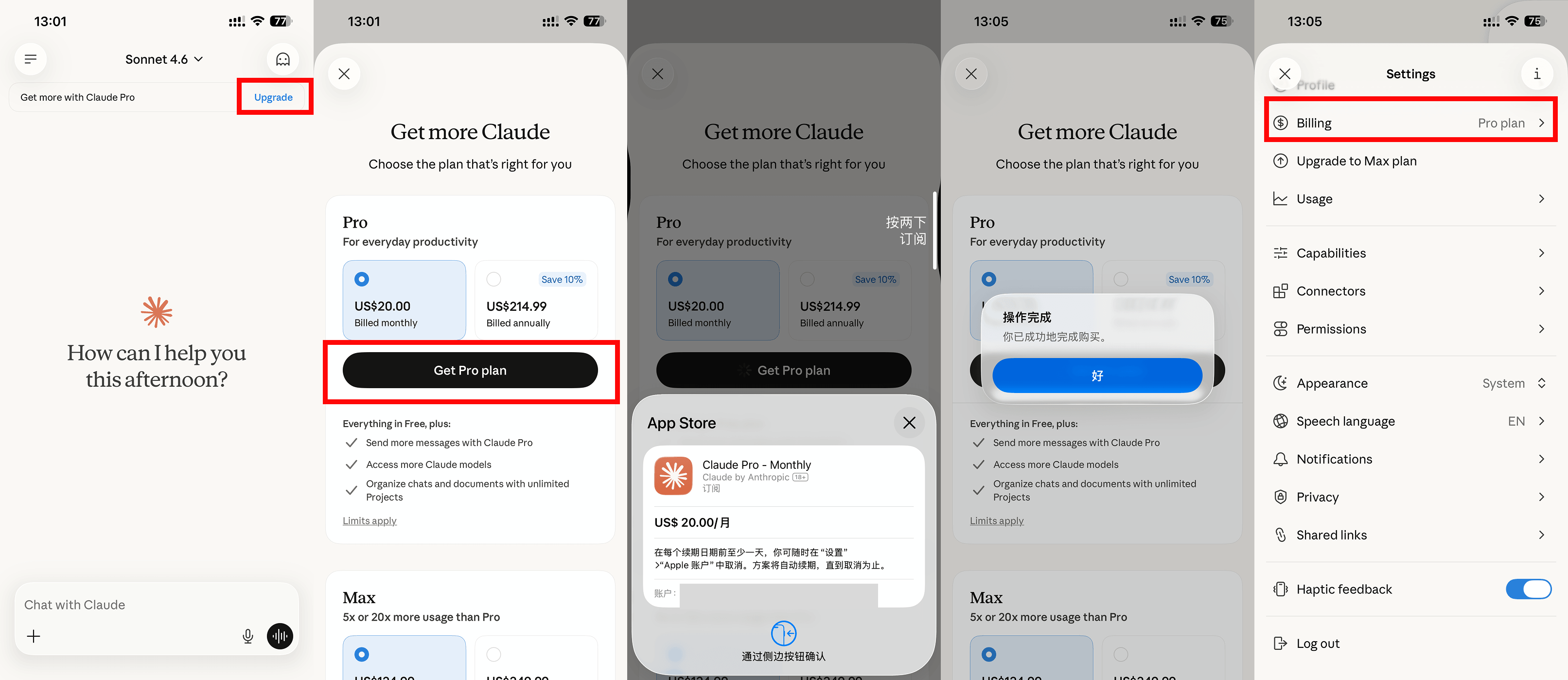
- 手机 Claude App 登录你的 Claude 账号。
- 点击左上角菜单图标,展开侧边栏。
- 点击对话界面底部的头像或账号图标。
- 找到并点击「Upgrade」按钮,进入订阅选择页面。
- 选择目标套餐直接按照内购完成订阅
- 弹出「操作完成,你已成功地完成购买」,订阅完成。
常见问题
新注册的 Apple ID 内购失败怎么办?
Apple 对新账号有一段「信任期」,新账号首次内购容易被拒。建议先用这个账号正常浏览 App Store、下载几个免费 App,等账号有了一定使用记录后再重试。或者直接换一个已有使用记录的 Apple ID 重新尝试。