基础篇:Linux安装redis教程(详细)
基础篇:Springboot项目集成Redis组件(详细教程)
文章目录
- Linux安装redis详细教程
-
- 一、删除redis
- 二、安装redis
-
- [1. 下载并将redis压缩包解压到指定的目录](#1. 下载并将redis压缩包解压到指定的目录)
- [2. 安装gcc](#2. 安装gcc)
- [3. 编译](#3. 编译)
- [4. 执行:make PREFIX=/usr/local/redis-5.0.7 install](#4. 执行:make PREFIX=/usr/local/redis-5.0.7 install)
- [5. 启动redis](#5. 启动redis)
- [6. 查看Redis是否正在运行](#6. 查看Redis是否正在运行)
- [7. 修改配置文件 redis.conf](#7. 修改配置文件 redis.conf)
- [8. 更新配置文件后重启](#8. 更新配置文件后重启)
- [9. 开放6379端口](#9. 开放6379端口)
- [10. 关闭redis服务](#10. 关闭redis服务)
- [二、安装 RedisDesktopManager](#二、安装 RedisDesktopManager)
-
- [1. 下载工具:RedisDesktopManager](#1. 下载工具:RedisDesktopManager)
- [2. 解压安装](#2. 解压安装)
- [3. 创建远程连接](#3. 创建远程连接)
Linux安装redis详细教程
一、删除redis
-
查看reids 是否在运行,如果在运行的话,先关闭 。
ps -ef|grep redis
如果redis 没有设置密码启动,直接使用该命令
redis-cli shutdown
如果redis 设置密码启动,想关闭redis服务器:./redis-cli -a 密码 shutdown
./bin/redis-cli -a redis@123 shutdown
-
删除掉解压后的文件目录和所有文件
rm -rf /usr/local/redis-5.0.7
二、安装redis
1. 下载并将redis压缩包解压到指定的目录
这里是将redis解压到/opt文件夹下,可以使用-C指定到解压的文件夹
wget http://download.redis.io/releases/redis-5.0.7.tar.gz
tar -zvxf redis-5.0.7.tar.gz -C /usr/local/
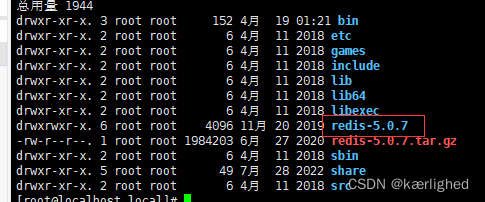
解压后当前的目录出现一个redis-5.0.7的目录,就是我们刚刚解压的目录
2. 安装gcc
redis是c语言编写的,所以我们需要进入解压的目录下安装gcc
cd redis-5.0.7/
yum -y install gcc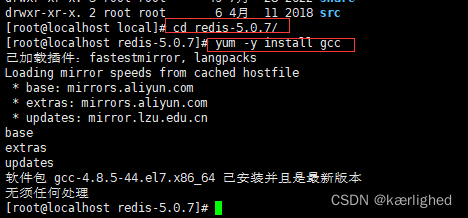
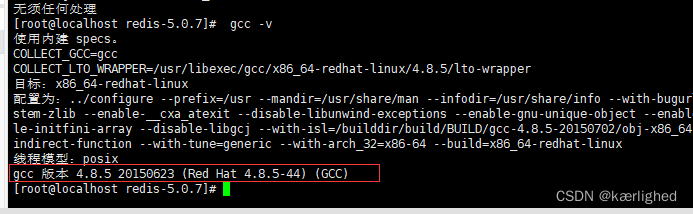
安装成功后输入 : gcc -v 查看版本
3. 编译
make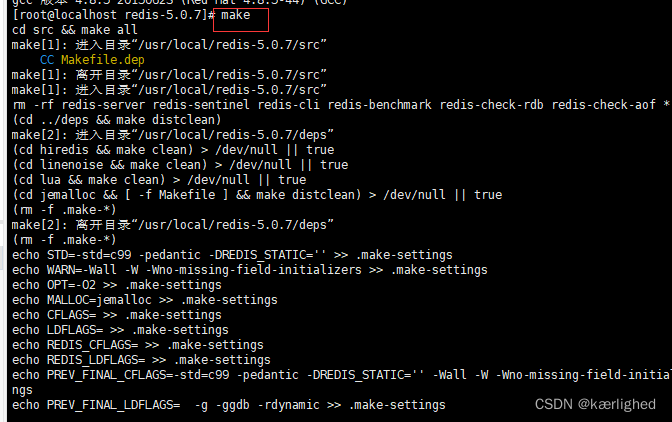
4. 执行:make PREFIX=/usr/local/redis-5.0.7 install
编译成功后,执行:make PREFIX=/usr/local/redis-5.0.7 install ,自此redis就安装成功了
**prefix** 这个关键字的作用是编译的时候用于指定程序存放的路径。
假设不添加该关键字Linux会将:
	可执行文件存放在/usr/local/bin目录;
	库文件会存放在/usr/local/lib目录;
	配置文件会存放在/usr/local/etc目录;
	其他的资源文件会存放在usr/local/share目录
这里指定目录之后,方便后续卸载,直接rm -rf /usr/local/redis 即可删除redis
make PREFIX=/usr/local/redis-5.0.7 install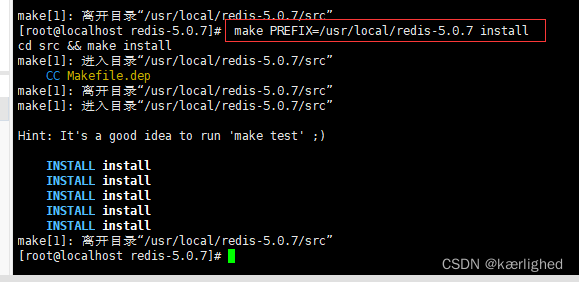
5. 启动redis
此时未修改redis任何配置文件,默认连接redis密码为空。采取后台进程方式启动
cd /usr/local/redis-5.0.7
./bin/redis-server& ./redis.conf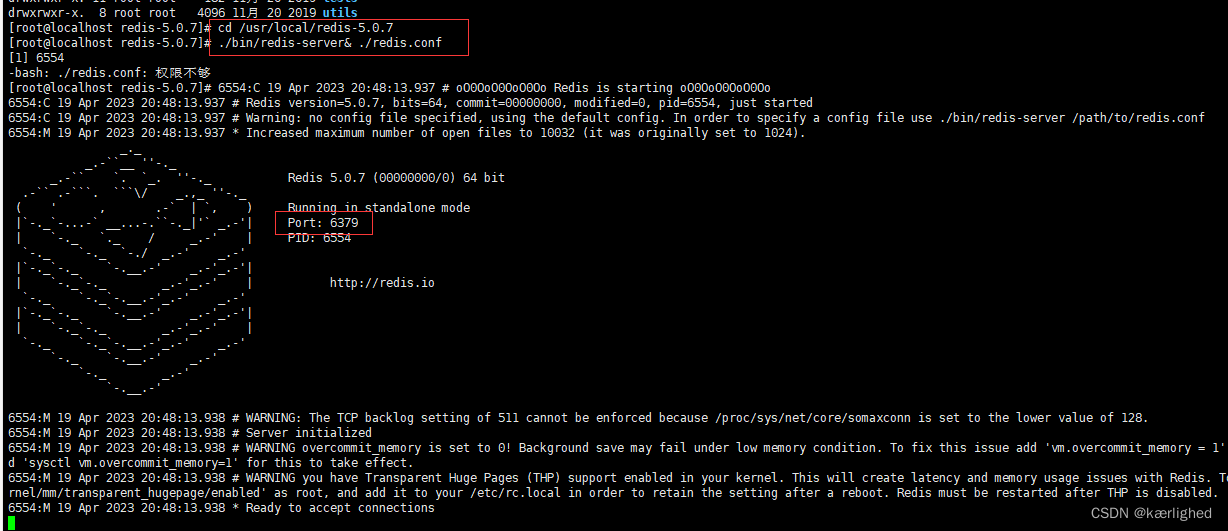
6. 查看Redis是否正在运行
(1)采取查看进程方式
ps -aux|grep redis(2)采取端口监听查看方式
netstat -lanp|grep 6379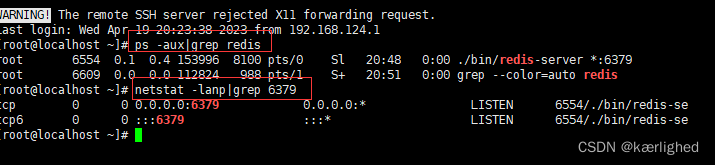
7. 修改配置文件 redis.conf
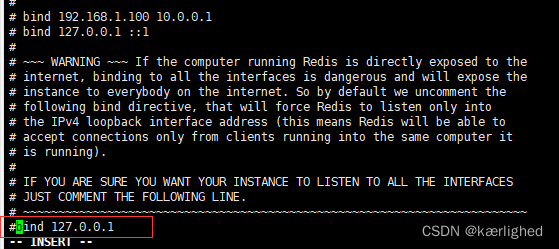
vi redis.conf(1)注释掉bind 127.0.0.1
英文注释解释的很清楚(翻译软件嘎嘎的),如果放开bind 127.0.0.1即只有本机可以访问,如果注释掉,所有环境都可以访问。自己玩无所谓,生产等比较重要的环境还是建议绑定访问的ip
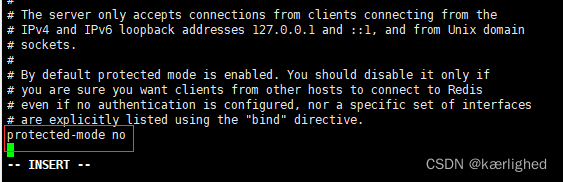
(2)保护模式修改:protected-mode的值默认为yes,将其修改为no;
(该模式控制外部网是否可以连接redis服务,默认是yes,所以默认我们外网是无法访问的,如需外网连接rendis服务则需要将此属性改为no)
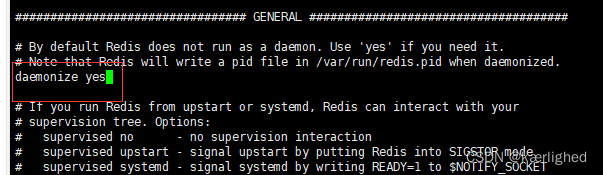
(3)守护进程修改:daemonize的值默认为no,将其修改为yes;
(yes表示启用守护进程,默认是no即不以守护进程方式运行)
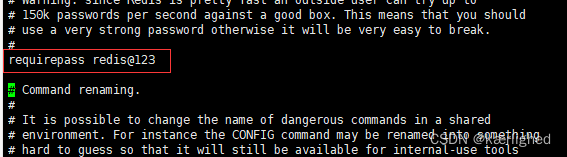
(4)redis密码修改:requirepass
(设置 redis 连接密码,图例密码为redis@123)
(5) 保存文件

8. 更新配置文件后重启
先将redis进程停止,在重启
ps -ef|grep redis
kill -9 进程号
cd /usr/local/redis-5.0.7
./bin/redis-server ./redis.conf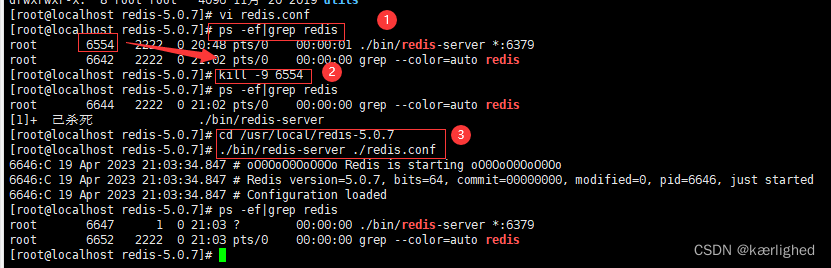
9. 开放6379端口
# 查看firewalld状态,发现当前是dead状态,即防火墙未开启
systemctl status firewalld
# 查看已经开放的端口
firewall-cmd --list-ports
# 开启端口以后,重启防火墙生效
firewall-cmd --zone=public --add-port=6379/tcp --permanent
# 重启防火墙
firewall-cmd --reload 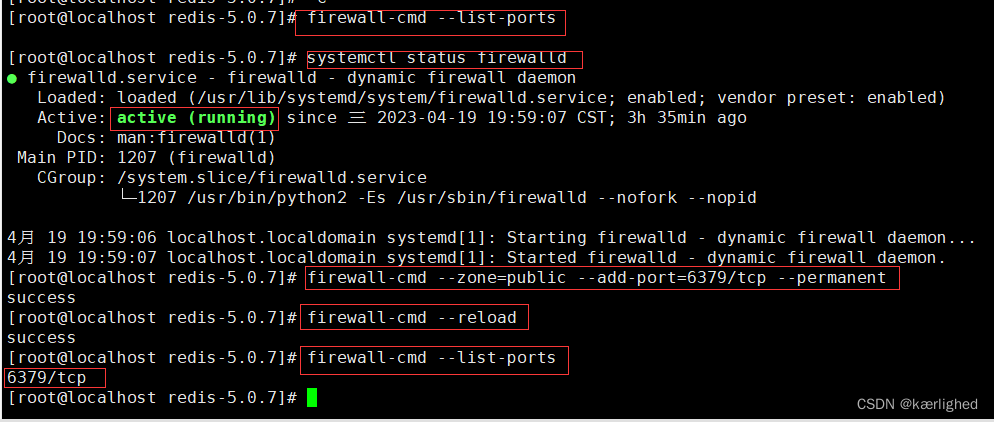
10. 关闭redis服务
(1) 通过kill命令:(暴力关闭,容易丢失数据)
#查看redis的进程pid
ps -ef|grep redis
kill -9 pid (2) 通过redis-cli命令关闭:(正常用这个方式关闭)
 redis-cli shutdown
 # 如果redis 设置密码启动,想关闭redis服务器:./redis-cli -a 密码 shutdown
./bin/redis-cli -a redis@123 shutdown
二、安装 RedisDesktopManager
1. 下载工具:RedisDesktopManager
百度云盘下载链接:https://pan.baidu.com/s/1suwD4baiNqEYdgKmRYtd9Q
提取码:23hd
2. 解压安装
https://blog.csdn.net/qq_46112274/article/details/116718416
3. 创建远程连接
-
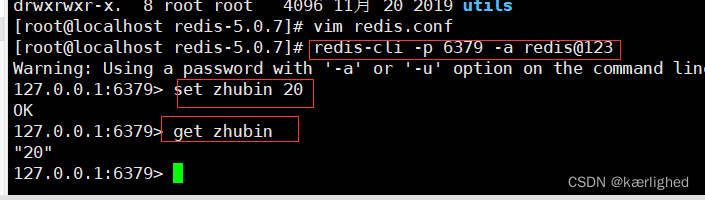
使用命令登录redis机器,测试set get命令
redis-cli -p 6379 -a redis@123
-
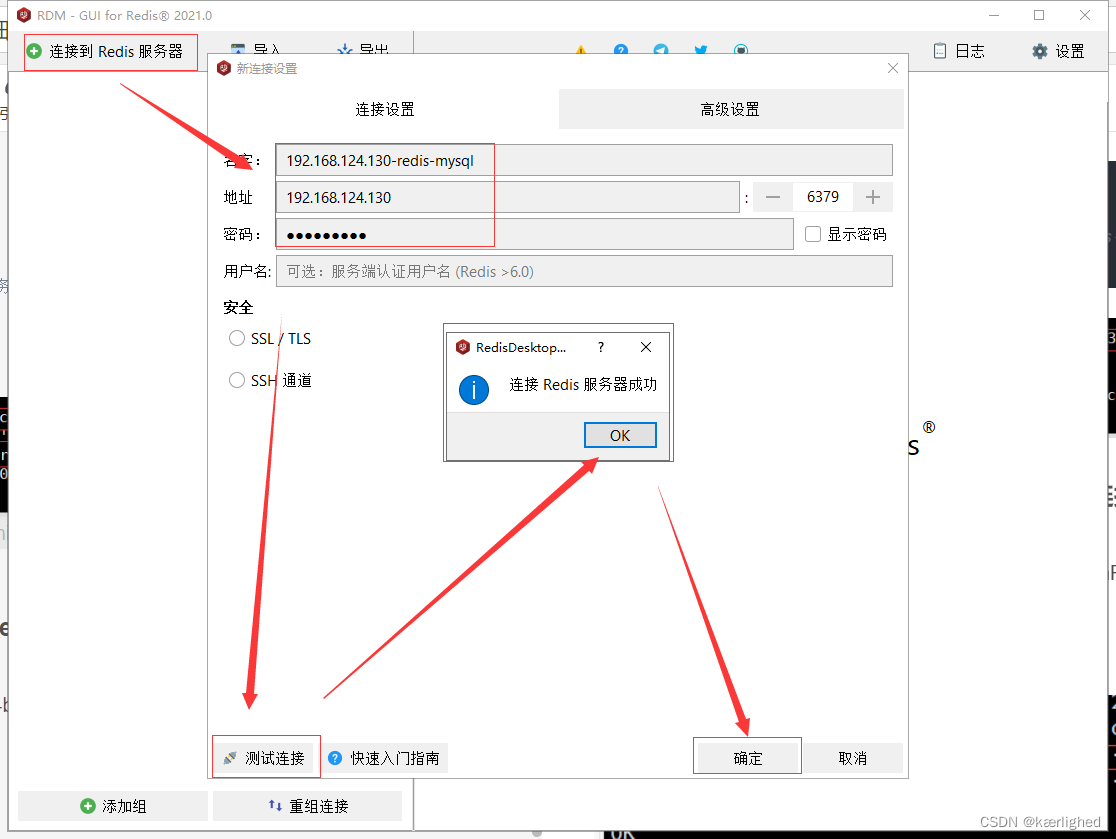
新增连接到redis 服务器,输入名称、ip地址、端口、密码。测试连接
-
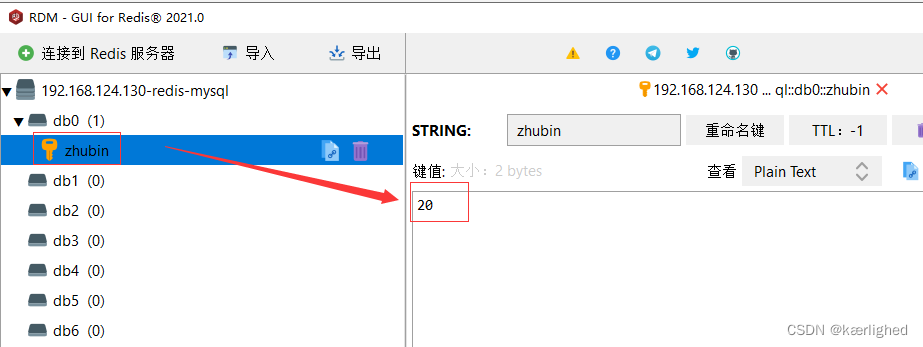
可以查看redis的数据