你是否曾用手机录制过精彩视频,想在更大的屏幕上与亲友分享?又或是需要释放安卓手机空间,将珍贵的回忆备份到电脑?考虑到这些需求,你可能想知道如何轻松快捷地把视频从手机传到电脑。 这份详细指南就是你解锁珍贵视频价值的钥匙,通读之后,你会收获良多。
方法 1:简单高效地将视频从手机传输到电脑(安卓)
如果你想找一种省心的方式把视频从安卓设备传到电脑,iReaShare Android Manager(支持 Windows 和 Mac 系统)是极力推荐的选择。这款智能工具只需简单几步,就能让你轻松预览并同步安卓设备上的全部或指定视频到电脑。此外,它还具备额外功能,包括在电脑上管理视频文件及处理其他重要数据。
iReaShare Android Manager 的显著特点
- 通过 USB 或 Wi-Fi 连接后,可选择性地将视频从手机传输到电脑。
- 灵活地将数据从电脑复制到安卓设备。
- 批量备份和恢复安卓手机(一键操作)。
- 支持视频、照片、联系人、通话记录、短信、音乐、书籍、应用等多种文件。
- 直接在电脑上管理手机的视频 / 照片及其他数据。
- 兼容几乎所有安卓和 iOS 设备,包括三星、华为、小米、戴尔、摩托罗拉、谷歌、OPPO、vivo 等。
- 不会泄露你的隐私。
用 iReaShare Android Manager 传输手机视频到电脑的最佳步骤
- 将安卓手机连接到电脑先在电脑上安装并启动该程序,用 USB 线将安卓手机连接到电脑,然后按照屏幕提示操作,让程序识别你的手机。
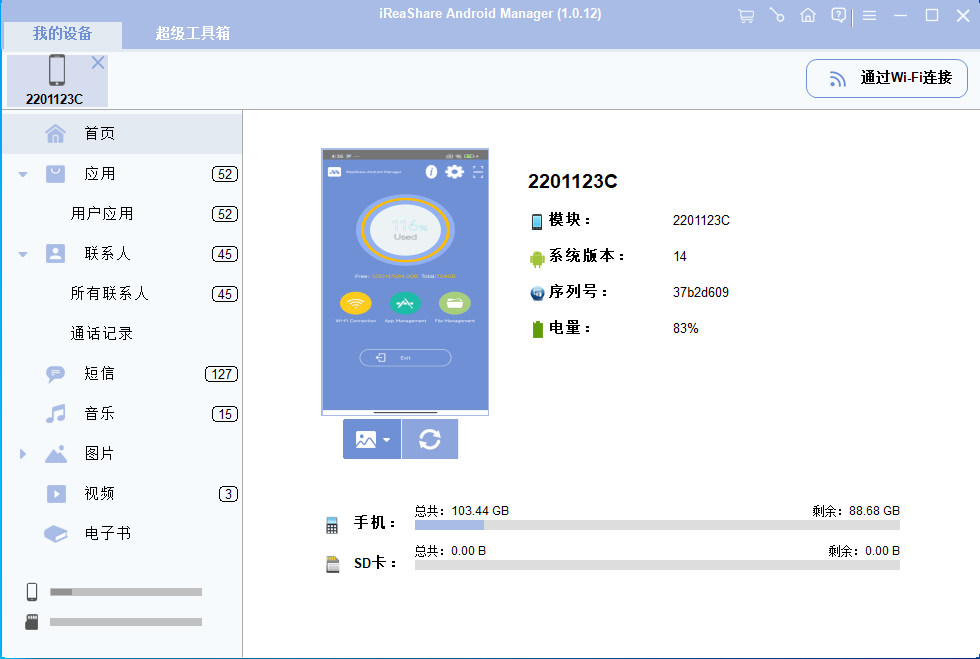
- 查看并选择要传输的视频在程序界面中,点击左侧面板的Videos(视频),右侧就会显示安卓手机里的所有视频片段,你可以预览并选择想要传输的文件。
- 将视频从手机传输到电脑选好文件后,只需点击顶部菜单栏的Export(导出),就能快速将选中的视频从安卓手机传到电脑。
方法 2:通过蓝牙将视频从手机发送到电脑(安卓)
没有 USB 线时,可使用蓝牙传输文件。但蓝牙传输速度慢,仅适合单个附件这类小文件,不适合大容量视频相册。
不用 USB 和 Wi-Fi,用蓝牙发送视频的最佳步骤
- 开启电脑和手机的蓝牙。
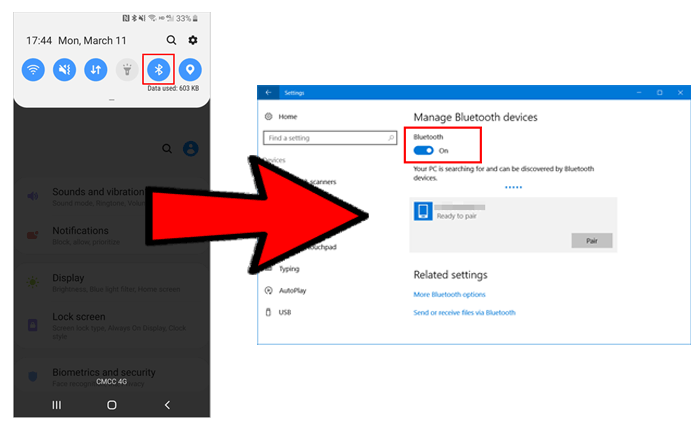
- 在手机上选择电脑名称,将手机与电脑配对。
- 确认安全码以连接设备。
- 等待电脑上显示 "设备就绪" 通知。
- 右键点击电脑的蓝牙图标,选择接收文件 ,然后点击下一步。
- 在手机相册中选中视频,点击分享 ,选择蓝牙。
- 传输完成后,选择保存位置并点击完成。
方法 3:通过谷歌云端硬盘将视频从手机发送到笔记本电脑(安卓)
谷歌云端硬盘可让你在手机和电脑之间无线传输视频,你能把视频从设备上传,再下载到电脑。该功能通用性强,在有网络的情况下,很适合存储和访问大容量视频文件。
用谷歌云端硬盘上传手机视频到笔记本电脑的步骤
- 在安卓设备上打开谷歌云端硬盘应用。
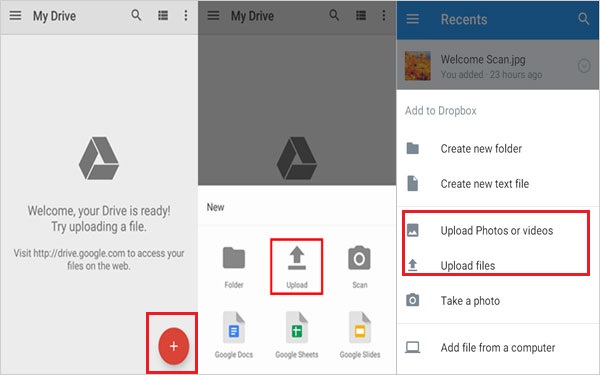
- 点击右下角的 **+按钮,选择上传 **。
- 从列表中选择要分享的文件等待上传,文件越大耗时越长。
- 在电脑浏览器访问drive.google.com,用手机上登录的同一谷歌账号登录。
- 上传的文件即可下载。
方法 4:通过 "连接至 Windows" 应用将视频从手机传输到电脑(安卓)
微软的 "连接至 Windows" 功能可访问和提取安卓手机里的视频等文件,但不支持一次性将多个视频下载到电脑。
用 "手机连接" 应用传输手机视频到电脑的步骤
- 在安卓手机上安装并打开 "连接至 Windows",电脑上启动 "手机连接",用同一微软账号登录配对。
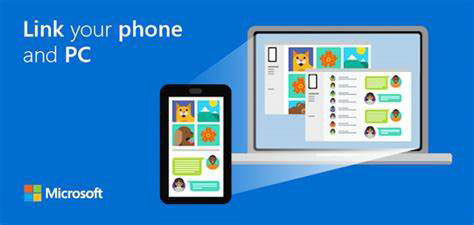
- 按照屏幕提示授予权限(照片、媒体、通知),让电脑无限制访问手机存储的文件。
- 确保手机和电脑连接同一稳定 Wi-Fi,保证传输过程流畅不中断。
- 在电脑上打开 "手机连接",进入照片板块,浏览手机相册找到要传输的视频。
- 将视频拖到桌面,或右键点击选择另存为,直接下载保存到电脑。
方法 5:通过 iCloud 照片库将视频从手机传输到电脑(iOS)
iCloud 照片库是把 iPhone 视频和照片传到 Mac 或 Windows 电脑的实用方式,但传输依赖网络,连接电脑后会自动同步所有视频,无法自主选择传输文件。
用 iCloud 照片库下载视频到电脑的步骤
- 解锁 iPhone,进入设置 >你的姓名 >iCloud。
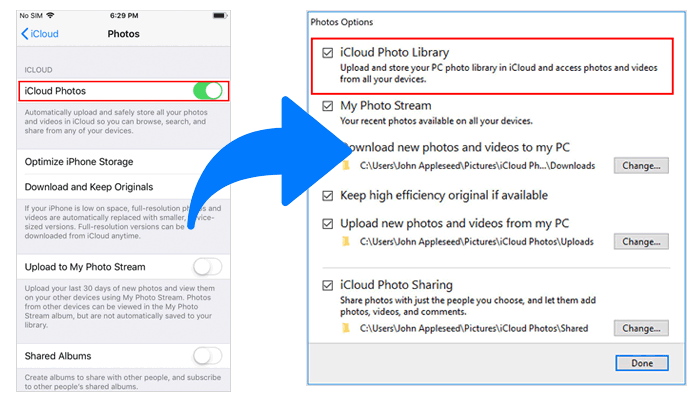
- 开启iCloud 照片库,将 iPhone 视频备份到 iCloud。
- 在笔记本电脑上下载并打开 iCloud。
- 点击照片 旁的选项 ,开启iCloud 照片库。
- 点击完成,开始自动同步 iPhone 的照片 / 视频到 iCloud。
- 打开电脑文件资源管理器,在收藏夹 中找到iCloud 照片。
- 选择下载照片和视频 ,勾选要传到电脑的视频,点击下载。
方法 6:仅用 USB 将视频从手机移动到电脑(安卓 /iOS)
大多数手机都能用 USB 线在手机和电脑间传输文件,适合传输大文件。
仅用 USB 传输视频的通用步骤
安卓用户
- 用 USB 线将安卓手机连接到 Windows 电脑。
- 在安卓设备上开启文件传输选项。
- 在 Windows 电脑上打开此电脑。
- 在设备和驱动器下找到安卓文件夹。
- 选择要传输的视频,复制粘贴到目标文件夹或驱动器。
iPhone 用户
- 用 USB 线将 iPhone 连接到电脑。
- 弹出提示时点击信任,建立 iPhone 与电脑的信任连接。
- 在电脑上打开此电脑。
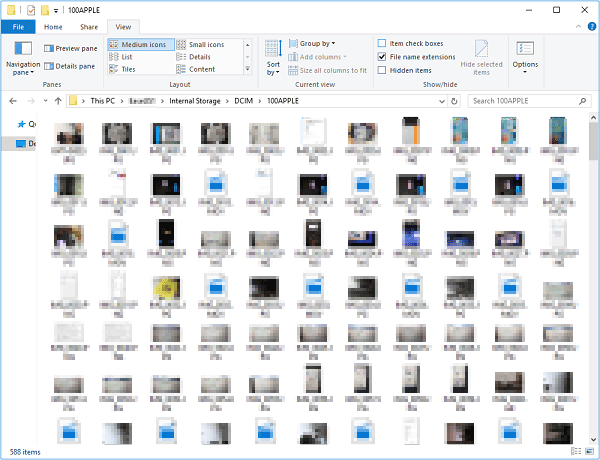
- 找到 iPhone,进入内部存储 >DCIM >100APPLE目录。
- 选中包含视频的整个文件夹,打开后选择要传到电脑的指定视频。
方法 7:通过电子邮件在笔记本电脑和手机之间分享视频(安卓 /iOS)
电子邮件是无线传输手机视频到电脑(或反向传输)的便捷方式,兼容所有联网设备,但不适合大体积视频文件。
安卓和 iOS 用户通用步骤
- 在手机上登录邮箱账号,点击撰写。
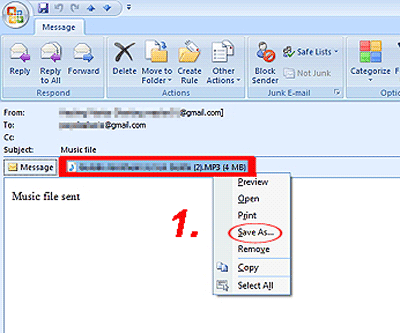
- 选中视频,可将其压缩为 Zip 文件夹。
- 把视频添加为邮件附件。
- 发送到自己的邮箱或其他可访问的账号。
- 在电脑上登录邮箱,进入收件箱下载视频。
方法 8:通过 Windows 照片应用将视频文件从手机传输到笔记本电脑(安卓 /iOS)
Windows 照片应用兼容 Windows 10 台式机和笔记本电脑,可无缝将 iPhone 或安卓设备的视频传到电脑。
用 Windows 照片应用发送手机视频到电脑的步骤
- 用 USB 线将手机连接到电脑。
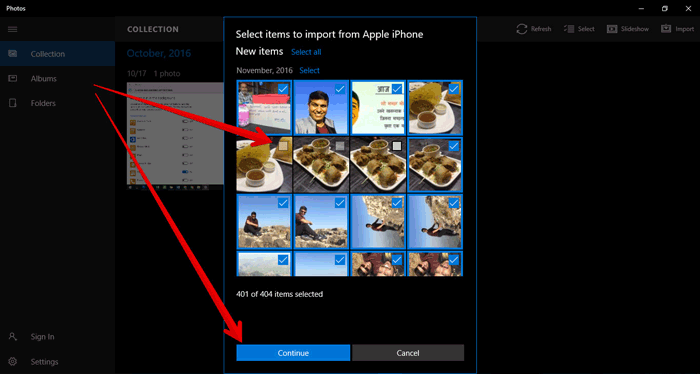
- 点击开始 按钮,在应用列表中选择照片。
- 在照片应用中选择导入 ,点击从 USB 设备,查看手机里的视频。
- 选择要传输的视频,点击导入所选项目。
- 导入完成后点击全部完成,即可在电脑上查看和播放视频。
总结
- iReaShare Android Manager 只需简单几步,就能实现无差错的快速视频传输与管理。
- 蓝牙、谷歌云端硬盘、手机连接等无线方式可用,但稳定性不足。
- iPhone 用户可选择 iCloud 照片库作为便捷方案。
- 其他方法同时支持安卓和 iOS,可根据需求灵活选择。
不过,很多传输方式都有局限,比如速度慢、传输容量小、文件管理功能差等。 因此,如果你是安卓用户,点击下方按钮,即刻体验完整流畅的传输服务。