Sealos 平台部署实战指南:结合 Cursor 与版本发布流程
在上一篇关于"AI+全栈开发"的文章中,我详细介绍了如何利用 Cursor 等 AI 工具进行高效开发。本文将聚焦于 Sealos 平台的部署环节,分享从数据库创建到应用上线的完整流程与关键注意事项。
核心优势 :Sealos 平台提供了 免配置的云原生环境,开发者无需关心底层基础设施,可以专注于业务逻辑实现。
一、数据库创建与后端配置
1. 创建数据库实例
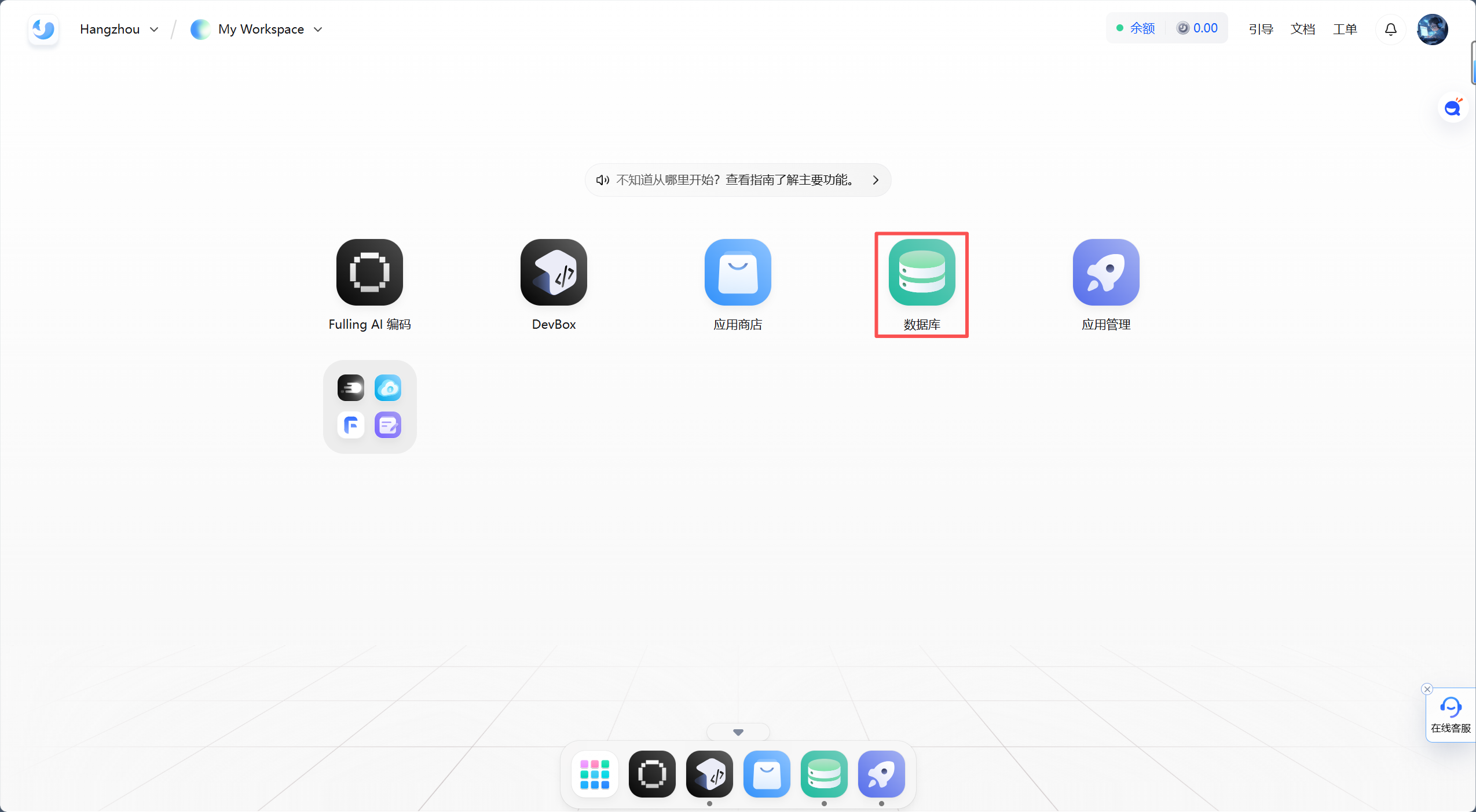
- 进入 Sealos 桌面,打开 【数据库】 应用。
- 点击 【新建数据库】,选择所需类型(如 MySQL、PostgreSQL)。
- 配置基础参数(CPU、内存、磁盘),备份选项非必需。
- 点击 【部署】 按钮,等待实例创建完成。
2. 开启网络访问
部署完成后,务必在数据库管理界面 开启公网访问,以便后端服务能够连接。
3. 后端开发环境配置
将数据库提供的 内网地址、外网地址、Host 和密码 等信息截图保存。在后续使用 Cursor 进行后端开发时,将这些信息配置到项目的连接设置中。
二、项目版本发布与上线
项目代码开发完成后,需遵循以下流程进行部署:
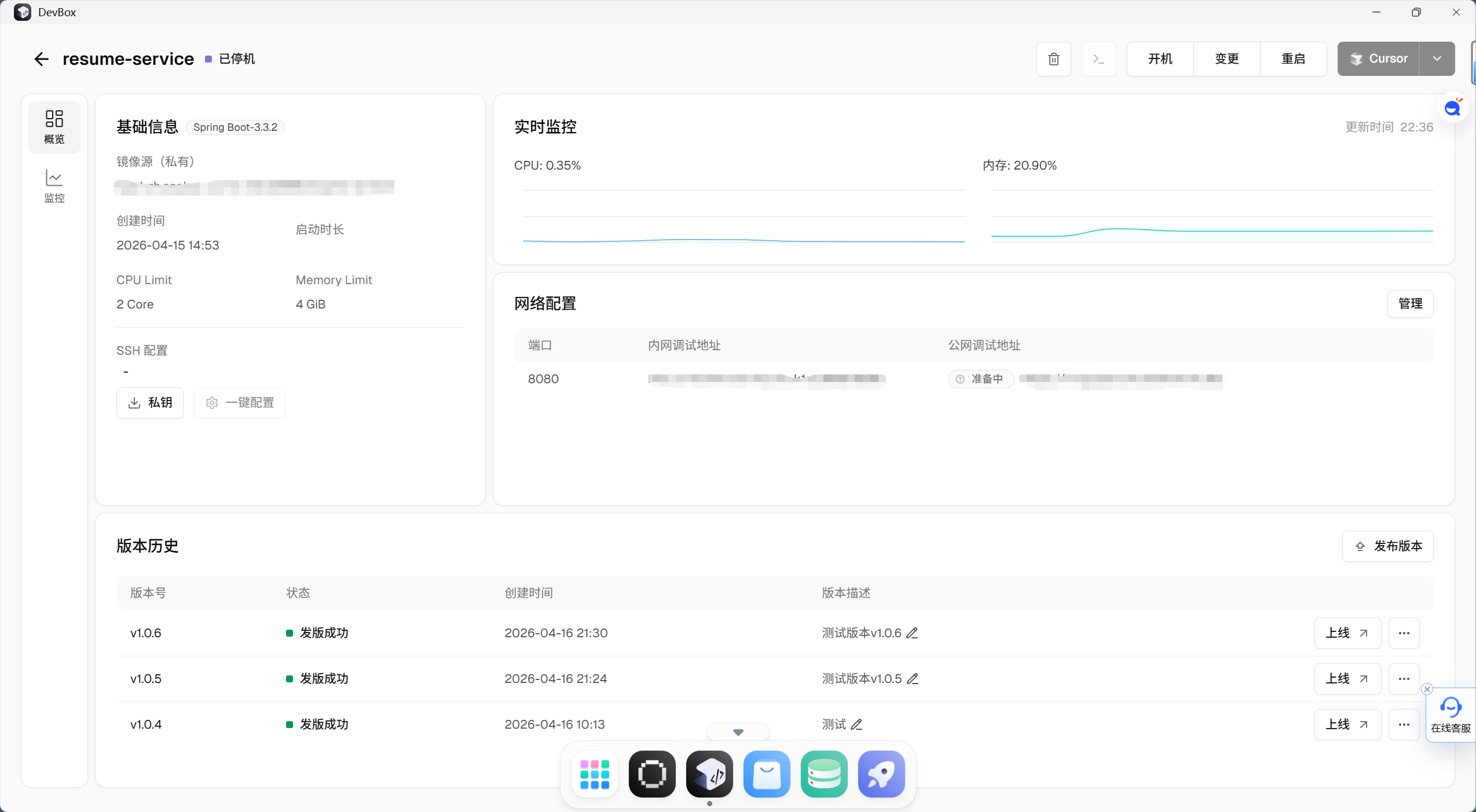
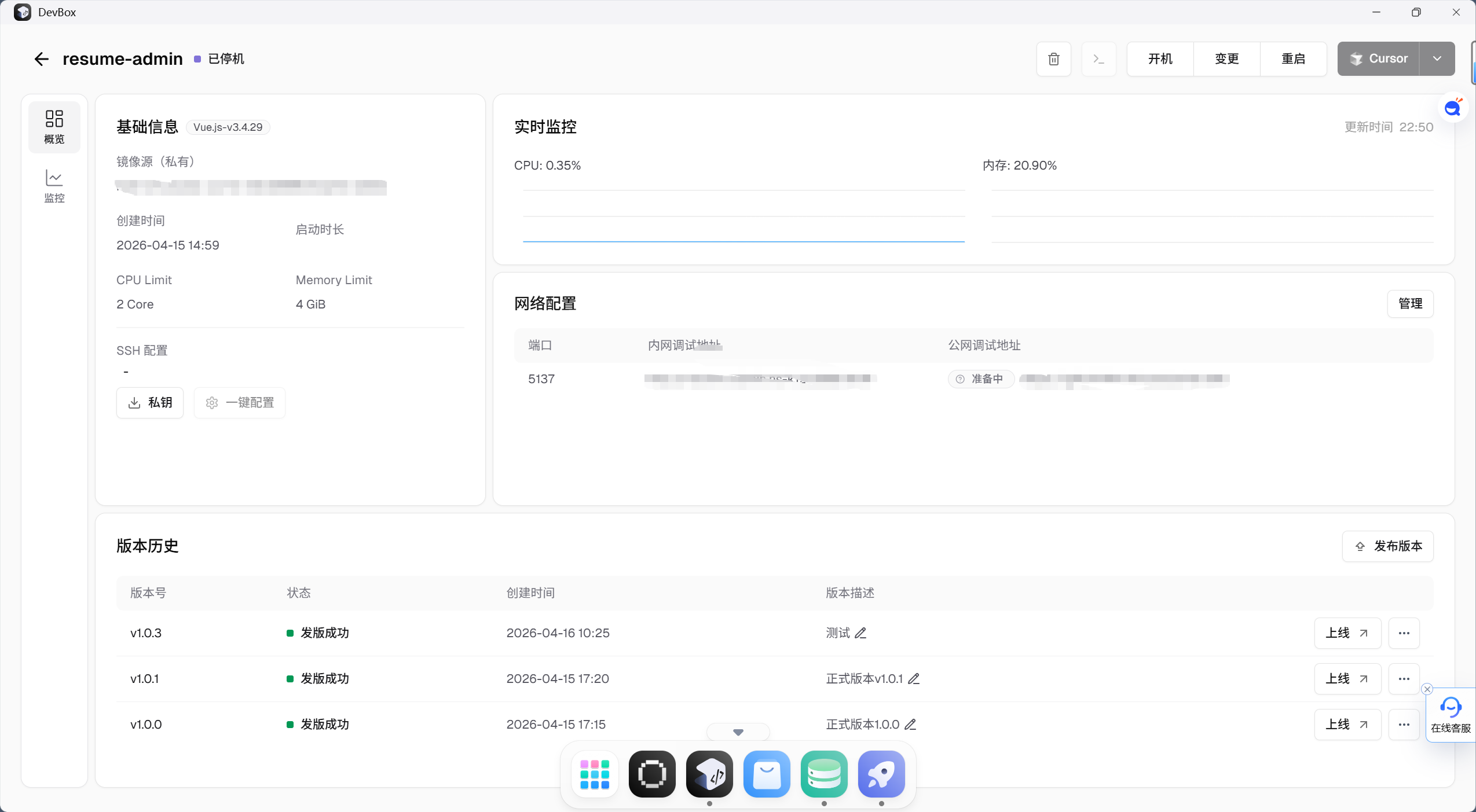
1. 发布版本
在项目编辑界面,首先点击 【发布版本】 按钮。系统会提示你设置一个版本号,建议参考语义化版本规范,例如:
v1.0.0(主版本)v1.1.0-beta(测试版)v1.0.1-hotfix(热修复版)
2. 上线与验证
- 版本发布成功后,点击 【上线】 按钮。
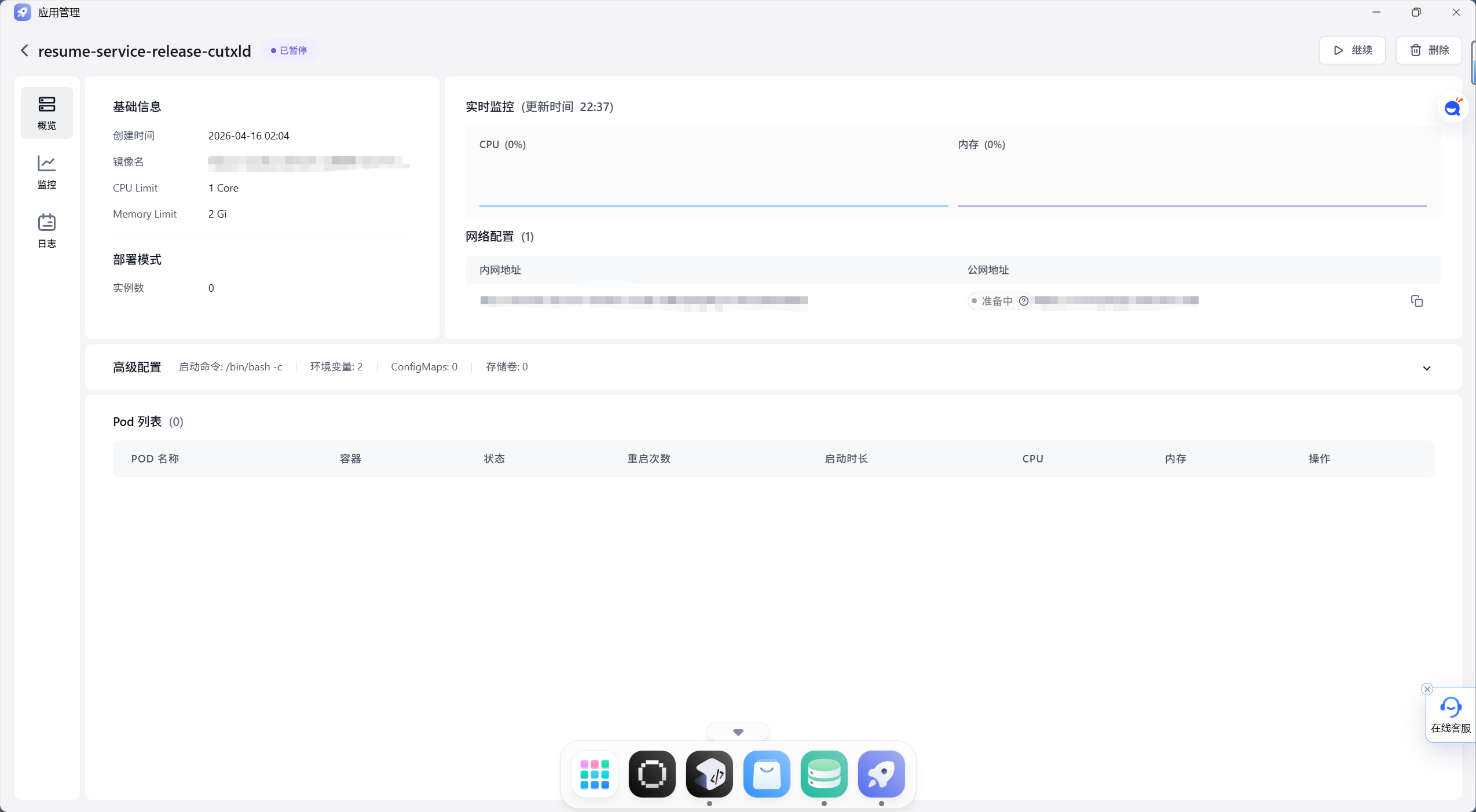
- 在平台左侧导航栏进入 【应用管理】,查看已上线的项目。
- 关键检查点 :只有当应用状态显示为
running 时,才表示部署成功。 - 使用浏览器访问系统分配的公网地址,对后端 API 进行功能测试。
三、前后端部署差异与配置调整
后端服务部署流程相对直接,而前端部署有一个必须注意的关键区别。
后端部署
- 流程同上,发布后通过公网地址测试接口即可。
前端部署的特殊配置
问题 :开发时,前端代码中配置的后端 API 地址通常是开发服务器的地址(如 localhost:3000/api)。但在生产环境,这个地址必须指向 已部署后端服务的内网地址。
解决方案:
- 在构建和部署前端项目之前,务必修改 API 配置。
- 将请求地址从开发环境 URL 替换为 Sealos 为后端服务生成的 内网访问地址。
- 建议使用环境变量来管理不同环境的配置,避免硬编码。
总结 :Sealos 极大地简化了部署流程,但务必牢记 "开发配置"与"生产配置"的切换,尤其是前端的 API 地址,这是确保应用在云环境稳定运行的关键一步。