之前的文章 只需一个 API!教你用 Continue/Kilo 插件在 VS Code 里丝滑切换 Qwen3 与 Opus 4.6 介绍了如何使用 DigitalOcean 的 Serverless Inference 服务配置 VS Code 插件使用 Opus4.6 或者 OpenAI 系列模型,但是由于默认的 API 格式为 Open AI 格式,Opus4.6 无法使用 Anthropic 官方的 Claude Code 和 Claude Code 的 VS 插件。为提供更好的兼容性,DigitalOcean (简称:DO)现提供 Anthropic Messages API 格式,可以配合以上两款著名的 AI 开发 IDE,提供接近原生的 Anthropic Claude Code 开发体验,同时避免了科学上网、被封号的风险。
注意:以上功能暂时只为指定客户开放,因此如需使用该模型请联系卓普云(aidroplet.com)解除账号限制。
权限开通
由于 DO 账号默认不开通 Serverless Inference 访问 OpenAI 和 Anthropic 的商业模型的权限,需要像卓普云申请人工审核后才可以使用。所以请联系卓普云,确认开通 Claude 模型访问和 Anthpropic Messages API 权限。(如果是使用 DO 云平台上的其他模型,则无需申请,可直接使用)
准备好 Serverless Inference 服务的 Model/API Key
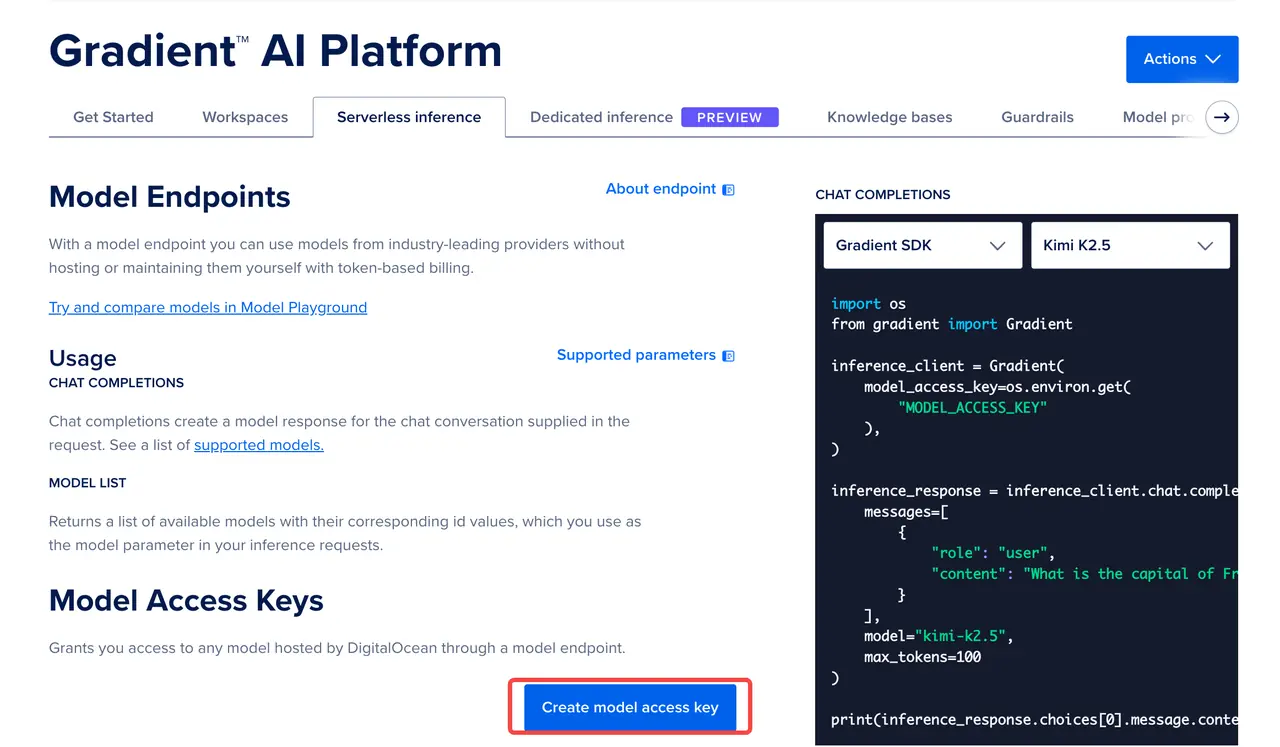
进入 DigitalOcean 云平台的 Agent Platform,并在 Serverless Inference 服务里创建模型访问的 API Key(即图中的 Access Key),通过这一个 API Key 可以访问 Severless Inference 服务支持的所有开源和商业大模型,例如开源的 Kimi K2.5、Mini-max M2.5、智谱 GLM5、英伟达 Nemotron 3 Super 120b,以及 Qwen3 模型。
简单测试 Claude 模型的访问是否正常
把 API Key 存储环境变量 MODEL_ACCESS_KEY, sk-xxxx
Plain
#session级别临时生效
export MODEL_ACCESS_KEY=sk-xxxx

#永久生效
#编辑~/.zshrc
#在底部添加
export MODEL_ACCESS_KEY=sk-xxxx
#保存, 并执行
. ~/.zshrc
#验证是否生效
env
Serverless 页面上,创建 Model/API Key 的右边有访问大模型的 API 格式,选择自己熟悉的编程语言,简单期间可以用 curl 直接访问。 本例子里使用 Anthropic Messages API 格式测试,仅针对 Claude 系列模型
JSON
curl -s -X POST "https://inference.do-ai.run/provider/anthropic/v1/messages" \
-H "X-API-Key: $MODEL_ACCESS_KEY" \
-H "Content-Type: application/json" \
-H "anthropic-version: 2023-06-01" \
-d '{
    "model": "claude-opus-4-7",
    "max_tokens": 200,
    "messages": [{"role": "user", "content": "Say hello"}],
    "tools": [
      {
        "name": "get_weather",
        "description": "Get the weather for a location",
        "input_schema": {
          "type": "object",
          "properties": {
            "location": {"type": "string", "description": "City name"}
          },
          "required": ["location"]
        }
      }
    ],
    "tool_choice": {"type": "any"}
  }'
Anthropic Messages API Base URL: inference.do-ai.run/provider/an...
Model/API Key: MODEL_ACCESS_KEY 保存在环境变量里
模型 ID: claude-opus-4-7
模型 ID 请参考 Anthropic 官方文档:platform.claude.com/docs/zh-CN/...
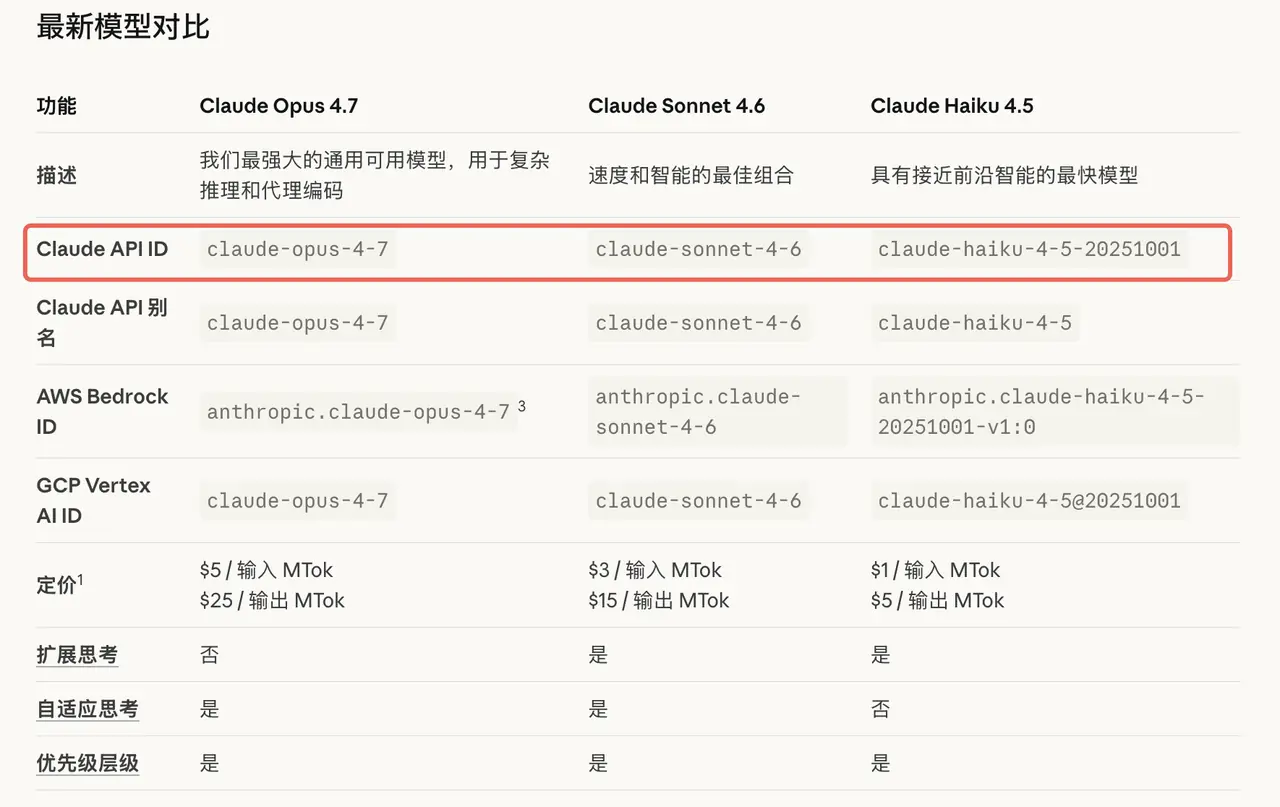
如返回正常回答,则代表开通成功,否则请根据报错提示检查 API 是否正确或者 DO 的权限是否完全开通。
预期结果:
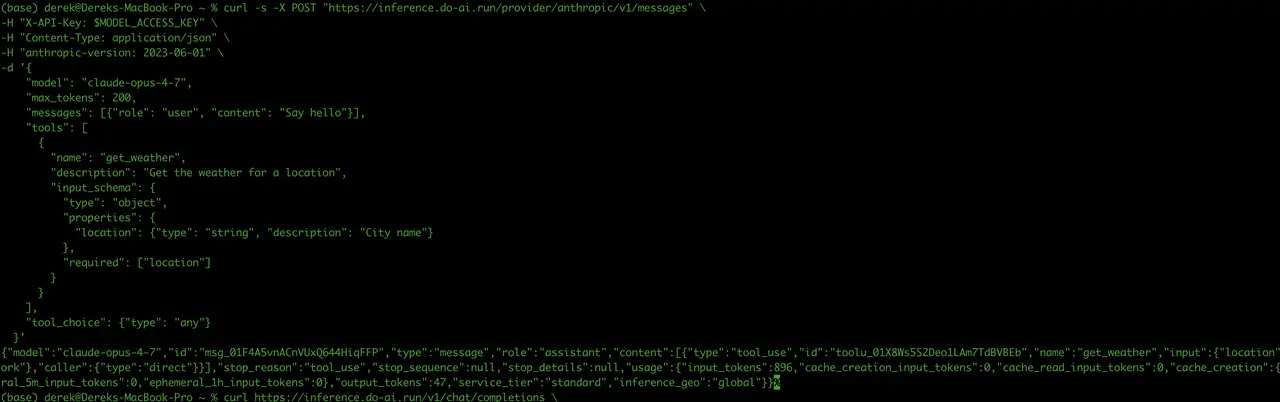
如出现报错 Provider relay is disabled, 请联系卓普云(aidroplet.com)确认权限问题。

如使用 OpenAI 格式访问模型,则使用以下 API 访问格式
C++
curl https://inference.do-ai.run/v1/chat/completions \
-H "Content-Type: application/json" \
-H "Authorization: Bearer $MODEL_ACCESS_KEY" \
-d '{
  "model": "anthropic-claude-opus-4.7",
  "messages": [
    {
      "role": "user",
      "content": "Tell me some fun facts about octopuses"
    }
  ],
  "max_tokens": 100
}'
注意,OpenAI 格式的 base URL 和 Anthropic Messages API 是不同的。
Base URL:inference.do-ai.run/v1/chat/com...
模型 ID 也采用 DO 自定义名称,以 DO 的模型 ID 命名。模型 ID 和最大 Token 可以参考以下链接: docs.digitalocean.com/products/gr...
模型 ID:anthropic-claude-opus-4.7
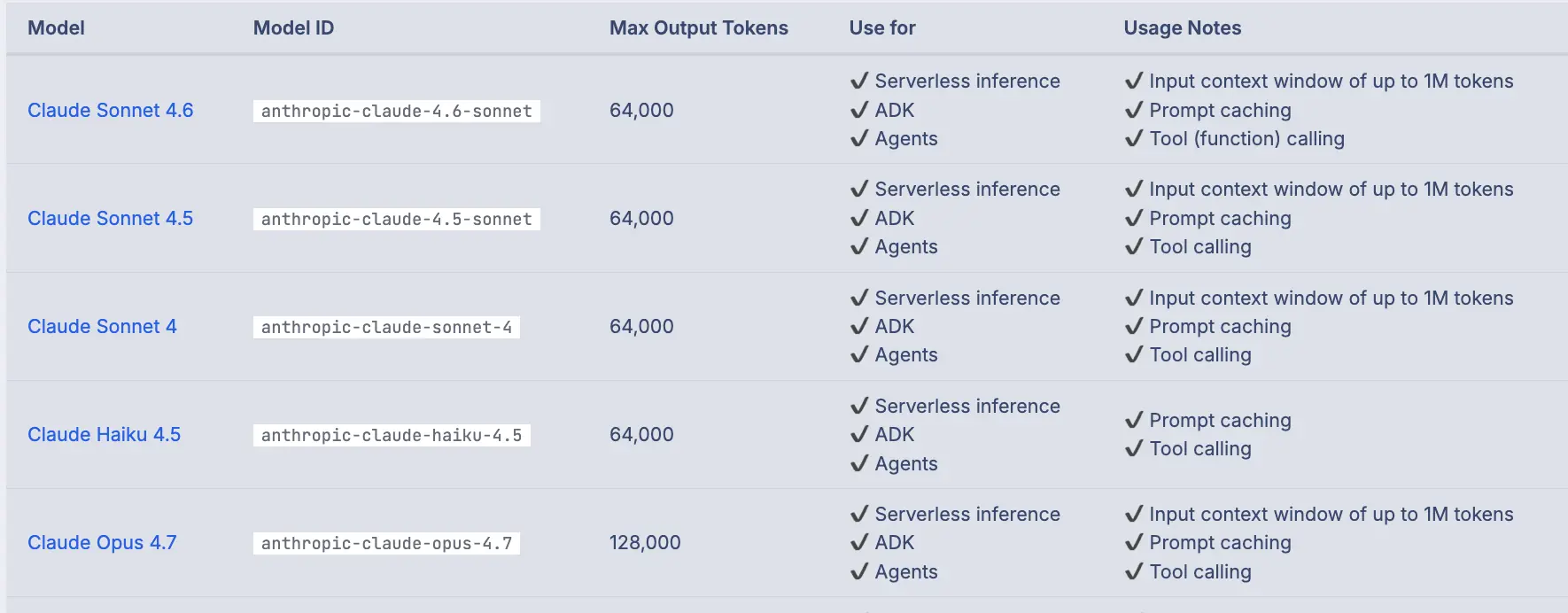
预期结果

安装配置 Claude Code
安装 Claude code
使用官网提供的多种方式安装 Claude Code:code.claude.com/docs/en/ove...
Plain
brew install --cask claude-code配置第三方 Claude Code 使用 DO 模型
只需要更改环境变量就可以让 Claude Code 的字符界面使用 DO 转发的 Claude 系列模型。
以下环境变量需要导出,永久保存请加入对应的操作系统的用户 profile 文件,本例子为 MacOS 的~/.zshrc 。
Plain
export ANTHROPIC_BASE_URL="https://inference.do-ai.run/provider/anthropic"
#请修改ANTHROPIC_API_KEY为自己的Model/API Key
export ANTHROPIC_API_KEY="sk-do-..."
export CLAUDE_CODE_DISABLE_EXPERIMENTAL_BETAS=1
启动 Claude Code
如以前登录过 Claude Code 或者第一次配置,CC 可能会去 Anthropic 验证,可能需要科学上网,以后 BASE_URL 改过来后就不需要科学上网了。
如以前用 Anthropic 或者 AWS 账号登录过可以用/logout 启动。
Plain
claude /logout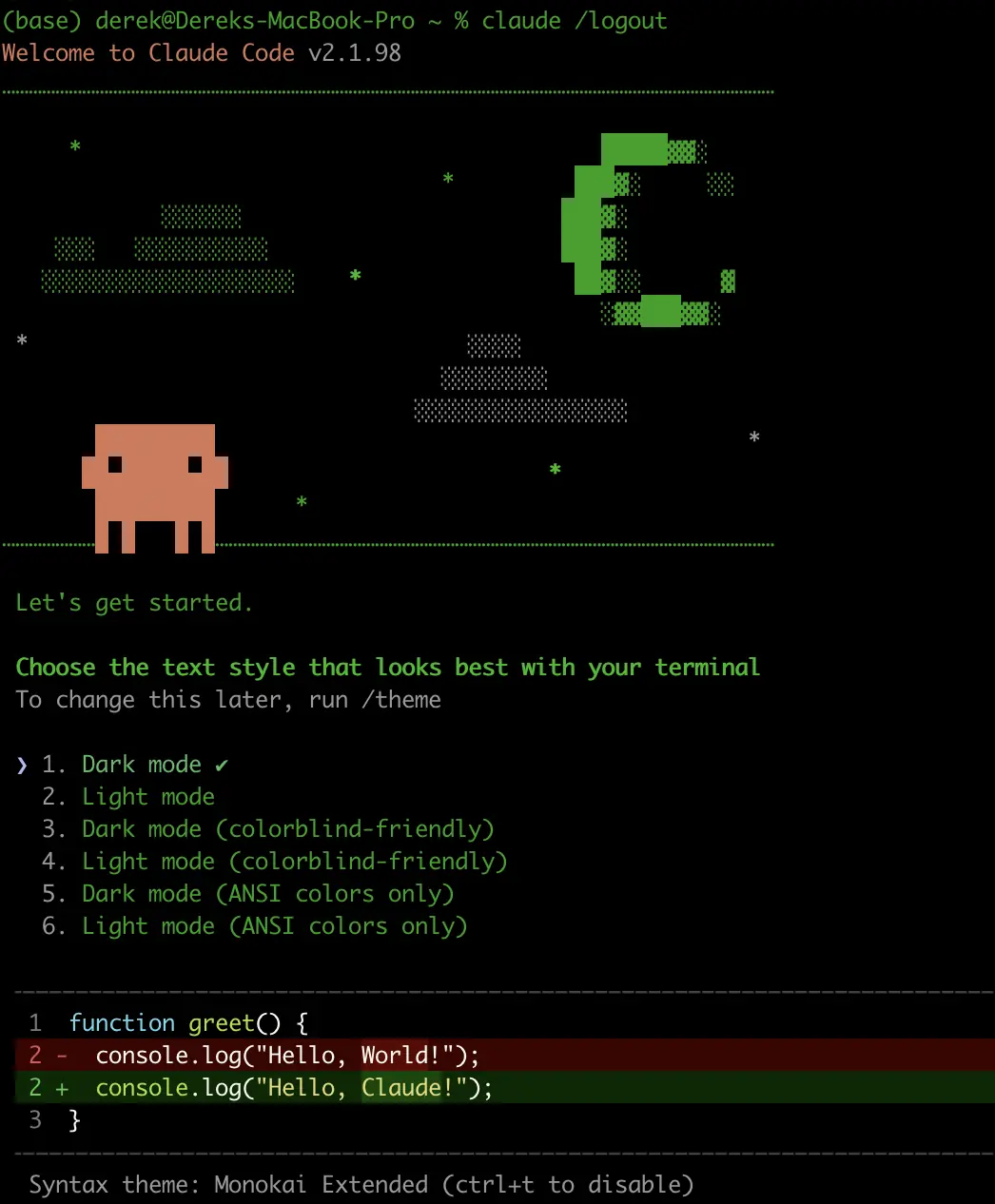
退出登录后,重新后执行 claude。
确认所用的 API Key 正确后选择 1。
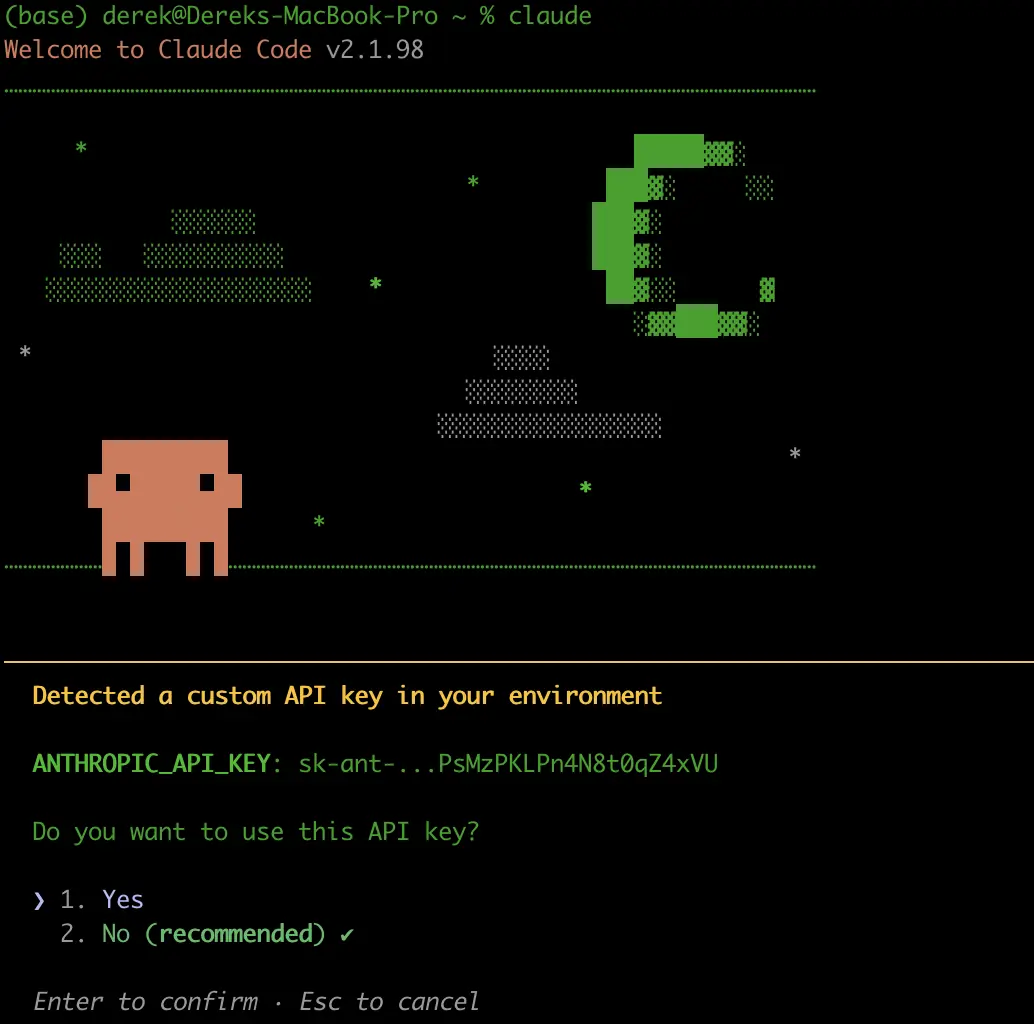
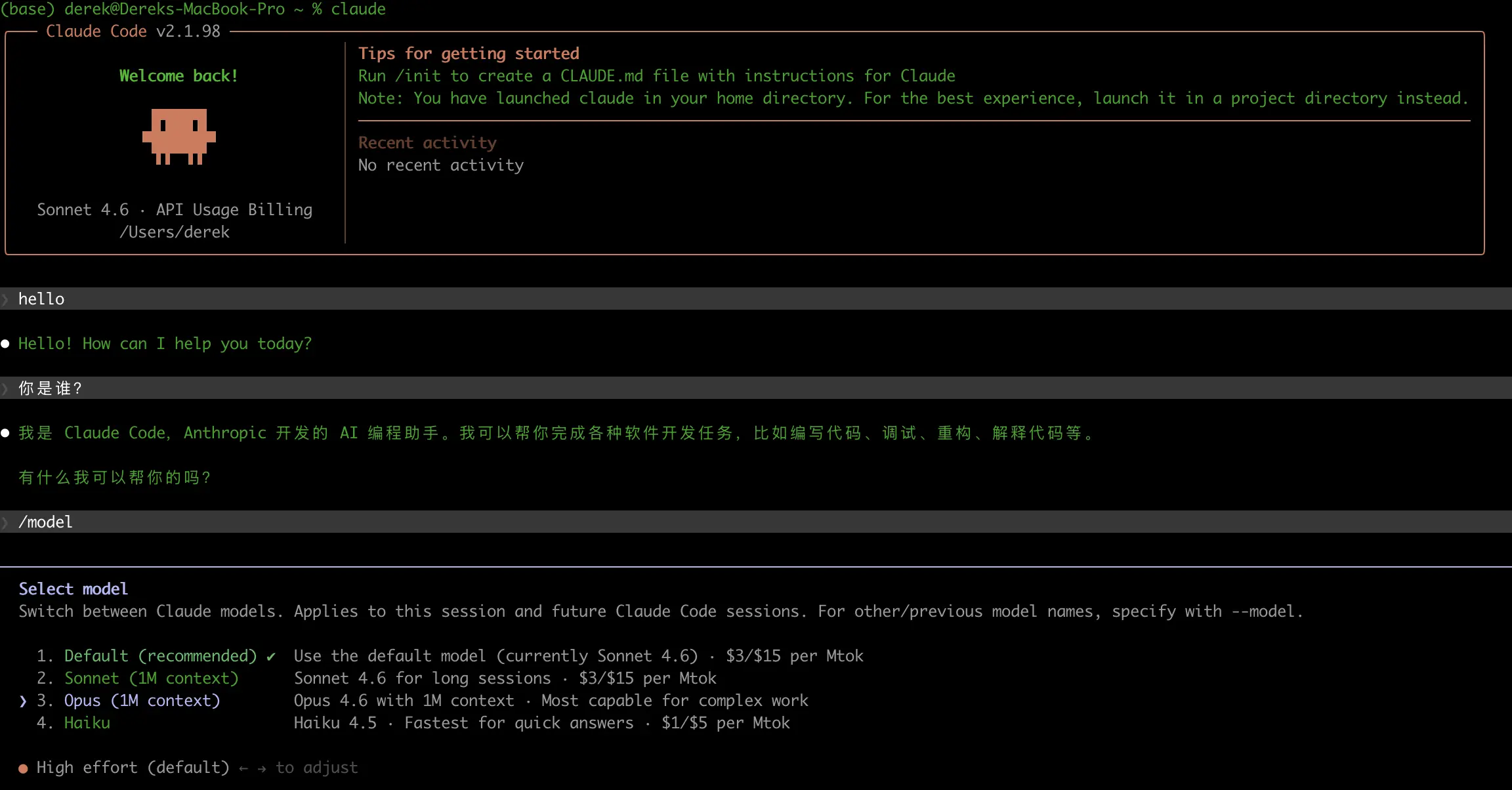
之后正常启动,可以开始工作, 通过/model 切换模型
安装配置 Claude Code 的 VS Code 扩展
由于 VSCode 广泛的使用和最好的开发生态环境,Claude Code 在 VScode 中也有官方插件。在我们之前发布的文章里介绍的是 Continue.dev 或者 OpenCode 的第三方插件,提供最好的兼容性,可以使用任意模型。而 Claude Code 官方插件提供了最为完整的的 Claude Code 用户体验,可以根据个人喜好选择。
安装 Claude code
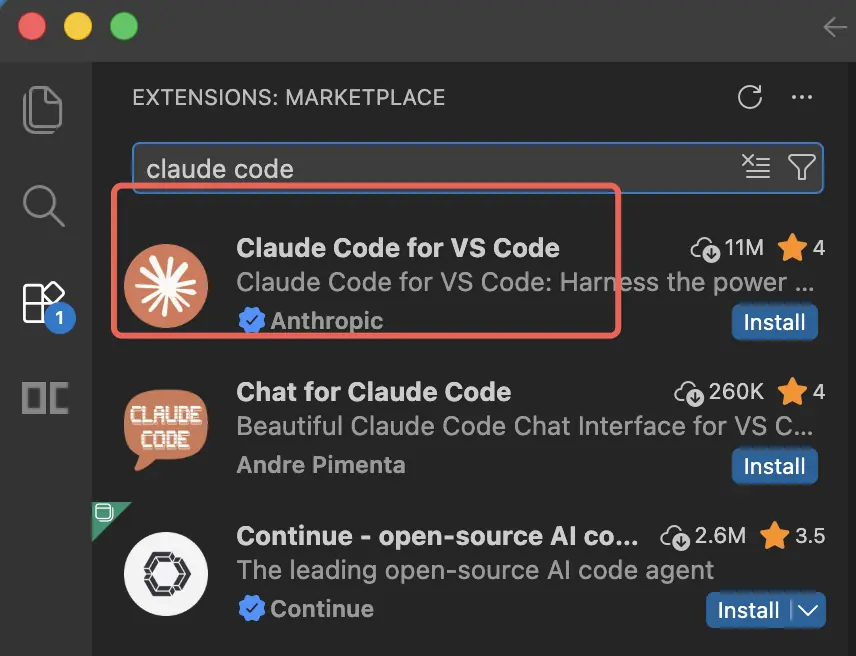
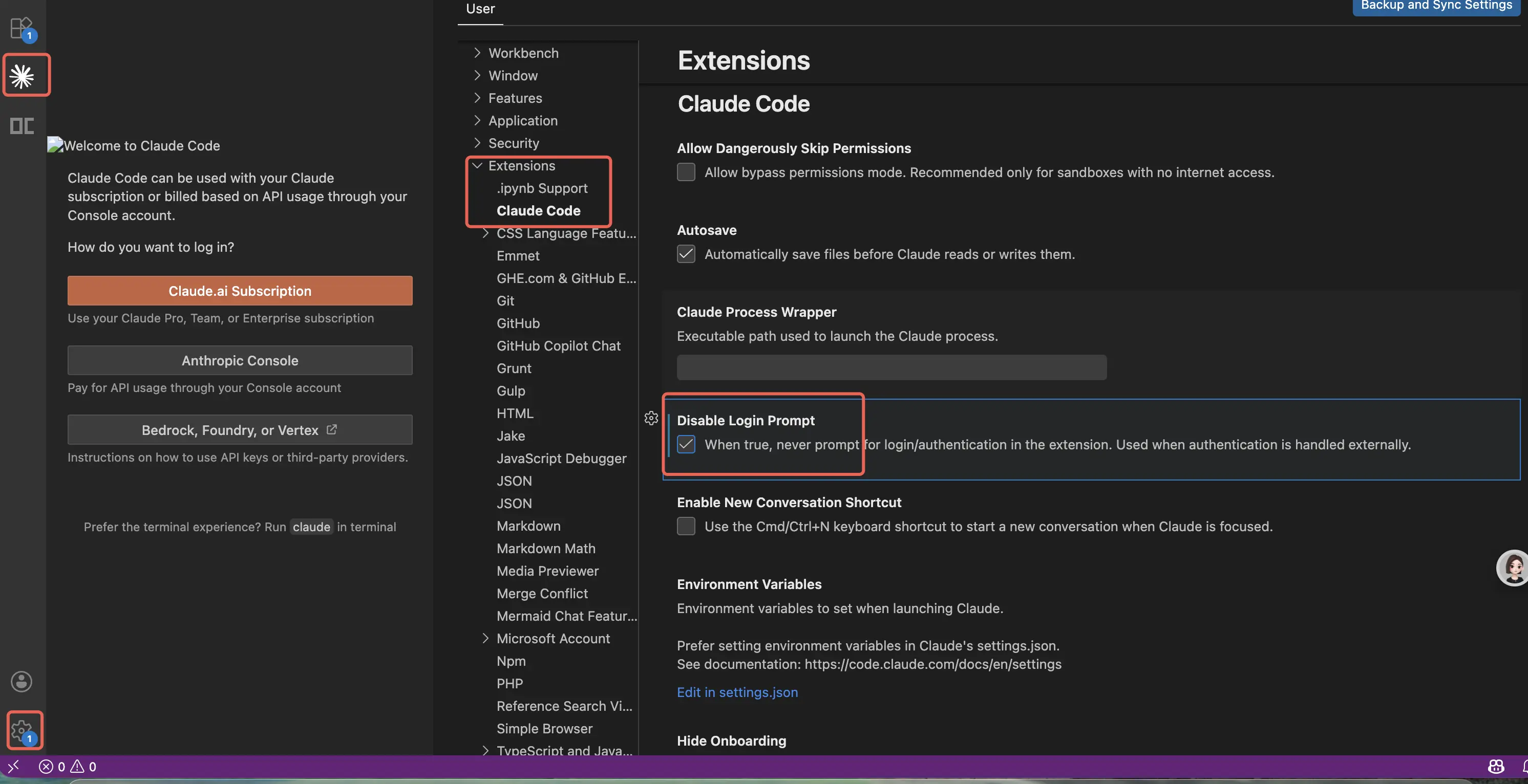
先安装 VScode 的扩展,在扩展 Extension 安装里搜索 Claude Code,并点击安装。
打开 Claude Code Extension 的设置
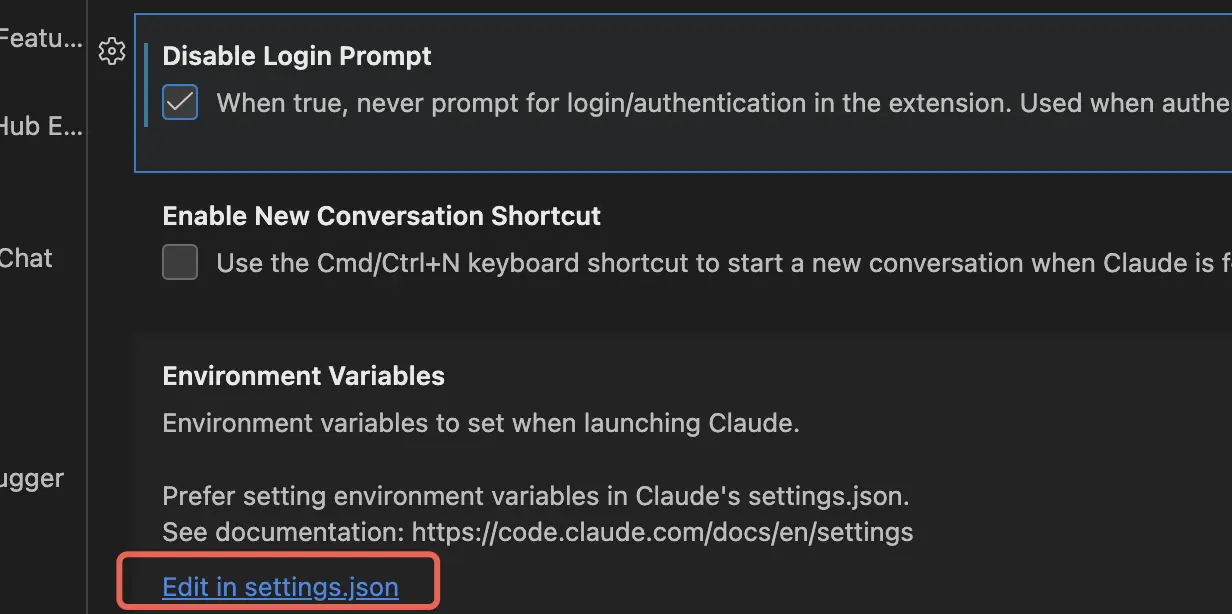
选择 Vscode 的设置,并勾选 Disable Login Prompt
之后用 settings.json 文件配置环境变量 Environment Variables,点击打开
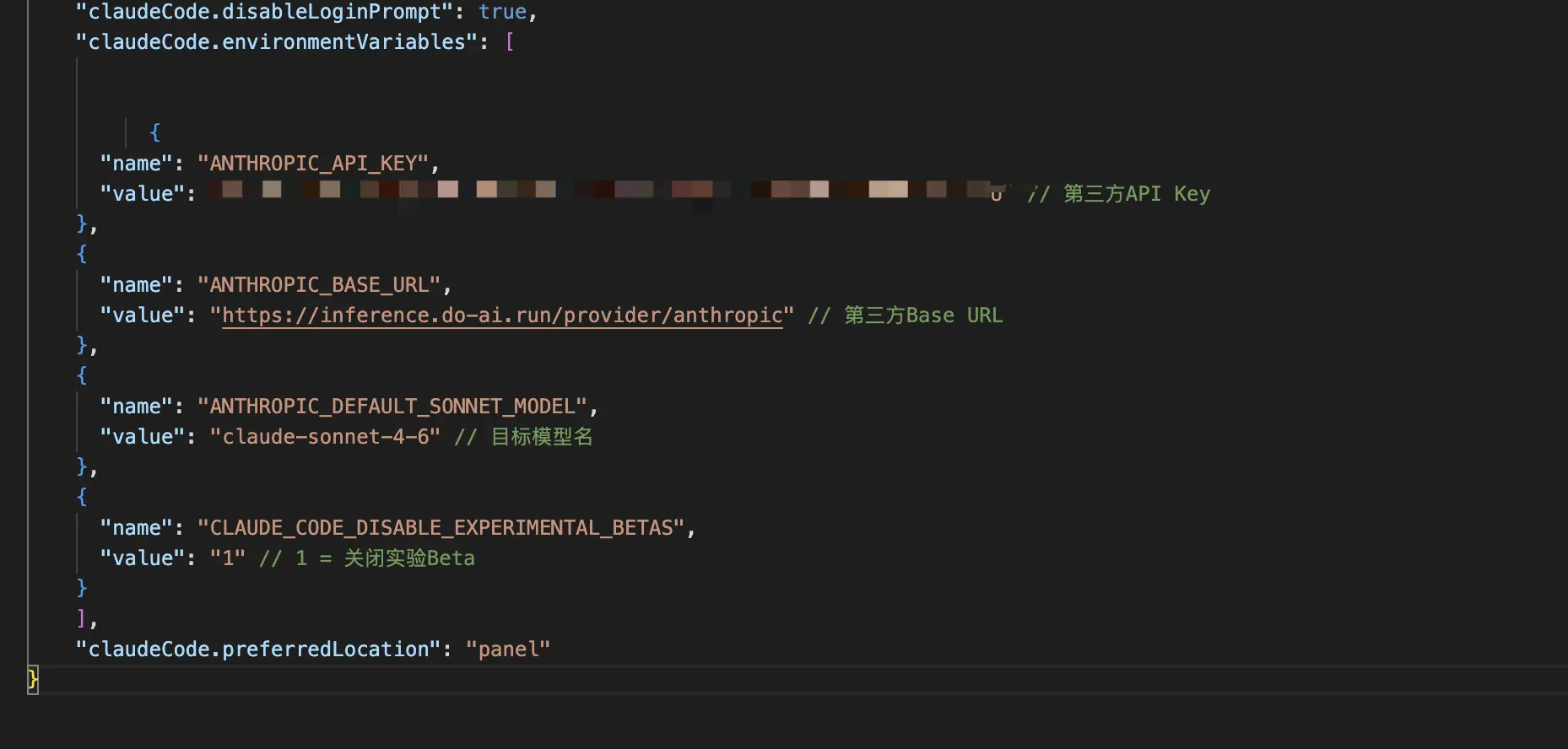
把以下配置复制到"claudeCode.environmentVariables": \[\] 里面
JSON
{
      "name": "ANTHROPIC_API_KEY",
      "value": "sk-do-xxx" // 第三方API Key
    },
    {
      "name": "ANTHROPIC_BASE_URL",
      "value": "https://inference.do-ai.run/provider/anthropic" // 第三方Base URL
    },
    {
      "name": "ANTHROPIC_DEFAULT_SONNET_MODEL",
      "value": "claude-sonnet-4-6" // 目标模型名
    },
    {
      "name": "CLAUDE_CODE_DISABLE_EXPERIMENTAL_BETAS",
      "value": "1" // 1 = 关闭实验Beta
    }
最终如下
测试一下:
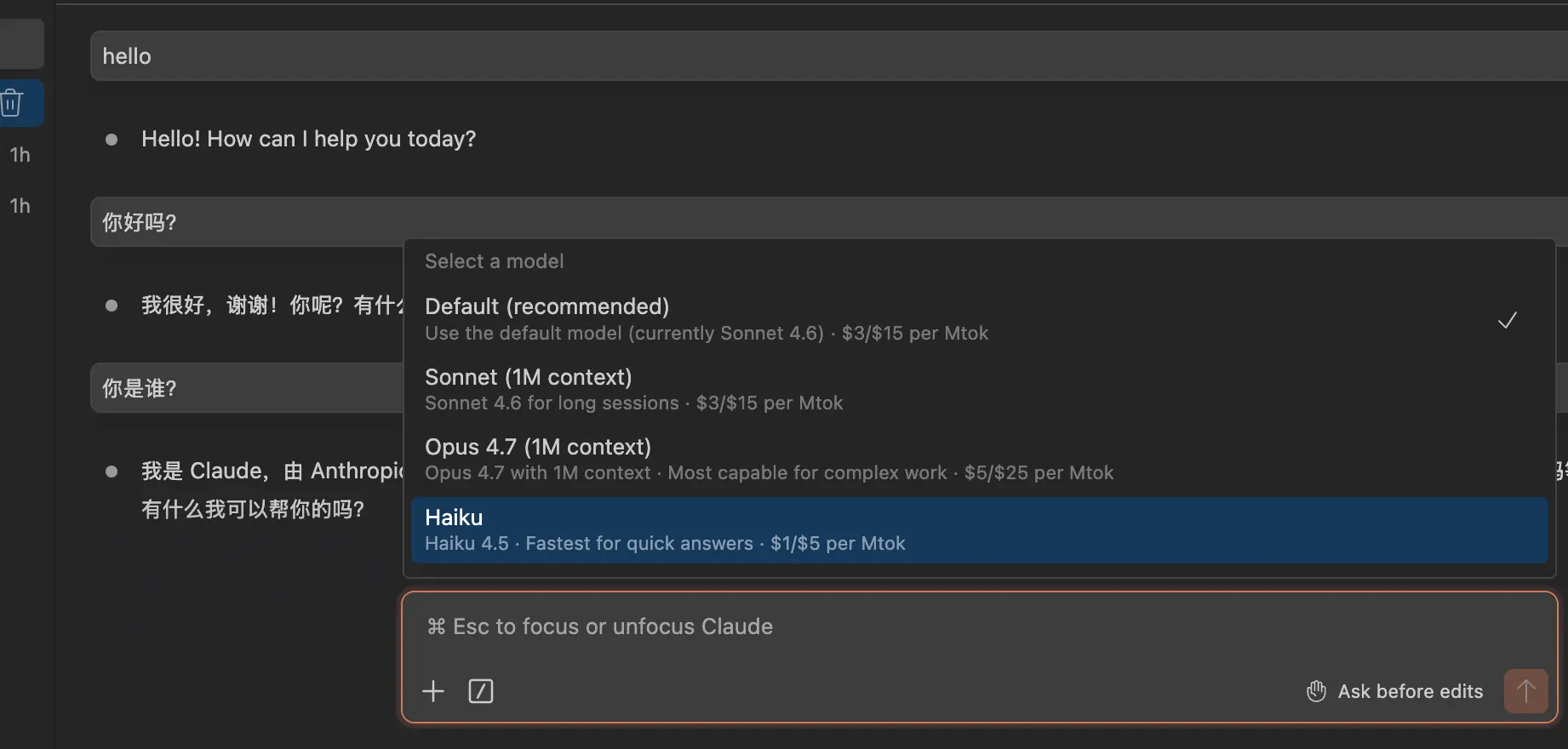
请注意,有时候碰到配置修改不能立刻生效的情况,请尝试修改配置后彻底的关闭 Vscode。也出现过配置修改了,但是过了一会才生效的情况,应该是 vscode 或者插件自身的问题。