前言
当监控的服务器数量从几台增加到几十、上百台时,手动逐个添加主机、配置监控项的方式会变得效率极低,还容易遗漏。Zabbix提供的自动发现 和自动注册功能,能让你实现"服务器上线即监控",彻底解放双手------自动发现由Server主动扫描网段找主机,自动注册由Agent主动向Server上报,两种方式适配不同场景,是规模化运维的必备技能!
本文从核心概念入手,详细讲解自动发现、自动注册的配置全流程,结合实战案例和Ansible批量部署Agent的技巧,教你搭建Zabbix自动化监控体系,新手也能快速上手!
一、核心概念:自动发现 vs 自动注册
Zabbix的两种自动化监控方式,核心逻辑不同,适配场景也不同,先理清区别再动手配置:
| 特性 | 自动发现(Auto Discovery) | 自动注册(Auto Registration) |
|---|---|---|
| 触发方 | Zabbix Server主动扫描 | Zabbix Agent主动上报 |
| 核心逻辑 | Server按规则(网段/端口)扫描,发现符合条件的主机后自动添加 | Agent启动后向Server发送注册请求,Server按规则处理 |
| 前置条件 | 被监控端无需提前部署Agent(可扫描端口) | 被监控端必须提前部署并配置Agent |
| 适用场景 | 批量扫描网段内新主机、无Agent的网络设备 | 标准化部署的服务器(提前装Agent)、容器/云主机 |
| 优势 | 无需提前配置被监控端,覆盖范围广 | 实时性高,主机上线即注册,适配动态环境 |
二、自动发现:Server主动扫描,批量添加监控主机
自动发现的核心是"Server扫网段→匹配规则→执行动作(添加主机/链接模板)",适合批量监控网段内的服务器/网络设备。
步骤1:创建自动发现规则(定义"扫哪里、扫什么")
-
登录Zabbix Web→配置 →自动发现 →创建发现规则;
-
配置核心参数(以扫描192.168.140.0/24网段为例):
参数名 配置值/说明 名称 自定义(如"192.168.140.0/24网段自动发现") 类型 SSH(扫服务器)/ICMP Ping(通Ping即发现)/TCP端口(扫指定端口) 选择"ICMP Ping" 最通用,只要服务器能Ping通就发现(适合基础监控) IP范围 192.168.140.1-254(扫描整个网段,可指定单个IP或范围) 更新间隔 60s(扫描频率,测试环境可短,生产环境建议5-10分钟) 检查间隔 10s(单次扫描内的检测间隔) 尝试次数 3(Ping失败重试次数) 设备唯一性准则 IP address(按IP识别主机,避免重复) -
点击添加,完成发现规则创建。
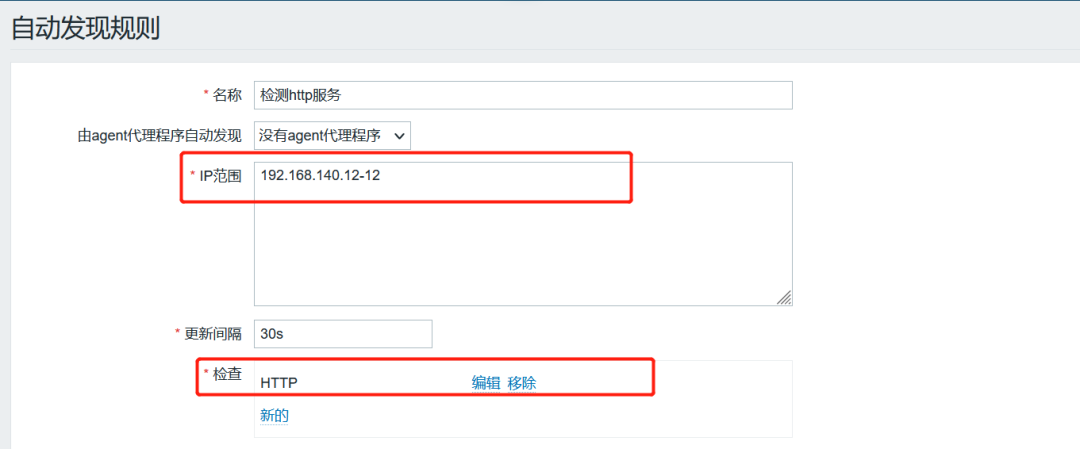
进阶:按TCP端口发现(精准监控有Agent的主机)
若只想发现部署了Zabbix Agent(10050端口)的主机,可将"类型"改为"TCP端口",端口填10050,这样能精准筛选出已装Agent的服务器。
步骤2:创建自动发现动作(定义"发现后做什么")
发现规则只负责"找主机",动作才是"处理主机"的核心(如添加主机、链接模板、启用监控):
-
登录Zabbix Web→配置 →动作 →事件源 选择"自动发现"→创建动作;

-
配置动作基本信息:
-
名称:自定义(如"发现主机后自动添加监控");
-
触发条件:默认"发现状态=Up"(主机在线),可叠加条件(如端口=10050);
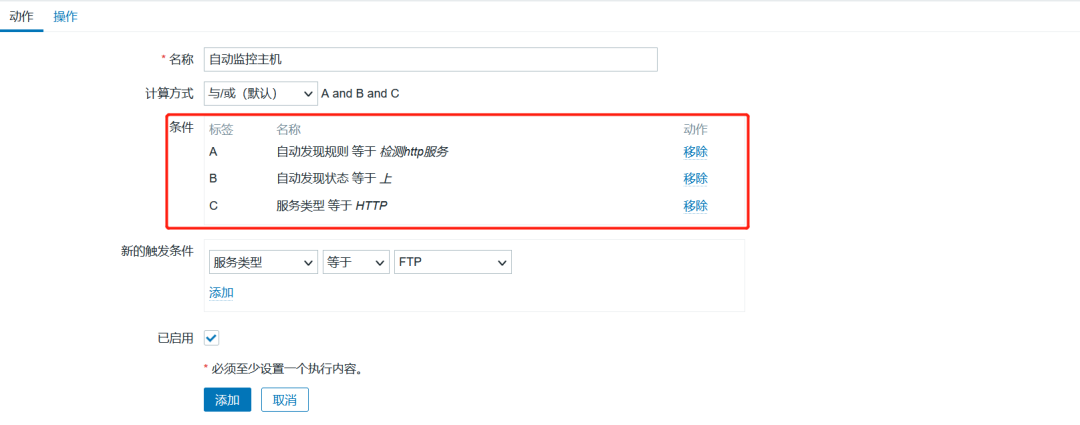
-
-
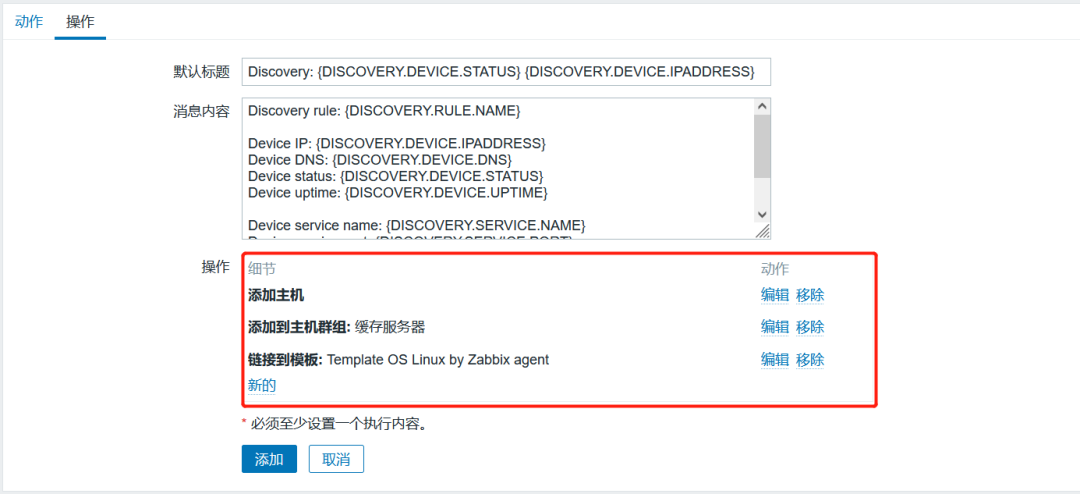
配置"操作"(核心!发现主机后执行的操作):
- 点击新的操作→添加以下操作(按需选择):
-
添加主机
:勾选"添加主机",选择主机群组(如Linux servers);
-
链接模板
:勾选"链接到模板",选择"Template OS Linux"(自动配置基础监控项);
-
启用主机
:勾选"启用主机"(发现后立即开启监控);
-
发送通知
:可选,发现新主机时给运维发邮件提醒;
-
(可选)配置"恢复操作":如主机下线时自动禁用监控、发送告警;
-
点击添加 →更新,完成动作创建。

步骤3:被监控端部署Zabbix Agent(确保监控数据可采集)
自动发现只是添加主机,要采集数据仍需在被监控端部署Agent(以node02为例):
# 1. 安装Zabbix Agent(需提前配置Zabbix YUM仓库)
yum install -y zabbix-agent

# 2. 编辑Agent配置文件,关联Zabbix Server
vim /etc/zabbix/zabbix_agentd.conf

# 核心配置项
Server=192.168.140.10        # 允许Server拉取数据(填Zabbix Server IP)
ServerActive=192.168.140.10  # 主动向Server推送数据(填Zabbix Server IP)
Hostname=node02.linux.com    # 主机名(需与自动发现的IP对应)

# 3. 启动Agent并设置开机自启
systemctl start zabbix-agent && systemctl enable zabbix-agent

# 4. 验证Agent状态(监听10050端口)
netstat -antp | grep zabbix_agentd
# 预期输出:0.0.0.0:10050 LISTEN
步骤4:测试自动发现效果
-
等待1-2个扫描间隔(如60s),登录Zabbix Web→配置 →主机;
-
可看到192.168.140.0/24网段内在线的主机已被自动添加,且链接了"Template OS Linux"模板;
-
进入监测 →最新数据,可看到新主机的CPU、内存等监控数据已自动采集。
三、自动注册:Agent主动上报,动态主机实时监控
自动注册适合"被监控端提前部署Agent,上线后主动向Server注册"的场景(如云主机、容器、批量部署的服务器),实时性更高。
前置准备:批量部署Zabbix Agent(Ansible实战)
手动给几十台服务器装Agent效率低,用Ansible批量部署是最佳选择(以下为简化版Playbook):
# /opt/zabbixAgent.yml(Ansible Playbook)
-hosts:all
remote_user:root
tasks:
# 1. 配置Zabbix YUM仓库
-name:配置Zabbix4.4YUM源
copy:
content:|
          [zabbix]
          name=zabbix
          baseurl=https://mirrors.aliyun.com/zabbix/zabbix/4.4/rhel/7/x86_64/
          enabled=1
          gpgcheck=0
dest:/etc/yum.repos.d/zabbix.repo
mode:0644

# 2. 安装Zabbix Agent
-name:安装ZabbixAgent
yum:
name:zabbix-agent
state:present

# 3. 配置Zabbix Agent
-name:配置ZabbixAgent
template:
src:/opt/zabbix_agentd.conf.j2
dest:/etc/zabbix/zabbix_agentd.conf
mode:0644

# 4. 启动并开机自启Agent
-name:启动ZabbixAgent
systemctl:
name:zabbix-agent
state:started
enabled:yes

# /opt/zabbix_agentd.conf.j2(Ansible模板文件)
Server={{ zabbix_server_ip }}
ServerActive={{ zabbix_server_ip }}
Hostname={HOSTNAME}  # 关键!用{HOSTNAME}表示Agent自动上报主机名,无需手动指定
UnsafeUserParameters=1
执行批量部署:
# 编辑Ansible主机清单(/etc/ansible/hosts),添加被监控端IP
[zabbix_clients]
192.168.140.12
192.168.140.13

# 执行Playbook(指定Zabbix Server IP)
ansible-playbook /opt/zabbixAgent.yml -e "zabbix_server_ip=192.168.140.10"
步骤1:创建自动注册动作(定义"注册后做什么")
-
登录Zabbix Web→配置 →动作 →事件源 选择"自动注册"→创建动作;

-
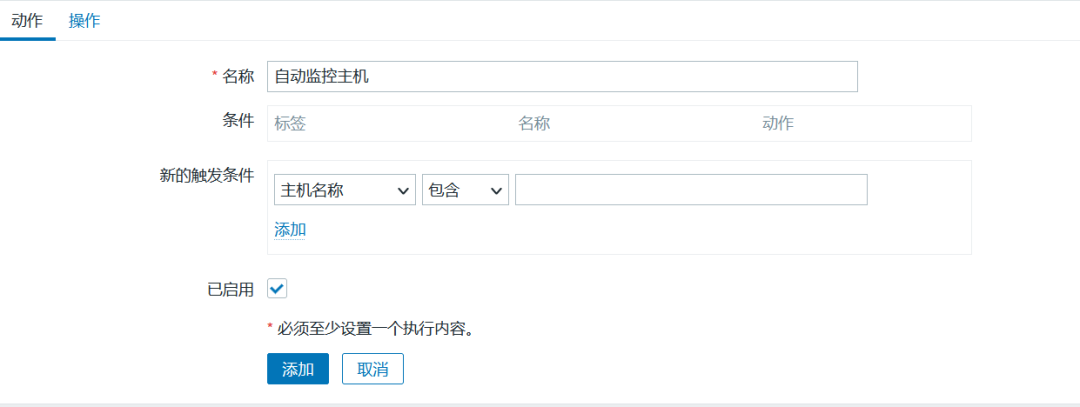
配置核心参数:
-
名称:自定义(如"Agent自动注册后添加监控");
-
触发条件:默认"主机名称 包含 任意值"(可自定义,如主机名包含"node");
-
-
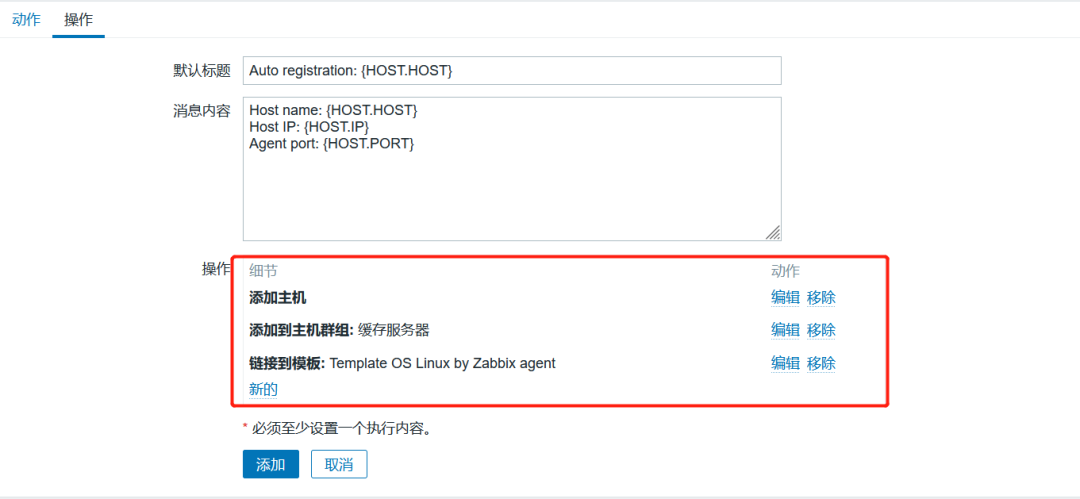
配置"操作"(与自动发现类似,但更简洁):
- 点击新的操作→添加以下操作:
-
添加主机
:勾选"添加主机",选择主机群组(如Linux servers);
-
链接模板
:勾选"链接到模板",选择"Template OS Linux";
-
启用主机
:勾选"启用主机";
-
点击添加 →更新,完成自动注册动作创建。

步骤2:测试自动注册效果
-
确保被监控端Agent已启动(Ansible部署后已自动启动);
-
Agent会主动向Server(192.168.140.10)发送注册请求,等待30秒-1分钟;
-
登录Zabbix Web→配置 →主机,可看到新主机已被自动添加,且监控数据正常采集;
-
若新增服务器,只需用Ansible执行Playbook部署Agent,服务器会自动注册到Zabbix,无需手动操作。
四、核心优化技巧(避免踩坑)
1. 避免重复添加主机
-
自动发现:设备唯一性准则选择"IP address",按IP识别主机;
-
自动注册:Hostname配置为{HOSTNAME}(Agent自动上报主机名),Server按主机名去重;
-
核心原则:一个主机只通过一种方式添加(自动发现/自动注册),避免冲突。
2. 控制扫描频率(减少Server压力)
-
生产环境自动发现的"更新间隔"建议设为5-10分钟,而非60s;
-
只扫描必要网段(如192.168.140.0/24),而非0.0.0.0/0(全网段)。
3. 精细化触发条件
-
自动发现:可叠加"端口=10050"条件,只发现装了Agent的主机;
-
自动注册:可按主机名/IP段过滤(如只注册192.168.140.*的主机),避免无关主机注册。
五、核心总结
-
自动发现适合"批量扫描网段",由Server主动找主机,适配静态网段;自动注册适合"动态主机",由Agent主动上报,适配云/容器环境;
-
自动发现/注册的核心是"规则(找主机)+动作(处理主机)",动作需配置"添加主机+链接模板",才能实现真正的自动化监控;
-
批量部署Agent用Ansible可大幅提升效率,Hostname配置为{HOSTNAME}是自动注册的关键;
-
生产环境需控制扫描频率、精细化过滤条件,避免Server压力过大或重复添加主机。